
Perder a senha do WordPress não precisa significar horas de frustração ou uma ligação de emergência para um desenvolvedor. Ficar sem acesso ao seu próprio site WordPress é um dos problemas técnicos mais estressantes que um proprietário de site enfrenta. Num instante, o site está funcionando. No instante seguinte, você não consegue acessar. Seja porque você esqueceu sua senha, o e-mail de redefinição não chegou ou você herdou um site sem credenciais, este guia fornece todos os métodos de recuperação na ordem correta, começando pelo mais rápido e terminando com acesso completo ao banco de dados. A maioria dos usuários retorna ao painel de controle em até 2 minutos.
A perda da senha do WordPress impede o acesso ao painel de administração em seudominio.com/wp-admin. Seu site permanece online e visível para os visitantes.
Perder a senha não tira seu site do ar. Isso afeta apenas sua capacidade de fazer login e realizar alterações.
A recuperação depende de você conseguir acessar seu e-mail de administrador, o painel de controle da hospedagem ou o servidor diretamente.
Resumindo: Perdi minha senha do WordPress
- Seu site permanece online mesmo se você perder sua senha do WordPress, e apenas seu acesso de administrador é afetado
- A solução mais rápida é a redefinição de senha integrada do WordPress na página de login, que funciona em menos de dois minutos se o seu e-mail de administrador estiver acessível
- Se o e-mail de redefinição não estiver chegando, a causa quase sempre é um endereço de e-mail incorreto na conta, um e-mail indo para a pasta de spam ou um e-mail configurado incorretamente no servidor
- Se você não tiver acesso a nenhum e-mail, o phpMyAdmin, o WP-CLI e um script PHP de emergência são três alternativas técnicas que funcionam sem e-mail
- Após recuperar o acesso, habilite imediatamente a autenticação de dois fatores e revise as medidas de segurança do WordPress como prevenção permanente.
Métodos para recuperar senhas perdidas do WordPress (do mais rápido ao mais técnico)
Os métodos abaixo estão ordenados do mais rápido ao mais técnico. Comece com o Método 1 e prossiga para o Método 2 somente se o método anterior não resolver o problema. A maioria dos usuários recupera o acesso antes de chegar ao Método 3.
Método 1: Redefinir através da página de login do WordPress
Este é o primeiro passo correto para qualquer situação de perda de senha. Leva menos de 2 minutos, não requer conhecimento técnico e funciona para a maioria dos usuários.
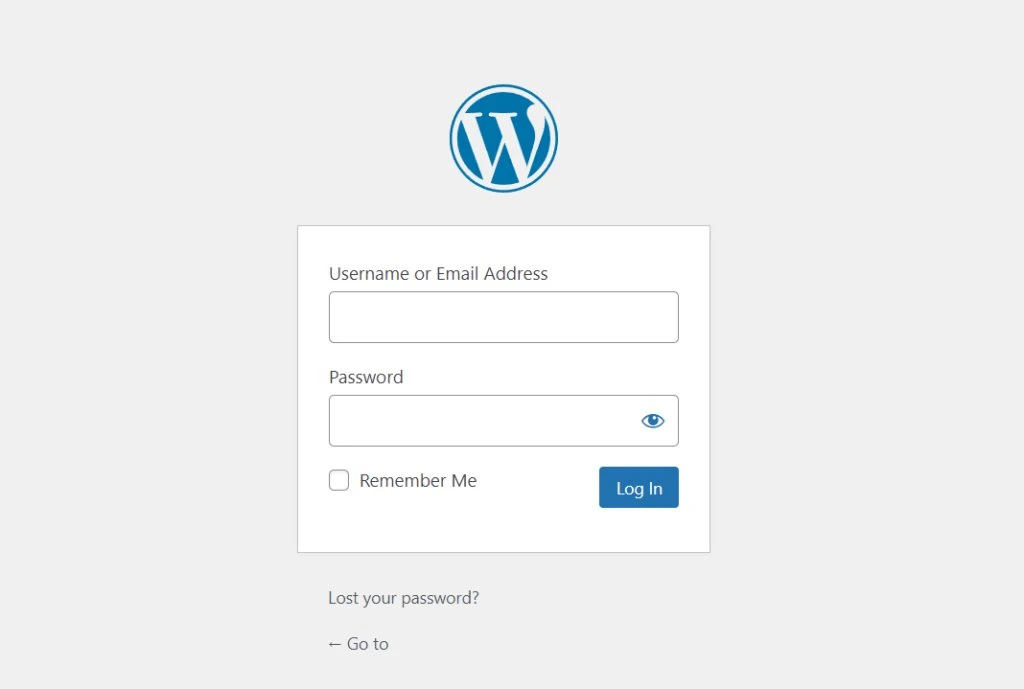
Passo 1: Acesse a página de login do WordPress.
Acesse seudominio.com/wp-admin ou seudominio.com/wp-login.php. Você verá o formulário de login padrão do WordPress.
Passo 2: Clique em “Esqueceu sua senha?”
O link aparece abaixo dos campos de login. Clique nele. Você será redirecionado para um formulário simples que solicita seu nome de usuário ou endereço de e-mail.
Passo 3: Insira seu nome de usuário ou o endereço de e-mail da sua conta.
Se você não tiver certeza de qual endereço de e-mail está registrado, tente todos os endereços de e-mail que você possa ter usado ao configurar o site. O WordPress enviará um link de redefinição para o endereço de e-mail associado à conta.
Passo 4: Verifique sua caixa de entrada para encontrar o e-mail de redefinição.
O e-mail chega de wordpress@yoursite.com ou do endereço de e-mail configurado nas suas definições de hospedagem. O assunto geralmente é “Solicitação de redefinição de senha para [Nome do seu site]”. Clique no link dentro do e-mail e defina uma nova senha.
Passo 5: Faça login com sua nova senha.
Após a configuração, você retornará à página de login. Use a nova senha para acessar seu painel de controle.
Se o e-mail de redefinição não chegar em cinco minutos, não repita a solicitação várias vezes. Consulte a seção abaixo para diagnosticar o motivo pelo qual o e-mail não está chegando antes de tentar novamente.
Ainda está bloqueado no WordPress?
Se nenhum desses métodos funcionar ou se você suspeitar que seu site foi comprometido, a equipe de suporte WordPress 24 horas por dia, 7 dias por semana da Seahawk pode recuperar o acesso e proteger seu site contra bloqueios futuros. Ajuda emergencial disponível agora.
Por que o e-mail de redefinição de senha do WordPress não está chegando?
Este é o ponto de falha mais comum no processo de recuperação. Antes de passar para os métodos técnicos, execute estas quatro verificações em ordem.
Verificação 1: Procure na sua pasta de spam ou lixo eletrônico.
E-mails de redefinição de senha do WordPress são frequentemente sinalizados como e-mails automatizados por filtros de spam. Verifique a pasta de spam de todas as contas de e-mail registradas no site antes de presumir que o e-mail não foi enviado.
Etapa 2: Confirme qual endereço de e-mail está associado à conta.
Se você tiver vários endereços de e-mail, o e-mail de redefinição será enviado apenas para o endereço registrado na conta de usuário específica do WordPress. Em caso de dúvida, pergunte à pessoa que configurou o site, verifique o e-mail de boas-vindas original da sua hospedagem ou tente todos os endereços de e-mail que você usa com frequência.
Verificação 3: Verifique se o seu servidor de hospedagem está configurado para enviar e-mails.
Muitas contas de hospedagem compartilhada e servidores recém-configurados não vêm configurados para enviar e-mails do WordPress por padrão. O WordPress usa a função mail() do PHP para enviar e-mails, e muitos provedores bloqueiam essa função para evitar spam. A solução é instalar e configurar um plugin SMTP, como o WP Mail SMTP, mas isso exige acesso prévio ao site, criando um problema do tipo "ovo e galinha". Nesse caso, siga diretamente para o Método 3 ou Método 4 para recuperar o acesso e, em seguida, configure o envio de e-mails SMTP.
Verificação 4: Confirme se o e-mail de redefinição foi enviado, consultando os registros de e-mail do seu provedor de hospedagem.
A maioria dos painéis de controle de hospedagem, incluindo cPanel e Plesk, possui um registro de entrega de e-mails. Acesse o painel de controle da sua hospedagem e verifique se o e-mail de redefinição foi enviado com sucesso. Se constar como enviado, mas você não o recebeu, o problema está na filtragem feita pelo seu provedor de e-mail. Se não aparecer no registro, o WordPress não está enviando o e-mail devido à configuração de e-mail do servidor.
Método 2: Redefinir através das Configurações de Usuário do WordPress (Se você tiver outro administrador)
Se houver uma segunda conta de administrador no site, este é o caminho de recuperação mais rápido e não requer etapas técnicas.
Faça login no WordPress usando a segunda conta de administrador. Acesse "Usuários" na barra de navegação à esquerda. Encontre a conta da qual você está bloqueado. Clique em "Editar" abaixo desse usuário. Role até a seção "Gerenciamento de conta". Clique em "Gerar senha" ou digite uma nova senha manualmente. Clique em "Atualizar usuário".
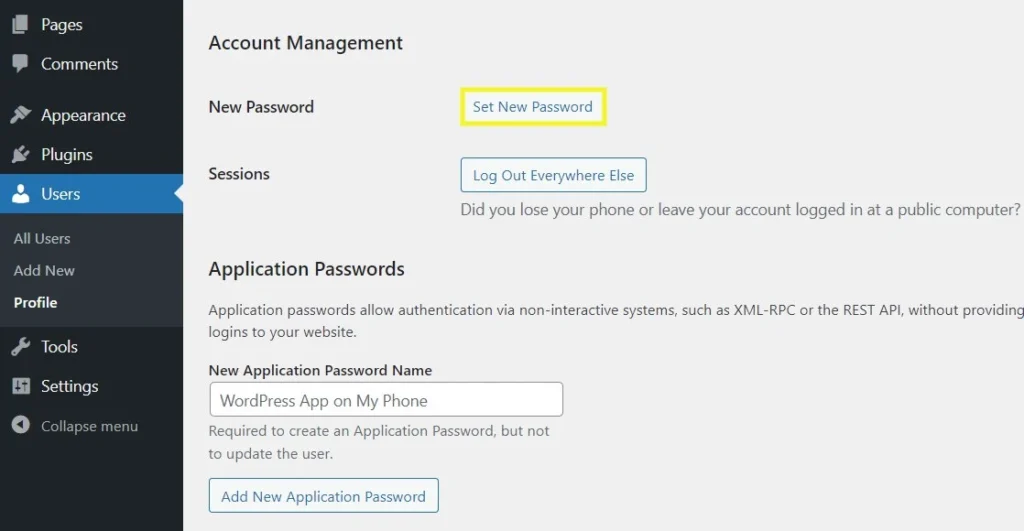
Agora você pode sair da segunda conta e entrar na sua conta principal com a senha atualizada.
Este método também funciona se um desenvolvedor, colega ou parceiro de agência tiver acesso administrativo ao site. Uma equipe que oferece suporte ao WordPress 24 horas por dia, 7 dias por , com acesso administrativo, pode redefinir uma senha em menos de um minuto, sem precisar de acesso ao servidor.
Método 3: Redefinir através do painel de controle de hospedagem
Alguns provedores de hospedagem oferecem a opção de redefinir a senha do WordPress diretamente do painel de controle da hospedagem, dispensando completamente o uso de e-mail.
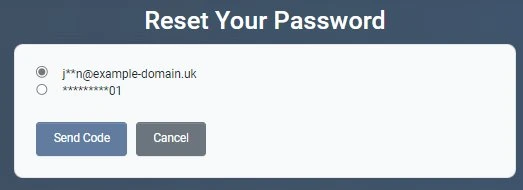
cPanel com WordPress Toolkit: Faça login no cPanel. Encontre o WordPress Toolkit. Selecione sua instalação do WordPress. Clique no botão Gerenciar. Procure a opção “Redefinir senha” ou “Credenciais de administrador”. Defina uma nova senha diretamente na interface de hospedagem.
Softaculous: Faça login no painel de controle da sua hospedagem. Abra o Softaculous. Encontre sua instalação do WordPress em "Minhas Instalações". Clique no ícone "Editar Detalhes". Encontre o campo "Senha do Administrador". Defina uma nova senha e salve. Faça login no WordPress usando a nova senha.
Plesk: Faça login no Plesk. Acesse o WordPress na seção Aplicativos. Selecione sua instalação. Clique em Configurar. Redefina a senha de administrador a partir daí.
Este método funciona inteiramente através da interface de hospedagem e não requer acesso ao banco de dados nem conhecimento técnico. Se o seu provedor de hospedagem oferece o WordPress Toolkit ou o Softaculous, este é o caminho de recuperação técnica mais rápido depois do método padrão da página de login.
Método 4: Redefinir via phpMyAdmin (Método do Banco de Dados)
Use este método se você não tiver acesso ao seu e-mail e o painel de controle da sua hospedagem não oferecer uma opção direta para redefinir a senha do WordPress. Este método acessa o banco de dados do WordPress diretamente e atualiza a senha no nível do banco de dados. Parece mais técnico do que realmente é. Siga cada passo exatamente e você terminará em menos de cinco minutos.
Passo 1: Faça login no painel de controle da sua hospedagem.
Acesse o cPanel, Plesk ou o painel de controle equivalente do seu provedor de hospedagem usando suas credenciais de hospedagem. Essas credenciais são diferentes das credenciais do WordPress e foram fornecidas quando você contratou a hospedagem.
Passo 2: Abra o phpMyAdmin.
No cPanel, o phpMyAdmin está localizado na seção Bancos de Dados. Clique nele para abrir a interface de gerenciamento do banco de dados.
Passo 3: Selecione seu banco de dados WordPress.
Na barra lateral esquerda, você verá uma lista de bancos de dados. Clique naquele que pertence ao seu site WordPress. Se você não tiver certeza de qual banco de dados sua instalação do WordPress utiliza, verifique o arquivo wp-config.php. Ele lista o nome do banco de dados na linha DB_NAME. Você pode visualizar o arquivo wp-config.php através do Gerenciador de Arquivos no painel de controle da sua hospedagem.
Passo 4: Abra a tabela wp_users.
Dentro do seu banco de dados WordPress, localize e clique na tabela chamada wp_users. Se a sua instalação do WordPress utiliza um prefixo de tabela personalizado, a tabela pode ter um nome diferente, por exemplo, mywp_users. Procure pela tabela que contém os usuários, e não pelo prefixo padrão wp_.
Passo 5: Encontre seu usuário administrador e clique em Editar.
Você verá uma lista de usuários na tabela. Encontre a linha com seu nome de usuário de administrador. Clique no botão Editar à esquerda dessa linha.
Passo 6: Atualize o campo user_pass.
Localize o campo chamado user_pass. Ele contém sua senha atual em formato hash. Apague o valor existente. No menu suspenso "Função" ao lado do campo user_pass, selecione "MD5". No campo "Valor", digite sua nova senha em texto simples. O phpMyAdmin irá convertê-la automaticamente em um hash MD5 ao salvar.
Passo 7: Salve as alterações.
Clique em "Ir" na parte inferior do formulário de edição. O phpMyAdmin salva o novo hash da senha no banco de dados.
Passo 8: Faça login no WordPress.
Acesse seudominio.com/wp-admin e faça login usando seu nome de usuário e a nova senha em texto simples que você inseriu na Etapa 6.
Nota importante sobre o hash de senhas: o WordPress usa um algoritmo de hash mais seguro que o MD5 por padrão. Definir a senha via MD5 no phpMyAdmin funciona para fazer login, mas o WordPress imediatamente recalcula o hash da senha com seu próprio algoritmo mais forte no primeiro acesso. Não há nenhum problema de segurança em usar o MD5 como etapa intermediária nesse caso. É uma técnica de recuperação padrão usada em todo o ecossistema WordPress.
Método 5: Redefinir via WP-CLI
Use este método se você tiver acesso SSH ao seu servidor. O WP-CLI é a interface de linha de comando do WordPress e permite gerenciar todos os aspectos do WordPress, incluindo senhas de usuário, diretamente do terminal. Este é o método mais rápido para desenvolvedores e usuários com conhecimento técnico.
Passo 1: Conecte-se ao seu servidor via SSH.
Abra seu terminal. Conecte-se usando as credenciais fornecidas pelo seu host.
ssh nome_de_usuário@seusite.comPasso 2: Navegue até o diretório de instalação do WordPress.
cd /caminho/para/seu/wordpressO caminho normalmente é /public_html, /www ou /var/www/html, dependendo da configuração do seu servidor.
Passo 3: Execute o comando de redefinição de senha.
wp user update admin --user_pass=suanovasenhaSubstitua “admin” pelo seu nome de usuário real e “suanovasenha” pela senha escolhida. O WP-CLI realiza todo o processo de hash corretamente e a senha fica pronta para uso imediatamente.
Passo 4: Faça login no WordPress.
Acesse seudominio.com/wp-admin e faça login usando seu nome de usuário e a nova senha.
O WP-CLI também permite listar todos os usuários do site com o comando wp user list, o que é útil caso você tenha esquecido seu nome de usuário ou senha.
Método 6: Script de redefinição de senha de emergência (último recurso)
Use este método somente se todos os outros métodos acima falharem. Ele envolve a criação de um arquivo PHP no seu servidor, a execução dele uma única vez para redefinir a senha e, em seguida, a exclusão imediata do arquivo. Manter o arquivo no servidor representa um risco de segurança, sendo obrigatória a sua exclusão após o uso.
Passo 1: Crie um novo arquivo chamado emergency-reset.php.
Utilizando o Gerenciador de Arquivos do seu painel de controle de hospedagem ou um cliente FTP, navegue até o diretório raiz da sua instalação do WordPress, a pasta que contém o arquivo wp-config.php, e crie um novo arquivo chamado emergency-reset.php.
Passo 2: Cole este código no arquivo.
<?php require( './wp-load.php' ); wp_set_password( 'yournewpassword', 1 ); echo 'Password successfully reset.'; ?>Substitua 'suanovasenha' pela senha escolhida. O número 1 refere-se ao ID de usuário da primeira conta de administrador. Se a sua conta de administrador não for o usuário com ID 1, verifique a tabela wp_users no phpMyAdmin para encontrar o ID de usuário correto.
Passo 3: Execute o script.
No seu navegador, acesse seudominio.com/emergency-reset.php. Você verá a mensagem “Senha redefinida com sucesso” em uma página em branco.
Passo 4: Exclua o arquivo imediatamente.
Volte ao Gerenciador de Arquivos ou ao seu cliente FTP e exclua o arquivo emergency-reset.php do servidor agora mesmo. Não o deixe lá. Um script PHP com capacidade de definir senhas em um diretório publicamente acessível representa uma vulnerabilidade de segurança crítica.
Passo 5: Faça login no WordPress.
Acesse seudominio.com/wp-admin e faça login usando seu nome de usuário e a nova senha.
O que fazer imediatamente após recuperar o acesso ao WordPress?
Recuperar o acesso é apenas metade do trabalho. Depois de fazer login, siga estes cinco passos para proteger adequadamente a sua conta.
Atualize sua senha para uma senha forte.
Se você usou uma senha simples durante o processo de recuperação, altere-a imediatamente para uma senha forte. Acesse "Usuários", clique no seu perfil e atualize a senha para uma sequência aleatória de 16 caracteres ou mais. Use um gerenciador de senhas para armazená-la.
Verifique se existem contas de administrador não autorizadas.
Acesse a seção Usuários no painel do WordPress e verifique a lista de usuários com a função de Administrador. Se encontrar alguma conta desconhecida, exclua-a imediatamente. Uma conta de administrador não autorizada em seu site indica que o acesso foi comprometido antes de você ser bloqueado.
Ative a autenticação de dois fatores.
Instale um de autenticação de dois fatores, como o WP 2FA ou o Google Authenticator para WordPress. Isso garante que, mesmo que sua senha seja comprometida no futuro, um invasor não consiga acessar sua conta sem o segundo fator. A autenticação de dois fatores é a proteção mais eficaz contra acesso administrativo não autorizado e é um componente padrão em uma configuração de segurança do WordPress.
Verifique o URL de login do seu WP-Admin.
A URL de login padrão do WordPress, /wp-admin, é o alvo mais comum de ataques de força bruta. Alterar ou ocultar essa URL é uma medida padrão para reforçar a segurança do WordPress e reduz significativamente as tentativas de login automatizadas.
Execute imediatamente uma verificação de malware.
Se você foi bloqueado inesperadamente e não sabe o motivo, execute uma verificação de malware imediatamente. Um bloqueio inesperado pode ser um sinal de que um invasor alterou sua senha ou criou uma nova conta de administrador. Plugins como Wordfence ou MalCare podem verificar seus arquivos e sinalizar quaisquer alterações feitas recentemente.
Como evitar perder sua senha do WordPress novamente?
A recuperação é uma experiência estressante. A prevenção é uma medida simples de cinco minutos que significa que você nunca mais terá que passar por isso.
Use um gerenciador de senhas. LastPass, 1Password, Bitwardene Dashlane armazenam as credenciais do WordPress com segurança e preenchem automaticamente o formulário de login. Você nunca digita a senha manualmente, então nunca a esquece. A maioria é gratuita para uso pessoal.
Armazene as credenciais de administrador em um local compartilhado e seguro. Para sites corporativos gerenciados por uma equipe, as credenciais devem ser armazenadas em um cofre de senhas compartilhado ou em um documento interno seguro, em vez de em mensagens do Slack, conversas por e-mail ou planilhas.
Ative a autenticação de dois fatores. Já explicamos isso acima. Instale agora, mesmo que você tenha acabado de se recuperar de um bloqueio.
Configure o e-mail corretamente para que as redefinições de senha realmente cheguem. Instale o WP Mail SMTP e conecte-o a um serviço de e-mail transacional, como SendGrid, Mailgunou sua conta do Google Workspace. Isso garante que os e-mails de redefinição de senha, confirmações de pedidos e notificações de formulários de contato sejam enviados de forma confiável. A configuração correta do e-mail é um dos itens mais frequentemente esquecidos em uma lista de verificação completa de manutenção do WordPress.
Utilize um plano de manutenção do WordPress que inclua reforço de segurança. Um serviço profissional de manutenção do WordPress inclui limitar tentativas de login, proteger URLs administrativas, monitorar a integridade dos arquivos e realizar auditorias de segurança regulares. Tudo isso reduz o risco de bloqueios e acessos não autorizados.
Faça backups regulares do banco de dados. Um backup completo feito antes de qualquer atualização importante significa que, na pior das hipóteses — um banco de dados corrompido, uma conta comprometida ou uma atualização com falha —, você poderá restaurar todo o site, incluindo todas as credenciais de usuário, para um estado estável. Os planos de manutenção do WordPress que incluem backups diários do banco de dados automatizam esse processo, eliminando a necessidade de qualquer trabalho manual.
Entenda o que significa proteção contínua para o seu site. Proprietários de sites que investem em manutenção contínua do WordPress, em vez de esperar para reagir a problemas depois que eles ocorrem, raramente sofrem bloqueios inesperados, pois o reforço da segurança, as auditorias de permissões de usuário e o monitoramento de logins fazem parte do ciclo regular de manutenção. Analisar o que os melhores provedores de serviços de manutenção de WordPress incluem em seus planos oferece uma visão clara do nível de proteção que um site com manutenção profissional possui.
Ainda trancado para fora? Quando chamar ajuda especializada?
Se você já tentou todos os métodos acima e ainda não conseguiu entrar, existem três situações em que chamar um profissional é a melhor opção.
Você não consegue acessar o painel de controle da sua hospedagem. Se você perdeu suas credenciais do WordPress e da hospedagem, entre em contato diretamente com seu provedor de hospedagem para verificar sua identidade e recuperar o acesso ao painel de controle antes que qualquer método de recuperação do WordPress funcione.
Você suspeita que o site foi invadido. Se o bloqueio foi inesperado, se você vir contas de administrador desconhecidas ou se um scanner de segurança sinalizar arquivos suspeitos, isso não é apenas uma senha perdida. É um incidente de segurança. A remoção emergencial de malware do WordPress e a recuperação do site são a resposta apropriada aqui, em vez de uma redefinição de senha feita por conta própria que deixa a causa da invasão sem solução.
O banco de dados está corrompido. Em casos raros, uma atualização com falha, uma queda do servidor ou uma migração malsucedida corrompe a tabela wp_users, e nenhuma das etapas do phpMyAdmin funciona corretamente. O reparo do banco de dados exige acesso ao servidor e conhecimento de MySQL que vai além do que as ferramentas do painel de controle de hospedagem oferecem.
A equipe de suporte do WordPress da Seahawk , disponível 24 horas por dia, 7 dias por semana , lida com todos os três cenários e pode recuperar o acesso sem perda de dados, independentemente de como o bloqueio ocorreu.
Perguntas frequentes
Vou perder o conteúdo do meu site se eu redefinir minha senha do WordPress?
Não. Redefinir a senha do WordPress altera apenas as credenciais de login daquela conta de usuário. Todas as postagens, páginas, mídias, configurações, plugins e temas permanecem intactos. Seu site continua funcionando normalmente para todos os visitantes durante e após o processo de redefinição de senha.
E se eu me esquecesse tanto do meu nome de usuário quanto da minha senha do WordPress?
Se você esqueceu seu nome de usuário e sua senha, acesse a página de login do WordPress e clique em “Esqueceu sua senha?”. Digite o endereço de e-mail cadastrado em sua conta. Você não precisa do nome de usuário para receber um link de redefinição. Como alternativa, abra a tabela wp_users no phpMyAdmin para ver todos os nomes de usuário do site e, em seguida, redefina a senha da conta correta.
Por que não estou recebendo o e-mail de redefinição de senha do WordPress?
Os quatro motivos mais comuns são: o e-mail foi para a pasta de spam, o endereço de e-mail da sua conta WordPress é diferente do que você está verificando, seu servidor de hospedagem não está configurado para enviar e-mails via PHP mail() ou seu provedor de hospedagem bloqueia o envio de e-mails em planos compartilhados. Primeiro, verifique a pasta de spam, depois confirme o endereço de e-mail da conta no phpMyAdmin e, por fim, configure o WP Mail SMTP para usar um serviço de e-mail transacional adequado.
Posso redefinir minha senha do WordPress sem acesso ao meu e-mail?
Sim. Existem três métodos que funcionam sem acesso ao e-mail: o método do banco de dados phpMyAdmin, o método da linha de comando WP-CLI e o script de reinicialização de emergência do PHP. Todos os três são explicados em detalhes acima, com instruções passo a passo. O método phpMyAdmin é o mais acessível para quem não é desenvolvedor, pois requer apenas o login do painel de controle da sua hospedagem.
É seguro usar o phpMyAdmin para redefinir a senha do WordPress?
Sim, quando feito corretamente. O único risco é editar ou excluir acidentalmente a linha errada no banco de dados. Siga os passos exatamente, edite apenas o campo user_pass e selecione MD5 como função. O WordPress irá recalcular a senha com seu próprio algoritmo mais forte no primeiro login. Sempre faça um backup do banco de dados antes de fazer qualquer alteração no phpMyAdmin.
Como faço para redefinir a senha de uma rede multisite do WordPress?
Para uma rede multisite, a senha do Super Administrador pode ser redefinida usando os mesmos métodos descritos acima. A página de login, o phpMyAdmin e o WP-CLI funcionam para redes multisite. Para o WP-CLI, use o comando `wp user update` com a flag `--url` para especificar a URL da rede. A tabela `wp_users` no phpMyAdmin contém todos os usuários da rede, portanto, você pode redefinir a senha de qualquer conta no nível do banco de dados.
Qual é a maneira mais rápida de recuperar uma senha perdida do WordPress?
O método mais rápido é redefinir a página de login integrada do WordPress em seudominio.com/wp-login.php. Clique em "Esqueceu sua senha?", digite seu nome de usuário ou endereço de e-mail e clique no link de redefinição no e-mail que você receberá. A maioria dos usuários leva menos de dois minutos para fazer isso. Se o e-mail não chegar, o próximo método mais rápido é usar o WordPress Toolkit ou o Softaculous no painel de controle da sua hospedagem para redefinir a senha sem precisar acessar o banco de dados.
Como faço para evitar ser bloqueado do WordPress novamente?
Armazene suas credenciais em um gerenciador de senhas, habilite a autenticação de dois fatores usando um plugin como o WP 2FA, configure o WP Mail SMTP para que os e-mails de redefinição de senha cheguem de forma confiável e execute um plano de manutenção do WordPress que inclua reforço de segurança e proteção de login. Juntas, essas quatro etapas tornam um bloqueio futuro praticamente impossível.


