
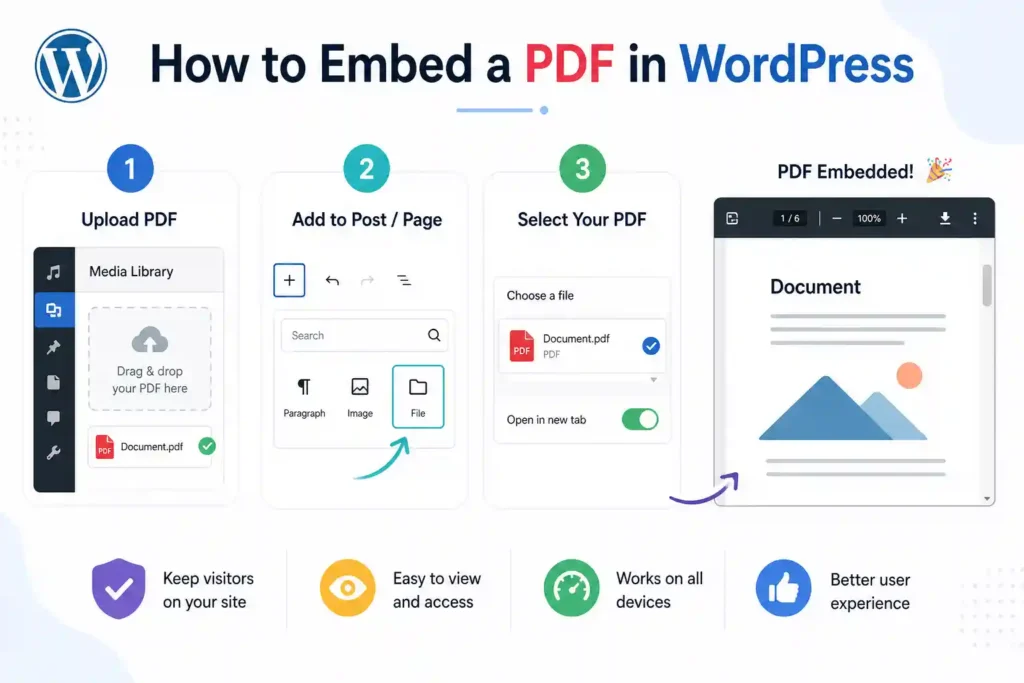
Para incorporar um PDF no WordPress, você tem três opções: o bloco de Arquivo integrado, um plugin específico ou um iframe com o Google Drive. Todas as três funcionam sem precisar mexer em código e levam menos de cinco minutos para configurar.
A maioria dos usuários do WordPress carrega PDFs como arquivos para download sem perceber que podem exibi-los diretamente na página. A maneira correta de adicionar um PDF ao WordPress mantém os visitantes no seu site, melhora o engajamento e funciona bem para brochuras, cardápios, relatórios e qualquer documento que você queira que os leitores visualizem sem precisar baixá-lo. Veja exatamente como fazer isso.
Resumindo:
- Você pode compartilhar um PDF no WordPress sem nenhum plugin, usando o bloco de Arquivo integrado.
- Para uma visualização profissional com zoom, navegação e controles de download, utilize um plugin de incorporação de PDF.
- Para arquivos grandes ou hospedados externamente, use um iframe com o Google Drive ou o Dropbox.
- Sempre compacte seu PDF para menos de 5 MB antes de fazer o upload para evitar que a página fique lenta.
- Teste o conteúdo incorporado em dispositivos móveis antes de publicar, pois a renderização do navegador varia de acordo com o dispositivo.
Por que incorporar um PDF no WordPress em vez de apenas criar um link para ele?
Ao inserir um PDF por meio de um link, ele é aberto em uma nova aba ou inicia um download. Ao incorporá-lo, o visitante permanece na sua página, dentro do seu layout, com a sua marca visível. Essa diferença é mais importante do que a maioria das pessoas imagina.

Eis por que incorporar é a melhor opção na maioria das situações.
- Melhor experiência do usuário: os visitantes leem o documento sem sair do seu site. Sem novas abas, sem arquivos baixados ocupando espaço no dispositivo.
- Maior engajamento: documentos incorporados mantêm os usuários na página por mais tempo, aumentando o tempo de permanência e reduzindo a taxa de rejeição.
- Mais controle: você decide se os visitantes podem baixar, imprimir ou apenas visualizar o documento, dependendo do plugin ou método que você usar.
- Benefício para SEO: O conteúdo da página, os títulos e o contexto que você adiciona ao redor do PDF incorporado são indexáveis pelo Google. O conteúdo do PDF em si é mais difícil de ser lido pelos mecanismos de busca, portanto, incorporá-lo com texto de apoio melhora a relevância geral da página.
- Apresentação profissional: um visualizador de PDF estilizado e responsivo tem uma aparência muito mais profissional do que um link de download simples.
O que você precisa antes de começar?
Antes de inserir um PDF em um site, uma pequena preparação economiza tempo e evita os problemas mais comuns. Confira esta lista de verificação rápida antes de abrir seu editor.
- Um arquivo PDF compactado: PDFs grandes tornam o carregamento da página. Use o Smallpdf ou o iLovePDF para compactar seu arquivo antes de enviá-lo. O ideal é que o tamanho do arquivo não ultrapasse 5 MB para visualizá-lo diretamente no documento.
- Acesso ao seu editor do WordPress: Você precisa de acesso de editor ou administrador à página ou postagem onde o PDF será exibido.
- Hospedado no WordPress: Faça o upload diretamente para sua Biblioteca de Mídia e referencie o URL do arquivo em seu bloco ou plugin.
- Hospedagem externa: Utilize o Google Drive, Dropbox ou outra plataforma e incorpore o arquivo usando um iframe ou um shortcode de plugin.
- Decisão sobre permissões de download: Decida antecipadamente se os visitantes poderão baixar o arquivo. Isso afeta o método e o plugin que você escolherá.
Quais são os 3 métodos para incorporar um PDF no WordPress?
Existem três maneiras confiáveis de carregar um PDF no WordPress. A opção mais adequada depende de onde o arquivo está hospedado, do nível de controle necessário sobre o visualizador e se você deseja instalar um plugin.
| Método | Ideal para | Plugin necessário |
| Bloco de Arquivos | Incorporações rápidas, sem configuração | Não |
| Plugin para incorporar PDF | Visualizador profissional com controles | Sim |
| iFrame ou Google Drive | Arquivos grandes ou hospedados externamente | Não |
Método 1: Usar o bloco de arquivos do WordPress (sem necessidade de plugin)
A maneira mais rápida de carregar e exibir um PDF no WordPress é usando o bloco de Arquivo integrado no editor Gutenberg. Este método não requer nenhum plugin e funciona em qualquer site WordPress com versão 5.0 ou posterior.
O bloco Arquivo exibe um visualizador de PDF diretamente na página, utilizando o navegador do visitante, com um botão de download abaixo.
Como incorporar um PDF usando o bloco de arquivo?
- Abra a página ou a publicação onde deseja incorporar o PDF.
- No editor de blocos, clique no ícone de mais (+), pesquise por Arquivo e selecione-o nos resultados.
- Selecione o bloco Arquivo e clique em Carregar para adicionar seu PDF ou escolha um da sua Biblioteca de Mídia.
- Após o upload, ative a opção "Visualização de arquivo embutida" no painel de configurações do bloco à direita.
- Ajuste a altura da visualização usando o campo "Altura em pixels" para adequá-la ao comprimento do seu documento.
- Clique em Atualizar ou Publicar para salvar.
O PDF é renderizado dentro do conteúdo da página usando o visualizador de PDF integrado do navegador. Nenhuma configuração adicional é necessária.
Quais são as limitações do bloco de arquivos?
O bloco de arquivo integrado funciona bem para casos de uso simples, mas possui algumas limitações que vale a pena conhecer antes de optar por esse método.
- Dependência do navegador: O visualizador depende do navegador do visitante. Em alguns navegadores móveis, por padrão, ele exibe um aviso de download em vez de mostrar o conteúdo diretamente na página.
- Sem controle de estilo: você não pode personalizar a aparência do visualizador, a barra de ferramentas ou os botões de navegação.
- Sempre exibe o botão de download: Não há opção para desativar os downloads com este método.
Se alguma dessas limitações for um problema para o seu caso de uso, o Método 2 resolve todas elas.
Método 2: Usar um plugin de incorporação de PDF
Um plugin dedicado para incorporar PDFs oferece um visualizador responsivo e com estilo próprio, além de controles para zoom, navegação entre páginas, permissões de download e modo de tela cheia. Essa é a melhor opção quando a apresentação e o controle são importantes.
Quais são os melhores plugins para incorporar PDFs no WordPress?
Vários plugins lidam bem com isso. Essas são as opções mais confiáveis disponíveis.
- PDF Embedder: Um plugin leve e bem mantido que incorpora PDFs usando um visualizador limpo e responsivo. Funciona por meio de um bloco ou shortcode. A versão premium adiciona controles de zoom, modo de tela cheia e navegação entre páginas. A melhor opção para a maioria dos sites.
- Incorpore qualquer documento: Compatível com PDFs, documentos do Word, arquivos do Excel e apresentações do PowerPoint. Utiliza o Google Docs Viewer ou o Microsoft Office Online como mecanismo de renderização, o que resolve a maioria dos problemas de compatibilidade entre navegadores e dispositivos móveis.
- Real3D FlipBook: A melhor opção para um visualizador de flipbook no estilo de revista com animações de virada de página. Ideal para brochuras, catálogos e lookbooks onde a apresentação visual é prioridade.
Como incorporar um PDF usando o PDF Embedder?
- Acesse Plugins ⟶ Adicionar novo, procure por PDF Embedder e instale-o.
- Ative o plugin e acesse as Configurações para definir a largura e a altura padrão.
- Abra a página ou a publicação onde deseja que o PDF apareça.
- Adicione um novo bloco e selecione Incorporador de PDF ou use o código curto: [pdf-embedder url=”SEU URL DO PDF”]
- Faça o upload do seu PDF para a Biblioteca de Mídia e copie o URL do arquivo.
- Cole o URL no bloco ou no código curto.
- Visualize a página para confirmar se o visualizador está sendo exibido corretamente e, em seguida, publique.
O visualizador é renderizado na sua página, com setas de navegação, um contador de páginas e controles de zoom opcionais, dependendo das suas configurações.
Método 3: Incorporar um PDF usando um iFrame ou o Google Drive
Se você deseja incorporar um PDF hospedado fora do WordPress, como um no Google Drive ou Dropbox, um iframe é a opção mais flexível. Esse método também funciona bem quando o arquivo PDF é muito grande para ser hospedado em seu próprio servidor.
Como incorporar um PDF do Google Drive?
- Faça o upload do seu PDF para o Google Drive.
- Clique com o botão direito do mouse no arquivo, escolha "Abrir com o Google Docs", acesse o menu "Arquivo" na parte superior e selecione "Publicar na Web".
- Selecione "Incorporar" e copie o código iframe fornecido.
- No seu editor WordPress, adicione um bloco de HTML personalizado.
- Cole o código do iframe no bloco.
- Ajuste os valores de largura e altura no código para que se adaptem ao seu layout. Um bom ponto de partida é width=”100%” height=”600″.
- Publique a página.
O PDF é exibido dentro de um visualizador do Google Docs incorporado diretamente na sua página. Os visitantes veem o documento completo com controles de navegação, e o Google cuida da renderização.
Como incorporar um PDF do Dropbox?
- Faça o upload do PDF para o Dropbox e abra o arquivo.
- Clique em Compartilhar e gere um link direto.
- Altere o parâmetro de consulta da URL de dl=0 para raw=1 para obter um link direto para o arquivo.
- Utilize este URL no shortcode do incorporador de PDF ou cole-o no atributo src do iframe em um bloco HTML personalizado.
Quando você deve usar o método iFrame?
Não tenho certeza de qual método se adapta à sua situação. A escolha certa depende de três fatores: onde seu arquivo está hospedado, o nível de controle que você precisa sobre o visualizador e se deseja instalar um plugin. Use isso como guia para sua decisão.
- Arquivos hospedados externamente: O PDF está armazenado no Google Drive, Dropbox ou outra plataforma, e você não deseja duplicá-lo em seu servidor.
- Tamanho de arquivo grande: O arquivo é muito grande para sua biblioteca de mídia ou afetaria os limites de armazenamento da sua hospedagem.
- Compatibilidade entre navegadores: você precisa que o Google gerencie a renderização sem instalar um plugin.
- Documentos com atualização automática: as atualizações no arquivo do Google Drive são refletidas automaticamente na versão incorporada, sem a necessidade de editar a página do WordPress.
Como escolher o método certo?
Colocar o conteúdo incorporado no ar é apenas metade do trabalho. A forma como você o configura afeta diretamente a velocidade da página, a experiência em dispositivos móveis e se os mecanismos de busca conseguem entender o conteúdo ao redor.

Essas dicas práticas fazem toda a diferença.
- Use o Bloco de Arquivos: Se você precisa incorporar o conteúdo rapidamente, tem um PDF pequeno e não se importa que o visualizador padrão do navegador exiba um botão de download.
- Use um plugin de incorporação de PDF: Se você precisar de um visualizador profissional, quiser desativar os downloads ou precisar de controles de zoom e tela cheia para uma melhor experiência de leitura.
- Use iFrame ou Google Drive: Se o PDF estiver hospedado externamente, o arquivo for grande ou se você quiser que o Google lide com a renderização entre navegadores sem um plugin.
Dicas para incorporar PDFs no WordPress
Mesmo com o método correto em vigor, alguns problemas surgem com frequência. A maioria deles é fácil de resolver assim que você identifica a causa. Veja a seguir o que procurar e como solucionar cada um rapidamente.
- Comprima antes de enviar: PDFs grandes aumentam o tempo de carregamento da página. Comprima o arquivo para menos de 5 MB usando o Smallpdf ou o iLovePDF antes de enviá-lo para o WordPress.
- Defina uma altura adequada ao seu conteúdo: uma altura de 500 a 700 pixels funciona para a maioria dos documentos curtos. Para relatórios mais longos, 800 pixels oferecem espaço suficiente para uma leitura confortável.
- Teste em dispositivos móveis antes de publicar: os visualizadores de PDF em dispositivos móveis podem apresentar comportamentos imprevisíveis. Teste o conteúdo incorporado em um celular e considere adicionar um link para download junto ao visualizador caso a experiência em dispositivos móveis seja ruim.
- Adicione conteúdo complementar ao redor do elemento incorporado: os mecanismos de busca não conseguem ler o conteúdo de PDFs de forma confiável. Escreva um breve resumo do conteúdo do documento na página, próximo ao elemento incorporado, para melhorar o SEO e a acessibilidade.
- Desative os downloads quando necessário: Se o PDF contiver conteúdo proprietário ou confidencial, use o PDF Embedder Premium ou um plugin similar para desativar o botão de download.
Quais são os problemas comuns ao incorporar PDFs no WordPress?
Mesmo com o método correto em prática, alguns problemas ainda surgem com frequência. Veja como resolvê-los rapidamente.
- O PDF não está sendo exibido em linha: verifique se a visualização de arquivo em linha está ativada nas configurações do bloco de arquivo. Se estiver usando um plugin, confirme se o URL do arquivo está correto e se o PDF é publicamente acessível.
- Caixa branca em branco no celular: Isso geralmente significa que o navegador não está renderizando o PDF diretamente no texto. Para melhor compatibilidade com dispositivos móveis, utilize a opção "Incorporar qualquer documento" ou o método iframe do Google Drive.
- O carregamento do PDF está muito lento: o arquivo é muito grande. Comprima-o usando o Smallpdf ou o iLovePDF antes de reenviá-lo. Arquivos com mais de 5 MB deixarão o carregamento da página visivelmente mais lento.
- O botão de download não desaparece: o bloco de arquivo gratuito sempre exibe um botão de download. Você precisa do PDF Embedder Premium ou de um plugin pago similar para removê-lo.
- iFrame exibindo tela de login: Seu arquivo do Google Drive não está configurado como público. Acesse o Drive, clique com o botão direito do mouse no arquivo, clique em Compartilhar e defina o acesso para Qualquer pessoa com o link antes de copiar o código de incorporação.
Conclusão
Incorporar um PDF no WordPress é simples, uma vez que você saiba qual método melhor se adapta às suas necessidades. Use o bloco Arquivo para incorporações rápidas e sem complicações, um plugin para apresentações profissionais e controle de downloads, e um iframe para arquivos grandes ou hospedados externamente.
Independentemente do método escolhido, primeiro comprima o arquivo, teste em dispositivos móveis antes de publicar e adicione um texto de apoio ao redor do conteúdo incorporado para otimizar o SEO. Somente essas três etapas colocarão seu PDF incorporado à frente da maioria das implementações em páginas concorrentes.
Perguntas frequentes
Qual é a maneira mais fácil de exibir um PDF em uma página do WordPress?
O bloco Arquivo é a opção mais fácil para a maioria dos usuários. Ele já vem integrado ao editor do WordPress, não requer nenhum plugin e leva menos de 2 minutos para configurar. Basta fazer o upload do seu arquivo, adicionar o bloco e ativar a opção Visualização de Arquivo Inline para exibi-lo diretamente na página.
Qual método oferece maior controle sobre a aparência do PDF?
Um plugin dedicado como o PDF Embedder oferece o máximo controle. Você pode definir as dimensões do visualizador, ativar ou desativar o botão de download, adicionar controles de zoom e personalizar a experiência de navegação sem precisar mexer em nenhum código.
O arquivo precisa ser carregado no WordPress ou pode ser hospedado em outro lugar?
Ambas as opções funcionam. Os arquivos hospedados na sua Biblioteca de Mídia são carregados diretamente do seu servidor. Os arquivos hospedados no Google Drive ou Dropbox podem ser incorporados usando um iframe, mantendo arquivos grandes fora do seu servidor e melhorando o tempo de carregamento da página.
Meu PDF será exibido corretamente em todos os dispositivos?
Depende do método que você usar. O bloco de arquivo integrado depende do navegador do visitante, o que pode causar problemas em dispositivos móveis. Usar um plugin ou um iframe do Google Drive proporciona uma experiência mais consistente em celulares, tablets e computadores.
Como posso garantir que meu PDF não deixe minha página lenta?
Comprima o arquivo para menos de 5 MB antes de fazer o upload usando uma ferramenta como Smallpdf ou iLovePDF. Para documentos maiores, hospede o arquivo no Google Drive e use um iframe em vez de fazer o upload diretamente para a sua biblioteca de mídia do WordPress.


