
Os ícones do Elementor desaparecem por motivos previsíveis. Arquivos CSS ausentes, dados de plugins desatualizados, conflitos de cache, incompatibilidades com HTTPS e restrições do servidor são as causas mais comuns em sites WordPress nos EUA e no mundo todo.
Este guia aborda todas as causas e a solução exata para cada uma delas, para que você possa restaurar seus ícones sem precisar adivinhar.
Os ícones do Elementor podem não ser exibidos devido à falta de bibliotecas de ícones, arquivos de plugins desatualizados, conflitos de cache, permissões de arquivo incorretas ou problemas com o carregamento de fontes. A solução do problema geralmente envolve a regeneração dos recursos do Elementor, a limpeza do cache, a atualização dos plugins e a verificação se os arquivos de fonte dos ícones estão sendo carregados corretamente. Verificar as ferramentas de desenvolvedor do navegador também pode ajudar a identificar recursos bloqueados ou erros de carregamento que impedem a exibição dos ícones.
O que é a caixa de ícones no Elementor?
O Icon Box é um do Elementor que combina um ícone, título e descrição em um único elemento. Você o utiliza para destacar recursos, serviços ou informações importantes em qualquer página. Ele é compatível com Font Awesome, Material Design e bibliotecas de ícones personalizadas, e você pode ajustar o tamanho, a cor e o posicionamento diretamente no editor do Elementor, sem precisar mexer em nenhum código.

Eis o que você pode fazer com a Caixa de Ícones:
- Escolha seu ícone: Se você gosta dos ícones do Font Awesome, do Material Design ou se tem um ícone exclusivo, a escolha é sua.
- Personalize: Quer o ícone um pouco maior? De uma cor diferente? Sem problemas. Você pode ajustar o tamanho, mudar a tonalidade e experimentar diferentes aparências. Além disso, você pode escrever o título e a descrição.
- Arraste, solte e pronto: você não precisa ser um expert em tecnologia para usar. Basta arrastar o widget Caixa de Ícones para o local desejado na sua página ou postagem, e está tudo configurado.
Os ícones do Elementor ainda não estão aparecendo? Não se preocupe!
Nossa equipe especializada em suporte ao WordPress pode ajudar a solucionar esse problema. Entre em contato hoje mesmo.
Está com dificuldades para usar ícones no Elementor? Aqui está um checklist para ajudar
Se os seus ícones não estiverem visíveis, siga esta lista de verificação rápida para identificar o possível erro e restaurá-los antes de tentar soluções mais avançadas.
- Atualize o Elementor: Assim como os aplicativos do seu celular, o software também precisa de uma atualização. Certifique-se de que seu Elementor esteja atualizado.
- Verifique a Biblioteca de Ícones: Acesse o Elementor, depois Configurações, em seguida Avançado, e confirme se a opção Font Awesome está ativada. Se estiver desativada, os ícones não serão exibidos, independentemente das outras configurações.
- Teste para conflitos de plugins ou temas: Desative temporariamente seus outros plugins e mude para um tema padrão do WordPress, como o Twenty Twenty-Four. Se os ícones reaparecerem, reative os plugins um por um para identificar o conflito.
- Limpe todos os caches: Limpe o cache do seu navegador e o cache do seu plugin de cache. Além disso, regenere os arquivos do Elementor em Elementor > Ferramentas > Regenerar Arquivos e Dados para garantir que os recursos atualizados sejam carregados.
- Teste em um navegador diferente: Alguns navegadores lidam com o carregamento de fontes de maneiras diferentes. Teste sua página no Chrome, Firefox e Safari para confirmar se o problema é específico do navegador ou se ocorre em todo o site.
- Verifique as configurações da sua CDN: Se você usa uma CDN, ela pode estar bloqueando arquivos de fonte dos quais os ícones do Elementor dependem. Desative a CDN temporariamente e teste se os ícones carregam. Se carregarem, entre em contato com seu provedor de CDN para adicionar os tipos de arquivo de fonte necessários à lista de permissões.
Dicas para corrigir ícones do Elementor que não aparecem
Pode ser desconcertante quando os ícones personalizados do Elementor decidem brincar de esconde-esconde no seu site.
A maioria dos problemas com ícones no Elementor se resume a uma das duas causas: alterações recentes no plugin que afetam a forma como os ícones são carregados ou ícones que simplesmente não estão presentes na biblioteca. As soluções abaixo resolvem ambos os problemas.
- Modificações no plugin Elementor: Quaisquer alterações, atualizações ou personalizações recentes podem exigir que os ícones sejam exibidos corretamente. Isso pode ocorrer devido a conflitos ou configurações incompatíveis.
- Ícones ausentes da biblioteca: Ocasionalmente, os ícones da biblioteca podem estar ausentes ou não carregados, fazendo com que desapareçam dos seus layouts.
Agora que identificamos os prováveis culpados, vamos analisar as soluções para trazer seus ícones de volta aos holofotes.
Problema 1: Alterações no Plugin Elementor
Você pode ter atualizado ou instalado recentemente o plugin Elementor, e agora alguns ícones do Font Awesome não estão sendo exibidos.
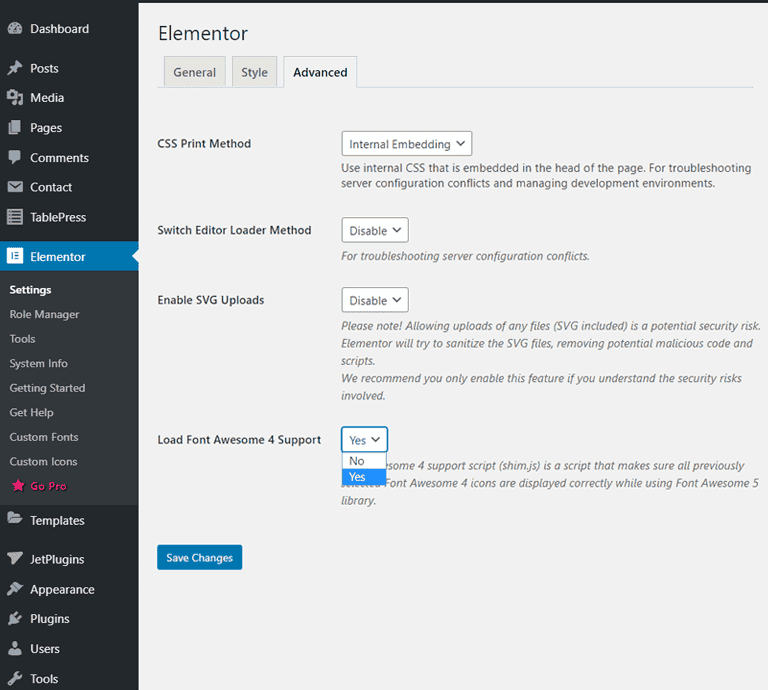
Eis o que você pode fazer:
- Acesse o painel de controle do WordPress.
- Escolha “Elementor” na barra lateral e, em seguida, selecione “Configurações”
- Clique na aba “Avançado”.
- Procure a opção “Carregar suporte para Font Awesome 4”. Habilite-a ou certifique-se de que esteja ativada.
Problema 2: Arquivos CSS e de dados do Elementor desatualizados
Às vezes, os ícones do Elementor não carregam porque os arquivos CSS gerados ficam desatualizados ou corrompidos após uma atualização de plugin ou alteração de configuração. Quando isso acontece, os estilos de fonte dos ícones podem não carregar corretamente, fazendo com que os ícones apareçam em branco ou invisíveis na página.
Felizmente, o Elementor oferece uma solução rápida para esse problema. Siga estes passos para regenerar os arquivos:
- Acesse o painel do WordPress e abra o Elementor.
- Clique em Ferramentas no menu.
- Na Geral , selecione Regenerar arquivos e dados.
- Clique no botão e permita que o Elementor atualize os dados.
Este processo reconstrói os arquivos CSS armazenados no banco de dados e atualiza os recursos usados para exibir os ícones. Após concluir essas etapas, recarregue a página e verifique se os ícones agora estão visíveis.
Em muitos casos, essa solução simples resolve o erro sem a necessidade de análises adicionais.
Problema 3: Conteúdo misto ou problemas de configuração HTTPS
Outro motivo comum para os ícones não aparecerem é um problema de conteúdo misto. Isso acontece quando seu site carrega via HTTPS, mas alguns arquivos de ícones ou recursos de fontes ainda são solicitados via HTTP.
Os navegadores modernos bloqueiam essas solicitações por motivos de segurança, o que impede o carregamento dos ícones.
Comece verificando o endereço do WordPress e o endereço do site nas suas configurações gerais para garantir que ambos usem a URL https correta. Se houver alguma discrepância, atualize as configurações e salve as alterações.
Você também pode inspecionar a página nas ferramentas de desenvolvedor do seu navegador para encontrar recursos bloqueados. Se os arquivos de ícone estiverem sendo bloqueados, atualize os URLs no seu banco de dados ou nas configurações do plugin.
Assim que todos os recursos forem carregados via HTTPS, os ícones deverão ficar visíveis novamente.
Problema 4: Problemas de permissão de arquivo ou configuração do servidor
Em algumas situações, o problema pode estar relacionado à sua hospedagem ou à configuração do servidor. Os ícones do Elementor dependem de arquivos de fonte como WOFF e TTF. Se o servidor bloquear esses tipos de arquivo ou se as permissões de arquivo estiverem incorretas, os ícones podem não carregar corretamente.
Para resolver isso, verifique as permissões de arquivo dentro da sua instalação do WordPress, especialmente nas pastas que armazenam recursos do Elementor. As permissões devem permitir que o servidor acesse esses arquivos.
Você também pode entrar em contato com seu provedor de hospedagem para confirmar se os arquivos de fonte não estão restritos por regras de segurança. Alguns servidores bloqueiam certos recursos por padrão, o que pode fazer com que os ícones apareçam em branco.
Assim que o servidor permitir o acesso aos arquivos necessários, os ícones do Elementor deverão carregar normalmente em todo o menu e páginas do seu site.
Edição 5: Ícones desaparecem da biblioteca
Por vezes, os ícones da biblioteca de ícones do Elementor desaparecem, especialmente em modelos que utilizam ícones do “Nucleo Mini”.
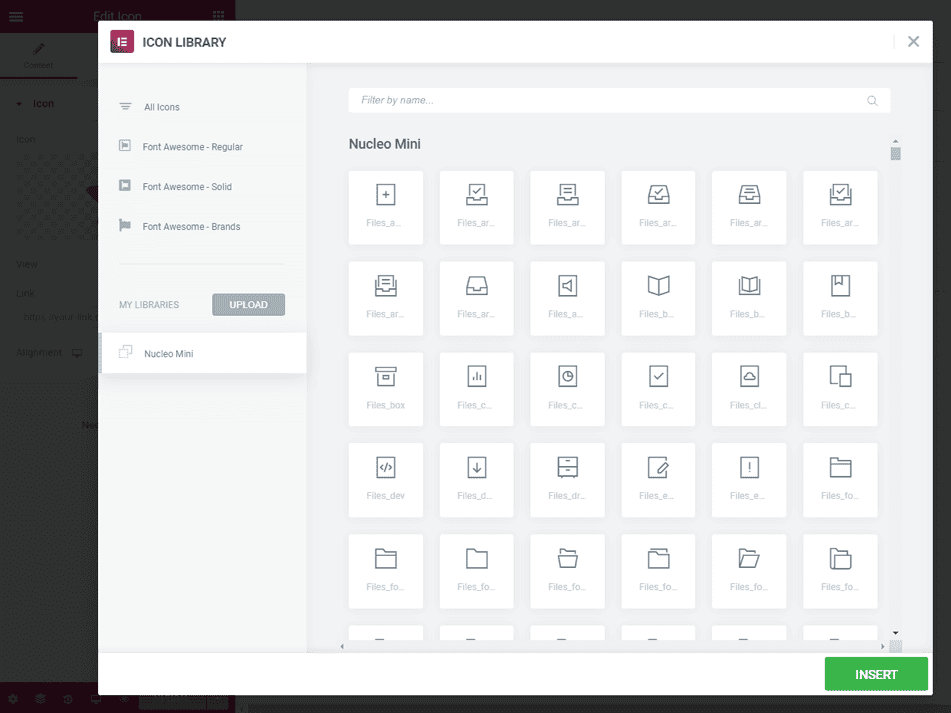
Veja como você pode verificar e resolver isso:
- Acesse a página onde seus ícones devem aparecer.
- Clique no botão “Editar com Elementor” para abrir o editor Elementor.
- A partir daí, abra a biblioteca de mídia. Isso permitirá que você veja se o ícone que está procurando está na biblioteca.
- Caso o ícone desejado esteja faltando, você deve atualizar o plugin Kava Extra para a versão mais recente para resolver o problema.
Alternativa ao Plugin Font Awesome
Se as soluções acima não restaurarem seus ícones, você pode tentar outro método: instalar o plugin Font Awesome diretamente
- No painel de administração do WordPress, navegue até Plugins → Adicionar novo → Enviar plugin.
- Aqui, você terá a opção de fazer o upload do plugin Font Awesome que você baixou para o seu computador.
- Clique no botão “Instalar agora”.
- Após a instalação, não se esqueça de clicar no botão “Ativar Plugin”.
- O plugin Font Awesome agora deve estar ativado em seu site e seus ícones devem estar funcionando novamente.
Sempre faça backup do seu site antes de realizar qualquer alteração ou atualização significativa. Caso algo inesperado aconteça, você terá uma rede de segurança para recorrer.
Conclusão: Corrija os ícones do Elementor e mantenha-os funcionando
A ausência de ícones no Elementor quase sempre decorre de uma das cinco causas a seguir: configurações de plugins desatualizadas, arquivos CSS obsoletos, conflitos com HTTPS, restrições do servidor ou ausência de ícones na biblioteca.
Siga as instruções de correção na ordem indicada e, na maioria dos casos, você resolverá o problema sem precisar entrar em contato com o suporte. Se nada mais funcionar, instalar o plugin Font Awesome diretamente oferece uma alternativa confiável que funciona independentemente do carregamento de ícones integrado do Elementor.
Perguntas frequentes sobre como corrigir o problema de ícones do Elementor que não aparecem
Por que os ícones do Elementor não estão visíveis no meu site WordPress?
Os ícones do Elementor podem não aparecer devido a problemas de cache, endereço incorreto do WordPress ou do site, ou problemas de compatibilidade com plugins ou complementos. Às vezes, a família de fontes de ícones não carrega devido a um URL incorreto, recursos HTTPS bloqueados ou arquivos de banco de dados desatualizados. Se isso acontecer pela primeira vez, limpe o cache e siga os passos acima neste tutorial para restaurar os ícones e torná-los visíveis novamente.
Como posso corrigir o problema dos ícones do Elementor não aparecerem após o login?
Após fazer login no painel do WordPress, abra as configurações do Elementor e regenere os arquivos CSS. Essa ação atualiza os dados armazenados e corrige muitos erros de carregamento de ícones. Você também pode limpar o cache do seu site no painel de controle da sua hospedagem ou através de um plugin de cache. Em muitos casos, essas duas soluções resolvem o problema rapidamente.
Um problema de cache pode fazer com que os ícones do Elementor apareçam em branco?
Sim. Um problema de cache geralmente impede o carregamento de novos arquivos de ícones. Quando os arquivos em cache permanecem desatualizados, os ícones podem aparecer em branco ou ausentes. Limpe o cache do seu navegador, plugins e CDN. Assim que os dados antigos forem atualizados, os ícones deverão ficar visíveis novamente.
Os conflitos de plugins ou complementos afetam os ícones do Elementor?
Sim. Alguns complementos do Elementor ou plugins de terceiros podem causar problemas de compatibilidade que impedem o carregamento de ícones. Desative os plugins um por um no menu para encontrar o conflito. Depois de identificado, atualize ou substitua o plugin problemático.
O que devo verificar se o erro persistir?
Se o erro persistir após seguir os passos acima, verifique o endereço do WordPress e as configurações de endereço do site, confirme a configuração HTTPS correta e revise os dados do banco de dados.


