
Gerenciar vários nomes de usuário e senhas em diferentes ferramentas é uma verdadeira dor de cabeça. Seja para um site de membros, uma intranet de equipe ou uma grande rede WordPress, lidar com vários logins simultaneamente cria atrito e riscos de segurança. O Single Sign-On (SSO) do WordPress resolve ambos os problemas de uma só vez. Neste guia, explicaremos exatamente como o SSO funciona, por que ele é importante e como configurá-lo em seu site passo a passo.
Resumo: Como configurar o SSO no WordPress
- O SSO do WordPress permite que os usuários façam login uma única vez e acessem várias ferramentas sem precisar digitar as senhas novamente.
- O SAML 2.0 é o protocolo SSO mais seguro e amplamente suportado para WordPress, ideal para equipes e ambientes corporativos.
- O SSO reduz a reutilização de senhas, centraliza o gerenciamento de usuários e facilita significativamente as auditorias de conformidade.
- Você precisa de um site WordPress.org auto-hospedado com HTTPS ativado antes de configurar o SSO.
- O plugin miniOrange SAML SSO é a maneira mais fácil de conectar o WordPress a provedores como Google Workspace, Okta ou Microsoft Azure AD.
- Em uma rede WordPress multisite, você só precisa configurar o SSO uma vez no site principal.
- Sempre teste sua configuração em ambiente de teste antes de enviá-la para produção.
- Defina a função de usuário padrão como Assinante, e não como Editor ou Administrador.
O que é Single Sign-On (SSO) no WordPress?
O Single Sign-On (SSO) é um método de autenticação que permite aos usuários fazer login uma única vez e acessar várias ferramentas, aplicativos ou sites sem precisar inserir suas credenciais novamente.
Em vez de o WordPress delega essa tarefa a um sistema externo confiável chamado Provedor de Identidade, ou IdP.
Imagine como um cartão-chave mestre. Em vez de chaves separadas para cada porta, um único cartão abre tudo. Para equipes que usam o Google Workspace, o Microsoft Azure AD ou o Okta, isso significa que os funcionários podem acessar o WordPress com a mesma conta que usam para e-mail, ferramentas de projeto e tudo mais.
O SSO é especialmente valioso para organizações, plataformas de membros, sites de e-learninge qualquer configuração do WordPress onde vários usuários precisam de acesso em diversos sistemas.
Como funciona o SSO SAML com o WordPress?
SAML significa Security Assertion Markup Language (Linguagem de Marcação de Asserção de Segurança). É um padrão aberto que lida com a troca segura de dados de autenticação entre duas partes: o Provedor de Identidade (IdP) e o Provedor de Serviços (SP).
Em uma configuração de SSO do WordPress, seu site WordPress atua como o provedor de serviços. Veja como o fluxo funciona na prática:
- Um usuário tenta acessar seu site WordPress.
- O WordPress os redireciona para a página de login do IdP.
- O usuário insere suas credenciais ali.
- O IdP verifica a identidade e envia uma declaração SAML assinada de volta para o WordPress.
- O WordPress lê essa declaração e automaticamente autentica o usuário.
Em nenhum momento o WordPress armazena ou valida a senha diretamente. É isso que torna o SSO SAML significativamente mais seguro do que os logins padrão do WordPress.
SAML vs OAuth vs OpenID Connect
Esses três protocolos permitem o SSO (Single Sign-On), mas atendem a diferentes casos de uso.
- O SAML 2.0 é a opção preferida para ambientes corporativos, intranets empresariais e portais B2B. É robusto, altamente seguro e compatível com praticamente todos os principais provedores de identidade (IdP).
- O OAuth 2.0 é mais adequado para aplicativos voltados para o consumidor que precisam de funcionalidade de login social.
- O OpenID Connect funciona em conjunto com o OAuth e representa uma sólida solução intermediária para sites de membros e produtos SaaS com alto tráfego de usuários.
Para a maioria dos sites WordPress com acesso de equipe, clientes corporativos ou ferramentas internas, o SAML é a escolha certa.
Por que você deve configurar o SSO (Single Sign-On) no seu site WordPress?
Antes de começar a configuração, é importante entender o que você realmente ganha com isso. O SSO não é apenas um recurso de conveniência. Ele transforma a maneira como o gerenciamento de acesso funciona em toda a sua operação.
Mais segurança, menos senhas
Quando os usuários utilizam uma única senha forte em vez de várias, eles param de reutilizar credenciais fracas em diversas plataformas. A reutilização de senhas é uma das causas mais comuns de roubo de credenciais. O SSO elimina essa vulnerabilidade ao remover completamente as senhas do WordPress da equação.
Gestão de usuários simplificada
Como administrador, você pode conceder ou revogar acessos por meio do seu IdP, e as alterações são aplicadas instantaneamente em todas as plataformas conectadas. Quando um funcionário se desliga da empresa, você desativa uma conta e ele perde o acesso a tudo. Não é necessário localizar e desativar manualmente contas em sistemas diferentes.
Menos atrito para sua equipe
Acesso mais rápido às ferramentas significa uma equipe mais produtiva. Menos senhas esquecidas também significam menos chamados de suporte. Para agências que gerenciam vários sites de clientes ou empresas que administram grandes redes WordPress, isso representa uma economia significativa. Os usuários simplesmente fazem login uma vez e começam a trabalhar.
Preparação para Conformidade e Auditoria
O SSO centraliza os registros de autenticação em um único local. Isso com o GDPR e o HIPAA . Cada evento de login é vinculado ao IdP, fornecendo uma trilha de auditoria clara sem a necessidade de configurações de registro separadas em cada plataforma.
Como a Seahawk Media pode ajudar você a configurar o SSO do WordPress?
Configurar o SSO envolve mais do que simplesmente clicar em um assistente de plugin. A configuração correta do IdP, o mapeamento de atributos, o gerenciamento de funções e os testes em produção exigem atenção cuidadosa. Uma configuração incorreta em qualquer etapa pode levar a falhas de login ou acesso não autorizado.

Na Seahawk Media, trabalhamos com agências, empresas e negócios WordPress em crescimento para implementar configurações de SSO seguras e confiáveis que se adaptem à forma como sua equipe realmente trabalha.
Quer esteja a migrar um site existente para SSO ou a construir um novo portal autenticado de raiz, a nossa equipa trata dos detalhes técnicos para que se possa concentrar no seu negócio.
Entre em contato conosco para conversarmos sobre suas necessidades de segurança e gerenciamento de acesso ao WordPress.
Deixe a Seahawk Media cuidar da sua configuração de SSO do WordPress
Desde a configuração do IdP até o mapeamento de funções e testes de produção, fazemos tudo certo da primeira vez para que você não precise solucionar problemas posteriormente.
O que você precisa antes de começar?
Verificar esta lista de verificação antes de começar economizará tempo mais tarde.
- Você precisa de uma instalação do WordPress.org hospedada em seu próprio servidor. O WordPress.com não oferece suporte a plugins SAML personalizados, portanto, essa configuração só funciona em sites que você hospeda por conta própria.
- O HTTPS deve estar habilitado em seu site. O SAML exige comunicação criptografada, portanto, um certificado SSL não é opcional.
- Você também precisa de acesso de administrador tanto ao WordPress quanto ao seu provedor de identidade escolhido.
Neste guia, o exemplo utiliza o Google Workspace, mas os mesmos princípios se aplicam ao Okta, Microsoft Azure AD, OneLogin e outros provedores de identidade.
Passos para configurar o Single Sign-On (SSO) no WordPress
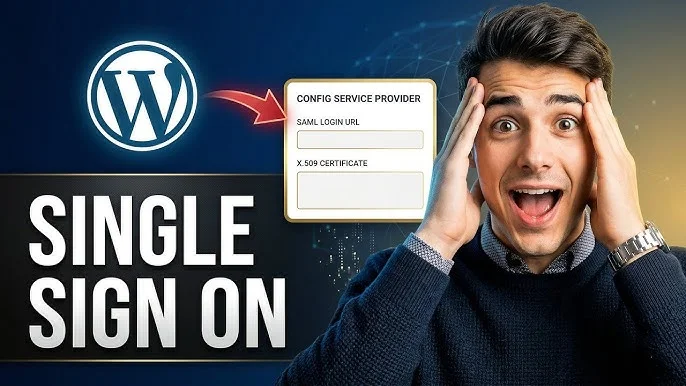
A maneira mais fácil de habilitar o Single Sign-On (SSO) no WordPress é com o plugin miniOrange SAML SSO. Ele suporta mais de 50 provedores de identidade, funciona com redes multisite do WordPress e possui um plano gratuito que abrange a maioria das configurações padrão.
Passo 1: Instale o plugin SAML SSO no WordPress
Faça login no painel do WordPress, acesse Plugins e depois Adicionar novo. Busque por “miniOrange SAML Single Sign On” e instale-o. Após a ativação, navegue até miniOrange SAML 2.0 SSO na sua barra lateral. É aqui que toda a configuração é feita.
O plugin transforma seu site WordPress em um provedor de serviços compatível com SAML. Isso significa que ele pode receber e validar declarações SAML de qualquer provedor de identidade compatível ao qual você o conecte.
Etapa 2: Encontre os metadados do seu provedor de serviços
Dentro do plugin, clique na aba Configuração do Plugin e, em seguida, abra a aba Metadados do Provedor de Serviços. Você verá dois valores importantes aqui: a URL do ACS (URL do Serviço de Consumo de Asserção) e o ID da Entidade.
Mantenha esta página aberta. Você precisará copiar esses valores para o seu Provedor de Identidade na próxima etapa. O URL do ACS especifica para onde o IdP envia a declaração SAML após um login bem-sucedido. O ID da Entidade identifica exclusivamente seu site WordPress para o IdP.
Etapa 3: Conecte seu provedor de identidade (exemplo do Google Workspace)
Faça login no seu Console de administração do Google em admin.google.com. Na barra lateral, acesse Aplicativos e clique em Aplicativos da Web e para dispositivos móveis. Abra o menu suspenso Adicionar aplicativo e selecione Adicionar aplicativo SAML personalizado.
- Dê um nome claro ao seu aplicativo, algo como "SSO do WordPress", e clique em Continuar. Na próxima tela, clique em Baixar Metadados. Isso fará o download de um arquivo XML contendo os detalhes do seu IdP. Salve-o, você precisará dele em breve.
- Role a página para baixo e clique em Continuar para acessar o formulário de detalhes do provedor de serviços. Volte ao painel do WordPress e copie o URL do ACS e o ID da entidade do plugin miniOrange. Cole-os nos campos correspondentes no Google Admin Console. Certifique-se também de marcar a caixa "Resposta assinada".
- Para o formato de ID do nome, selecione E-MAIL e defina o ID do nome como Informações Básicas e, em seguida, E-mail Principal. Clique em Continuar, adicione os mapeamentos de atributos necessários, como nome e sobrenome, e clique em Concluir.
- A última etapa no Google Admin Console é ativar o aplicativo. Encontre a opção que diz "DESLIGADO para todos" e ative-a. Salve as alterações.
Observe que Okta, Azure AD e OneLogin seguem um fluxo muito semelhante. A documentação do plugin aborda os passos específicos para cada IdP caso você esteja usando algo diferente do Google Workspace.
Etapa 4: Carregue os metadados do seu IdP no WordPress
Volte ao plugin miniOrange no WordPress.
- Acesse a Configuração do provedor de serviços e selecione o Google Apps como seu IdP. Navegue até a guia Carregar metadados do IdP.
- Insira um nome para seu provedor de identidade e, em seguida, carregue o arquivo XML que você baixou do Google Admin Console. Clique em "Carregar".
O plugin analisará os metadados e preencherá automaticamente os detalhes do IdP. Use o botão Testar Configuração para verificar se a conexão está funcionando antes de prosseguir. Corrija quaisquer erros sinalizados aqui antes de continuar.
Etapa 5: Mapear os atributos do usuário e atribuir funções
Acesse a aba "Mapeamento de Atributos/Funções" dentro do plugin. É aqui que você define como mapear as informações do usuário do IdP para os campos de usuário do WordPress.
- Mapeie os campos de nome, sobrenome e e-mail para seus respectivos atributos no WordPress.
- Desça até a seção Mapeamento de Funções e escolha uma função padrão para novos usuários que fizerem login por meio do SSO. Configure isso com cuidado.
- A opção "Assinante" é a padrão mais segura para a maioria das configurações. Você sempre pode promover usuários individualmente para funções superiores manualmente.
- Atribuir a função de Editor ou Administrador como padrão representa um risco de segurança significativo. Clique em Atualizar para salvar suas configurações.
A partir deste ponto, os usuários que visitarem sua página de login verão um botão "Entrar com" que os redirecionará para seu IdP para autenticação.
Configurando o SSO no WordPress Multisite
Se você gerencia uma WordPress multisite , a configuração é muito mais simples do que parece. Configure o SSO uma única vez no site principal da rede e a autenticação será estendida automaticamente a todos os sub-sites da rede. Não é necessário repetir a configuração em cada site individual.
Isso torna o SSO especialmente útil para agências que gerenciam vários sites de clientes em uma única rede ou para grandes organizações que administram sub-sites específicos de cada departamento. Os usuários fazem login no site principal e mantêm sua sessão em qualquer sub-site ao qual tenham acesso.
Erros comuns na configuração do SSO que você deve evitar
A maioria dos problemas de SSO se resume a alguns erros evitáveis. Saber o que observar economiza muito tempo de resolução de problemas.
Domínios de e-mail incompatíveis
O endereço de e-mail associado a um usuário do WordPress deve corresponder exatamente ao e-mail registrado no IdP. Se um membro da equipe usar um endereço pessoal do Gmail no WordPress, mas fizer login por meio de uma conta corporativa do Google Workspace, o SSO não vinculará as contas corretamente. Sempre verifique se os endereços de e-mail estão corretos antes de habilitar o SSO para usuários existentes.
Ignorar o teste antes de entrar em operação
O botão "Testar Configuração" no plugin existe por um motivo. Use-o em um ambiente de teste antes de habilitar o SSO em produção. Uma configuração incorreta ou uma URL ACS errada pode bloquear completamente o acesso seu e de seus usuários ao site. Teste primeiro, sempre.
Atribuir a função padrão errada
Os novos usuários criados por meio do SSO recebem automaticamente a função padrão que você configurar no plugin. Deixar essa configuração definida como Editor ou Administrador significa que qualquer pessoa em seu IdP que visitar seu site receberá automaticamente permissões elevadas. Comece com a função de Assinante e atribua funções mais altas manualmente a usuários específicos.
SSO vs. Login Social no WordPress: Qual a diferença?
O login social e o SSO estão relacionados, mas foram desenvolvidos para públicos diferentes.
O login social permite que os visitantes façam login com suas contas existentes em plataformas como Google ou Facebook. É uma ótima solução para sites voltados para o consumidor, blogs e lojas virtuais, onde reduzir a dificuldade de cadastro é o principal objetivo.
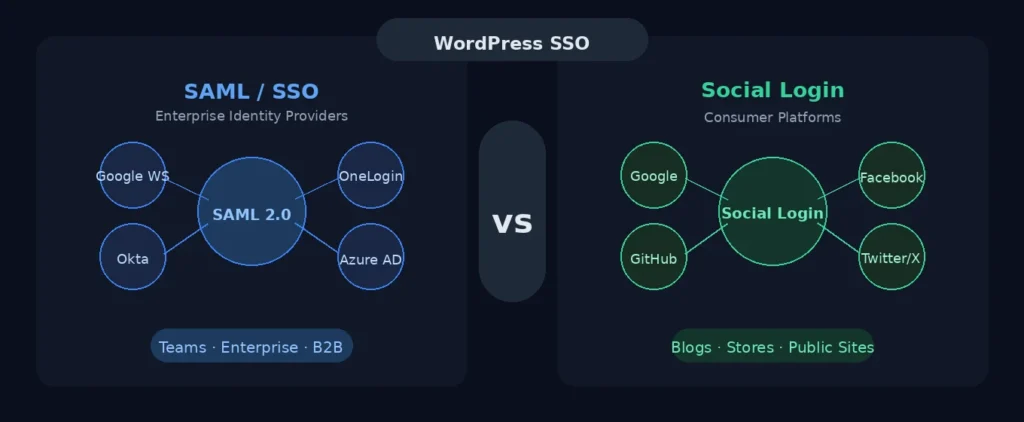
O SSO SAML foi projetado para organizações que exigem controle de acesso centralizado e políticas de segurança.
Ele se integra a provedores de identidade corporativos como Azure AD e Okta, oferece suporte ao gerenciamento de acesso baseado em funções e fornece os registros de auditoria exigidos por setores regulamentados.
Se você administra um site de membros público, o login social pode ser suficiente. Se você gerencia o acesso de equipes internas ou portais de clientes corporativos, o SSO SAML é a escolha certa.
Concluindo
O Single Sign-On do WordPress simplifica a vida de todos os envolvidos. Os usuários param de lidar com senhas, os administradores gerenciam o acesso em um único lugar e seu site se torna significativamente mais seguro.
Comece com o plugin SAML SSO, conecte seu provedor de identidade, teste minuciosamente a configuração e adicione a autenticação de dois fatores (2FA) para uma proteção mais robusta.
Se você quer ajuda para fazer tudo certo da primeira vez, a Seahawk Media está aqui. Somos especialistas em segurança, desempenho e configurações personalizadas do WordPress para agências e empresas que não podem se dar ao luxo de errar.
Perguntas frequentes sobre SSO no WordPress
O SSO SAML é gratuito para WordPress?
O plugin miniOrange SAML SSO possui uma versão gratuita que suporta um provedor de identidade e abrange a maioria das configurações padrão. Recursos avançados, como suporte a múltiplos provedores de identidade, mapeamento de atributos personalizados e controles de acesso baseados em funções, exigem um plano pago. Para equipes com configurações simples do Google Workspace ou Okta, o plano gratuito é um excelente ponto de partida.
O WordPress.com oferece suporte ao SSO SAML?
Não. O SSO SAML requer uma instalação auto-hospedada do WordPress.org que suporte a instalação e configuração de plugins personalizados. O WordPress.com não permite esse nível de personalização nos planos padrão. Se você precisa de SSO, precisa hospedar o serviço por conta própria.
Posso configurar o SSO no WordPress sem um desenvolvedor?
Para configurações simples usando o Google Workspace ou o Okta, mesmo quem não é desenvolvedor pode seguir o assistente de plugins e colocar tudo em funcionamento.
A configuração torna-se mais técnica quando você precisa de mapeamento de atributos personalizados, atribuições de funções complexas ou integração com IdPs de nível empresarial, como o Microsoft Azure AD. Nesses casos, contar com um desenvolvedor WordPress economiza tempo e reduz a probabilidade de erros de configuração.
Qual a diferença entre SSO e autenticação de dois fatores?
O SSO (Single Sign-On) e a autenticação de dois fatores (2FA) são complementares, não intercambiáveis. O SSO controla onde e como os usuários se autenticam. Ele permite que uma única sessão de login seja utilizada em diversas plataformas. A 2FA adiciona uma segunda etapa de verificação além do login, como um código único enviado para um celular.
Usar ambos em conjunto oferece a conveniência do SSO e a proteção adicional de uma segunda camada de segurança. o Jetpack quanto o SolidWP oferecem opções de autenticação de dois fatores (2FA) que funcionam bem com o SSO.


