
Adicionar uma loja WooCommerce ao Google Merchant Center pode colocar seus produtos diretamente na frente dos compradores que pesquisam no Google. A configuração correta ajuda sua loja a aparecer nos resultados do Google Shopping, em anúncios de produtos gratuitos e em experiências de pesquisa com inteligência artificial.
Muitos proprietários de lojas WooCommerce deixam de verificar configurações importantes do feed, detalhes de envio ou requisitos de dados do produto, o que limita a visibilidade.
Este guia explica como conectar o WooCommerce ao Google Merchant Center corretamente, melhorar a visibilidade dos produtos e aumentar o tráfego qualificado de compradores que chegam por meio de buscas.
Para adicionar uma loja WooCommerce ao Google Merchant Center, os proprietários da loja precisam criar uma conta no Merchant Center, verificar seu site e conectar um feed de produtos do WooCommerce usando um plugin ou ferramenta de gerenciamento de feeds. Títulos de produtos, preços, disponibilidade, GTINs e informações de envio precisos são necessários para a aprovação do produto.
Uma vez conectados, os produtos podem aparecer nas listagens do Google Shopping, nos resultados de produtos gratuitos e nas experiências de pesquisa baseadas em IA em todas as plataformas do Google. Atualizações regulares do feed ajudam a manter a visibilidade, melhorar a indexação dos produtos e reduzir o risco de reprovações causadas por dados desatualizados ou incompletos.
Entendendo o Google Merchant Center
O Google Merchant Center é uma ferramenta que permite que você carregue as informações do seu produto para o Google e as disponibilize para anúncios de compras no Google.com, Google Shopping e outras propriedades do Google.

Adicionar sua loja WooCommerce ao Google Merchant Center pode ser uma ótima maneira de aumentar a visibilidade dos seus produtos e as vendas. Neste artigo, mostraremos como adicionar sua loja WooCommerce ao Google Merchant Center.
Benefícios de adicionar uma loja WooCommerce ao Google Merchant Center
Adicionar uma loja WooCommerce ao Google Merchant Center oferece inúmeros benefícios.
Aumentar a visibilidade
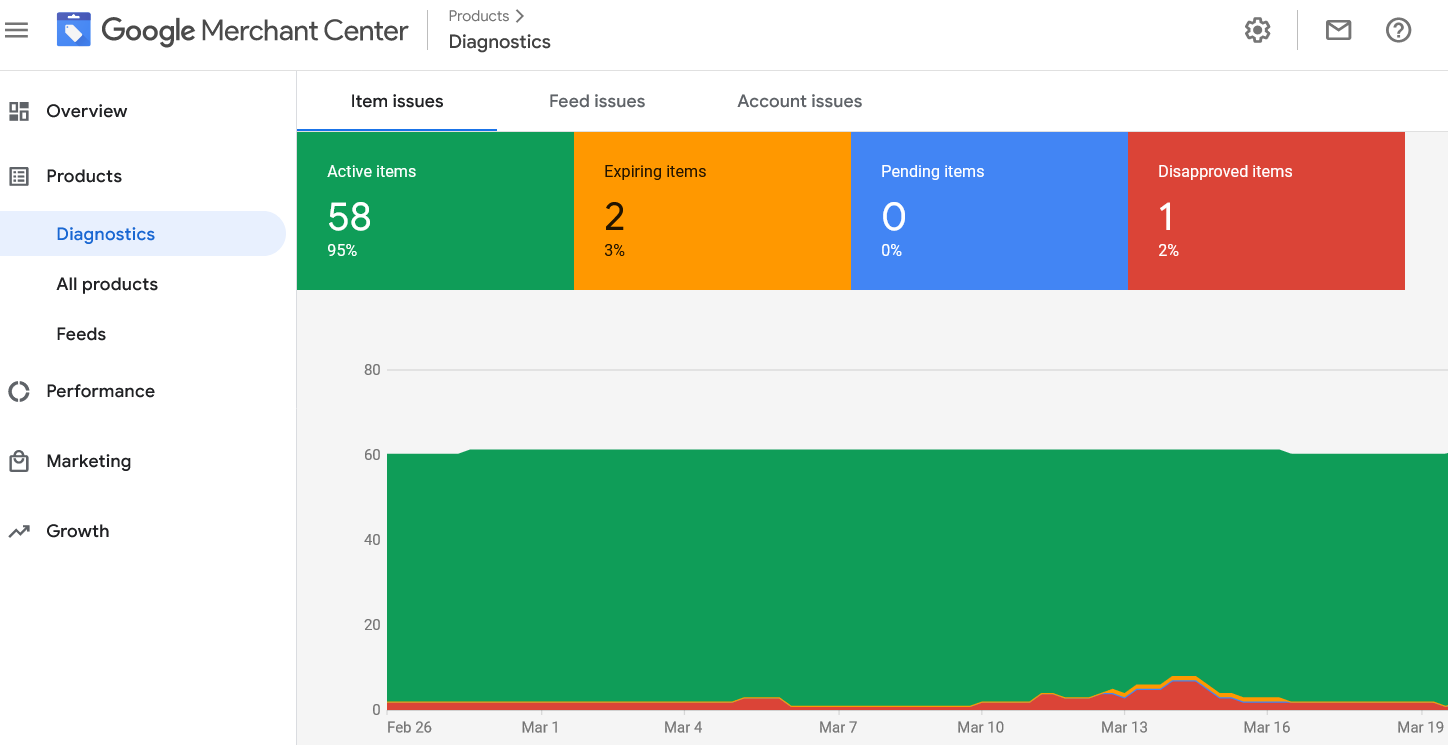
Talvez o benefício mais óbvio seja o aumento da visibilidade nos resultados de busca. Quando clientes em potencial pesquisarem pelos produtos que você vende, sua loja WooCommerce aparecerá nos resultados da busca, juntamente com um link para o seu site. Isso pode ajudar a atrair novos clientes e impulsionar o tráfego para o seu site.
Simplifique os anúncios de produtos
Outro benefício de adicionar uma loja WooCommerce ao Google Merchant Center é que isso pode ajudar a simplificar seus anúncios de produtos.
Você pode gerenciar todos os seus anúncios de produtos em um só lugar, facilitando o controle do estoque e dos preços. Além disso, você pode usar as poderosas ferramentas do Google para otimizar seus anúncios e garantir que eles apareçam para o público certo.
Expanda seus negócios e conquiste novos clientes
Adicionar uma loja WooCommerce ao Google Merchant Center pode ser uma ótima maneira de expandir seus negócios e alcançar novos clientes. Com maior visibilidade e gerenciamento de produtos simplificado, você pode se concentrar na administração da sua empresa e deixar o marketing por conta do Google.
Procurando ajuda para configurar o WooCommerce?
Entre em contato conosco e contrate nossos serviços especializados de desenvolvimento WooCommerce para configurar e otimizar suas lojas online.
Guia passo a passo para conectar sua loja WooCommerce ao Google Merchant Center
Para conectar sua loja WooCommerce ao Google Merchant Center, você precisará seguir estes passos:
Passo 1: Configure uma conta do Google Merchant Center
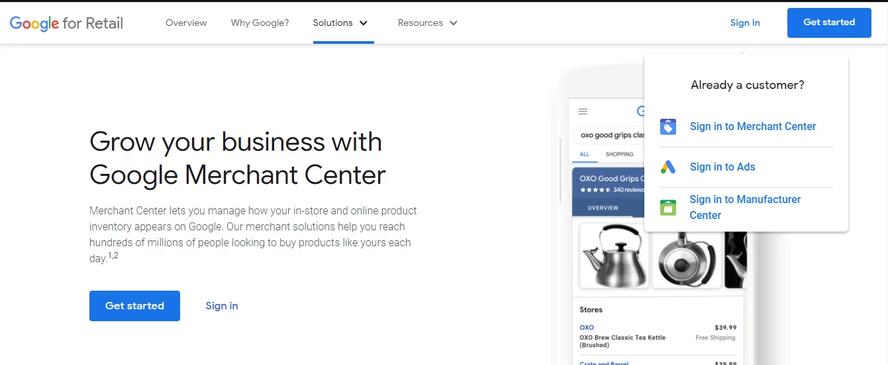
Para configurar uma conta do Google Merchant Center:
- Acesse https://merchantcenter.google.com/ e clique em “Fazer login” no canto superior direito.
- Faça login com sua conta do Google. Se você não tiver uma conta do Google, poderá criar uma em https://accounts.google.com/signup/.
- Clique em “Criar conta”.
- Insira as informações da sua empresa e clique em “Continuar”.
- Aceite os Termos de Serviço e clique em “Criar conta”
Etapa 2: Crie um feed de produtos XML para os produtos da sua loja WooCommerce
Supondo que você já tenha uma loja WooCommerce funcionando, o próximo passo é criar um XML para seus produtos. Esse feed será usado para enviar seus produtos ao Google Merchant Center, que então os exibirá no Google Shopping.

Existem algumas maneiras diferentes de gerar um feed de produtos XML para o WooCommerce:
- Utilize um plugin: Vários plugins podem gerar automaticamente um feed de produtos XML para você, incluindo o WP All Export e o WooCommerce Product Feed Manager.
- Crie seu feed manualmente: Se você se sente à vontade para trabalhar com XML, pode criar seu próprio feed de produtos manualmente. Este guia do Google fornece instruções detalhadas sobre como fazer isso.
Após criar seu feed de produtos XML , envie-o para o Google Merchant Center
Etapa 3: Crie seu feed de dados no Google Merchant Center
Se você deseja vincular os produtos da sua loja WooCommerce ao Google Merchant Center, primeiro precisa criar um feed de dados. Esse feed incluirá todas as informações necessárias sobre seus produtos, como nomes, preços, imagens e muito mais.
Você precisará usar um plugin como o WooCommerce Product Feed Manager para criar seu feed de dados. Esse plugin facilita a geração de um feed de dados compatível com o Google Merchant Center.
Após instalar o plugin, configurar seu feed de dados é muito fácil. Selecione os campos que deseja incluir no seu feed e o plugin fará o resto.
Depois de configurar seu feed de dados, basta enviá-lo para o Google Merchant Center. A partir daí, seus produtos estarão aptos a aparecer nos resultados do Google Shopping.
Etapa 4: Conecte sua loja ao Google Merchant Center
Supondo que você já tenha uma loja WooCommerce e produtos prontos, o próximo passo é conectar sua loja ao Google Merchant Center. Existem algumas maneiras de fazer isso, mas recomendamos usar o plugin WooCommerce para WordPress.
Após a instalação e ativação, acesse Configurações > Integrações no painel do WordPress. Localize a seção Google Merchant Center e clique no link para conectar sua conta.
Você será solicitado a fazer login na sua conta do Google e, em seguida, conceder permissão ao WooCommerce para acessar sua conta do Merchant Center. Depois disso, você deverá ver uma mensagem informando que suas contas foram vinculadas com sucesso!
Passo 5: Atualize seu feed de dados regularmente
É essencial manter seu feed de dados atualizado para que os clientes em potencial sempre tenham as informações mais precisas sobre seus produtos.
Você deve atualizar seu feed de dados pelo menos uma vez por semana, e com mais frequência se tiver muitos produtos ou se seu estoque mudar com frequência.
Para atualizar seu feed de dados, faça login na sua conta do WooCommerce e acesse a página de Produtos. Lá, você poderá editar as informações de qualquer produto que tenha sido alterada e, em seguida, reenviar seu feed de dados para o Google Merchant Center.
Aprenda: Como migrar do PrestaShop para o WooCommerce
Solução de problemas comuns ao configurar sua loja WooCommerce no Google Merchant Center
Se você estiver com dificuldades para configurar sua loja WooCommerce no Google Merchant Center, existem alguns problemas comuns que você pode verificar.
- Primeiro, certifique-se de ter adicionado sua loja WooCommerce ao Google Merchant Center como uma fonte de produtos.
- Em seguida, verifique se seus produtos estão sendo importados corretamente para o Google Merchant Center, consultando a guia "Produtos".
- Se seus produtos não estiverem aparecendo, verifique se você configurou corretamente o feed de produtos do WooCommerce.
Por fim, se você ainda estiver com problemas, entre em contato com o suporte do WooCommerce ou com o suporte do Google Merchant Center para obter mais ajuda.
Dicas para otimizar sua loja WooCommerce no Google Merchant Center
Aqui estão algumas dicas para otimizar sua loja WooCommerce no Google Merchant Center sem problemas:
- Mantenha seus produtos atualizados: Certifique-se de que os produtos em sua loja WooCommerce sejam atualizados regularmente. Isso inclui garantir que as descrições, os preços e as imagens dos produtos estejam corretos e atualizados.
- Use imagens de produtos de alta qualidade: As imagens dos produtos estão entre os fatores mais importantes para a decisão de compra do cliente. Certifique-se de que suas imagens de produtos sejam nítidas e de alta qualidade.
- Otimize os títulos e descrições dos seus produtos: eles desempenham um papel fundamental na forma como seus produtos aparecem nas páginas de resultados de mecanismos de busca (SERPs). Certifique-se de que seus títulos e descrições sejam ricos em palavras-chave e reflitam com precisão o conteúdo dos seus produtos.
- Ofereça preços competitivos: Os clientes sempre buscam o melhor negócio possível. Certifique-se de que seus preços sejam competitivos para atrair clientes em potencial.
- Inclua avaliações de clientes: Elas podem ajudar a convencer clientes em potencial a fazer uma compra. Se você já tem clientes, peça a eles que deixem avaliações na sua loja WooCommerce.
Conclusão
Adicionar uma loja WooCommerce ao Google Merchant Center é uma excelente maneira de aumentar seu alcance e atrair mais clientes. Com os passos certos, isso pode ser feito rapidamente.
Para garantir que você aproveite ao máximo esse processo, configure corretamente sua conta do Google Merchant Center e verifique todas as informações e imagens dos produtos antes de enviá-los para sua loja.
Fazendo isso, você pode aumentar rapidamente a visibilidade da marca e alcançar novos clientes em potencial!
Perguntas frequentes sobre como adicionar uma loja WooCommerce ao Google Merchant Center
Como faço para conectar o WooCommerce ao Google Merchant Center?
Você pode conectar o WooCommerce ao Google Merchant Center usando um plugin de feed de produtos. Instale um plugin compatível, gere um feed de produtos e vincule-o à sua conta do Merchant Center. O Google sincronizará os produtos da sua loja automaticamente.
O Google Merchant Center é gratuito para lojas WooCommerce?
Sim. O Google Merchant Center é gratuito. Proprietários de lojas WooCommerce podem listar produtos nos resultados do Google Shopping gratuitamente, sem pagar por anúncios. No entanto, campanhas pagas do Google Shopping exigem um orçamento de publicidade.
Por que meus produtos do WooCommerce estão sendo reprovados no Google Merchant Center?
Os produtos geralmente são reprovados por falta de GTINs, preços incorretos, páginas de destino com problemas ou violações das políticas. Informações incorretas de envio e impostos também podem levar à reprovação. Atualizações regulares do feed ajudam a evitar esses problemas.
Qual o melhor plugin do WooCommerce para o Google Merchant Center?
Plugins populares incluem Google for WooCommerce, CTX Feed e Product Feed PRO for WooCommerce. O melhor plugin depende do tamanho da sua loja, das suas necessidades de personalização do feed e dos requisitos de sincronização.
Quanto tempo o Google Merchant Center leva para aprovar produtos?
O Google geralmente analisa os produtos em poucos dias. Algumas lojas podem receber aprovações em até 24 horas, enquanto catálogos maiores podem levar mais tempo. A verificação das políticas e a precisão das informações também afetam o tempo de aprovação.


