

Adicionar uma opção de gorjeta à sua página de finalização de compra do WooCommerce é uma maneira inteligente de aumentar a receita da sua loja e melhorar a satisfação do cliente. Isso oferece aos compradores uma forma simples e opcional de demonstrar apreço pelo seu serviço, produtos ou causa.
Seja você dono de um restaurante, de uma instituição de caridade ou de uma loja virtual, as gorjetas podem criar uma experiência mais envolvente, ao mesmo tempo que apoiam sua equipe ou sua missão.
O WooCommerce não oferece esse recurso por padrão, mas é fácil implementá-lo com o plugin certo. Neste guia, você aprenderá como adicionar uma opção de gorjeta usando ferramentas gratuitas e pagas.
Por que adicionar uma opção de gorjeta ao checkout do WooCommerce?
Aqui estão os principais motivos pelos quais adicionar um recurso de gorjeta é benéfico para sua loja:
- Aumente a receita sem aumentar os preços: as gorjetas dão aos clientes a oportunidade de contribuir mais voluntariamente. Quando solicitadas de forma clara e respeitosa, muitas pessoas estão dispostas a dar gorjeta por um serviço excelente, ajudando a aumentar o valor médio do pedido.
- Incentive a motivação e a boa vontade da equipe: Dar gorjeta permite que os clientes reconheçam os esforços da sua equipe. Também promove a boa vontade, apoia uma causa ou constrói lealdade, especialmente quando os clientes sentem que sua gorjeta contribui para algo significativo.
- O WooCommerce não oferece suporte a gorjetas por padrão: Por padrão, o WooCommerce não possui um recurso de gorjeta. Portanto, para habilitar essa funcionalidade, você precisará instalar um plugin específico para adicionar opções de gorjeta no momento do pagamento.
Potencialize sua loja WooCommerce com suporte especializado em desenvolvimento
Seja para recursos personalizados de finalização de compra, integração de gorjetas ou uma loja totalmente otimizada, podemos ajudar!
Passo a passo usando o plugin gratuito (FunnelKit Funnel Builder)
Adicionar uma opção de gorjeta à sua página de finalização de compra do WooCommerce fica muito mais fácil ao usar o FunnelKit Funnel Builder.
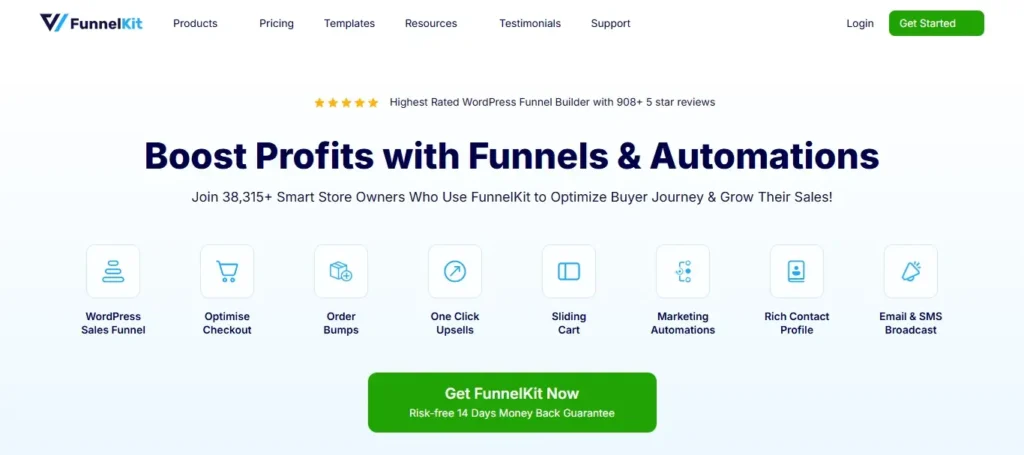
Este plugin oferece muito mais do que apenas gorjetas; ele permite criar fluxos de finalização de compra otimizados e com alta taxa de conversão. Com a versão gratuita do FunnelKit, você pode configurar ofertas adicionais personalizadas e campos de finalização de compra, incluindo gorjetas, com facilidade.
Nesta seção, vamos orientá-lo em todo o processo de configuração para ajudá-lo a criar uma opção de gorjeta perfeita usando esta ferramenta flexível.
Passo 1: Instale e ative o FunnelKit Funnel Builder
Antes de personalizar seu checkout, você precisa instalar o plugin FunnelKit.
- Acesse o painel do WordPress → Plugins → Adicionar novo.
- Pesquise por "FunnelKit Funnel Builder".
- Clique em Instalar agora e, em seguida, ative o plugin.
- Após a ativação, um novo menu chamado FunnelKit aparecerá no seu painel de controle.
Este plugin integra-se diretamente com o WooCommerce e permite criar páginas de finalização de compra personalizadas usando o Elementor, o Gutenbergou o Oxygen Builder.
Etapa 2: Crie um funil de finalização de compra personalizado
O FunnelKit utiliza uma estrutura de "funil", que inclui uma etapa de finalização de compra personalizada. Para adicionar um campo de gorjeta, você começará criando esse funil.
- Acesse FunnelKit → Finalizar Compra na Loja.
- Clique em Criar Checkout da Loja e escolha um dos modelos prontos ou crie um do zero.
- Selecione o construtor de páginas de sua preferência (Elementor, Gutenberg, etc.).
- Dê um nome ao seu funil e prossiga.
Seu funil agora incluirá uma página de finalização de compra personalizada onde você poderá inserir a opção de gorjeta.
Passo 3: Adicione uma gorjeta como um bônus de pedido
No FunnelKit, as gorjetas geralmente são adicionadas como um recurso adicional de um clique. Elas aparecem durante o checkout e permitem que os usuários adicionem um produto predefinido (neste caso, uma "Gorjeta") ao seu pedido.
- Acesse FunnelKit → Finalização da compra na loja → Editar funil → Ofertas adicionais (Order Bumps).
- Clique em Adicionar Novo Pedido.
- Crie um produto simples no WooCommerce intitulado "Gorjeta" com um preço baixo (por exemplo, US$ 2, US$ 5 ou uma porcentagem).
- Atribua este produto como o item de aumento de pedido.
- Personalize o título, a mensagem (por exemplo, "Gostaria de deixar uma gorjeta?") e a aparência do anúncio.
O FunnelKit permite controle total sobre como essa oferta adicional aparece e se comporta. Você pode até mesmo ativar lógica condicional (como mostrar a gorjeta apenas para pedidos acima de US$ 20).
Etapa 4: Crie e personalize o layout da gorjeta
Em seguida, use o construtor de páginas de sua escolha para estilizar a seção de dicas. Se estiver usando o Elementor:
- Clique em Editar página de finalização de compra com Elementor.
- Acesse a seção de revisão do pedido ou de pagamento.
- Arraste e solte os widgets do FunnelKit ou use os elementos nativos do Elementor para formatar a oferta de gorjeta.
- Alinhe a seção saliente perto do total do carrinho para melhor visibilidade.
- Você pode personalizar fontes, botões, bordas e ícones para combinar com a identidade visual do seu site.
Um layout bem projetado garante que os usuários entendam o propósito da dica e se sintam à vontade para contribuir.
Passo 5: Defina a visibilidade e as condições da ponta (opcional)
Um dos pontos fortes do FunnelKit é a lógica de exibição condicional. Isso permite que você mostre a opção de gorjeta somente quando regras específicas forem atendidas. Nas configurações de Aumento de Pedido, abra o Mecanismo de Regras.
Defina condições como:
- Exibir gorjeta se o total do carrinho for superior a US$ 30.
- Exibição apenas para usuários conectados.
- Ocultar dicas para determinadas categorias de produtos.
Essa abordagem direcionada ajuda a evitar sobrecarregar o usuário e mantém uma experiência de finalização de compra mais simples.
Etapa 6: Teste o fluxo de finalização da compra
Antes de colocar seu novo sistema de finalização de compra em funcionamento, é crucial testar todo o fluxo.
- Acesse seu site no modo anônimo ou como usuário de teste.
- Adicione os produtos ao carrinho e prossiga para o pagamento.
- Certifique-se de que a opção de gorjeta seja exibida corretamente e adicionada ao carrinho ao ser clicada.
- Verifique se o valor da gorjeta aparece no resumo do pedido e se o total foi atualizado corretamente.
- Faça uma compra de teste para confirmar se os recibos enviados por e-mail e as páginas de agradecimento refletem a gorjeta.
Etapa 7: Entre em operação e monitore o desempenho
Assim que tudo estiver correto, publique seu funil e redirecione o checkout do WooCommerce para usar o novo.
- Em WooCommerce → Configurações → Avançado, atualize a página de finalização da compra para a sua versão do FunnelKit.
- Monitore o desempenho por meio de dados de pedidos e feedback do usuário.
- Se necessário, ajuste os valores, a localização ou o texto das gorjetas com base no comportamento do cliente.
Você também pode realizar testes A/B com diferentes versões da oferta de gorjeta usando o FunnelKit Pro.
Ao usar o FunnelKit Funnel Builder, você cria uma experiência de finalização de compra altamente personalizável e focada em conversão.
Seja você um iniciante ou um lojista experiente, essa abordagem permite que você implemente gorjetas sem precisar programar, otimizando a experiência do usuário e aumentando o valor dos pedidos.
Guia definitivo: Contratando desenvolvedores WooCommerce
Principais plugins do WooCommerce para adicionar opção de gorjeta
Analisamos os plugins mais utilizados. Cada um oferece a opção de selecionar gorjetas por meio de valores predefinidos, porcentagens ou entrada personalizada.
Construtor de Funis FunnelKit
Além das gorjetas, o FunnelKit ajuda a criar funis de finalização de compra otimizados para conversão. Ele integra as gorjetas como um incentivo adicional ao pedido ou como parte do fluxo do funil. Os principais recursos desta ferramenta são:
- Crie um processo de finalização de compra personalizado usando construtores de páginas (Elementor, Gutenberg, etc.).
- Adicione uma dica como um produto ou oferta adicional.
- As regras condicionais mostram a gorjeta apenas para determinados carrinhos.
- Totalmente personalizável em design e posicionamento.
Relacionado: Os melhores plugins de funil de vendas para WooCommerce
Dicas de pedidos WPC para WooCommerce (Gratuito + Premium)
O plugin WPC Order Tip da WPClever é amplamente utilizado. Ele permite que os clientes escolham um valor ou percentual de gorjeta. Inclui uma opção "Não, obrigado" e se integra ao checkout sem necessidade de programação. Suas principais funcionalidades incluem:
- Defina a posição da gorjeta na página de finalização da compra (seis opções de posição).
- Valores de gorjeta predefinidos.
- Texto e estilo personalizáveis, com botão opcional "Não, obrigado".
- Compatível com a maioria dos temas e sistemas de pagamento.
Etapas de configuração:
- Instale através de Plugins → Adicionar novo, pesquise “WPC Order Tip”, instale e ative.
- Acesse WPClever → Dica de Pedido.
- Posicione a seção de gorjeta na finalização da compra.
- Ative o botão "Não, obrigado" e a formatação.
- Configure as opções de gorjeta: rótulo, valores fixos ou percentuais e valor padrão.
Salve e teste a página de finalização da compra para confirmar se a gorjeta aparece antes do total do pedido.
Saiba mais: Melhores plugins gratuitos e pagos para WooCommerce
Gorjetas para WooCommerce (extensão oficial do WooCommerce)
Uma extensão premium da WPSlash. Ela foi desenvolvida especificamente para gorjetas e doações. Os principais recursos são:
- Botões predefinidos para porcentagens e valores fixos.
- Entrada opcional de gorjeta personalizada.
- Opções de estilo para cores/layout.
- Relatórios e análises do painel de controle para métricas de gorjetas.
- Funciona com os blocos de finalização de compra e carrinho do WooCommerce
Etapas de configuração:
- Adquira e instale a extensão através da sua conta WooCommerce.
- Acesse WooCommerce → Configurações → Gorjetas.
- Ative a opção de gorjeta e defina o texto do título (por exemplo, "Deixe uma gorjeta").
- Ative os botões de porcentagem e defina os valores (ex.: 10, 20, 30).
- Escolha o modo de exibição (porcentagem, valor ou ambos).
- Personalize o estilo e salve.
- Os clientes verão a seção de dicas para revisão. Os relatórios aparecem em Análises → Dicas.
Descubra: Como personalizar sua página de finalização de compra do WooCommerce
Gerenciador de finalização de compra do WooCommerce + Carrinho Rápido (Barn2)
Uma alternativa sem código é usar as ferramentas do Barn2:
- O Gerenciador de Finalização de Compra adiciona um botão de opção ou um campo de entrada para gorjetas.
- O Fast Cart agiliza o processo de finalização da compra para reduzir o abandono de carrinho.
Etapas de configuração:
- Instale o Checkout Manager Pro.
- Em WooCommerce → Finalizar compra → Informações adicionais, crie um novo campo.
- Selecione o tipo de opção; dê um nome a ela, como "Adicionar uma dica".
- Adicione opções: Sem gorjeta, 5%, 10%, etc., definindo cada preço.
- Salvar configurações.
- Use o plugin Fast Cart para agilizar o processo de finalização da compra.
Uma mensagem de agradecimento opcional por e-mail ou uma página de confirmação para demonstrar gratidão aos doadores de gorjeta.
Leia também: Como criar um site WooCommerce sem interface gráfica
Melhores práticas para a implementação eficaz de gorjetas
Para garantir que a opção de gorjeta aprimore a experiência do cliente sem prejudicar as conversões ou a confiança, é importante seguir algumas boas práticas. Um recurso de gorjeta bem integrado deve parecer uma parte natural do processo de finalização da compra, e não uma venda adicional forçada.
A seguir, apresentamos estratégias essenciais que ajudam a manter a transparência, a usabilidade e a boa vontade, ao mesmo tempo que impulsionam as contribuições voluntárias.
Deixe a gorjeta claramente opcional
Nunca torne as gorjetas obrigatórias ou adicionadas automaticamente ao carrinho. Em vez disso, identifique claramente a seção como opcional com uma frase como "Gostaria de deixar uma gorjeta?". Isso mantém a confiança do cliente e está alinhado com práticas éticas de finalização de compra. Ferramentas como FunnelKit e Orderable oferecem suporte a designs com opção de gorjeta.
Explique brevemente o propósito
Uma explicação curta e clara pode melhorar a participação nas gorjetas. Use frases como "Apoie nossa equipe" ou "Ajude-nos a melhorar nosso serviço". Isso adiciona contexto e aumenta a probabilidade de contribuições voluntárias. Plugins do FunnelKit, Orderablee Barn2 permitem mensagens personalizadas próximas ao campo de gorjeta.
Ofereça várias opções de gorjeta
Ofereça diversas opções, como valores fixos, percentagens e um campo de entrada personalizado. Isso proporciona flexibilidade e controle aos usuários, incentivando a participação. Plataformas como WooCommerce, FunnelKit e Orderable suportam layouts de múltipla escolha e lógica variável.
Garantir uma exibição otimizada para dispositivos móveis
Um grande número de usuários finaliza a compra pelo celular. Certifique-se de que o campo de gorjeta seja responsivo, otimizado para toque e fácil de localizar. Os botões devem ser fáceis de tocar, sem sobrecarregar a tela.
Exibir uma mensagem de agradecimento
Após adicionar uma gorjeta, exiba uma breve mensagem de confirmação ou agradecimento. Isso pode aparecer na página de finalização da compra, na tela de agradecimento ou no e-mail de confirmação. Reforça a boa vontade e pode ajudar a construir a fidelidade à marca.
Permitir reembolsos de gorjetas
Como as gorjetas são adicionadas como taxas ou itens separados, os clientes podem ocasionalmente solicitar um reembolso. Seu sistema deve permitir reembolsos parciais, cobrindo apenas a gorjeta. Isso é compatível com os plugins FunnelKit, Barn2 e WordPress.org.
Confira: Como impulsionar seu negócio com a integração inteligente do WooCommerce
Conclusão
Adicionar uma opção de gorjeta no seu checkout do WooCommerce oferece uma oportunidade de aumentar a receita e gerar boa vontade. Você pode escolher entre soluções gratuitas ou ferramentas profissionais. Como alternativa, você pode criar funis otimizados com o FunnelKit ou personalizar campos com o Barn2.
Em todos os casos, certifique-se de que a gorjeta seja opcional, transparente, personalizável e com um estilo que combine com a sua marca. Por fim, ofereça uma mensagem de agradecimento para demonstrar sua gratidão aos colaboradores.
Seguindo este guia, você poderá implementar uma experiência de gorjeta perfeita e segura para conversões no WooCommerce.
Perguntas frequentes sobre a página de finalização de compra do WooCommerce
Como adiciono uma gorjeta no checkout do WooCommerce?
Você pode adicionar uma opção de gorjeta no WooCommerce instalando um plugin como o WPC Order Tip ou o FunnelKit. Essas ferramentas permitem exibir um campo para gorjeta na finalização da compra sem a necessidade de código personalizado.
Como faço para doar ou dar gorjeta no carrinho e no momento do pagamento no WooCommerce?
Para habilitar doações ou gorjetas nas páginas do carrinho e de finalização da compra, use um plugin que suporte campos personalizados ou ofertas adicionais. O FunnelKit permite adicionar uma gorjeta como um produto separado ou uma oferta de um clique.
Como faço para personalizar minha página de finalização de compra do WooCommerce?
Você pode personalizar o checkout do WooCommerce usando plugins como o FunnelKit Funnel Builder ou o Checkout Field Editor. Essas ferramentas ajudam você a modificar o layout, os campos e a adicionar novas seções, como dicas
O que é o plugin Tips para WooCommerce?
Tipping for WooCommerce é um plugin premium desenvolvido especificamente para gorjetas. Ele oferece botões para gorjetas em porcentagem ou fixas, um campo de entrada personalizado e integração com a análise de pedidos.
O que é um plugin de dicas para WordPress?
Plugins como WPC Order Tip e Tipping for WooCommerce são plugins de gorjeta para sites WordPress que utilizam o WooCommerce. Eles permitem dar gorjetas de forma simples e sem precisar programar.
Posso oferecer valores de gorjeta predefinidos no WooCommerce?
Sim, muitos plugins permitem oferecer botões de gorjeta predefinidos (por exemplo, 5%, 10%, US$ 5). Você também pode permitir que os usuários insiram valores personalizados.
É obrigatório dar gorjeta no checkout do WooCommerce?
Não, a gorjeta é sempre opcional. A maioria dos plugins garante que os clientes possam optar por não dar gorjeta, se preferirem.


