
Se você já abriu um arquivo HTML de outra pessoa e se sentiu completamente perdido em meio a uma parede de tags emaranhadas, já entende por que a indentação é importante. Aprender a usar a indentação em HTML é um dos primeiros hábitos que diferencia um desenvolvedor que escreve código de um desenvolvedor que escreve código legível.
Este guia aborda tanto a estruturação do seu documento HTML com a indentação adequada no nível do código quanto a indentação visual do texto na sua página web usando propriedades CSS.
Resumo: Indentação em HTML
- A indentação HTML funciona em dois níveis: a estrutura do código no seu editor e a indentação visual do texto na página renderizada
- Use dois espaços por nível de aninhamento para a indentação do código e mantenha a consistência em todo o arquivo
- Para recuo visual do texto, use `text-indent` apenas para a primeira linha, `margin-left` para deslocar um bloco inteiro e `padding-left` para recuar dentro de contêineres estilizados
- Nunca use ou<blockquote> apenas para criar um recuo visual
- Use o formatador integrado do VS Code ou o Prettier para automatizar a indentação em toda a sua equipe
Por que a indentação correta em HTML é importante?
Imagine ler um livro sem capítulos, sem parágrafos e sem espaço entre as frases. É exatamente essa a do HTML para qualquer desenvolvedor que precise trabalhar com ele.
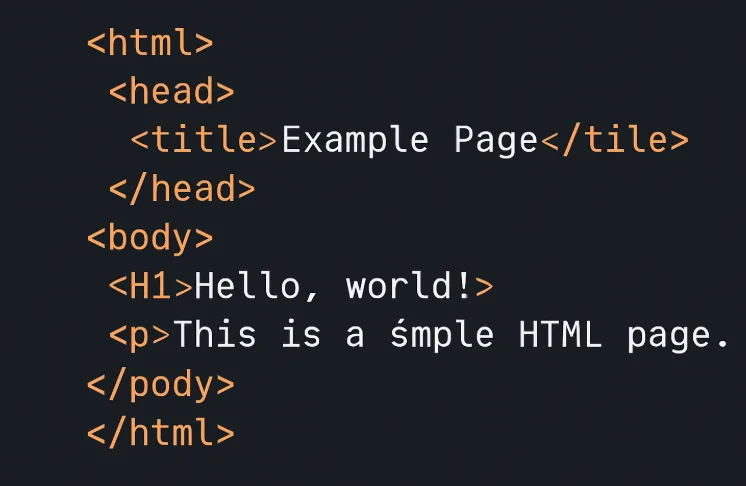
A indentação correta torna as relações pai-filho entre os elementos imediatamente óbvias. Isso acelera a depuração, pois permite identificar rapidamente a ausência de uma tag de fechamento.
Isso também torna a colaboração muito menos trabalhosa, porque um novo desenvolvedor que entra na sua equipe não precisa gastar uma hora decifrando a estrutura do seu código antes de poder contribuir.
Além da legibilidade, mecanismos de busca analisam seu HTML para entender a estrutura da página. Um HTML limpo e bem estruturado ajuda os mecanismos de busca a interpretar com precisão a hierarquia do seu conteúdo, o que pode indiretamente melhorar seu desempenho em SEO.
Código limpo cria sites melhores
Desde HTML semântico até desenvolvimento WordPress escalável, criamos sites limpos, rápidos e fáceis de manter à medida que seu negócio cresce.
Dois tipos de indentação HTML que você precisa conhecer
Antes de abordarmos as técnicas, vale a pena esclarecer uma confusão que confunde muitos iniciantes. Existem duas coisas distintas que as pessoas querem dizer quando falam em "indentação em HTML"
- A indentação em nível de código refere-se à forma como as tags HTML são organizadas dentro do seu editor de código. Ela não afeta o que os usuários veem no site. Seu único propósito é tornar o código legível, representando visualmente a hierarquia de aninhamento dos elementos.
- A indentação visual de texto refere-se à indentação do conteúdo na página web renderizada, de forma que os usuários vejam uma indentação real na página. Isso é controlado por meio de propriedades CSS. Confundir esses dois conceitos leva os desenvolvedores a utilizarem elementos de forma incorreta, como por exemplo:
Como recuar o código HTML no editor?
Seu editor de código é onde começam os bons hábitos de indentação. Configurar tudo corretamente desde o início economiza horas de depuração e reformatação mais tarde.
Entendendo a estrutura pai-filho
HTML é uma linguagem hierárquica. Quando um elemento está dentro de outro, ele se torna filho do elemento pai. O elemento filho deve sempre ter um recuo um nível maior que o do elemento pai para que essa relação fique visível no código.
Aqui está um HTML sem recuo que funciona, mas é difícil de ler:
<div><h1>Título da página</h1><p> Este é um parágrafo.</p><ul><li> Item um</li><li> Item dois</li></ul></div>Aqui está o mesmo HTML com a indentação correta aplicada:
<div><h1>Título da página</h1><p> Este é um parágrafo.</p><ul><li> Item um</li><li> Item dois</li></ul></div>A estrutura fica imediatamente clara.<h1> ,<p> , e<ul> são todos filhos do<div> . O<li> Os elementos se situam um nível mais abaixo porque são filhos do<ul> Cada nível de aninhamento recebe um recuo constante na mesma medida.
Dois espaços, quatro espaços ou tabulações?
A escolha específica importa muito menos do que a consistência. A maioria dos guias de estilo HTML usa por padrão dois espaços por nível de indentação, porque o HTML é profundamente aninhado, e quatro espaços podem rapidamente deslocar o código muito para a direita.
O mais importante é escolher um estilo e usá-lo em todo o projeto. Misturar dois espaços em alguns arquivos e quatro espaços em outros cria diferenças confusas no controle de versões e atritos em ambientes de equipe.
Usando o VS Code para automatizar a indentação
O VS Code lida muito bem com a indentação por padrão. Ao escrever HTML e pressionar Enter após uma tag de abertura, o VS Code indenta automaticamente a próxima linha. Se você abrir um arquivo existente com indentação inconsistente, poderá corrigir todo o documento de uma só vez.
- No Windows, pressione Shift + Alt + F para formatar todo o documento.
- No Mac, pressione Shift + Option + F.
Para equipes, a extensão Prettier impõe regras de indentação em todos os editores dos desenvolvedores por meio de um arquivo de configuração .prettierrc compartilhado. Isso elimina completamente conflitos de mesclagem relacionados à indentação e atritos na revisão de código.
Como recuar texto em HTML usando CSS?
Agora, vamos à parte que afeta o que seus usuários realmente veem: o recuo visual do texto na página da web. Existem três propriedades CSS principais que você usará, e cada uma se comporta de maneira diferente.
A propriedade CSS text-indent
A propriedade `text-indent` recua apenas a primeira linha de um bloco de texto. Ela funciona em elementos de bloco, como parágrafos e títulos. Todas as linhas subsequentes no mesmo elemento permanecem com a margem normal.
p { text-indent: 30px; }Isso recua a primeira linha de cada parágrafo em 30 pixels. Você pode usar unidades diferentes dependendo do seu layout. Pixels fornecem um recuo absoluto fixo.
Usar `em` ou `rem` vincula o recuo ao tamanho da fonte, o que se adapta melhor a diferentes tamanhos de tela. Valores percentuais tornam o recuo relativo à largura do bloco que o contém.
p { text-indent: 2em; }Você também pode usar valores negativos para criar um efeito de recuo deslocado, onde a primeira linha se projeta para a esquerda enquanto as linhas restantes ficam recuadas:
p { text-indent: -2em; padding-left: 2em; }A compatibilidade do text-indent com os navegadores é excelente em todos os navegadores modernos. Não são necessários prefixos de fornecedor.
A propriedade de margem esquerda
A propriedade `margin-left` recua um bloco inteiro de conteúdo, deslocando todo o elemento para a direita. Isso é útil quando você deseja deslocar um parágrafo, seção ou contêiner inteiro, em vez de apenas a linha inicial.
.indented-section { margin-left: 40px; }A propriedade margin-left funciona em praticamente qualquer elemento HTML.
Um ponto importante a considerar: as margens criam espaço fora da caixa do elemento, deslocando assim o próprio elemento e não apenas o texto dentro dele. Isso é relevante em layouts flexbox ou grid, onde o espaçamento já é gerenciado pelo sistema de layout.
A propriedade padding-left
A propriedade `padding-left` cria um espaço dentro da caixa de conteúdo de um elemento, entre a borda e o conteúdo. Essa é a principal diferença em relação à propriedade `margin-left`.
.callout-box { padding-left: 24px; background-color: #f5f5f5; border-left: 4px solid #0057ff; }Se você usasse `margin-left` em vez de `padding-left`, o texto apareceria recuado, mas a cor e a borda começariam na margem esquerda original, o que daria uma aparência quebrada.
A propriedade `padding-left` mantém o contêiner estilizado intacto enquanto move o texto para dentro. Use-a sempre que precisar recuar o texto dentro de um contêiner com fundo, borda ou um modelo de caixa definido.
Indentação de listas HTML e elementos aninhados
As listas HTML têm um recuo padrão aplicado pelos navegadores, mas o valor exato varia entre Chrome, Firefox e Safari. Para resultados consistentes e controlados, defina-o explicitamente em CSS:
ul, ol { padding-left: 24px; }Para listas aninhadas, aplique um recuo adicional ao elemento aninhado para criar um segundo nível claro:
<ul><li>Item principal<ul><li> Item aninhado A</li><li> Item aninhado B</li></ul></li></ul>Ao controlar o preenchimento à esquerda em cada nível com CSS, obtém-se uma lista indentada de dois níveis, limpa e com aparência consistente em todos os navegadores.
Elementos HTML que lidam com indentação nativamente
Alguns elementos HTML vêm com comportamento de indentação integrado nos navegadores. Saber quando usá-los corretamente e quando não usá-los mantém seu código acessível e semanticamente correto.
- O elemento de citação (blockquote) é exibido com recuo por padrão na maioria dos navegadores. Muitos desenvolvedores o utilizam indevidamente apenas para obter esse efeito visual. Isso é um erro.
O<blockquote> O elemento `<quote>` existe para marcar conteúdo citado de uma fonte externa. Leitores de tela o identificam como uma citação, portanto, usá-lo em conteúdo que não seja uma citação induz ao erro usuários que dependem de tecnologias assistivas. Use-o apenas para citações reais e utilize CSS para todo o resto.
- O elemento `<pre>` preserva todos os espaços em branco, quebras de linha e recuos exatamente como aparecem no seu arquivo HTML. Isso o torna essencial para exibir trechos de código e texto pré-formatado, onde o espaçamento é importante.
- Espaços não separáveis ( ) são um hábito comum entre iniciantes para criar recuos rápidos. A resposta definitiva é nunca usá-los para esse propósito. Eles não são escaláveis; quebram a formatação em telas de diferentes larguras e causam quebras de linha imprevisíveis em telas menores. Sempre use CSS em vez disso.
Erros comuns de recuo a evitar
Misturar tabulações e espaços no mesmo arquivo é o erro mais comum em equipes. Pode ficar perfeito em um editor, mas completamente desconfigurado em outro. Configure seu editor para converter tabulações em espaços automaticamente ou use o Prettier para garantir um estilo consistente.
Usar estilos embutidos em cada elemento individual em vez de uma classe CSS reutilizável cria um pesadelo de manutenção.
Atualizar o atributo style="margin-left: 40px" em vinte tags de parágrafo diferentes no seu HTML é um trabalho árduo que uma única classe CSS teria eliminado completamente.
Indentar tanto a ponto de as linhas quebrarem no editor é um sinal de que a própria estrutura HTML precisa ser simplificada, e não apenas reformatada. Se o seu código está frequentemente atingindo dez ou doze níveis de profundidade, vale a pena revisar a estrutura em si.
Acessibilidade e Recuo
Este é um aspecto que a maioria dos guias ignora. A indentação correta no código afeta diretamente a precisão com que as tecnologias assistivas interpretam sua página.
- Quando os elementos estão aninhados corretamente e a hierarquia HTML está organizada, os leitores de tela conseguem identificar com precisão pontos de referência, títulos e regiões de conteúdo.
- Quando elementos são usados indevidamente por seus efeitos visuais colaterais, os leitores de tela anunciam o contexto errado para os usuários.
A indentação adequada também facilita muito a auditoria do seu HTML para verificar a correção semântica usando ferramentas como WAVE e axe DevTools.
Considerações finais
A indentação correta em HTML é um daqueles hábitos que trazem muito mais benefícios do que prejuízos.
O tempo gasto formatando um projeto corretamente é recuperado cada vez que você o depura, cada vez que um novo desenvolvedor abre o arquivo e cada vez que você revisita seu próprio código meses depois e ainda o entende imediatamente.
Na Seahawk Media, criamos e auditamos websites onde a qualidade do código afeta diretamente o desempenho, a facilidade de manutenção e a experiência do usuário.
Se o seu site precisa de uma auditoria de código, uma análise de desempenho ou um desenvolvimento completo, entre em contato conoscoe vamos construir algo que funcione tão bem internamente quanto na tela.
Perguntas frequentes
A indentação em HTML afeta a aparência de uma página da web para os usuários?
A indentação no nível do código do seu arquivo HTML não afeta em nada a saída renderizada. Ela afeta apenas a forma como o código é exibido no seu editor. A indentação visual na página da web é controlada por propriedades CSS como `text-indent`, `margin-left` e `padding-left`.
Qual a diferença entre margin-left e padding-left para recuo?
A propriedade `margin-left` cria espaço fora da caixa do elemento, deslocando todo o elemento para a direita. A propriedade `padding-left` cria espaço dentro da caixa do elemento, empurrando o conteúdo para longe da borda esquerda do elemento.
Use padding-left quando o elemento tiver uma cor de fundo ou borda que deva permanecer alinhada com sua extremidade externa.
Devo usar tabulações ou espaços para indentação em HTML?
A maioria dos guias de estilo HTML recomenda espaços, sendo dois espaços o padrão mais comum para HTML especificamente. O mais importante é a consistência em todo o arquivo e entre toda a sua equipe. Use o Prettier para aplicar automaticamente o estilo escolhido.
É correto usar espaços não separáveis para indentação em HTML?
Não. Usar caracteres para criar recuos é uma má prática. Não é escalável, cria problemas de acessibilidade e não se adapta a diferentes larguras de tela. Sempre use propriedades CSS para qualquer recuo que precise aparecer na página renderizada.


