
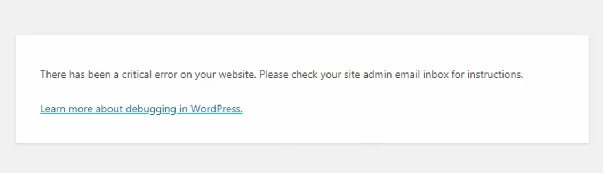
Uma mensagem perturbadora, que diz "Ocorreu um problema grave em seu site", é exibida para proprietários de sites que usam o WordPress. Ela impede o acesso ao site e, em alguns casos, também dá acesso ao painel de controle administrativo.
Felizmente, implementar uma solução para esse problema não exigirá muito esforço. Este artigo explicará o que significa quando seu site exibe o aviso "Ocorreu um erro grave em seu site", além de fornecer cinco soluções potenciais.
Correções para erros críticos no WordPress e maneiras de evitá-los
O primeiro passo para corrigir um erro grave no WordPress é determinar a causa inicial do problema. Não se preocupe se você não recebeu o e-mail de notificação do WordPress, pois ele contém informações adicionais sobre o arquivo e a linha de código específicos que causaram o problema.
Você pode usar diferentes abordagens para identificar e corrigir o erro principal que ocorreu em seu site WordPress.
1. Verifique os registros de erros
A primeira maneira envolve examinar o arquivo de log de erros, responsável por armazenar detalhes sobre erros do PHP. Caso não encontre o arquivo de log de erros, entre em contato com seu provedor de hospedagem para obter assistência. É importante lembrar que o arquivo de log de erros só estará acessível após a ativação do relatório de erros do PHP. Isso pode ser feito ajustando as configurações do PHP no seu cPanel. Se ainda assim não conseguir acessar o arquivo de log de erros, tente a seguinte abordagem no modo de depuração.
Leia também: Como migrar do Drupal para o WordPress: Guia completo
2. Depurar WordPress
O software principal, os temas e os plugins vêm pré-instalados no WordPress, juntamente com um mecanismo de depuração capaz de encontrar falhas no código que os executa.
Após ativar o modo de depuração, recarregue seu site. As informações devem ser exibidas à direita da mensagem de erro.
Ao ativar o modo de depuração do WordPress, será exibida a mensagem "Ocorreu um problema grave neste site"
Se você resolver o problema seguindo as orientações, seu site deverá voltar a funcionar normalmente. Depois de identificar a causa do problema, desative o modo de depuração definindo a configuração como “false”
3. Resolva quaisquer conflitos causados pelo tema ou pelos plugins.
A abordagem detalhada aqui ajudará você a encontrar conflitos entre seu tema e plugins.
Como primeiro passo, examine o tema escolhido. Se você tiver acesso à área administrativa do WordPress, poderá facilmente alterar o tema atualmente ativo para um tema padrão, como o Twenty Twenty.
Se, por outro lado, você não conseguir acessar o painel de administração, use o Gerenciador de Arquivos ou um programa FTP como o FileZilla e navegue até public HTML > wp-content > themes. Localize a pasta que contém seu tema ativo e renomeie-a para que fique com o nome seutemaativo-desativado.
Consulte o Seahawkmedia para obter mais artigos como este.


