
Buitengesloten van je website op het slechtst mogelijke moment? Weten hoe je de WordPress-inlog kunt omzeilen, kan tijd besparen en paniek voorkomen.
Of u nu uw inloggegevens bent vergeten, een pluginconflict hebt ondervonden of een defecte inlogpagina bent tegengekomen, er zijn veilige en effectieve manieren om weer toegang te krijgen.
In deze handleiding ontdekt u eenvoudige methoden die werken, zonder de beveiliging of gegevens van uw website . Krijg snel de controle terug en houd uw workflow ongestoord gaande.
Kort samengevat: snelle oplossingen om weer toegang tot het dashboard te krijgen
- Inlogproblemen worden vaak veroorzaakt door vergeten wachtwoorden, conflicten met plug-ins of defecte webpagina's.
- Begin met eenvoudige oplossingen, zoals standaard-URL's of opties voor het opnieuw instellen van wachtwoorden.
- Geavanceerde methoden omvatten het bewerken van de database, het uitschakelen van plug-ins of het aanmaken van een nieuwe beheerder.
- Regelmatige back-ups en beveiligingscontroles helpen voorkomen dat u opnieuw buitengesloten raakt.
Wanneer moet je de WordPress-login omzeilen?
Er zijn momenten waarop je normale inloggegevens gewoon niet werken, hoe vaak je het ook probeert. Misschien lijkt je wachtwoord correct, maar weigert WordPress het toch.
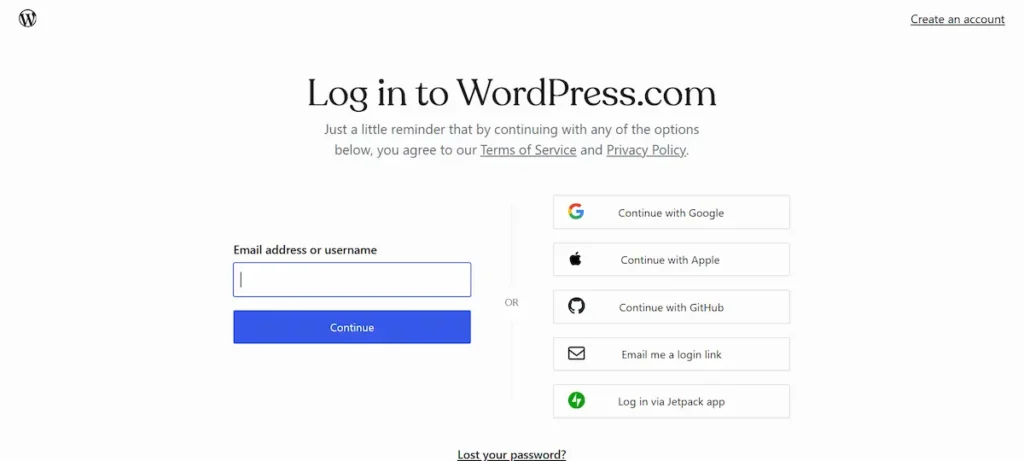
Misschien laadt de wp-login pagina helemaal niet. Of erger nog, je site heeft je na meerdere mislukte inlogpogingen volledig buitengesloten.
In de meeste gevallen komen deze problemen voort uit een blokkering op uw gebruikersaccount. Het kan een verouderde plug-in zijn, een defecte redirect of een wijziging die u in uw beheerderspaneel hebt aangebracht en die averechts heeft gewerkt.
Zelfs een robuust tweefactorauthenticatiesysteem kan je de toegang ontzeggen als de verificatiestap mislukt.
Soms ligt het probleem bij de hostingprovider. Een verkeerde instelling in je hostingcontrolepaneel kan bijvoorbeeld de toegang tot belangrijke WordPress-bestanden belemmeren. Of misschien heb je een plugin bijgewerkt zonder te beseffen dat dit je inlogproces heeft veranderd.
Wat de reden ook is, het resultaat is hetzelfde. Je zit vast en hebt een manier nodig om weer binnen te komen. Het omzeilen van de login heeft niets te maken met hacken of sluiproutes.
Het gaat erom de juiste tools en kennis te gebruiken om de toegang tot uw site veilig te herstellen en uw beheerdersaccount weer operationeel te krijgen.
Laten we de verschillende methoden eens doornemen die je daarbij kunnen helpen.
Geen toegang meer tot WordPress? Krijg snel hulp van experts
Vermijd de stress van inlogproblemen, beveiligingsrisico's en achterstallig onderhoud door het beheer van uw WordPress-website over te laten aan de SeaCare-experts van Seahawk.
Methoden om weer toegang te krijgen tot WordPress zonder in te loggen
Als je bent buitengesloten en de WordPress-login wilt omzeilen, geen paniek. Er zijn beproefde methoden die je kunt volgen om weer toegang te krijgen. Hier zijn een paar eenvoudige manieren om weer toegang te krijgen zonder het normale inlogscherm te gebruiken.
Methode 1: Probeer eerst de standaard inlog-URL
Voordat je aan de technische details begint, controleer eerst of je de juiste inlogpagina gebruikt. WordPress biedt standaard inlogpagina's.
Soms kun je het inlogscherm omzeilen door simpelweg de juiste URL in te typen, bijvoorbeeld als je al bent ingelogd of als een plugin het gebruikelijke formulier verbergt.
Hieronder vindt u de standaard-URL's die u in uw browser kunt proberen:
- www.yoursite.com/wp-admin/
- www.yoursite.com/wp-login.php
- www.yoursite.com/admin/
- www.yoursite.com/login/
Vervang yoursite.com door uw daadwerkelijke domeinnaam. Als uw sessie nog actief is, kunt u via /wp-admin/ direct naar het dashboard gaan zonder dat u uw wachtwoord hoeft in te voeren. Als de pagina niet laadt, ga dan verder met de volgende tip.
Methode 2: Wachtwoord opnieuw instellen via de link 'Wachtwoord vergeten'
Een van de snelste manieren om weer toegang te krijgen, is door uw wachtwoord opnieuw in te stellen. Klik op het inlogscherm op 'Wachtwoord vergeten?' en voer uw gebruikersnaam of e-mailadres in.
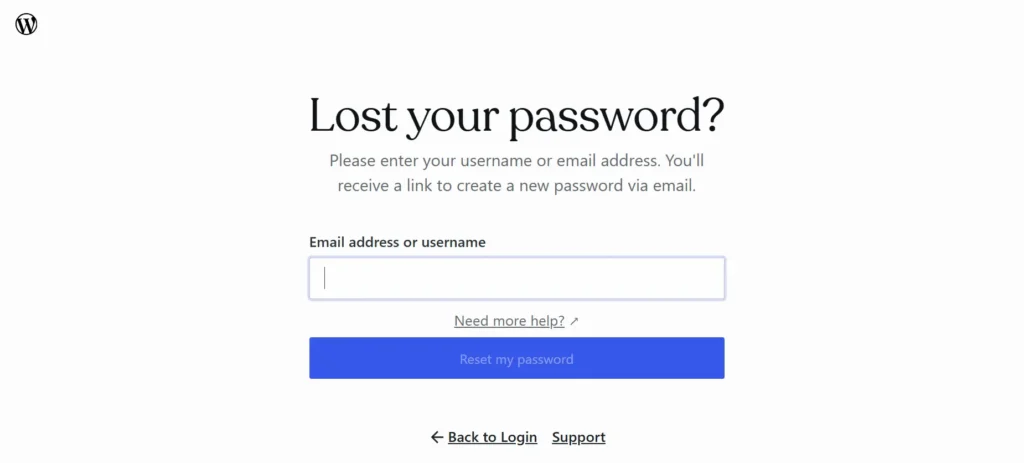
WordPress stuurt een link om je wachtwoord opnieuw in te stellen naar het e-mailadres dat aan je account is gekoppeld. Klik op die link en kies een nieuw wachtwoord. Zo simpel is het.
Als de e-mail niet aankomt, vergeet dan niet je spam- of ongewenste e-mailmap te controleren. Soms blokkeert je hostingprovider e-mails, of is je website niet correct ingesteld om ze te verzenden. In dat geval heb je een directere methode nodig via je database.
Methode 3: Wachtwoord wijzigen via de database (phpMyAdmin)
Als de e-mail voor het opnieuw instellen van het wachtwoord niet werkt, kunt u het handmatig bijwerken vanuit de database met phpMyAdmin. Het is minder ingewikkeld dan het klinkt.
Zo doe je dat:
- Log in op uw hostingaccount
- Ga naar het configuratiescherm en open phpMyAdmin
- Selecteer uw WordPress-database aan de linkerkant
- Klik op de tabel wp_users (de prefix kan bij jou anders zijn)
- Zoek je gebruikersnaam en klik op Bewerken
- Selecteer in het veld 'user_pass' de optie 'MD5' en voer uw nieuwe wachtwoord in
- Klik op 'Ga' om de wijzigingen op te slaan.
Probeer nu in te loggen met je nieuwe wachtwoord. Het zou moeten werken.
Let op: maak altijd een back-up van uw database voordat u wijzigingen aanbrengt. Zelfs een kleine fout in phpMyAdmin kan problemen op uw website veroorzaken.
Methode 4: Problematische plug-ins uitschakelen via FTP
Soms kan een plugin de toegang blokkeren. Beveiligingsplugins zijn dan vaak de boosdoeners. Je kunt ze uitschakelen zonder in te loggen door FTP te gebruiken.
Zo doe je dat:
- Maak verbinding met uw site via een FTP-client zoals FileZilla.
- Navigeer naar /wp-content/plugins/
- Zoek de map van de plugin die u wilt uitschakelen.
- Klik met de rechtermuisknop en hernoem de map naar iets als wordfence-disabled
Hierdoor wordt de plugin direct gedeactiveerd, omdat WordPress deze niet meer kan vinden. Probeer opnieuw naar je inlogpagina te gaan. Als de plugin het probleem was, zou je nu toegang moeten hebben. Zo niet, ga dan verder met de volgende stap.
Methode 5: Een nieuw beheerdersaccount aanmaken vanuit de database
Een andere effectieve manier om het WordPress-inlogproces te omzeilen, is door rechtstreeks in uw database een nieuw beheerdersaccount aan te maken.
Zo ga je te werk: Open phpMyAdmin in je hostingpaneel en selecteer je WordPress-database. Klik op de tabel wp_users, ga naar het tabblad Invoegen en vul de velden in:
- ID: kies een nieuw, uniek nummer
- user_login: uw nieuwe gebruikersnaam
- user_pass: voer het wachtwoord in en selecteer MD5
- user_email: uw e-mailadres
- gebruiker_geregistreerd: huidige datum en tijd
- gebruikersstatus: 0
- weergavenaam: uw gewenste naam
Klik op 'Ga' om op te slaan. Open nu de tabel wp_usermeta en voeg een nieuwe rij toe met:
- user_id: dezelfde ID als hierboven
- meta_key: wp_capabilities
- meta_waarde: a:1:{s:13:”beheerder”;b:1;}
Voeg nog een rij toe met:
- meta_key: wp_user_level
- meta_waarde: 10
Dat is alles. Je kunt nu inloggen met je nieuwe beheerdersgegevens.
Methode 6: Een werkende back-up herstellen
Als niets anders werkt, is het terugzetten van een back-up wellicht de beste optie. Dit is handig wanneer een recente wijziging, update of hack de toegang volledig heeft geblokkeerd.
Je kunt back-ups herstellen met behulp van plugins zoals BlogVault. Je kunt ook handmatig herstellen door je oude bestanden te uploaden en je opgeslagen database te importeren.
De meeste premium hostingproviders bieden ook herstelpunten met één klik aan. Neem bij twijfel contact op met de supportafdeling van je hostingprovider. Zij kunnen je meestal snel helpen om je website weer online te krijgen. Zodra je website is hersteld, zou je er weer normaal gebruik van moeten kunnen maken.
Snelste manier om de WordPress-login te omzeilen
Als dit alles te technisch of overweldigend aanvoelt, bent u niet de enige. Niet iedereen vindt het prettig om in pluginmappen, databases of FTP-tools te duiken, en dat is helemaal prima.
Soms is de snelste en minst stressvolle manier om het WordPress-inlogproces te omzeilen, om hulp te vragen. De meeste betrouwbare hostingproviders bieden technische ondersteuning die je door het probleem kan leiden of het voor je kan oplossen.
Log eenvoudig in op uw hostingaccount (niet op uw WordPress-site) en neem contact met hen op via hun chat- of ticketsysteem. Veel inlogproblemen, met name die gerelateerd aan serverfouten of gebruikersaccounts, kunnen aan hun kant worden opgelost.
Als uw website is gehackt of als u vermoedt dat er iets ernstigs aan de hand is, is het extra belangrijk om professionele hulp in te schakelen. Een inlogprobleem kan het eerste teken zijn van iets ernstigs, zoals malware, een defecte authenticatie of een beschadigd gebruikersaccount.
Hier maakt een toegewijd WordPress-supportteam een groot verschil. Bij Seahawk Mediahelpt ons team website-eigenaren die geen toegang meer hebben tot hun site, zelfs als alle standaard inlogmethoden niet werken.
Of het nu gaat om het repareren van uw beheerderspaneel, het verwijderen van een defecte beveiligingsplug-in of het herstellen van de toegang na een cyberaanval, wij staan voor u klaar en zorgen ervoor dat uw website weer operationeel is.
Je hoeft geen uren te besteden aan het oplossen van problemen of het risico te lopen de situatie te verergeren. Met slechts een paar klikken buigt een ervaren expert zich over je probleem.
Hulp nodig? Wij bieden WordPress-ondersteuning op aanvraag voor inlogherstel, beveiligingsoptimalisatie en het oplossen van websiteproblemen. Het is snel. Het is betrouwbaar. En het belangrijkste: het werkt.
Hoe voorkom je toekomstige buitensluitingen?
Het omzeilen van de WordPress-login is een waardevolle vaardigheid in lastige situaties, maar het is nog beter om te voorkomen dat je überhaupt wordt buitengesloten. Een paar simpele gewoontes kunnen de beveiliging en toegankelijkheid van je WordPress-website aanzienlijk verbeteren.
Hier volgen praktische tips om toekomstige inlogproblemen te voorkomen:
- Voeg je standaard inlogpagina toe aan je bladwijzers: Bewaar altijd een kopie van de standaard inlogpagina van je website. Als je een aangepaste inlog-URL gebruikt, schrijf deze dan op of bewaar hem op een veilige plek, zodat je hem niet vergeet.
- Vertrouw niet op je geheugen voor wachtwoorden: gebruik een wachtwoordmanager om je WordPress-inloggegevens op te slaan. Dit voorkomt mislukte inlogpogingen en beschermt je beheerderspaneel tegen brute-force-aanvallen.
- Vermijd conflicten met beveiligingsplugins: sommige tools, zoals de Really Simple Security-plugin, bieden uitstekende bescherming, maar kunnen je per ongeluk de toegang ontzeggen. Controleer de instellingen van een plugin zorgvuldig voordat je deze activeert.
- Houd wijzigingen in plug-ins in de gaten: als u nieuwe beveiligingsprogramma's, zorg er dan voor dat deze de inlogtoegang niet beperken. Controleer regelmatig uw plug-inmap op verdachte of onbekende elementen.
- Schakel tweefactorauthenticatie in: voeg een tweede beveiligingslaag toe aan je inloggegevens met een plug-in die een code naar je telefoon of e-mailadres stuurt. Dit maakt je gebruikersaccounts veiliger.
- Maak een back-upbeheerdersaccount aan: Stel een secundair beheerdersaccount in en bewaar de inloggegevens veilig. Dit kan u helpen de toegang te herstellen als uw hoofdaccount geblokkeerd raakt.
- Maak regelmatig back-ups van je website: gebruik een back-upplug-in om automatisch een back-up van je site te maken. Als er iets misgaat, is het herstellen van een werkende versie eenvoudiger dan het oplossen van problemen met de inlogfuncties.
Kleine aanpassingen nu kunnen je helpen grotere problemen later te voorkomen.
Slotgedachten
Het omzeilen van de WordPress-login lijkt misschien een hele klus, maar met de volgende stappen wordt het een stuk makkelijker. Elke methode in deze handleiding is een praktische oplossing, geen theoretisch concept.
bijvoorbeeldniet werken, kan dat komen doordat een plugin een nieuwe URL heeft ingesteld die u bent vergeten. Houd dergelijke wijzigingen altijd bij.
Soms ontstaan inlogproblemen door fouten in plug-ins, gebruikersrechten of zelfs beveiligingslekken waardoor aanvallers met je account kunnen knoeien. Een commentaarsectie vol spam of een verouderde plug-in kan er gemakkelijk voor zorgen dat je beheerderspaneel niet meer werkt.
Daarom is het belangrijk om goed voorbereid te zijn. Maak een back-up. Bewaar je inloggegevens. Houd in de gaten wat je installeert.
Je hoeft geen ontwikkelaar te zijn om je WordPress-site veilig te houden. Je hoeft alleen maar te weten waar je moet kijken als er iets misgaat, en dat weet je nu. Je hebt je site weer in eigen handen. Laten we dat zo houden.
Veelgestelde vragen over het omzeilen van de WordPress-login
Is het veilig om de WordPress-login te omzeilen om weer toegang te krijgen?
Ja. Het is veilig als u de beheerder bent en toegangsproblemen op uw eigen WordPress-website oplost. Gebruik vertrouwde methoden, zoals phpMyAdmin of FTP.
Vermijd sluiproutes die de beveiliging zonder toestemming omzeilen. Deze stappen helpen om de toegang te herstellen en beschermen tegen brute-force-aanvallen.
Wat is de snelste manier om weer toegang te krijgen tot WP login.php?
De snelste optie is om de link 'Wachtwoord vergeten' te gebruiken, mits de URL's werken. Als e-mail niet werkt, kunt u het wachtwoord rechtstreeks vanuit de database van de website opnieuw instellen met behulp van PHP. Deze methode werkt goed wanneer de instellingen van de plugin het inloggen blokkeren.
Kunnen plugins voorkomen dat ik kan inloggen op mijn WordPress-website?
Ja. Een beveiligingsplugin of een defecte plugin kan een beheerder de toegang ontzeggen. Je kunt problematische plugins uitschakelen via FTP door de map of het bestand van de plugin te hernoemen. Hierdoor wordt de toegang hersteld zonder dat er kernbestanden hoeven te worden gewijzigd.
Hoe maak ik een nieuwe beheerdersgebruiker aan zonder toegang tot het dashboard?
Je kunt via phpMyAdmin een nieuwe beheerdersgebruiker aanmaken vanuit de database van de website. Voeg een gebruiker toe met beheerdersrechten. Dit is handig als het oorspronkelijke account beschadigd of verwijderd is.
Hoe kan ik toekomstige inlogproblemen met WordPress voorkomen?
Gebruik sterke wachtwoorden en schakel een vertrouwde beveiligingsplug-in in. Stel regelmatige back-ups in en beperk het aantal inlogpogingen om ongeautoriseerde toegang te voorkomen. Houd de plug-ininstellingen up-to-date.
Neem contact op met de supportafdeling van je hostingprovider als het probleem aanhoudt. Deze beginnershandleiding zorgt voor stabiliteit op de lange termijn en helpt je om elk nieuw bericht zonder problemen te publiceren.


