
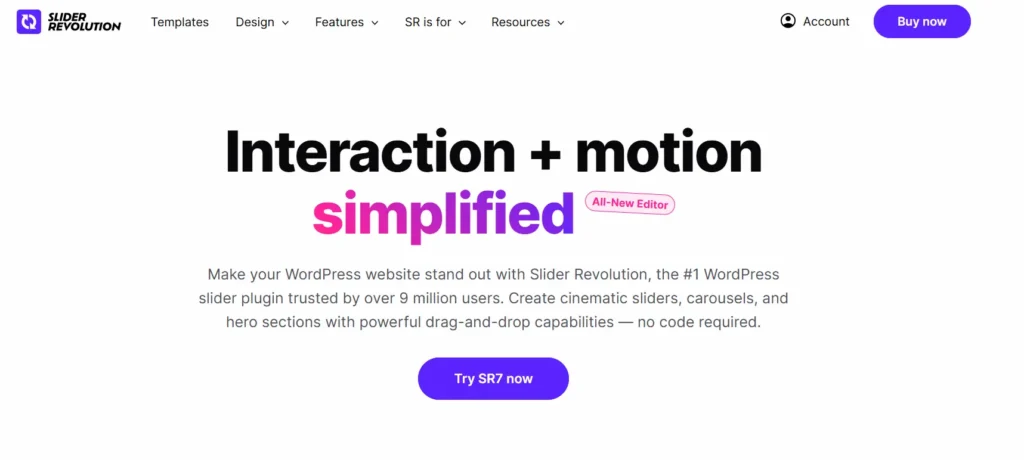
Slider Revolution is een populaire WordPress-plugin waarmee je responsieve sliders, hero-secties, carrousels en interactieve visuele content kunt maken met drag-and-drop ontwerptools, animaties, sjablonen en multimedia-ondersteuning.
WordPress 6.9 is een belangrijke release die de manier waarop de core scripts, stijlen en plugin-interacties verwerkt, heeft veranderd. Veel gebruikers ontdekten dat Slider Revolution direct na de update niet meer werkte, een frustrerend maar oplosbaar probleem. Deze handleiding beschrijft alle bekende oorzaken en oplossingen.
Kort samengevat: leer wat je moet doen als WordPress 6.9 je slider onbruikbaar maakt
- WordPress 6.9 introduceerde wijzigingen in het laden van assets en het weergeven van blokken die conflicteren met de manier waarop Slider Revolution zijn scripts en stijlen registreert.
- De meeste problemen, zoals lege gedeelten, fatale fouten en problemen met de editor, worden veroorzaakt door incompatibiliteit tussen plug-ins of thema's die door de update zijn geïntroduceerd.
- Het wissen van de cache, het bijwerken van de plugin en het controleren van de PHP-versie lossen de meeste gemelde problemen op.
- Als niets werkt, zijn het hernoemen van de pluginmap of het terugzetten vanuit een back-up veilige laatste opties.
Inzicht in het conflict tussen WordPress 6.9 en Slider Revolution
WordPress 6.9 bracht belangrijke wijzigingen onder de motorkap met zich mee. Het vernieuwde de manier waarop de core CSS en JavaScript in de wachtrij plaatst en breidde de weergave in de blokeditor uit.
Deze wijzigingen zijn bedoeld om de prestaties te verbeteren en volledige sitebewerking te ondersteunen. Ze hebben echter ook diverse plug-ins van derden, waaronder Slider Revolution, verstoord, die afhankelijk waren van de oudere manier waarop assets werden geladen.
Wat gebeurde er na de update naar WordPress 6.9?
Toen gebruikers op de 'Bijwerken' , verving WordPress zijn kernbestanden. Hierdoor werden de interne hooks en filters waar Slider Revolution van afhankelijk was, overschreven. De RevSlider-shortcodes, JavaScript-bibliotheken en CSS-animaties van de plugin waren plotseling niet meer synchroon met de manier waarop de nieuwe kernbestanden de resources laadden.
Door een audit van je WordPress-website uit te voeren vóór een grote update, kun je incompatibiliteitsproblemen vroegtijdig opsporen en downtime voorkomen.
Veelvoorkomende fouten die gebruikers melden bij Slider Revolution
Na de update naar WordPress 6.9 meldden gebruikers op diverse forums en supportpagina's verschillende terugkerende problemen:
- De Slider Revolution-editor laadt niet in het WordPress-dashboard
- De schuifregelaars worden op de frontend als lege witte vakjes weergegeven
- Fatale PHP-fouten in het beheerderspaneel
- De sliders op de homepage verschijnen gewoonweg niet
- CSS-animaties en -overgangen die midden in het scrollen vastlopen
Dit zijn geen op zichzelf staande bugs. Ze volgen een duidelijk patroon dat wijst op conflicten in scripts en stijlen tussen de plugin en de bijgewerkte WordPress-kern.
Los WordPress-sliderproblemen snel op
Bescherm uw website met deskundig WordPress-onderhoud, proactieve updates, back-ups, beveiligingsmonitoring en 24/7 technische ondersteuning.
Waarom heeft WordPress 6.9 Slider Revolution onbruikbaar gemaakt?
WordPress 6.9 heeft de manier waarop het blokbestanden verwerkt en scriptafhankelijkheden registreert, gewijzigd. Slider Revolution versie 6.x en eerder gebruikten specifieke hooks, waaronder wp_enqueue_scripts en inline stijlinjectie, die nu anders worden verwerkt in de nieuwe core.
Daarnaast voerde WordPress 6.9 strengere PHP-compatibiliteitscontroles in. Sites die oudere PHP-versies gebruikten, of thema's die kernfuncties overschreven, zagen deze conflicten direct aan het licht komen.
Weten dat dit een veelvoorkomend WordPress-foutpatroon , helpt om de verwachtingen bij te stellen: de oplossing is meestal technisch, maar eenvoudig.
Veelvoorkomende tekenen dat Slider Revolution niet meer werkt na de WordPress 6.9-update
Ontdek de meest voorkomende symptomen die erop wijzen dat Slider Revolution na de update niet goed functioneert.

De slider op de homepage wordt niet correct weergegeven
Je homepage laadt wel, maar het slidergedeelte is onzichtbaar, verkeerd uitgelijnd of ingeklapt. Dit betekent meestal dat de CSS van de plugin niet is geladen. De slidercontainer wordt weergegeven als een leeg element omdat de stylesheets niet correct zijn geregistreerd.
Wit scherm of fatale fout in WordPress
Een wit scherm of een fatale PHP-fout geeft aan dat de plugin een conflict op serverniveau heeft veroorzaakt. Dit gebeurt vaak wanneer Slider Revolution een functie laadt die niet meer bestaat in de bijgewerkte WordPress-core. Door je WordPress-foutlogboeken krijg je direct de exacte regel en het bestand te zien die de crash veroorzaken.
Schuifregelaar blijft hangen op 'Laden' of toont lege gedeelten
De slidercontainer verschijnt wel op de pagina, maar blijft oneindig draaien of toont niets. Dit is een JavaScript-fout. De RevSlider JS-bibliotheek kon niet initialiseren omdat een afhankelijkheid, vaak jQuery of een kernscript, in een andere volgorde werd geladen onder WordPress 6.9.
Een traag ladende WordPress-site kan dit probleem verergeren doordat scripts een time-out krijgen voordat de slider is geïnitialiseerd.
Slider Revolution Editor opent niet
Je klikt op Slider Revolution in het WordPress-dashboard en er gebeurt niets, of je ziet een lege beheerderspagina. Dit betekent dat de backend-scripts van de plugin niet worden geladen in de nieuwe beheerdersomgeving.
WordPress 6.9 heeft de manier waarop assetbundels in het beheerderspaneel worden geplaatst, gewijzigd, en sommige plugins zijn nog niet bijgewerkt om deze wijziging te ondersteunen.
Ontbrekende animaties, lagen of afbeeldingen
Schuifregelaars laden wel, maar tonen ontbrekende afbeeldingen, onjuiste laagposities of statische frames waar animaties zouden moeten worden afgespeeld. Dit wijst op onjuiste verwijzingen naar de mediabibliotheek of ontbrekende CSS-overgangsregels, vaak veroorzaakt door een cachelaag die verouderde bestanden serveert.
Je kunt beschadigde afbeeldingen in WordPress herstellen met behulp van de workflow Media → Miniatuurafbeeldingen opnieuw genereren of de plugin Miniatuurafbeeldingen opnieuw genereren.
De lay-outs van de mobiele slider werken niet meer na de update
Je slider ziet er prima uit op desktops, maar werkt niet goed op telefoons en tablets. De breakpoints voor mobiele apparaten in Slider Revolution zijn afhankelijk van JavaScript-berekeningen die kunnen mislukken als de kernscripts in een andere volgorde worden geladen.
Als je andere weergaveproblemen hebt op kleine schermen, beschrijft deze handleiding voor het oplossen van problemen met de mobiele weergave van WordPress stap voor stap hoe je problemen met responsieve lay-outs kunt oplossen.
Wat te doen voordat u problemen met Slider Revolution oplost?
Voordat u iets wijzigt, moet u uw website beveiligen. Volg hiervoor eerst deze stappen.
- Maak een back-up van je website. Maak een volledige back-up van je bestanden en database. Gebruik BlogVaultof de back-uptool van je hostingprovider.
- Schakel de onderhoudsmodus in. Dit voorkomt dat bezoekers defecte pagina's te zien krijgen terwijl u eraan werkt.
- Documenteer de fout. Noteer het exacte foutbericht, de URL en de browser. Maak indien mogelijk een schermafbeelding.
- Bekijk gebruikersrapporten. Raadpleeg het wijzigingslogboek van Slider Revolution en het ondersteuningsforum van ThemePunch om te zien of er al een patch beschikbaar is.
Door een beveiligingschecklist voor WordPress voordat je grote wijzigingen doorvoert, zorg je ervoor dat je site beter beschermd is tegen eventuele kwetsbaarheden die tijdens het oplossen van problemen aan het licht kunnen komen.
Hoe los ik problemen met Slider Revolution op na de update naar WordPress 6.9?
Neem deze belangrijke voorzorgsmaatregelen voordat u correcties toepast om gegevensverlies of verdere problemen met de website te voorkomen.
Update Slider Revolution naar de nieuwste versie
Dit is altijd je eerste stap. ThemePunch brengt snel compatibiliteitspatches uit na grote WordPress-updates. Als je Slider Revolution via een themabundel hebt geïnstalleerd, moet je mogelijk updaten via het dashboard van de plugin zelf onder Slider Revolution > Updates, en niet via het standaard WordPress-pluginscherm.
Het up-to-date houden van plugins is een essentieel onderdeel van verantwoord WordPress-onderhoud. Verouderde pluginversies zijn de meest voorkomende oorzaak van conflicten na een update.
Update je WordPress-thema en de meegeleverde plugins
Veel WordPress-thema's, met name die thema's die Slider Revolution bevatten, leveren een eigen versie van de plugin mee. Deze meegeleverde versie kan ouder zijn dan de versie in de WordPress-repository.
Ga naar Weergave → Thema's en controleer of er een thema-update beschikbaar is. Werk vervolgens alle meegeleverde plug-ins bij via het speciale updatepaneel van je thema. Als je op zoek bent naar thema's die zijn ontworpen voor snelheid en moderne compatibiliteit, dan helpt het bekijken van de snelste WordPress-thema's je bij het kiezen van opties die actief worden onderhouden.
Wis de cache van WordPress, CDN en uw browser
De cache is de meest over het hoofd geziene boosdoener. Na een grote WordPress-update kan het voorkomen dat je server, CDN of browser nog steeds verouderde CSS- en JavaScript-bestanden gebruikt.
Wis de cache in deze volgorde:
- Wis de cache van je WordPress-plugin (W3 Total Cache, LiteSpeed Cache, WP Rocket, enz.)
- Verwijder onnodige gegevens van je CDN (Cloudflare, Bunny CDN, enz.)
- Vernieuw je browser met Ctrl + Shift + R (Windows) of Cmd + Shift + R (Mac)
Het verbeteren van de kernprestaties van WordPress wordt veel lastiger wanneer een verouderde cache verbergt of je oplossingen daadwerkelijk werken.
CSS- en JavaScript-bestanden opnieuw genereren
Slider Revolution slaat gecompileerde CSS- en JavaScript-bestanden op in een eigen interne map. Na een WordPress-update kunnen deze bestanden los komen te staan of niet meer overeenkomen.
Ga in je Slider Revolution-dashboard naar Algemene instellingen → Probleemoplossing en klik op CSS opnieuw genereren en JS opnieuw genereren. Hierdoor wordt de plugin gedwongen om de assetbestanden volledig opnieuw op te bouwen.
Niet-overeenkomende statische bestanden zijn een bekend probleem voor de prestaties en compatibiliteit. De werkwijze om statische bestanden in WordPress goed te optimaliseren is hier van toepassing: schone, actuele bestanden laden sneller en veroorzaken minder conflicten.
Identificeer en schakel conflicterende plug-ins uit
Plugins kunnen conflicteren wanneer twee ervan dezelfde bibliotheek proberen te laden, met name jQuery of Modernizr, maar in verschillende versies. Het nieuwe afhankelijkheidsbeheer van WordPress 6.9 maakt deze conflicten beter zichtbaar.
Deactiveer alle plugins behalve Slider Revolution. Controleer vervolgens of de slider werkt. Zo ja, activeer de plugins één voor één opnieuw totdat het conflict terugkeert. De laatst geactiveerde plugin is de boosdoener.
Het verwijderen van overbodige WordPress-plugins lost niet alleen conflicten op, maar versnelt je website ook aanzienlijk. Verwijder meteen ook alle plugins die je niet meer gebruikt.
Schakel tijdelijk over naar een standaard WordPress-thema
Als Slider Revolution na de bovenstaande plugincontroles nog steeds niet werkt, ligt het probleem mogelijk bij je actieve thema. Schakel tijdelijk over naar Twenty Twenty-Four of Twenty Twenty-Five.
Als de slider werkt met het standaardthema, maar niet met uw aangepaste of premium thema, bevat het thema code die conflicteert met WordPress 6.9. Neem contact op met de ontwikkelaar van uw thema voor een update.
Dit is ook een goed moment om de volledige sitebewerking in WordPress, aangezien WordPress 6.9 sterk afhankelijk is van FSE () en oudere thema's die daar niet voor zijn ontworpen vaak problemen ondervinden.
Controleer en upgrade uw PHP-versie
WordPress 6.9 raadt ten zeerste PHP 8.1 of hoger aan. Slider Revolution 7.x vereist minimaal PHP 7.4, maar presteert het best met PHP 8.x.
Log in op je hostingcontrolepaneel. Ga naar de PHP-versiekiezer en upgrade naar PHP 8.1 of PHP 8.2. Test dit altijd eerst op een testomgeving.
Deze handleiding voor het upgraden van PHP in WordPress begeleidt u stap voor stap door het proces, ongeacht de grote hostingprovider.
Slider Revolution handmatig opnieuw installeren via FTP
Als de pluginbestanden beschadigd zijn, is een handmatige herinstallatie de beste oplossing. Download de nieuwste Slider Revolution ZIP van ThemePunch of Envato en volg daarna deze stappen:
- Maak verbinding met je server via FTP of SFTP (gebruik FileZilla of de bestandsbeheerder van je hostingprovider).
- Ga naar
wp-content/plugins/. - Verwijder de
revslider. - Upload en extraheer de nieuwe kopie.
- Activeer de plugin opnieuw vanuit je WordPress-dashboard.
Deze aanpak omzeilt het ingebouwde updatesysteem van WordPress, dat soms beschadigde, gedeeltelijke bestanden achterlaat.
Hernoem de map van de RevSlider-plugin om de beheerdersrechten te herstellen
Als je WordPress-beheeromgeving volledig ontoegankelijk is vanwege een fatale fout in Slider Revolution, kun je de plugin niet via het dashboard deactiveren. Gebruik in plaats daarvan FTP of de bestandsbeheerder van je hostingprovider.
Ga naar wp-content/plugins/ en hernoem revslider naar revslider-disabled. WordPress deactiveert automatisch elke plugin waarvan de map niet gevonden kan worden. Dit herstelt de beheerdersrechten zonder de database aan te raken.
Deze techniek werkt ook voor andere plugin-crashes. De uitgebreidere handleiding voor het repareren van een beschadigde of kapotte WordPress-website beschrijft aanvullende FTP-gebaseerde herstelscenario's.
Veilig terugkeren naar een vorige WordPress-versie
Als geen van de bovenstaande stappen werkt en uw site perfect functioneerde op een eerdere WordPress-versie, is teruggaan naar een eerdere versie een geldige optie. Gebruik de BlogVault-plugin om te downgraden naar WordPress 6.8 terwijl u wacht op een volledige compatibiliteitsupdate.
Om te voorkomen dat problemen tijdens het terugdraaien escaleren, is het belangrijk om te bekijken wat vaak voorkomende fouten zijn bij de ontwikkeling van WordPress; het overhaast wijzigen van versies zonder te testen staat hoog op die lijst.
Herstel uw website vanuit een back-up
Als u een back-up van vóór de update hebt, is het herstellen daarvan de snelste manier om weer naar een werkende staat terug te keren. Gebruik hiervoor uw back-upplug-in of de hersteltool van uw hostingprovider.

Na het herstellen van de wijzigingen, stel de WordPress 6.9-update uit totdat Slider Revolution een bevestigde compatibiliteitspatch heeft uitgebracht.
Professionele WordPress-reparatieservices zijn een optie als u geen back-up hebt of deze niet zelf kunt herstellen.
Corrigeer fouten bij de migratie van schuifregelaars in Slider Revolution 7
Als je onlangs bent overgestapt naar Slider Revolution 7 in combinatie met WordPress 6.9, kan de migratie van oudere slider-formaten mislukken. Slider Revolution 7 introduceerde een nieuwe datastructuur die oudere slider-templates niet altijd automatisch converteert.
Open elke slider in de Slider Revolution-editor. Als u een migratieprompt ziet, volg dan de instructies op het scherm. Als de prompt niet verschijnt, ga dan naar Slider Revolution → Sliders, selecteer de slider en zoek naar een Migreren ' of Converteren ' onder 'Slideropties'.
Update verouderde Slider Revolution-shortcodes
Oudere pagina's gebruiken mogelijk nog het oude shortcode-formaat: [rev_slider alias="my-slider"]. In nieuwere versies verwacht de plugin een andere attribuutstructuur of een Gutenberg-blok in plaats van een gewone shortcode.
Controleer elke pagina of elk bericht waarin een slider is ingesloten. Vervang verouderde shortcodes door de huidige indeling die wordt weergegeven in uw Slider Revolution-dashboard onder Sliderinstellingen → Publiceren. Als u een grote website beheert met veel oude shortcodes, na de migratie op een vergelijkbare manier links repareren door te zoeken en te vervangen. Deze procedure kunt u aanpassen voor shortcode-audits.
Ontbrekende afbeeldingen en mediabestanden opnieuw verbinden
WordPress 6.9 heeft uw mediabestanden niet verplaatst, maar een cache-opschoning of -migratie kan de interne URL-verwijzingen in de Slider Revolution-database verbreken. Open elke laag in de Slider Revolution-editor en selecteer opnieuw alle afbeeldingen waarvan de miniaturen niet meer werken.
Gebruik de veilige modus om defecte schuifregelaars te repareren
Slider Revolution 7 heeft een ingebouwde veilige modus. Je activeert deze door ' ?revslider-safe-mode' aan de URL van je WordPress-beheerpaneel. Hierdoor wordt Slider Revolution geladen zonder de geavanceerde modules, zodat je kunt achterhalen welke module de crash veroorzaakt.
Deze functie is met name handig wanneer de editor helemaal niet laadt, omdat de veilige modus het grootste deel van de JavaScript-intensieve interface overslaat.
Neem contact op met de ThemePunch-ondersteuning voor geavanceerde probleemoplossing
Als je alle bovenstaande stappen hebt doorlopen en Slider Revolution nog steeds niet werkt, neem dan rechtstreeks contact op met ThemePunch. Hun door Envato geverifieerde supportteam behandelt geavanceerde compatibiliteitsproblemen. Geef hen je WordPress-versie, Slider Revolution-versie, actieve thema en een kopie van je foutenlogboek.
Voor terugkerende problemen met plugins en thema's op uw hele website kan een gespecialiseerde white-label WordPress-onderhoudspartner namens u terugkerende updates en compatibiliteitscontroles uitvoeren.
Problemen met Slider Revolution oplossen in populaire WordPress-thema's en -builders
Sommige thema's bundelen Slider Revolution en overschrijven het standaardgedrag ervan. Hieronder ziet u hoe conflicten zich manifesteren in de meest voorkomende omgevingen.
- Avada-thema: Avada gebruikt zijn eigen Fusion Builder, die assets afzonderlijk registreert. Na een WordPress 6.9-update moet u zowel Avada als de meegeleverde Slider Revolution-plugin bijwerken via Avada → Plugins. Werk niet bij via het standaard WordPress-pluginscherm.
- Elementor: Als u Elementor-widgets gebruikt om sliders in te sluiten, kan de Elementor-compatibiliteitslaag conflicteren met de JavaScript-initialisatie van Slider Revolution. Deactiveer Elementor tijdelijk en test de slider op een eenvoudige paginasjabloon.
- Divi-thema: Divi rendert content anders dan andere paginabouwers. De wijzigingen in het laden van assets in WordPress 6.9 kunnen ertoe leiden dat Divi en Slider Revolution dubbele jQuery-versies laden. Als je slider niet werkt in Divi, biedt deze handleiding voor het oplossen van problemen met het niet laden van de Divi Builder een parallelle debug-workflow.
- Gutenberg-blokeditor: WordPress 6.9 heeft Gutenberg aanzienlijk verbeterd. Als je Slider Revolution insluit via een shortcode-blok of een aangepast blok, test de uitvoer dan in de frontend-renderer en niet in de editorpreview, aangezien de twee omgevingen scripts anders verwerken.
- WPBakery Page Builder: WPBakery plaatst shortcodes in een eigen renderlaag. De RevSlider-shortcode binnen een WPBakery-element wordt mogelijk niet op het juiste moment in de pagina-levenscyclus uitgevoerd. Verplaats de shortcode buiten WPBakery en test deze direct in de pagina-inhoud.
Hoe voorkom ik problemen met Slider Revolution na toekomstige WordPress-updates?
Compatibiliteitsproblemen hoeven geen terugkerend probleem te zijn. Volg deze werkwijzen om toekomstige problemen te voorkomen.

- Gebruik een testomgeving. Test belangrijke WordPress-versie-updates altijd eerst in een testomgeving. De meeste hostingproviders bieden een testomgeving met één klik aan. Voer de update daar uit, controleer of de slider werkt en update pas daarna de live website.
- Abonneer je op de changelog van Slider Revolution. ThemePunch kondigt compatibiliteitsupdates aan via Envato en hun eigen blog. Abonneer je zodat je weet wanneer er een patch beschikbaar is voordat je WordPress bijwerkt.
- Zorg dat alles up-to-date is. Update WordPress niet zonder ook te controleren op beschikbare plugin- en thema-updates. Het gebruik van incompatibele versies is de belangrijkste oorzaak van conflicten.
- Zorg voor een betrouwbaar back-upschema. Voer dagelijks geautomatiseerde back-ups uit van zowel uw bestanden als uw database. Als een update mislukt, duurt een schone herstelprocedure slechts enkele minuten.
- Monitor je website na elke update. Gebruik een uptime-monitor om fouten direct na het livegaan van updates op te sporen. Pak problemen aan wanneer het verkeer laag is, niet tijdens piekuren.
Het voorkomen van deze terugkerende problemen is ook een kwestie van goede planning. Veel fouten bij de ontwikkeling van WordPress komen voort uit het volledig overslaan van de testfase vóór de update.
Conclusie
WordPress 6.9 bracht echte verbeteringen met zich mee, maar verstoorde ook de manier waarop Slider Revolution zijn scripts en stijlen laadt. Dit conflict is niet ongebruikelijk en de oplossingen zijn voor de meeste website-eigenaren eenvoudig te implementeren.
Begin met de eenvoudige stappen: update Slider Revolution, wis de cache en controleer je PHP-versie. Als dat niet werkt, ga dan verder met het testen op conflicten tussen plugins, het opnieuw installeren via FTP of het terugzetten van een back-up. Elke stap in deze handleiding richt zich op een specifiek probleemgebied zonder overlapping.
De beste bescherming op de lange termijn is een gedisciplineerde updateworkflow: test op een testomgeving, maak eerst een back-up en houd alle plugins en thema's up-to-date. Deze gewoonte voorkomt 90% van de compatibiliteitsproblemen, niet alleen met Slider Revolution, maar met je hele WordPress-website.
Veelgestelde vragen over WordPress 6.9 en Slider Revolution
Is Slider Revolution compatibel met WordPress 6.9?
Ja, de nieuwste versies van Slider Revolution zijn compatibel met WordPress 6.9. Problemen ontstaan meestal wanneer gebruikers verouderde pluginversies, oudere thema's of niet-ondersteunde PHP-versies gebruiken.
Waarom is mijn Slider Revolution na de WordPress 6.9-update gestopt met werken?
De update kan conflicten met plug-ins, beschadigde JavaScript-bestanden, cacheproblemen of compatibiliteitsproblemen met thema's hebben veroorzaakt. In veel gevallen lost het bijwerken van Slider Revolution en het wissen van de cache het probleem op.
Hoe repareer ik een kapotte Slider Revolution-slider in WordPress?
Begin met het bijwerken van Slider Revolution, je thema en alle plugins. Wis vervolgens de cache, genereer de CSS- en JavaScript-bestanden opnieuw en schakel conflicterende plugins één voor één uit om het probleem te achterhalen.
Kan ik WordPress veilig downgraden van versie 6.9?
Ja, je kunt WordPress veilig downgraden met behulp van een back-up- of rollback-plugin. Test de downgrade altijd eerst op een testomgeving voordat je de wijzigingen doorvoert op je live website.
Worden mijn sliders verwijderd als ik Slider Revolution opnieuw installeer?
Nee, het opnieuw installeren van de plugin verwijdert doorgaans niet je opgeslagen sliders, omdat WordPress de slidergegevens in de database opslaat. Maak desondanks een volledige back-up voordat je de plugin opnieuw installeert om gegevensverlies te voorkomen.


