

Heb je wel eens een blogpost op Facebook of Twitter gedeeld en ontdekt dat de voorbeeldafbeelding ontbreekt of niet helemaal klopt? Je bent niet de enige – veel gebruikers van sociale media hebben dit probleem al eens ondervonden.
Socialemediaberichten met afbeeldingen genereren 2,3 keer meer interactie dan berichten zonder afbeeldingen. Het is daarom cruciaal om de previews goed te verzorgen. Of je nu een nieuwe afbeelding wilt laten zien, een oude wilt bijwerken of ervoor wilt zorgen dat je previews er altijd perfect uitzien, weten hoe je socialemediapreviews beheert is essentieel.
Deze handleiding leidt je door de stappen om voorbeeldafbeeldingen voor sociale media toe te voegen en bij te werken in WordPress, waardoor je content aantrekkelijker en visueel aantrekkelijker wordt op sociale mediaplatformen.
Voorbeelden van sociale media-voorbeelden begrijpen
Wanneer je een link deelt op sociale media, tonen platforms zoals Facebook en Twitter een voorbeeldweergave met een afbeelding, titel en beschrijving. Deze voorbeelden, bekend als Open Graph-afbeeldingen voor Facebook en Twitter-kaarten voor Twitter, hebben een aanzienlijke invloed op hoe je content wordt waargenomen en hoe je publiek ermee omgaat. Het instellen van deze afbeeldingen is echter niet altijd even intuïtief, vooral niet voor WordPress-gebruikers.
Waarom voorbeeldafbeeldingen op sociale media belangrijk zijn
Voorbeelden van afbeeldingen op sociale media zijn om verschillende redenen cruciaal:
- Trek de aandacht: Opvallende afbeeldingen kunnen de kans dat je bericht wordt opgemerkt en aangeklikt aanzienlijk vergroten. Volgens Bufferworden tweets met afbeeldingen 150% vaker geretweet dan tweets zonder afbeeldingen.
- Consistentie: Door ervoor te zorgen dat uw merkimago consistent is op alle platforms, bouwt u herkenning en vertrouwen op. Deze consistentie maakt uw content gemakkelijk herkenbaar voor uw publiek, waardoor de aanwezigheid van uw merk wordt versterkt.
Ontdek: De beste brandingideeën voor uw bedrijf
- Betrokkenheid: Berichten met afbeeldingen genereren een hogere betrokkenheid dan berichten zonder afbeeldingen. HubSpot meldt dat Facebook-berichten met afbeeldingen 2,3 keer meer interactie dan berichten zonder afbeeldingen.
- Verbeterde doorklikpercentages (CTR) : Goed geoptimaliseerde previews met aantrekkelijke afbeeldingen en beschrijvingen kunnen uw CTR aanzienlijk verhogen . Dit betekent dat meer mensen uw website bezoeken via sociale media.
- Professionele uitstraling: Het gebruik van hoogwaardige voorbeeldafbeeldingen zorgt ervoor dat uw content er verzorgd en professioneel uitziet, wat uw geloofwaardigheid en de waargenomen waarde van uw content kan verhogen.
Heeft uw website behoefte aan prestatieoptimalisatie?
Laat trage laadtijden uw bezoekers niet afschrikken. Laat Seahawk de prestaties van uw website verbeteren voor een snellere en soepelere gebruikerservaring.
Ontdek: onmisbare tools voor sociale media
Sociale media-afbeeldingvoorbeelden toevoegen in WordPress
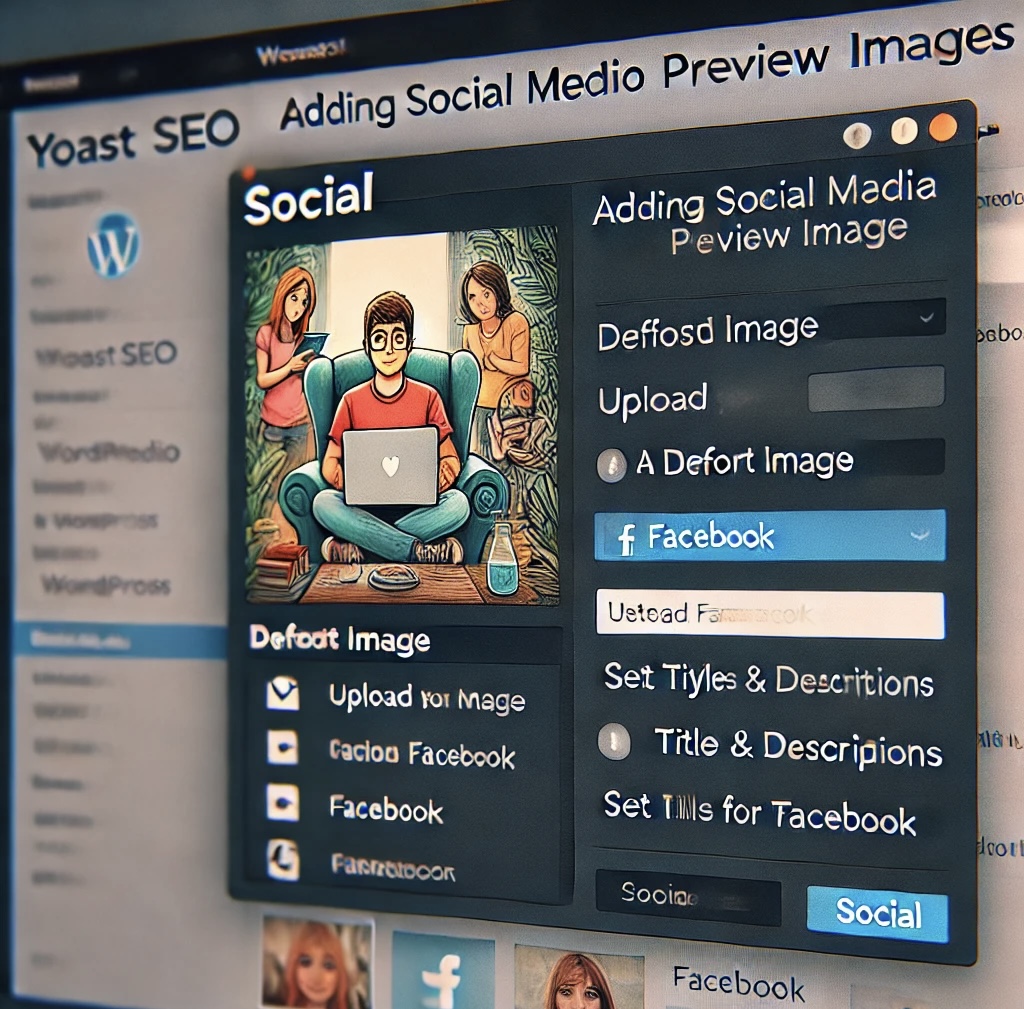
De meest efficiënte manier om voorbeeldafbeeldingen voor sociale media toe te voegen aan WordPress is door een SEO-plugin. Deze plugins helpen niet alleen bij zoekmachineoptimalisatie , maar bieden ook tools om voorbeeldafbeeldingen voor sociale media in te stellen. Hieronder volgen de stappen voor het gebruik van enkele van de populairste SEO-plugins:
Lees: Beste WordPress SEO-bureaus
Alles-in-één SEO-pakket

- Installeer en activeer All In One SEO Pack: Beschikbaar in de WordPress pluginrepository.
- Ga naar de instellingen voor sociale metadata: Ga naar Alles-in-één SEO > Sociale metadata.
- Standaardinstellingen configureren: Stel standaardafbeeldingen in voor uw berichten. U kunt de instellingen voor individuele berichten ook aanpassen, net zoals bij Yoast en Rank Math.
Yoast SEO

- Yoast SEO installeren en activeren: Als je dat nog niet hebt gedaan, installeer en activeer dan de Yoast SEO-plugin vanuit de WordPress-pluginrepository.
- Toegang tot sociale media-instellingen : Ga vanuit je WordPress-dashboard naar SEO > Sociale media
- Standaardafbeeldingen instellen: Onder het tabblad Facebook kunt u een standaardafbeelding voor uw berichten instellen. Herhaal dit proces voor het tabblad Twitter.
- Individuele berichten aanpassen: Wanneer je een bericht bewerkt, scroll je naar beneden naar het Yoast SEO-metabox en klik je op het tabblad 'Social'. Hier kun je specifieke afbeeldingen, titels en beschrijvingen instellen voor Facebook en Twitter.
Rang-wiskunde

- Rank Math installeren en activeren: Voeg Rank Math toe vanuit de WordPress pluginrepository.
- Toegang tot de sociale media-instellingen: Open het bericht of de pagina die u wilt bewerken. Scroll naar beneden naar het tabblad 'Sociale media' onder de hoofdeditor.
- Afbeeldingen voor sociale media instellen: Upload de gewenste afbeeldingen en voer aangepaste titels en beschrijvingen in voor Facebook en Twitter.
Lees: Rank Math vs Yoast: Welke is de beste SEO-plugin?
SEOPress

- Installeer en activeer SEOPress: Je vindt het in de WordPress pluginrepository.
- Sociale metadata inschakelen: Ga naar SEO > Sociale netwerken en activeer de functie.
- Afbeeldingen instellen voor Facebook en Twitter: Vink het vakje 'OG-gegevens inschakelen' aan onder het tabblad Facebook en stel je afbeelding in. Herhaal dit voor het tabblad Twitter.
Je afbeeldingsvoorbeelden testen
Zodra je je afbeeldingen hebt ingesteld, is het cruciaal om te testen hoe ze eruitzien op sociale mediaplatformen. Zo doe je dat:
- Voorbeeldweergave zonder te publiceren: Maak een bericht met je link, maar stel de doelgroep in op 'Alleen ik' op je persoonlijke profiel. Zo kun je zien hoe het eruitziet zonder het openbaar te delen.
- Facebook Debugger: Gebruik de Facebook Debugger om je URL in te voeren en te zien wat Facebook ophaalt. Deze tool helpt ook om de cache van Facebook te vernieuwen als er verouderde afbeeldingen worden weergegeven.
Twitter Card Validator: Ga naar de Twitter Card Validator, plak je URLen klik op 'Kaart bekijken' om te zien hoe je link eruit zal zien.
Afmetingen van afbeeldingen voor sociale media

Sociale mediaplatforms wijzigen regelmatig hun vereisten voor afbeeldingsformaten, waardoor het lastig is om bij te blijven. Door je echter aan een aantal algemene richtlijnen te houden, kun je ervoor zorgen dat je afbeeldingen er op alle platforms goed uitzien:
- Facebook: Afbeeldingen voor linkvoorbeelden moeten idealiter 1200 x 630 pixels groot zijn.
- Twitter: Gebruik 1200 x 675 pixels voor Twitter-kaarten.
Algemene tip: Een veilige afmeting voor de meeste platforms is ongeveer 1200 x 630 pixels. Zorg ervoor dat uw afbeeldingen van hoge kwaliteit zijn en gebruik niet te veel tekst om problemen met bijsnijden te voorkomen.
Afbeeldingen optimaliseren voor sneller laden
Grote afbeeldingen kunnen uw website vertragen, wat de gebruikerservaring en SEO. Om dit te voorkomen, kunt u de volgende tips volgen:
- Afbeeldingen comprimeren: Gebruik tools zoals TinyPNG of plugins zoals WP Smush om de bestandsgrootte te verkleinen zonder kwaliteitsverlies. Het comprimeren van afbeeldingen kan de laadtijd met wel 80% verkorten, waardoor de snelheid van de website aanzienlijk verbetert.
- Gebruik de juiste bestandsindelingen: JPEG is ideaal voor foto's en gedetailleerde afbeeldingen, terwijl PNG het meest geschikt is voor eenvoudige afbeeldingen met weinig kleuren. SVG is ook een uitstekende optie voor logo's en pictogrammen, omdat deze schaalbaar zijn zonder kwaliteitsverlies.
- Implementeer lazy loading: Deze techniek zorgt ervoor dat afbeeldingen pas worden geladen wanneer ze daadwerkelijk nodig zijn (d.w.z. wanneer ze in beeld komen). Plugins zoals Lazy Load kunnen hierbij eenvoudig worden geïmplementeerd.
- Optimaliseer voor Retina-schermen: Gebruik het srcset-attribuut in uw HTML om meerdere afbeeldingsresoluties aan te bieden. Zo zorgt u ervoor dat uw afbeeldingen scherp worden weergegeven op schermen met een hoge DPI, zonder de bestandsgrootte voor andere gebruikers onnodig te vergroten.
- Maak gebruik van browsercaching: Stel uw server zo in dat afbeeldingen gedurende een bepaalde tijd in de browsercache van de gebruiker worden opgeslagen . Dit vermindert het aantal HTTP- verzoeken en kan de laadtijden van pagina's voor terugkerende bezoekers aanzienlijk versnellen.
Een update van sociale previews afdwingen
Soms, na het bijwerken van een afbeelding of beschrijving, kunnen sociale mediaplatformen nog steeds de oude versie weergeven vanwege caching. Zo forceer je een update:
- Gebruik de Facebook-debugger: Ga naar de Facebook-debugger, voer je URL in en klik op 'Debuggen'.
- Opnieuw scrapen: Klik op "Opnieuw scrapen" om de cache van Facebook te vernieuwen.
Twitter Card Validator: Open de Twitter Card Validator, plak je URL en klik op 'Kaart bekijken'.
Berichtencontrole: Gebruik de LinkedIn-berichtencontrole, voer je URL in en klik op 'Inspecteren' om de cache van LinkedIn te vernieuwen.
Beste werkwijzen voor previews op sociale media
Om ervoor te zorgen dat uw previews op sociale media altijd perfect zijn, kunt u deze beste werkwijzen volgen:
- Houd het simpel: vermijd rommelige afbeeldingen en overbodige tekst. Duidelijke, eenvoudige beelden werken het beste.
- Merkconsistentie: Gebruik afbeeldingen die aansluiten bij de uitstraling van uw merk.
- Regelmatige updates: Werk uw voorbeeldafbeeldingen periodiek bij om uw content actueel en aantrekkelijk te houden.
- Test regelmatig: Test je voorbeelden op verschillende apparaten en platforms om er zeker van te zijn dat ze correct worden weergegeven.
Samenvattend: Social Media Previews onder de knie krijgen
Het instellen en bijwerken van afbeeldingsvoorbeelden voor sociale media in WordPress lijkt in eerste instantie misschien lastig, maar met de juiste tools en werkwijzen wordt het een eenvoudige taak. Door SEO-plugins te gebruiken en de bovenstaande stappen te volgen, kunt u ervoor zorgen dat uw berichten er altijd op hun best uitzien op sociale media, wat leidt tot meer interactie en verkeer naar uw website.
Onthoud dat sociale media een dynamische omgeving is waar trends en best practices snel veranderen. Blijf op de hoogte van de laatste ontwikkelingen, test je afbeeldingen regelmatig en aarzel niet om je strategieën aan te passen wanneer dat nodig is. Met deze tips en tools ben je goed op weg om de kunst van social media previews onder de knie te krijgen.


