

De foutmelding "Sorry, u hebt geen toegang tot deze pagina" in WordPress is voor veel gebruikers een frustrerende ervaring. Deze foutmelding verschijnt meestal wanneer u geen toegang meer hebt tot het WordPress-beheerpaneel, waardoor u uw site niet kunt beheren of bijwerken.
Dit kan gebeuren door problemen met machtigingen, onjuiste configuraties van gebruikersrollen of conflicten tussen thema's, plug-ins of kernbestanden.
Het snel oplossen van deze fout is cruciaal om de controle over uw WordPress-dashboard terug te krijgen en verstoringen van de functionaliteit van uw site te voorkomen. Tijdige WordPress-ondersteuning en -onderhoud zijn essentieel om deze problemen aan te pakken voordat ze escaleren.
In deze handleiding bespreken we praktische stappen om deze fout op te sporen en te verhelpen. We behandelen alles, van het aanpassen van gebruikersrollen en -rechten tot het debuggen van pluginconflicten en het resetten van belangrijke bestanden, zoals het .htaccess-bestand. Aan het einde van deze handleiding weet u hoe u uw website weer online krijgt.
Wat betekent de foutmelding "Sorry, u hebt geen toegang tot deze pagina"?
Deze fout treedt meestal op wanneer WordPress de toegang tot een specifiek gedeelte van de site blokkeert, vaak vanwege beveiligingsmaatregelen. In feite herkent het platform uw toestemmingsniveau niet als voldoende om toegang te krijgen tot de pagina.
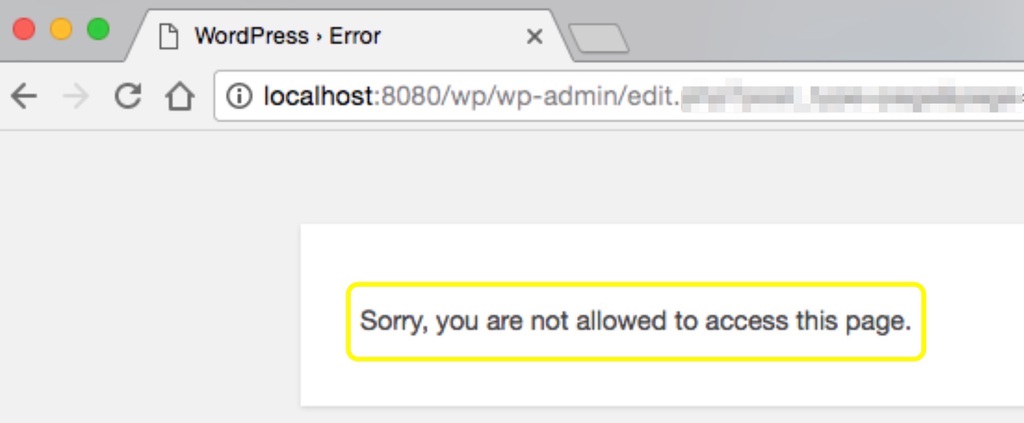
Deze foutmelding kan bijvoorbeeld verschijnen na het bijwerken van WordPress, een plugin of een thema, of wanneer er een configuratiefout is tussen WordPress-bestanden en de database. Deze fout kan de toegang tot het volledige beheerdersgedeelte of slechts bepaalde onderdelen ervan blokkeren.
Veelvoorkomende scenario's die deze fout kunnen veroorzaken zijn onder andere:
- Foutieve gebruikersrolconfiguratie: Als uw gebruikersrol of machtigingen zijn gewijzigd.
- Conflicterende plug-ins of thema's: Als een recente update van een plug-in of thema toegangsproblemen veroorzaakt.
- Conflicten met kernbestanden: inconsistenties tussen de kernbestanden van WordPress en de database.
- Verouderde PHP-versies: Er wordt een oude PHP-versie gebruikt die niet compatibel is met WordPress.
Hulp nodig bij het oplossen van WordPress-fouten?
Krijg je de foutmelding "Sorry, je hebt geen toegang tot deze pagina"? Onze WordPress-experts staan klaar om je te helpen bij het oplossen van WordPress-problemen.
Ontdek: De beste WordPress-debugtools voor het oplossen van problemen
Wat veroorzaakt de foutmelding "Sorry, u hebt geen toegang tot deze pagina"?
Verschillende veelvoorkomende factoren kunnen deze fout veroorzaken. Laten we eens kijken naar enkele veelvoorkomende oorzaken:
Problemen met gebruikersrollen en -rechten
Een van de meest voorkomende oorzaken is een onjuiste gebruikersrol of -machtiging. WordPress kent verschillende machtigingen toe aan elke gebruikersrol (Beheerder, Redacteur, Auteur, enz.). Als uw beheerdersrol verkeerd is geconfigureerd, kunt u mogelijk geen toegang krijgen tot bepaalde delen van de site.
Conflicterende plug-ins of thema's
Een andere mogelijke oorzaak is een recent bijgewerkte of nieuw geïnstalleerde plugin of thema. Soms bevatten deze updates of nieuwe installaties code die conflicteert met je huidige WordPress-configuratie, wat kan leiden tot beperkte toegang.
Onjuist wp-config.php-bestand
Het bestand wp-config.php bevat cruciale instellingen voor uw WordPress-site. Fouten in dit bestand, met name niet-overeenkomende databaseprefixes of onjuiste configuraties, kunnen ervoor zorgen dat u geen toegang krijgt tot het systeem.
Verouderde PHP-versie
Het gebruik van een verouderde PHP-versie kan compatibiliteitsproblemen veroorzaken tussen uw WordPress-kern en de server. Dit kan leiden tot toegangsfouten, met name na updates van de WordPress-kern.
Hoe los je de foutmelding "Sorry, je hebt geen toegang tot deze pagina" op?
Nu we de mogelijke oorzaken hebben beschreven, is het tijd om de stappen te doorlopen om de fout op te sporen en te verhelpen.

Stap 1: Recente wijzigingen terugdraaien
Het eerste wat je moet doen, is terugdenken aan de recente wijzigingen die je op je site hebt aangebracht. Heb je WordPress geüpdatet, een nieuwe plugin geïnstalleerd of het thema gewijzigd vlak voordat de fout optrad? Zo ja, dan kan het terugdraaien van die wijzigingen het probleem mogelijk oplossen.
- Stel dat u een back-up van uw website hebt, herstel deze dan naar de versie van vóór de wijzigingen.
- Als er geen back-up beschikbaar is, deactiveer dan handmatig de plug-in of het thema dat het probleem heeft veroorzaakt.
Lees meer: BlogVault Review: De beste WordPress-back-up- en beveiligingsplugin
Stap 2: Gebruik de WP_Debug-modus
WP_Debug is een ingebouwde WordPress-tool die helpt bij het opsporen van PHP-fouten die toegangsproblemen veroorzaken.
Om dit in te schakelen, open je het wp-config.php-bestand via FTP en voeg je de volgende regel toe:
define('WP_DEBUG', true);
Vernieuw de pagina en u zou foutmeldingen moeten zien die de oorzaak van het probleem aangeven.
Stap 3: Controleer de bestandsrechten
Onjuiste bestandsrechten zijn een veelvoorkomende reden voor toegangsproblemen. WordPress raadt aan dat mappen een rechtenniveau van 755 en bestanden een rechtenniveau van 644.
- U kunt uw site via FTP benaderen.
- Stel de maprechten in op 755 en de bestandsrechten op 644.
Met deze aanpassing kunt u toegangsproblemen oplossen door ervoor te zorgen dat WordPress-bestanden correct zijn geconfigureerd voor toegang.
Lees: Een WordPress-supportbureau inhuren? Belangrijke vragen om te stellen
Stap 4: Deactiveer plug-ins en thema's via FTP
Als je geen toegang meer hebt tot het WordPress-dashboard, kun je nog steeds plugins en thema's via FTP deactiveren om het probleem te isoleren.
- Maak via een FTP-client verbinding met uw site en navigeer naar /wp-content/.
- Hernoem de map 'plugins' naar 'plugins_deactivated' om alle plugins te deactiveren.
- Als de fout is verholpen, activeer dan de plug-ins één voor één opnieuw om de boosdoener te vinden.
Je kunt dezelfde procedure volgen voor thema's door de themamap in /wp-content/themes/ te hernoemen.
Leer hoe je een 503-fout in WordPress kunt oplossen .
Stap 5: Het .htaccess-bestand opnieuw instellen
Een beschadigd .htaccess-bestand kan toegangsfouten veroorzaken. Het resetten ervan kan het probleem vaak oplossen.
- Krijg toegang tot de hoofdmap van je WordPress-website via FTP.
- Zoek het bestand .htaccess op en hernoem het naar .htaccess_old.
- Ga naar je WordPress-dashboard (indien toegankelijk), navigeer naar Instellingen → Permalinksen klik op 'Opslaan'. Hiermee wordt een nieuw .htaccess-bestand aangemaakt.
Geavanceerde oplossingen om de foutmelding "Sorry, u hebt geen toegang tot deze pagina" te verhelpen
Als de basisstappen voor probleemoplossing niet hebben gewerkt, kunt u overgaan op deze meer geavanceerde oplossingen.
Controleer het bestand wp-config.php op problemen.
Het wp-config.php bevat essentiële instellingen voor je WordPress-site. Controleer op fouten, zoals onjuiste databaseprefixes of verbindingsgegevens.
Open het bestand via FTP en zorg ervoor dat het databasevoorvoegsel overeenkomt met dat van uw database. Als uw databasevoorvoegsel bijvoorbeeld wp_ is, moet het wp-config.php-bestand dat ook hebben.
Controleer de foutenlogboeken
Hostingproviders houden serverfoutlogboeken, die kunnen helpen bij het identificeren van complexere problemen. Raadpleeg deze logboeken via het dashboard of controlepaneel van uw hostingprovider om eventuele onderliggende problemen te achterhalen.
Ontdek: Hoe u noodproblemen met WordPress kunt oplossen
PHP-versie bijwerken
Een verouderde PHP-versie is mogelijk niet compatibel met nieuwere WordPress-versies, wat tot toegangsfouten kan leiden.
Neem contact op met uw hostingprovider of gebruik uw controlepaneel om PHP bij te werken naar de nieuwste versie die door WordPress wordt ondersteund (PHP 8.0 of hoger wordt aanbevolen).
Bekijk: De beste gratis WordPress-hostingproviders in de VS
Uw website herstellen als al het andere mislukt
Als je alle stappen voor probleemoplossing hebt doorlopen en het probleem nog steeds niet is opgelost, overweeg dan de volgende stappen als laatste redmiddel.
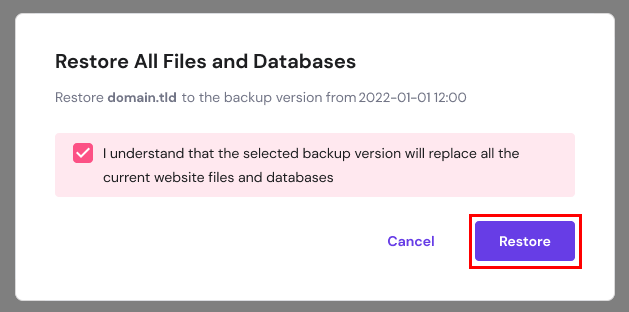
Stap 9: Een back-up terugzetten
Als geen van de stappen voor probleemoplossing werkt, kunt u een eerdere versie van uw site herstellen met behulp van back-ups. Gebruik handmatige of automatische back-ups van uw hostingprovider of back-upplug-ins, zoals BlogVault of BackupBuddy.
Stap 10: Je WordPress-site resetten
Als laatste redmiddel kunt u uw WordPress-site resetten. Hiermee worden alle instellingen en inhoud verwijderd. Zorg er dus voor dat u een back-up van uw gegevens maakt.
- Installeer een plugin zoals WP Reset om uw site snel te resetten.
- Na de reset installeer je WordPress opnieuw en importeer je je content opnieuw.
Leer hoe je WordPress veilig kunt updaten van PHP-versie 7 zonder je website te beschadigen .
Tot slot: Het oplossen van de foutmelding "Sorry, u hebt geen toegang tot deze pagina"
De foutmelding "Sorry, u hebt geen toegang tot deze pagina" kan frustrerend zijn, maar met de juiste aanpak is het probleem vaak op te lossen. Of het nu gaat om gebruikersrollen, machtigingen, plug-ins of PHP-conflicten, deze handleiding biedt de nodige stappen om de fout efficiënt op te sporen en te verhelpen.
Houd er rekening mee dat het up-to-date houden van je WordPress-site, het regelmatig maken van back-ups en het controleren van foutlogboeken je helpt om dit soort problemen in de toekomst te voorkomen en snel op te lossen. Als je het probleem nog steeds niet kunt oplossen, neem dan gerust contact op met je hostingprovider voor verdere hulp.
Veelgestelde vragen over het oplossen van de fout 'Helaas, u heeft geen toegang tot deze pagina' in WordPress
Waarom zie ik de foutmelding ‘Helaas, u hebt geen toegang tot deze pagina’?
Deze fout treedt op wanneer WordPress uw gebruikersrol geen toegang geeft tot het dashboard. Dit gebeurt meestal na updates, wijzigingen in rechten of pluginconflicten.
Kan een plugin deze WordPress-toegangsfout veroorzaken?
Ja. Een defecte of incompatibele plugin kan rechten wijzigen of kernbestanden verstoren. Schakel je plugins één voor één uit om het probleem te vinden.
Kan het wisselen van thema's het probleem oplossen?
Soms wel. Een kapot of verouderd thema kan toegangsproblemen veroorzaken. Overschakelen naar een standaard WordPress-thema helpt themagerelateerde conflicten te detecteren.
Wat moet ik doen als ik mijn beheerdersrechten verlies?
U kunt beheerdersrechten herstellen via phpMyAdmin door uw gebruikersrol in de database bij te werken. Zorg ervoor dat u de beheerdersbevoegdheid aan uw account toewijst.
Is het veilig om de kernbestanden van WordPress te bewerken om dit probleem op te lossen?
Ja, als je precies weet wat je verandert. Vervang beschadigde kernbestanden door nieuwe kopieën van WordPress. Verwijder nooit de map wp content tijdens het vervangen.


