

De WordPress-blokeditor, ook wel bekend als Gutenberg, maakt het eenvoudig om pagina's en berichten te ontwerpen zonder code te schrijven. Een van de krachtigste functies is het gebruik van geneste blokken: blokken die binnen andere blokken worden geplaatst om georganiseerde, flexibele lay-outs te creëren.
Heb je ooit moeite gehad met het uitlijnen van tekst, afbeeldingen en knoppen in één sectie? Geneste blokken bieden de oplossing. Hiermee kun je content groeperen en als één geheel verplaatsen.
Deze handleiding leidt je door de basisprincipes, stapsgewijze instructies, aanpassingstips en best practices voor het gebruik van geneste blokken in WordPress.
Een overzicht van blokken in WordPress
De WordPress-blokeditor werkt door je content op te delen in afzonderlijke, beheersbare blokken. Elk blok is op zichzelf staand, met eigen instellingen, stijlopties en unieke functionaliteit. Deze structuur maakt het eenvoudiger om je content te ontwerpen, organiseren en bijwerken zonder ook maar één regel code aan te raken.
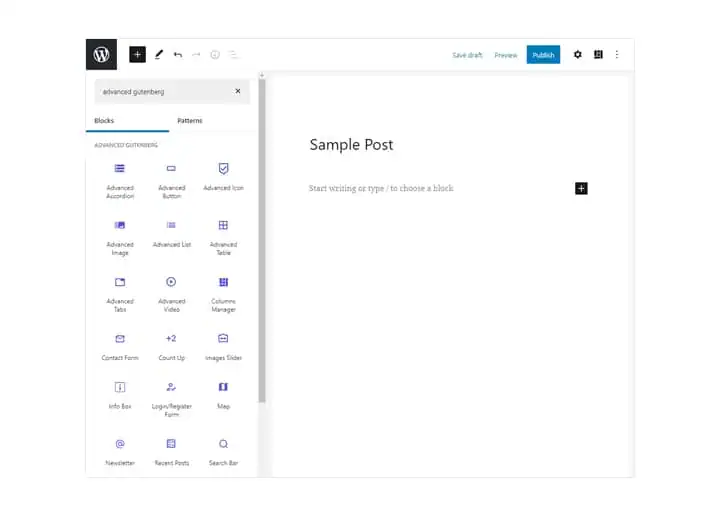
Of je nu een blogpost schrijft of een landingspagina ontwerpt, je kunt verschillende bloktypen combineren om een lay-out op maat te creëren. Laten we eens kijken naar enkele van de meest gebruikte blokken.
Alineablok voor het toevoegen van tekstinhoud
Het alineablok is het standaard bloktype. Hier voeg je je hoofdtekst toe en geef je de opmaak ervan. Je kunt de tekstuitlijning, lettergrootte en kleur rechtstreeks in de blokinstellingen aanpassen.
Afbeeldingsblok voor het weergeven van afbeeldingen
Met het afbeeldingsblok kunt u afbeeldingen uploaden of selecteren uit uw mediabibliotheek. U kunt de grootte en uitlijning aanpassen, bijschriften toevoegen en de afbeelding zelfs koppelen aan een andere pagina of URL.
Kopblok voor het structureren van uw inhoud
Gebruik het kopblok om sectietitels en subkoppen te maken. Dit maakt uw content niet alleen gemakkelijker te scannen, maar verbetert ook de SEO doordat zoekmachines een duidelijke contentstructuur krijgen.
Knopblok voor het aansturen van gebruikersacties
Het knoppenblok is ideaal voor call-to-action-knoppen zoals 'Meer informatie' of 'Nu kopen'. Je kunt de kleuren, tekst en links van de knoppen aanpassen aan de stijl van je website.
Lijstblok voor het ordenen van informatie
Met het lijstblok kunt u informatie presenteren in opsommingstekens of genummerde lijsten. Dit maakt de inhoud leesbaarder en gemakkelijker te volgen.
Door deze basisbloktypen te begrijpen, heb je een solide basis voor het creëren van aantrekkelijke, goed gestructureerde pagina's in WordPress. Van daaruit kun je gaan experimenteren met geneste blokken om je lay-outs nog verder te verfijnen.
Wat is beter: WordPress Block Editor versus Page Builder?
Krijg een goed presterende WordPress-website
Wij bouwen de website waar u altijd al van gedroomd heeft. Ontdek onze diensten voor meer informatie.
Inzicht in blokcategorieën
In WordPress zijn blokken niet zomaar losse tools, maar georganiseerd in categorieën. Dit maakt het makkelijker om te vinden wat je nodig hebt en het juiste blok voor het juiste doel te kiezen.
Door deze categorieën te begrijpen, kunt u uw lay-outs efficiënter plannen en uw ontwerp consistent houden.
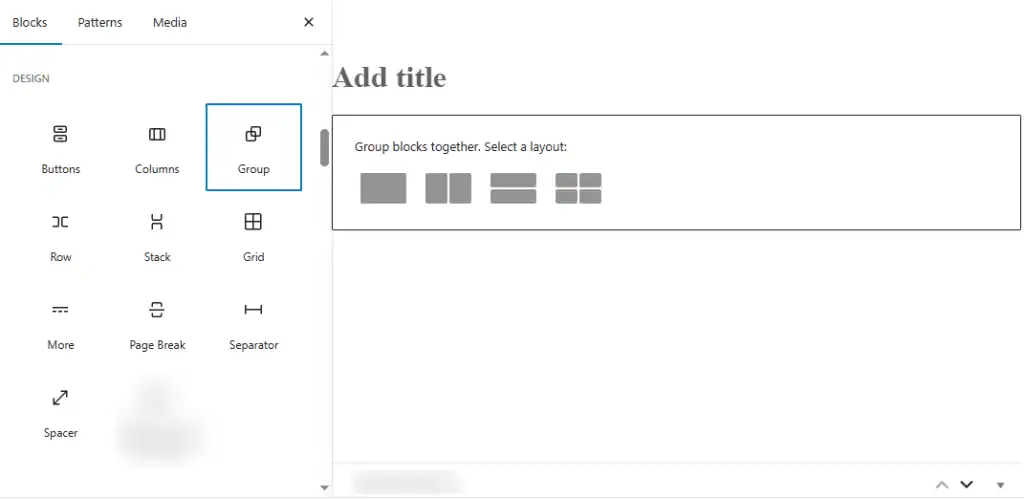
- Lay-outblokken voor het structureren van je pagina: Lay-outblokken helpen je om content visueel te ordenen. Voorbeelden zijn Groep-, Kolommen- en Afstandsblokken. Ze vormen het raamwerk voor je ontwerp, waardoor je elementen precies kunt plaatsen waar je ze wilt hebben.
- Inhoudsblokken voor het weergeven van uw informatie: Inhoudsblokken zijn de plek waar uw belangrijkste inhoud zich bevindt. Deze omvatten alinea-, afbeelding- en videoblokken. Ze bevatten de tekst, afbeeldingen en media waarmee bezoekers interactie hebben.
- Widgetblokken voor het toevoegen van functionaliteit: Widgetblokken voegen extra functionaliteit toe aan uw pagina. Voorbeelden zijn zoeken, een kalender en de nieuwste berichten. Ze helpen bezoekers bij het navigeren en interageren met uw site.
Leer meer over: Wat is een WordPress-editor?
Wat zijn geneste blokken?
In WordPress zijn geneste blokken blokken die binnen een ander blok, het zogenaamde ouderblok, geplaatst zijn. Deze structuur maakt het mogelijk om meerdere elementen binnen één container te combineren, waardoor lay-outs overzichtelijker en visueel aantrekkelijker worden.
Door blokken in elkaar te nesten, kun je secties creëren die gemakkelijk te verplaatsen, vorm te geven en te onderhouden zijn.
Dit is waarom je geneste blokken zou moeten gebruiken:
- Om gerelateerde content bij elkaar te houden en zo een logische contentstructuur te behouden.
- Om meerdere elementen tegelijk te verplaatsen en zo tijd te besparen tijdens het bewerken.
- Om een consistente stijl toe te passen en kleuren, lettertypen of afstanden voor alle binnenste blokken met één aanpassing te wijzigen.
Voorbeeld: Groepsblok met meerdere elementen
Een groepsblok kan een kop, een alinea en een knop allemaal tegelijk bevatten. Hierdoor blijft gerelateerde inhoud op één plek en is het gemakkelijker om gedeelde opmaak toe te passen, zoals een achtergrondkleur of opvulling.
Voorbeeld: Kolommenblok voor lay-outs naast elkaar
Met een Kolommenblok kunt u een afbeelding aan de linkerkant en tekst aan de rechterkant plaatsen. Deze aanpak is perfect voor rubrieken met artikelen, getuigenissen of vergelijkingen naast elkaar.
Handleiding voorhet maken van aangepaste blokken in WordPress
Hoe geneste blokken in WordPress te gebruiken (stap voor stap)
Het gebruik van geneste blokken in WordPress lijkt in eerste instantie misschien lastig, maar het proces is eenvoudig zodra je de stappen begrijpt. Het doel is om kleinere blokken binnen een ouderblok te plaatsen om een gestructureerde, flexibele lay-out te creëren. Volg deze stappen om aan de slag te gaan.
Stap 1: Open de blokeditor
Open eerst de pagina of het bericht waaraan je wilt werken. Klik in de editor op de "+" knop om een nieuw blok toe te voegen. Hier voeg je het hoofdblok in.
Stap 2: Een ouderblok toevoegen
Kies vervolgens een Groep- of Kolommenblok. Dit zijn de meest voorkomende bovenliggende blokken voor geneste blokken. Ze fungeren als containers die uw binnenste blokken bij elkaar houden.

Stap 3: Plaats de binnenste blokken
Klik binnen het hoofdblok nogmaals op de "+" knop. Nu kunt u elk type blok toevoegen, zoals een alinea, afbeelding of knop, om uw inhoud samen te stellen.
Stap 4: De binnenste blokken herschikken
Om de volgorde aan te passen, gebruikt u de sleepgreep of de pijltjes omhoog/omlaag in de blokwerkbalk. Zo kunt u uw lay-out snel opnieuw ordenen zonder helemaal opnieuw te hoeven beginnen.
Stap 5: Stijlen aanpassen
Selecteer ten slotte het bovenliggende blok om de styling toe te passen. Wijzig de achtergrondkleur, tekstkleur, afstand of randen naar wens. Alle wijzigingen worden automatisch toegepast op de binnenste blokken, wat zorgt voor een consistent ontwerp.
Aanpassingsmogelijkheden zijn waar geneste blokken echt tot hun recht komen. Je kunt bijvoorbeeld:
- Gebruik een gemeenschappelijke achtergrond voor alle binnenelementen.
- Stel de opvulling en marges in voor een betere afstand tussen de elementen.
- Voeg aangepaste CSS-klassen toe voor geavanceerde styling.
- Pas het responsieve gedrag aan voor mobiele schermen.
Tip: Controleer altijd hoe geneste blokken er op mobiele apparaten uitzien door in de editor over te schakelen naar de mobiele preview.
Door deze stappen te volgen, kunt u geneste bloklay-outs maken die er aantrekkelijk uitzien, gemakkelijk te bewerken zijn en perfect geschikt zijn voor responsief design. Zodra u deze basisprincipes onder de knie hebt, kunt u meer geavanceerde aanpassingsmogelijkheden verkennen.
Hoe configureer ik de instellingen voor geneste blokken in WordPress?
Zodra je je geneste blokken hebt gemaakt, kun je ze verfijnen voor een meer verfijnd en consistent ontwerp.
WordPress biedt verschillende instellingen waarmee je het uiterlijk en de functionaliteit van zowel hoofd- als subblokken kunt beheren. Door deze opties aan te passen, zorg je voor een samenhangende uitstraling van je hele website.
- Selecteer het bovenliggende blok voor globale wijzigingen: om wijzigingen aan te brengen die alle onderliggende blokken tegelijk beïnvloeden, selecteert u eerst het bovenliggende blok. Vanuit hier kunt u achtergrondkleuren, afstand, uitlijning en andere stijlinstellingen aanpassen die van toepassing zijn op elk genest blok.
- Gebruik de geavanceerde instellingen voor aangepaste CSS: als u meer controle nodig hebt, opent u het paneel met geavanceerde instellingen. Hier kunt u aangepaste CSS-klassen aan uw blok toewijzen. Hiermee kunt u uw inhoud op een manier stylen die verder gaat dan de standaardopties van de editor.
- Ontdek blokstijlen voor snelle ontwerpaanpassingen: WordPress biedt blokstijlen, dit zijn vooraf gedefinieerde ontwerpvarianten. Hiermee kunt u direct het uiterlijk van uw blok wijzigen zonder handmatige aanpassingen, waardoor u gemakkelijk verschillende visuele opties kunt testen.
Door deze instellingen te configureren, zorgt u ervoor dat uw geneste blokken niet alleen functioneel, maar ook visueel consistent zijn op uw hele website.
Ontdek: De beste WordPress-blokthema's
Stappenplan voor het maken van complexe lay-outs met geneste blokken
Geneste blokken zijn een krachtige manier om professionele lay-outs met meerdere secties te bouwen zonder te hoeven programmeren.
Door verschillende bloktypen binnen een hoofdblok te combineren, kunt u pagina's ontwerpen die er professioneel uitzien en tegelijkertijd gemakkelijk te bewerken zijn. Ze werken met name goed voor lay-outs met meerdere kolommen, hero-secties en functielijsten.
Stap 1: Voeg een kolomblok toe
Begin met het invoegen van een Kolommenblok in uw pagina. voor dit voorbeeldde lay-out met drie kolommen. Dit fungeert als de hoofdcontainer voor uw functiesectie.
Stap 2: Voeg inhoud in elke kolom in
Voeg in elke kolom bovenaan een afbeeldingsblok toe voor visuele elementen. Plaats onder de afbeelding een koptekstblok voor de titel van het artikel, gevolgd door een alineablok om deze te beschrijven. Dit zorgt voor een consistente structuur in alle kolommen.
Stap 3: Stijl het ouderblok
Selecteer het blok Kolommen (het hoofdblok) en pas de afstand, achtergrondkleur en uitlijning aan voor een uniforme uitstraling. Je kunt ook opvulling toevoegen zodat je content voldoende ruimte heeft.
Door deze methode te volgen, kunt u aantrekkelijke, goed gestructureerde lay-outs creëren die zowel de gebruiksvriendelijkheid als het ontwerp verbeteren.
Lees ook: Hoe je blokken bouwt met Bento in WordPress
Hoe gebruik je blokken binnen andere blokken?
Hoewel de blokken Groep en Kolommen de meest voorkomende ouderblokken in WordPress zijn, zijn er ook diverse andere blokken die nesting mogelijk maken. Met deze speciale blokken kunt u meerdere elementen op creatieve manieren combineren, waardoor u meer flexibiliteit krijgt bij het ontwerpen van uw pagina's.
- Coverblok: Tekst of knoppen over een afbeelding: Met het Coverblok kunt u tekst, koppen of knoppen over een achtergrondafbeelding of -kleur plaatsen. Dit is perfect voor hero-banners of sectiekoppen die een opvallende visuele impact nodig hebben. U kunt ook de transparantie van de overlay aanpassen voor betere leesbaarheid.
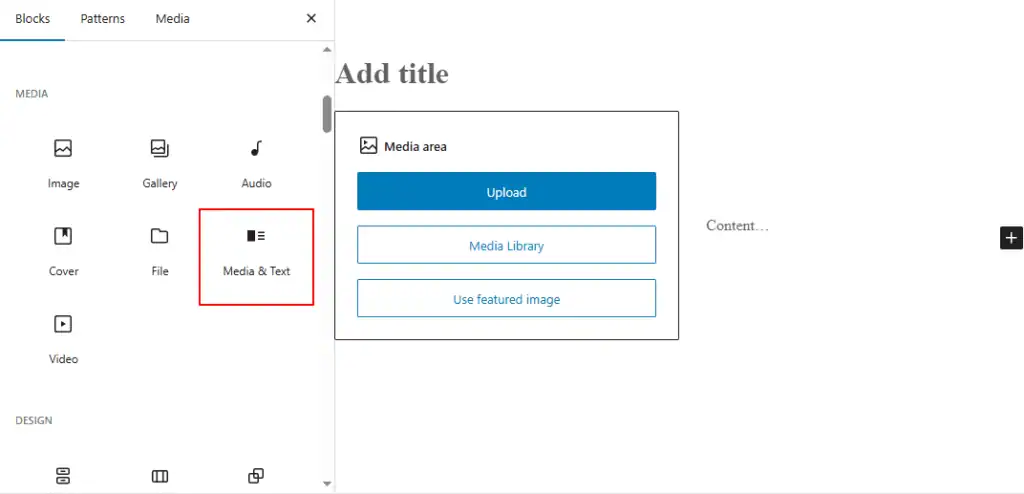
- Media- en tekstblok: Inhoud naast elkaar: Het media- en tekstblok is ontworpen voor lay-outs waarbij een afbeelding of video naast een tekstblok verschijnt. U kunt zelf kiezen aan welke kant de media wordt weergegeven, waardoor het ideaal is voor productbeschrijvingen of service-overzichten.
- Knoppenblok: Meerdere links naast elkaar: Met het knoppenblok kunt u twee of meer knoppen naast elkaar plaatsen. Dit is handig om meerdere call-to-actions in één sectie weer te geven, zoals 'Aanmelden' en 'Meer informatie'.
Door deze bloktypen te gebruiken, vergroot u uw ontwerpmogelijkheden, waardoor u elementen op visueel aantrekkelijke manieren kunt nesten en combineren.
Meer weten: Wat zijn WordPress-blokpatronen?
Tips om geneste blokken in WordPress onder de knie te krijgen
Geneste blokken kunnen je WordPress-lay-outs van eenvoudig naar professioneel niveau tillen. Zodra je vertrouwd bent met het toevoegen en aanpassen ervan, kun je geavanceerde technieken, best practices en plugin-uitbreidingen gaan verkennen om nog verfijndere ontwerpen te creëren.
Door deze tips onder de knie te krijgen, bespaar je tijd, blijf je consistent en benut je het volledige potentieel van de blokeditor.
Geavanceerde technieken met geneste blokken
Nadat je de basis onder de knie hebt, kun je geneste blokken verder uitwerken met geavanceerde lay-outstrategieën. Bijvoorbeeld:
- Geneste blokken op meerdere niveaus: Voor sterk gestructureerde secties kunt u geneste blokken in andere geneste blokken plaatsen. U kunt bijvoorbeeld een Groep-blok hebben dat meerdere Kolommen-blokken bevat, elk met zijn eigen inhoud.
- Herbruikbare blokken: Converteer veelgebruikte geneste lay-outs naar herbruikbare blokken, zodat u ze op meerdere pagina's kunt invoegen. Dit is vooral handig voor bijvoorbeeld testimonials, prijstabellen of call-to-action-secties.
- Aangepaste CSS-styling: Voeg aangepaste klassen toe aan je bovenliggende blok en schrijf CSS-regels om de afstand, kleuren of animaties nauwkeuriger te beheren.
Met deze technieken kunt u lay-outs creëren die zowel visueel uniek als gemakkelijk te beheren zijn op uw hele website.
Beginnershandleiding: Volledige websitebewerking in WordPress
Contentcreatie met geneste blokken
Geneste blokken zijn niet alleen handig voor het ontwerp; ze maken het creëren van content ook overzichtelijker en efficiënter. Zo werkt het:
- Gerelateerde inhoud groeperen: Houd koppen, tekst en afbeeldingen voor één sectie bij elkaar, zodat ze uitgelijnd blijven wanneer ze worden verplaatst.
- Herbruikbare lay-outs voor contenttypen: Gebruik dezelfde geneste blokstructuur voor alle introducties van blogberichten of servicebeschrijvingen om consistentie te waarborgen.
- Snellere updates: wanneer de inhoud verandert, kunt u één hoofdblok bewerken en de updates direct toepassen op alle onderliggende blokken.
Met deze methoden kunt u snel professioneel ogende contentlay-outs maken, zonder secties helemaal opnieuw op te bouwen.
Gerelateerd: Hoe je blokinhoud in WordPress kunt verbergen of weergeven
Blokkeerplugins en ontwikkeling
Als je verder wilt gaan dan de standaardopties, overweeg dan het gebruik van WordPress-blokplugins. Veel plugins voegen uitgebreidere lay-out- en stylingmogelijkheden toe voor geneste blokken:
- Kadence Blocks biedt geavanceerde rijindelingen, aangepaste afstanden en responsieve bedieningselementen.
- GenerateBlocks zijn lichtgewicht en ideaal voor het bouwen van zeer aanpasbare, geneste lay-outs.
- Stackable bevat kant-en-klare blokpatronen die gebruikmaken van geneste structuren.
Voor ontwikkelaars biedt WordPress de Block API en de InnerBlocks-component om aangepaste bloktypen te creëren. Hiermee kunt u unieke combinaties van ouder- en kindblokken bouwen, deze als plugins verpakken en ze in verschillende projecten hergebruiken.
Of je nu gebruikmaakt van kant-en-klare plug-ins of je eigen plug-ins ontwikkelt, deze tools kunnen je ontwerpmogelijkheden aanzienlijk vergroten.
Lees ook: Hoe maak je wireframes voor een WordPress-website?
Beste werkwijzen voor het gebruik van geneste blokken
Hoewel geneste blokken erg krachtig zijn, is het belangrijk om ze strategisch te gebruiken. Volg deze best practices om je lay-outs overzichtelijk en beheersbaar te houden:
- Houd het simpel: vermijd onnodige geneste lagen, want te veel lagen kunnen het bewerken traag en onoverzichtelijk maken.
- Plan je lay-out: schets je sectie-indeling voordat je deze in de editor bouwt. Dit vermindert de noodzaak voor grote aanpassingen later.
- Zorg voor consistentie: Pas consistente opvulling, marges en kleurschema's toe in vergelijkbare secties voor een samenhangend ontwerp.
- Test de responsiviteit: Bekijk uw geneste blokken altijd eerst op mobiele telefoons en tablets om er zeker van te zijn dat ze zich goed aanpassen aan kleinere schermen.
- Gebruik stijlen van bovenliggende blokken verstandig: breng wijzigingen zoveel mogelijk aan op het niveau van het bovenliggende blok om ervoor te zorgen dat alle onderliggende blokken overeenkomen met de beoogde stijl.
Door deze tips te volgen, kunt u ervoor zorgen dat uw geneste blokken functioneel, visueel aantrekkelijk en gebruiksvriendelijk blijven.
Ultieme handleiding: Elementor naar Gutenberg-conversie
Samenvattend
Geneste blokken in WordPress geven beginners de mogelijkheid om professionele, flexibele lay-outs te creëren zonder te hoeven coderen. Door inzicht te krijgen in bovenliggende en interne blokken, effectief gebruik te maken van groepen en kolommen en stijlen aan te passen, kunt u visueel aantrekkelijke pagina's ontwerpen die gemakkelijk te onderhouden zijn.
Of je nu een blogpostlay-out of een complete landingspagina ontwerpt, met geneste blokken kun je content overzichtelijk ordenen, een consistente stijl toepassen en in de toekomst snel updates doorvoeren.
Begin dus vandaag nog met experimenteren, en je zult ontdekken dat ze een van de meest nuttige tools in de WordPress-blokeditor zijn.
Veelgestelde vragen over geneste blokken in WordPress
Waarom is het belangrijk om geneste blokken te begrijpen?
Inzicht in geneste blokken helpt je bij het bouwen van visueel aantrekkelijke ontwerpen, het efficiënt beheren van individuele elementen en het stroomlijnen van je workflow in de site-editor voor een betere WordPress-site-ervaring.
Hoe nest je blokken in WordPress?
In de Gutenberg-blokeditor kun je blokken nesten door een Groep- of Kolomblok als enig bovenliggend blok toe te voegen en vervolgens daarbinnen kleinere blokken zoals alinea-, afbeeldings- of knopblokken te plaatsen. Dit creëert geneste inhoud voor visueel aantrekkelijkere en overzichtelijkere lay-outs.
Wat houdt een geneste kolom in WordPress in?
Een geneste kolom betekent dat een kolomblok in een andere kolom wordt geplaatst, waardoor meerdere blokken of subblokken binnen dezelfde sectie mogelijk zijn voor dynamische lay-outs en het creëren van complexe ontwerpen zonder aangepaste code.
Hoe rangschik je blokken in WordPress?
Je kunt afzonderlijke blokken rangschikken met behulp van de sleephendel of de pijltjes omhoog/omlaag in de werkbalk linksboven in het blok. Dit werkt zowel voor bestaande blokken als voor nieuwe blokken die je toevoegt.
Hoe gebruik je contentblokken in WordPress?
Om contentblokken te gebruiken, klikt u op het pictogram 'blok toevoegen', kiest u uit kopblokken, alineablokken, afbeeldingsblokken of knopblokken en voegt u deze in uw lay-out in om content te creëren die bij uw WordPress-thema.
Wat zijn de instellingen voor ouderlijk toezicht?
De instellingen van het bovenliggende blok bepalen de styling van alle blokken binnen een container. Het wijzigen van één instelling werkt de styling van elk afzonderlijk blok binnen die blokstructuur bij.
Kunnen blokplugins helpen bij geneste blokken?
Ja. Een blokkenplugin kan aangepaste blokken toevoegen, de prestaties optimaliseren en meer bewerkingsopties bieden voor het aanmaken van content.


