
Veel bedrijven beschouwen Office 365 als hun eerste keuze omdat het de volledige suite aan samenwerkings- en productiviteitstools van Microsoft in een betaalbaar pakket biedt. Omdat uw gebruikers Microsoft Office al jaren gebruiken, zijn ze vertrouwd met functies zoals Word, Excel, PowerPoint, Publisher en Outlook.
Dankzij de cloudgebaseerde hostingoplossing van Microsoft kunt u niet alleen uw zakelijke e-mail tegen een betaalbaar tarief hosten, maar bent u ook verzekerd van een uptime van 99,9% en kunt u uw organisatie moeiteloos schalen, zowel wat betreft gebruikersaccounts als mailboxen.
Hoe migreer je je GoDaddy-e-mail naar Office 365?
Om uw postvakken in Office 365 te migreren, moet u een migratie uitvoeren als uw e-mailhostingprovider een andere is (en niet door Microsoft wordt beheerd).
Als dit dus op u van toepassing is, hebben we dit artikel samengesteld met instructies voor de migratie van GoDaddy naar Office 365.
Stap 1: Exporteer de mailboxen van GoDaddy-e-mailgebruikers
U moet de inloggegevens exporteren om mailboxen van GoDaddy naar Office 365 te migreren. U hebt toegang tot de mailboxen van de gebruikers nodig om de migratie van GoDaddy naar Office 365 succesvol te laten verlopen. Nu u de benodigde informatie in uw CSV-bestand hebt, kunt u dit downloaden.
Stap 2: Maak een account aan bij Microsoft Office 365
Deze stap gaat ervan uit dat u geen Microsoft Office 365-tenant hebt en ook geen aangeschaft domein dat is geconfigureerd voor gebruik met Office 365.
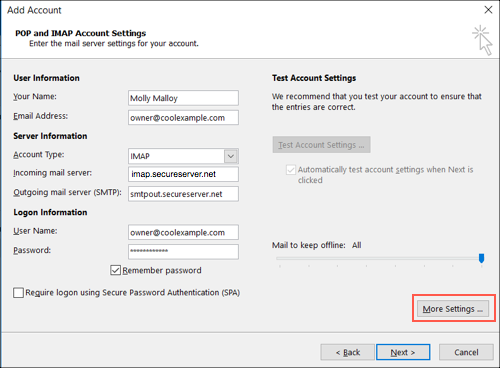
Gebruikers kunnen nu vanuit Office 365 toegang krijgen tot hun e-mailaccounts en hun profielen bekijken. De IMAP-migratie van GoDaddy naar Office 365 migreert geen agenda's en contactpersonen. Het is daarom verstandig om een back-up te maken voordat u met de migratie begint. Maak en bewaar een lokale kopie van uw gegevens op uw computer om verlies te voorkomen.
Stap 3: Contactpersonen en agenda's exporteren naar een lokale kopie
Volg de onderstaande stappen om een kopie van uw contacten en agenda op uw computer te maken. De optie 'Bestand' vindt u in het menu nadat u de Outlook-client hebt gestart. Klik op deze optie.
Zodra u lokaal kopieën van uw contacten en agenda hebt gemaakt, bent u klaar voor een van de belangrijkste stappen in het proces: het migreren van uw mailboxen van GoDaddy naar Office 365.
Stap 4: Migreer je GoDaddy-e-mail naar Office 365
U bent nu klaar om naar Office 365 te migreren nadat u Office 365 hebt ingesteld en uw contacten en agenda's hebt gesynchroniseerd. Ga naar het Exchange-beheercentrum nadat u bent ingelogd bij het Office 365-beheercentrum. Klik op 'Ontvangers' en kies vervolgens 'Migratie'. Een Microsoft Office 365-expert kan u bij elke stap begeleiden.
Bij automatische batchmigraties ziet u, als alles goed is gegaan, de batchnaam met de status 'Synchroniseren' ernaast. Wees geduldig, want het proces kan enige tijd in beslag nemen. Na voltooiing van de migratie verandert de status in 'Gesynchroniseerd'
Lees: Hoe u uw GoDaddy Business-e-mail kunt doorsturen naar Gmail
Stap 5: Stuur uw inkomende e-mail door naar Office 365
Nadat u uw DNS-records hebt geconfigureerd, zouden inkomende e-mails naar uw Office 365-mailbox moeten worden doorgestuurd. Na het bijwerken van de MX- en Autodiscover-records zal GoDaddy inkomende e-mails doorsturen naar Office 365.
Stap 6: Outlook instellen voor Office 365
Om uw Outlook-client compatibel te maken met Office 365 nadat de migratie van GoDaddy naar Office 365 is voltooid, moet u deze configureren.
Het is tijd om uw Outlook-client opnieuw op te starten. U zult zien dat uw nieuwe profiel op de startpagina van de Outlook-client verschijnt (die u zojuist hebt bijgewerkt). Nu u lokale kopieën van de PST-bestanden die u in stap 3 hebt gemaakt en opgeslagen hebt, klaar bent om ze te importeren, kunt u dat nu doen.
Stap 7: Verwijder de migratiebatch
Je kunt nu testen of je Office 365-systeem je inkomende e-mails correct doorstuurt. Als dit het geval is, ga dan naar de migratiewizard en selecteer de migratiebatch met de status 'Gesynchroniseerd'. Klik vervolgens op het prullenbakpictogram om deze uit de lijst met migratiebatches te verwijderen. Verwijder daarna alle onnodige accounts van je systeem.
Het beheren van een e-mailmigratie kan zeer uitdagend en tijdrovend zijn; hoewel de stappen niet moeilijk te volgen zijn, kan de daadwerkelijke uitvoering van het proces behoorlijk tijdrovend en vervelend zijn. Bovendien bestaat er altijd een kans op fouten, wat een ernstige impact kan hebben op de winstgevendheid van het bedrijf.
Raadpleeg Seahawkmedia voor meer van dit soort artikelen.


