

Om je zakelijke e-mails van GoDaddy door te sturen naar Gmail, log je in op je GoDaddy-account, ga je naar 'Mijn producten', open je je e-mailabonnement, klik je op 'Instellingen', zoek je de optie 'Doorsturen' en voer je je Gmail-adres in als bestemming. Gmail stuurt je een bevestigingsmail. Klik op de link om het doorsturen te activeren. Zodra dit is geactiveerd, verschijnen alle e-mails die naar je zakelijke adres worden verzonden automatisch in je Gmail-inbox.
Deze handleiding bevat schermafbeeldingen voor elke stap en legt uit hoe je tweewegsverzending instelt, zodat je ook vanuit je zakelijke e-mailadres in Gmail kunt reageren.
Kort samengevat: GoDaddy zakelijke e-mail naar Gmail in een notendop
- Stuur je GoDaddy-zakelijke e-mails door naar Gmail om al je e-mails in één inbox te beheren. Dit vermindert het wisselen tussen e-mailprogramma's en bespaart tijd.
- Werk de MX- en DNS-instellingen correct bij, zodat e-mails van uw GoDaddy-domein zonder fouten naar de Google Workspace-servers worden doorgestuurd.
- Gebruik een SMTP-service om e-mails vanuit Gmail te verzenden met uw GoDaddy-adres. Dit maakt tweewegcommunicatie mogelijk.
- Krijg moeiteloos toegang tot uw e-mails op zowel desktop als mobiel. Gmail biedt betere opslag-, beveiligings- en productiviteitsfuncties.
Waarom zou ik mijn GoDaddy-e-mailaccount koppelen aan Gmail?
Het koppelen van je GoDaddy-e-mailaccount aan Gmail is een slimme zet, zowel voor zakelijk als privégebruik. Dit is waarom:
- Gecentraliseerd e-mailbeheer: Een van de belangrijkste voordelen is de mogelijkheid om al uw e-mails op één plek te beheren. In plaats van constant te schakelen tussen uw GoDaddy-inbox en Gmail, helpt het doorsturen van uw berichten de communicatie te centraliseren.
- Snellere communicatie en hogere productiviteit: Door uw GoDaddy-zakelijke e-mails automatisch door te sturen naar Gmail, krijgt u sneller toegang tot uw berichten en reageert u sneller. Alles komt direct in uw Gmail terecht, waardoor u productiever blijft, vooral in combinatie met een virtueel telefoonnummer om oproepen en berichten op één plek te beheren.
- Mobiel gemak: Met de mobiele app van Gmail is verbonden blijven eenvoudiger dan ooit. Na een simpele registratie op je apparaat heb je direct toegang tot je GoDaddy-zakelijke e-mails, rechtstreeks vanaf je telefoon.
- Toegankelijkheid via apparaten: Zodra uw Gmail-account via automatisch doorsturen is gekoppeld aan uw GoDaddy-e-mailaccount, kunt u uw inbox probleemloos controleren op meerdere apparaten. Na slechts één aanmelding op een apparaat hebt u toegang tot uw zakelijke e-mails vanaf uw laptop, tablet of smartphone.
- Webmailcompatibiliteit: Gmail is ook een uitstekende webmail-hub voor gebruikers die hun e-mails liever via een browser beheren. De intuïtieve en overzichtelijke lay-out zorgt ervoor dat alle doorgestuurde e-mails van uw GoDaddy-bedrijfsaccount netjes georganiseerd en gemakkelijk te navigeren zijn.
- Efficiënte opslag: Een opvallend voordeel van Gmail ten opzichte van standaard GoDaddy-e-mailabonnementen is de ruime opslagcapaciteit. Dit betekent dat u duizenden e-mails en grote bijlagen kunt opslaan zonder u constant zorgen te hoeven maken over het vrijmaken van ruimte.
- Geavanceerde functies: Gmail zit boordevol krachtige tools die je e-mailervaring aanzienlijk verbeteren. De geavanceerde spamfiltering beschermt je tegen ongewenste e-mails, terwijl de virusscan je inbox veilig houdt.
Hulp nodig bij het instellen van e-mail op WordPress?
Als u deskundige hulp nodig heeft bij het configureren van uw e-mail, staat ons team bij Seahawk Media voor u klaar.
Hoe kan ik mijn GoDaddy zakelijke e-mailadres overzetten naar Gmail?
Voordat je je GoDaddy Professional e-mailaccount instelt op Gmail, zorg ervoor dat je over het volgende beschikt:
- Een professioneel e-mailaccount van GoDaddy
- Een Gmail-account
- Uw GoDaddy e-mail- en Gmail-gegevens voor een vlotte integratie met webmail
Hieronder volgen de eenvoudige stappen om een GoDaddy-e-mailadres te koppelen aan Gmail:
Stap 1: Log in op uw GoDaddy-account
De eerste stap is inloggen op je GoDaddy-account. Open een webbrowser op je apparaat, ga naar de GoDaddy-website en voer je geregistreerde e-mailadres en wachtwoord in om in te loggen.

Nadat u succesvol bent ingelogd, gaat u naar het hoofddashboard en selecteert u de optie 'Mijn producten'. In dit gedeelte worden alle services en domeinen die aan uw account zijn gekoppeld weergegeven, zodat u deze op één plek kunt beheren.
Stap 2: Stuur je e-mail door
Om uw e-mail door te sturen:
- Scroll naar beneden tot je het tabblad 'Aanvullende producten' ziet.
- Klik op het blauwe uitklappijltje en kies 'E-mail doorsturen'. Tenzij je het al eerder hebt gebruikt, zie je een aantal gratis credits, afhankelijk van het aantal domeinen dat je hebt.
- Klik op de knop 'Inwisselen' en er verschijnt een pop-upvenster op het scherm. Als u meerdere domeinen hebt, klikt u op het pijltje in het vervolgkeuzemenu, kiest u het domein dat overeenkomt met het zakelijke e-mailadres dat u wilt doorsturen en klikt u op 'Tegoed inwisselen'
Klik op 'Doorsturen aanmaken' en voer in het eerste veld het zakelijke e-mailadres in waarnaar u uw zakelijke e-mails wilt doorsturen. Voer in het tweede veld het e-mailadres in waarnaar u uw zakelijke e-mails wilt doorsturen. Klik vervolgens op de knop 'Aanmaken' onderaan het pop-upvenster.
Tip: Zorg ervoor dat uw zakelijke e-mailadres uw bedrijfsnaam bevat om het professioneel te laten lijken en te onderscheiden van uw persoonlijke e-mailadres.
Stap 3: Werk uw DNS-instellingen bij
Om je GoDaddy-e-mail door te sturen naar Gmail, moet je je DNS-instellingen bijwerken.
- Klik op het uitklappijltje in het tabblad 'Tools' en kies 'Serverinstellingen'
- Er zou een foutmelding moeten verschijnen met de tekst "Geen MX-records gevonden", wat aangeeft dat uw e-mailforwarding momenteel niet werkt.
Om dit op te lossen, moet u naar uw DNS-instellingenpagina gaan en de juiste gegevens invoeren.

Om toegang te krijgen tot uw DNS-instellingenpagina:
Nadat u bent ingelogd op uw GoDaddy-account, gaat u naar het gedeelte 'Mijn producten'.
Onder het gedeelte 'Domeinen' ziet u uw domeinadres. Klik op de knop 'DNS' rechts van uw domeinnaam.
- Om uw MX-records (Mail Exchange-records) toe te voegen, scrolt u naar de onderkant van het gedeelte 'Records' en klikt u op 'Toevoegen'
- Als er al MX-records bestaan, verwijder of bewerk deze dan volgens de MX-records die Google Workspace verstrekt.
Als je je bijvoorbeeld vóór 2023 hebt aangemeld voor Google Workspace, zien de MX-records er doorgaans ongeveer zo uit:
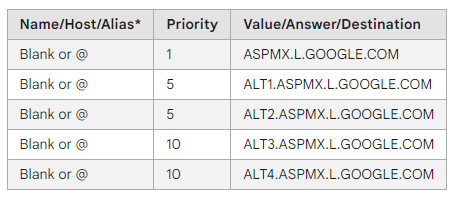
Elk MX-record bestaat uit twee delen: de prioriteit en de mailserver. Voer deze waarden exact in zoals aangegeven door Google Workspace.
Als je je na april 2023 hebt aangemeld voor Google Workspace, zien de MX-records er als volgt uit:

Dit ene MX-record stuurt al het e-mailverkeer door naar de servers van Google voor verwerking.
Voeg het eerste MX-record toe
Vul het veld 'Type' in met de optie 'MX'.
Typ in het veld 'Host' '@'. Om het vak 'Verwijst naar' in te vullen, ga naar het andere tabblad, kopieer de eerste regel onder het vak 'Correcte instellingen' en plak deze in het vak 'Verwijst naar'.
Prioriteit opslaan en eerste MX-deelname bevestigen
Typ een nul in het vak 'Prioriteit' en klik op 'Opslaan'. Je keert terug naar het gedeelte 'Records'. Kies opnieuw 'Toevoegen' om je tweede MX-record aan te maken.

Maak het tweede MX-record aan
Kies “MX” als “Type”. Voeg een “@” toe aan het veld “Host”.
- Om het vak 'Verwijst naar' in te vullen, ga naar het andere tabblad en kopieer de tweede regel onder het vak 'Correcte instellingen' en plak deze in het vak 'Verwijst naar'.
- Typ in het vak 'Prioriteit' het getal '10' en klik op 'Opslaan'

Ga terug naar het vorige tabblad waar de foutmelding over de MX-records verscheen en vernieuw het scherm. Je zou nu een groen lampje en een bericht moeten zien met de tekst: "Uw MX-records zijn correct."
Dit betekent dat uw e-mailforwarding nu klaar voor gebruik is! Er zijn echter nog twee stappen nodig om alle aspecten van uw zakelijke e-mailforwarding af te handelen.
Om dit te testen, kunt u een e-mail sturen naar uw zakelijke e-mailadres en kijken of u e-mails ontvangt in uw Gmail-account.
Leerhoe je DNS-zoekopdrachten kunt verminderen voor een snellere website.
Stap 4: Een account aanmaken bij een externe e-mailprovider
Hoewel je zakelijke e-mails succesvol kunt doorsturen naar je Gmail-account, kun je geen e-mails verzenden vanuit je zakelijke e-mailaccount. We gaan hier de SMTP API-service , bijvoorbeeld SMTP2GO.

Hier zijn nog een paar alternatieven voor de beste gratis e-mailmarketingdiensten:
Maak een account aan bij een van de e-mailservices. Na je registratie ontvang je je SMTP-gebruikersnaam en -wachtwoord.
Lees: Een gids voor drip-campagnes: e-mailmarketing
Stap 5: Voeg uw SMTP-account toe aan uw Gmail-account
Ga naar je Gmail-account, klik op het tandwielpictogram helemaal rechts in het scherm en kies 'Instellingen'
- Klik op het tabblad 'Accounts en importeren'. Klik onder de optie 'E-mail verzenden als' op 'Een ander e-mailadres toevoegen'
- Vul in het veld 'Naam' de naam in die klanten moeten zien wanneer ze reageren op uw zakelijke e-mails. Voeg in het veld 'E-mailadres' het zakelijke e-mailadres toe dat u hebt aangemaakt en klik op 'Volgende stap'.
Op het volgende scherm wordt u gevraagd uw SMTP-gegevens in te voeren. Kopieer en plak uw SMTP2GO-gebruikersnaam en het wachtwoord.
- Ga in het vak 'SMTP-server' terug naar uw SMTP2GO-accountpagina en klik op 'Voltooien'
- Kopieer de informatie naast de SMTP-server en plak deze in het vak 'SMTP-server'.
- Selecteer in het keuzemenu "Poort" de optie "25" en klik vervolgens op "Account toevoegen"
Er verschijnt een pop-upvenster met de melding dat u een bevestigingsmail in uw Gmail-inbox ontvangt. Klik op de e-mail en kopieer de bevestigingscode. Ga terug naar het pop-upvenster, plak de code in het verificatieveld en klik op 'Verifiëren'. En klaar!
Voor toekomstige upgrades of professionele campagnetools kan een gerenommeerde e-mailmarketinggids u helpen bij het vergelijken van SMTP-services en -functies van de belangrijkste platformen.
Om er zeker van te zijn dat je je GoDaddy-zakelijke e-mail correct hebt doorgestuurd naar Gmail, ga je naar je Gmail-account en vervolgens naar je instellingen.
Klik op het tabblad 'Accounts en importeren' en scrol omlaag naar de optie 'E-mail verzenden als'. Daar wordt uw zakelijke e-mailaccount weergegeven.
Hoe configureer ik GoDaddy-e-mail op mijn mobiel?
Als je je GoDaddy-e-mail op je smartphone wilt openen, of je nu een iPhone of een Android-apparaat gebruikt, is dat makkelijker dan je denkt. Zo blijf je verbonden en kun je je e-mails onderweg beheren.
Voor iOS (iPhone en iPad)
Volg voor iOS-apparaten de onderstaande stappen om snel uw GoDaddy-e-mailaccount in te stellen op uw iPhone of iPad en onderweg verbonden te blijven.

Open de Instellingen-app: Begin met het openen van de app 'Instellingen' op je iPhone of iPad. Hier kun je je GoDaddy-e-mail instellen.
Ga naar de e-mailinstellingen: scroll naar beneden tot je 'Mail' ziet en tik erop. Tik vervolgens op 'Accounts' en daarna op 'Account toevoegen'.
Selecteer uw e-mailprovider: Als GoDaddy niet in de lijst staat, geen probleem, tik gewoon op 'Anders'. Tik vervolgens op 'E-mailaccount toevoegen' om te beginnen.
Voer uw e-mailgegevens in: Hier typt u uw naam, GoDaddy-e-mailadres, wachtwoord en een omschrijving zoals 'Zakelijk e-mailadres' in, zodat u het later gemakkelijk kunt herkennen. Tik vervolgens op 'Volgende'.
Inkomende e-mailserver instellen:
- Hostnaam: imap.secureserver.net (als u IMAP verkiest) of pop.secureserver.net (als u POP verkiest)
- Gebruikersnaam: Uw volledige GoDaddy-e-mailadres.
- Wachtwoord: Het wachtwoord voor uw GoDaddy-e-mailaccount.
Een server voor uitgaande e-mail instellen:
- Hostnaam: smtpout.secureserver.net
- Gebruikersnaam: Uw volledige GoDaddy-e-mailadres.
- Wachtwoord: Het wachtwoord voor uw GoDaddy-e-mailaccount.
Sla je instellingen op: Nadat je de gegevens hebt ingevuld, tik je op 'Volgende'. Je iPhone controleert de informatie. Als alles klopt, tik je op 'Opslaan' om de installatie met één apparaat aan te melden te voltooien.
Uw e-mailinstellingen aanpassen (optioneel): U kunt teruggaan naar uw accountinstellingen om aan te passen hoe vaak uw apparaat controleert op nieuwe e-mails of om andere voorkeuren in te stellen.
Voor Android
Volg voor Android-apparaten de onderstaande stappen om uw GoDaddy-e-mailadres toe te voegen aan de Gmail- of E-mail-app, zodat u er op al uw Android-telefoons en -tablets probleemloos toegang toe hebt.

Open de e-mailapp: Op je Android-apparaat kun je de ingebouwde e-mailapp of de Gmail-app gebruiken; beide werken.
Je GoDaddy-account toevoegen: Tik in de Gmail-app op het menu (drie streepjes linksboven), scroll naar beneden en selecteer 'Instellingen'. Tik op 'Account toevoegen' en kies vervolgens 'Overig'.
Voer uw GoDaddy-e-mailadres in: Typ uw volledige GoDaddy-e-mailadres in en tik op 'Volgende'.
Kies uw accounttype: selecteer 'IMAP' of 'POP3', afhankelijk van wat het beste bij u past. IMAP is ideaal als u meerdere apparaten gebruikt, omdat alles dan gesynchroniseerd blijft.
Voer uw wachtwoord in: Typ eenvoudig uw GoDaddy-e-mailwachtwoord in en tik op 'Volgende'.
Configureer de uitgaande server:
- Uitgaande server: smtpout.secureserver.net
- Poort: 465 (of 587)
- Beveiligingstype: SSL/TLS
- Voer uw GoDaddy-e-mailadres en wachtwoord opnieuw in en tik vervolgens op 'Volgende'
Voltooi de installatie: Stel in hoe vaak je wilt dat je telefoon controleert op nieuwe e-mails en je meldingsvoorkeuren. Tik op 'Volgende' en je bent klaar!
Begin direct met het gebruiken van uw e-mail: Dat is alles! Geniet van realtime e-mailupdates via de webmail-integratie.
Wist je dat: De beste WordPress e-mailplugins?
Beveiliging en aanvullende informatie
Om de veiligheid van uw GoDaddy-e-mailaccount te garanderen, schakelt u tweefactorauthenticatie en gebruikt u een sterk wachtwoord. Daarnaast kunt u e-mailforwarding en automatische antwoordberichten instellen om uw e-mails efficiënter te beheren.
Beveiligingsinstellingen voor uw GoDaddy-e-mailaccount
Volg deze stappen om de beveiligingsinstellingen van uw GoDaddy-e-mailaccount te openen:
- Log in op je GoDaddy-account en ga naar de pagina E-mailinstellingen.
- Klik op het tabblad 'Beveiliging'.
- Schakel tweefactorauthenticatie in door op de knop 'Inschakelen' te klikken.
- Stel een sterk wachtwoord in door op de knop 'Wachtwoord wijzigen' te klikken.
Stel e-mailforwarding en automatische antwoorden in door respectievelijk op de tabbladen 'Forwarding' en 'Auto-Responders' te klikken.
GoDaddy e-mail instellen op Gmail: Veelvoorkomende problemen oplossen
Als je problemen ondervindt bij het instellen van je GoDaddy-e-mailaccount in Gmail, geen paniek! Hieronder vind je een aantal veelvoorkomende problemen en hun oplossingen:
Veelvoorkomende problemen met het instellen van GoDaddy-e-mail op Gmail
Veelvoorkomende configuratiefouten en accountconflicten kunnen een soepele verbinding tussen uw domein-e-mail en Gmail verstoren.
- Onjuiste serverinstellingen: Zorg ervoor dat de instellingen voor inkomend (IMAP) en uitgaand (SMTP) verkeer overeenkomen met de specificaties van GoDaddy voor een correcte toegang tot webmail.
- Onjuist ingestelde tweestapsverificatie: Als u tweestapsverificatie hebt ingesteld voor uw GoDaddy-e-mailaccount, zorg er dan voor dat u het oorspronkelijke account uit uw Gmail-account hebt verwijderd voordat u probeert correct verbinding te maken.
- Het instellen van GoDaddy-e-mail als standaard e-mailadres voor je Gmail-account: Om dit op te lossen, ga je naar de instellingen in Gmail, maar die worden vaak vergeten.
- van GoDaddy toevoegen als doorstuuradressen in Gmail: Wanneer u overstapt op Gmail, moet u uw GoDaddy-e-mailaccounts verwijderen of doorsturen. Als uw GoDaddy-accounts nog actief zijn, kunnen ze voorkomen dat uw Gmail-doorstuuraccount e-mails verzendt, omdat Gmail ervan uitgaat dat er geen e-mails vanuit het GoDaddy-account verzonden mogen worden.
Oplossingen voor fouten bij het instellen van je GoDaddy-e-mailaccount
Door de servergegevens, authenticatie-instellingen en Gmail-configuratieopties zorgvuldig te controleren, wordt de synchronisatie en e-mailbezorging meestal hersteld.
- Voer de gebruikersnaam en het wachtwoord in bij de instellingen voor inkomende (IMAP) en uitgaande (SMTP) e-mail in Gmail.
- Schakel IMAP in op uw GoDaddy-account.
- Voer de instellingen voor de inkomende of IMAP-server in Gmail in. Deze instellingen omvatten de hostnaam voor inkomende e-mail, het SSL-protocol, de IMAP-poort, de gebruikersnaam en het wachtwoord.
- Voer de instellingen voor de uitgaande (SMTP) server in Gmail in, inclusief de SMTP-hostnaam, het SSL-protocol, de poort, de gebruikersnaam en het wachtwoord.
- Sla de instellingen op en probeer toegang te krijgen tot je GoDaddy-e-mail via je Gmail-account.
- Als je nog steeds problemen ondervindt, probeer dan de SMTP-server in je Gmail-account uit te schakelen om eventuele resterende problemen op te sporen.
- Controleer de instellingen voor de optie 'Een kopie van opgehaalde berichten bewaren', die u vindt onder het tabblad 'Doorsturen en POP/IMAP' in de Gmail-instellingen.
Door deze stappen te volgen, zou u de meest voorkomende problemen moeten kunnen oplossen en uw GoDaddy-e-mail succesvol in Gmail kunnen instellen.
Meer weten? Hoe repareer je een gehackte WordPress-website?
Samenvattend
Het synchroniseren van je GoDaddy Business Email met Gmail kan een wereld van verschil maken. Met een paar simpele stappen kun je de efficiëntie van je inbox aanzienlijk verbeteren.
Bovendien kunt u uw zakelijke communicatie gemakkelijk en naadloos beheren via de vertrouwde Gmail-interface.
Deze strategische alliantie zorgt ervoor dat u altijd op de hoogte bent van uw e-mails, zonder dat u tussen verschillende platforms hoeft te schakelen.
Profiteer dus optimaal van deze handleiding voor GoDaddy Business Email met Gmail en omarm de eenvoud, zodat u kunt genieten van de georganiseerde synergie van uw uniforme e-mailervaring.
Veelgestelde vragen over het overzetten van GoDaddy-e-mail naar Gmail
Kan ik een zakelijk e-mailadres van GoDaddy handmatig overzetten naar Gmail?
Ja. Je kunt GoDaddy-e-mailaccounts handmatig overzetten. Log in met je GoDaddy-inloggegevens. Schakel POP-servertoegang in via GoDaddy webmail. Activeer vervolgens Gmail en importeer je e-mails van GoDaddy. Deze handmatige overdracht zorgt ervoor dat je bestaande e-mails kunt overzetten zonder gegevensverlies.
Heb ik een Google Workspace-account nodig om mijn GoDaddy-e-mail te migreren?
Een Google Workspace-account is een betrouwbare oplossing voor zakelijk gebruik. Het ondersteunt een soepel migratieproces. Je kunt ook een proefversie van Google Workspace gebruiken. Het biedt cloudopslag, betere beveiliging en eenvoudige domeinregistratie via Google Domains.
Hoe lang duurt het om GoDaddy-e-mail naar Gmail te migreren?
De verwerkingstijd is afhankelijk van de hoeveelheid gegevens en de reactietijd van de server. Kleine accounts kunnen binnen enkele uren klaar zijn. Grote inboxen kunnen een dag of langer nodig hebben. Wacht tijdens het proces en wijzig geen instellingen. Dit voorkomt problemen met de gegevens.
Kan ik GoDaddy-e-mails importeren met behulp van een migratietool?
Ja. Google biedt een migratietool aan in het Workspace-account. Hiermee kunt u GoDaddy-e-mails importeren vanaf een POP-server of Outlook. Selecteer 'Account toevoegen' in Gmail. Voer uw inloggegevens in. Klik op de knop 'Opslaan' om het e-mailimportproces te starten.
Zal mijn GoDaddy-domein na de migratie nog steeds met Gmail werken?
Ja. Je GoDaddy-domein blijft actief. Werk de DNS-records bij in de domeininstellingen. Deze stap zorgt ervoor dat e-mails van GoDaddy naar Gmail worden doorgestuurd. Volg de stappen in het artikel. Dit garandeert een soepele installatie na de migratie.


