
Het beheren van een website met meerdere gebruikers of een multisite-netwerk betekent dat er veel gebeurt: gebruikersaanmeldingen, berichtbewerkingen, plugin-updates en misschien zelfs een paar mislukte inlogpogingen vanaf verschillende IP-adressen. Zonder een goed beveiligingsauditlogboek blijven al die loggegevens onopgemerkt en kan verdacht gedrag onopgemerkt blijven. De WP Activity Log-plugin verandert dat.
In deze WP Activity Log-handleiding laten we je zien hoe je de plugin installeert, de instellingen configureert in het WordPress-beheerpaneel en alle functies gebruikt. Zo kun je de monitoring nauwkeurig afstemmen, objecten uitsluiten die je niet nodig hebt en de beveiliging van je website versterken tegen brute force-aanvallen, mislukte inlogpogingen en andere beveiligingsproblemen.
Overzicht van de WP Activity Log-plugin
De plugin WP Activity Log, ontwikkeld door MelaPress als onderdeel van hun vertrouwde beveiligingspakket, is een van de populairste tools voor het volgen van gebruikersactiviteit op WordPress-websites.

Het is ontworpen voor gebruikersbeheer en het monitoren van siteactiviteit, zodat u de gebruikersactiviteit in realtime kunt volgen en elke actie kunt opslaan in een logbestand of de WordPress-database voor toekomstig gebruik.
Of je nu meerdere gebruikers beheert op een kleine blog of een complexe WordPress-website voor een bedrijf, het geeft je het overzicht dat je nodig hebt.
Gratis versus betaalde functies
- Gratis versie: Perfect voor beginners. De gratis versie bevat essentiële WordPress-activiteitenlogboekfuncties, zoals basisactiviteitsregistratie, het vastleggen van gebruikerssessies en een logboekviewer voor het bekijken van gedetailleerde logboeken van acties zoals contentbewerkingen, gebruik van inloggegevens en wijzigingen in plug-ins.
- Premium-versie: De upgrade ontsluit geavanceerde mogelijkheden voor websitebewaking. U krijgt geavanceerde filteropties voor snellere zoekopdrachten, professionele activiteitslograpporten, aanpasbare whitelabelrapportenen sms-meldingen voor dringende problemen.
Prijzen en licenties
De prijs voor Premium is gebaseerd op het aantal websites en gebruikers dat u beheert.
Elke licentie wordt geleverd met een licentiesleutel, regelmatige updates en directe toegang tot hun supportteam. Er zijn abonnementen beschikbaar voor individuele WordPress-websites of grotere opstellingen met meerdere gebruikers en multisite-omgevingen.
Waarom heb je een WordPress-activiteitenlogboekplugin nodig?
Standaard beschikt WordPress niet over ingebouwde tools om gebruikersactiviteit te monitoren of gebruikersacties binnen WordPress te volgen.
Dat betekent dat als een gebruiker de inhoud van je website wijzigt, instellingen bijwerkt of de verkeerde inloggegevens invoert, je daar nergens een registratie van ziet, tenzij je een plugin zoals WP Activity Log gebruikt.
Dit is waarom een WordPress-activiteitenlogboek essentieel is voor het monitoren van moderne websites:
- Detectie van beveiligingsdreigingen: Een gedetailleerd logboek van de siteactiviteit stelt u in staat om verdacht gedrag vroegtijdig te signaleren, zoals ongebruikelijke gebruikerssessies, wijzigingen vanaf verschillende IP-adressen of herhaalde mislukte inlogpogingen die kunnen wijzen op een brute-force-aanval.
- Verantwoordelijkheid en transparantie: Bij WordPress-websites met meerdere gebruikers of teams zorgt het vastleggen van activiteiten ervoor dat iedereen verantwoording aflegt. Je kunt precies zien wie wat wanneer heeft gedaan, waardoor het gebruikersbeheer verbetert en je voorkomt dat mensen elkaar de schuld geven.
- Fouten oplossen: Als er iets misgaat, of het nu een pluginconflict is, Advanced Custom Fields of een verkeerde instelling, dan maken je WordPress-logboeken het gemakkelijker om de oorzaak te vinden en het snel op te lossen.
Zonder goede logging beheert u uw WordPress-website in feite blind. Met WP Activity Log kunt u gebruikers- en siteactiviteit en systeemwijzigingen in één volledig configureerbaar dashboard volgen, dat u gemakkelijk kunt openen via de linkerzijbalk van uw beheerderspaneel.
Hoe installeer ik WP Activity Log in WordPress?
Aan de slag gaan is snel en eenvoudig, zelfs als je nog nooit eerder een WordPress-plugin hebt geïnstalleerd.
- Ga naar de Plugin Directory: Log in op je WordPress-beheerpaneel, ga naar de linkerzijbalk, klik op Plugins en selecteer Nieuwe toevoegen.
- Zoek naar WP Activity Log: Typ "WP Activity Log" in de zoekbalk en zoek de plugin van MelaPress.
- Installeer de plugin: Klik op 'Nu installeren' en wacht tot WordPress het installatieproces van de plugin heeft voltooid.
- Activeer de plug-in: Klik na installatie op Activeren om het volgen van gebruikersactiviteit direct in te schakelen.
- Start de installatiewizard: De plugin begeleidt u door het installatieproces van WP Activity Log. U kiest welke siteactiviteiten en gebruikersacties u wilt monitoren, waar u uw logbestand wilt opslaan (lokaal of in de WordPress-database) en configureert meldingen zoals sms-waarschuwingen of e-mail.
- Voer uw licentiesleutel in (Premium-gebruikers): Als u het premium-abonnement hebt aangeschaft, wordt u gevraagd uw licentiesleutel in te voeren om alle functies te ontgrendelen.
- Instellingen controleren en opslaan: Nadat de instellingen zijn geconfigureerd, kunt u deze op elk gewenst moment opnieuw bekijken om de tracking te verfijnen of een aparte pagina in te stellen voor snelle toegang tot gedetailleerde logboeken.
Vanaf hier kunt u gebruikerssessies registreren, wijzigingen in de website-inhoud monitoren en de systeemactiviteiten nauwlettend in de gaten houden voor een betere websitebeveiliging.
Ontdek: WordPress-plugins voor aangepaste velden
Wil je WP Activity Log in actie zien? Bekijk dan de onderstaande videotutorial. Deze leidt je stap voor stap door de installatie, configuratie en premiumfuncties, zodat je alles direct vanuit je eigen WordPress-beheerpaneel kunt volgen.
Stapsgewijze handleiding voor het instellen van het WP-activiteitenlogboek
Met de installatiewizard van WP Activity Log kunt u uw WordPress-website heel eenvoudig voorbereiden op professionele monitoring van gebruikers- en systeemactiviteit.
In slechts een paar stappen kunt u een gedetailleerd logboek bijhouden van alle belangrijke gebeurtenissen, van gebruikersaanmeldingen en mislukte aanmeldingspogingen tot berichtbewerkingen, plug-inwijzigingen en zelfs uw eigen aangepaste gebeurtenissen.
Of je nu een persoonlijke blog, een webwinkel of een website met honderden accounts beheert, deze WordPress-monitoringinstellingen helpen je gebruikersacties in WordPress te volgen, verdacht gedrag te identificeren en een volledig beveiligingsauditlogboek bij te houden dat je op elk moment kunt raadplegen.
Hieronder volgt een meer gedetailleerde beschrijving van elke stap:
Stap 1: Het detailniveau van het activiteitenlogboek kiezen (Basis versus Uitgebreid)
De allereerste stap bepaalt hoeveel loggegevens uw site zal verzamelen:
- Basis: Registreert essentiële siteactiviteiten zoals gebruikersaanmeldingen, afmeldingen en basiswijzigingen in de website-inhoud (bijv. nieuwe berichten of pagina's). Het is lichtgewicht en ideaal als je alleen een overzicht nodig hebt voor kleinere WordPress-websites.
- Uitgebreid: Registreert een gedetailleerd logboek van gebruikers- en systeemactiviteiten, waaronder berichtbewerkingen, menuwijzigingen, plugin-activaties, thema-updates, wijzigingen in Advanced Custom Fields en acties die worden geactiveerd door plugins van derden. Het is volledig configureerbaar, zodat u precies kunt bepalen wat er wordt vastgelegd.
Pro-tip: Voor de meeste bedrijven, bureaus en netwerken met meerdere vestigingen is de uitgebreide modus de beste keuze. Deze modus legt veel meer details vast, waardoor het eenvoudiger is om audits uit te voeren, problemen op te lossen en potentiële beveiligingsrisico's voor de website te identificeren.
Stap 2: Het configureren van aanmeldingsregistratie (beheerders- en front-end-aanmeldingen)
Deze stap betreft het monitoren van gebruikersaanmeldingen vanaf elk mogelijk toegangspunt:
- Volg inloggegevens via het WordPress-beheerpaneel en eventuele aangepaste inlogpagina's (veelvoorkomend bij WooCommerce- webshops, LMS-platforms en ledenwebsites).
- Registreer mislukte aanmeldingen en ongeldige inloggegevens, zodat u brute-force-aanvallen of pogingen tot wachtwoordraden kunt detecteren.
- Schakel sessietracking voor gebruikers in om gelijktijdige aanmeldingen vanaf verschillende IP-adressen te monitoren. Dit is handig om accountdeling of gecompromitteerde accounts op te sporen.
- Premium-gebruikers kunnen instellen dat ze direct sms- of e-mailmeldingen ontvangen wanneer verdacht gedrag wordt gedetecteerd.
Deze functie alleen al is een enorme verbetering voor de websitebeveiliging, omdat u hiermee ongeautoriseerde toegang kunt opsporen en blokkeren voordat het een probleem wordt.
Stap 3: Gebruikersregistratie bijhouden instellen
Als uw website openbare of beperkte aanmeldingen toestaat, is het bijhouden van gebruikersregistraties essentieel:
- Elke nieuwe gebruikersaccountaanmaak, activering of rolwijziging wordt geregistreerd.
- Werkt perfect voor gebruikersbeheer op websites met meerdere gebruikers, multisite-netwerken en WordPress-websites met meerdere gebruikers.
- De koppeling met het beveiligingsauditlogboek geeft u een volledig overzicht van alle activiteiten op de website.
Hierdoor is het veel gemakkelijker om te controleren wie er lid is geworden, wie er is gepromoveerd tot beheerder en of die acties rechtmatig waren.
Stap 4: De bewaartermijn van logboeken aanpassen
Hier bepaal je hoe lang je WordPress-logbestanden in de WordPress-database worden bewaard:
- Bewaartermijn (1-3 maanden): geschikt voor kleinere websites met beperkte serverruimte.
- Langdurige bewaring (6-12 maanden of langer): aanbevolen voor naleving van regelgeving, beveiligingsaudits en historische analyses.
- Voor optimale prestatieskunt u logbestanden opslaan in een externe database of ze periodiek exporteren om uw WordPress-database overzichtelijk te houden.
Als uw organisatie aan compliance-eisen moet voldoen, is deze instelling cruciaal voor het naleven van beveiligingsaudits en het naleven van beleid voor gegevensbewaring.
Stap 5: E-mailadressen voor meldingen toevoegen
Tot slot configureert u waarschuwingen voor activiteitslogboekrapporten:
- Voeg een of meer e-mailadressen toe voor dagelijkse, wekelijkse of directe updates.
- Premium-gebruikers kunnen sms-notificaties en Slack-waarschuwingen instellen voor belangrijke siteactiviteiten.
- Ideaal om je supportteam en beheerders op de hoogte te houden van belangrijke wijzigingen.
Deze stap zorgt ervoor dat u niet alleen logbestanden opslaat, maar ze ook actief in realtime monitort.
Stap 6: Na de installatiewizard
Zodra de wizard is voltooid, verschijnt het menu 'WP Activiteitenlogboek' in de linkerzijbalk van uw dashboard. Vanuit hier kunt u:
- Bekijk de logboeken op een aparte pagina.
- Open de plugininstellingen om de trackingvoorkeuren aan te passen of te verfijnen.
- Sluit objecten of bepaalde acties uit van het logboek om ruis te voorkomen.
- Stel je eigen aangepaste gebeurtenissen in om specifieke acties vast te leggen (bijv. downloads, formulierinzendingen).
- Monitor gebruikerssessies en beëindig ze indien nodig.
Als de plugin correct is geconfigureerd, biedt deze alle functies die u nodig hebt om gebruikersactiviteit te volgen en een waterdichte websitebeveiliging te garanderen, of u nu bescherming zoekt tegen brute force-aanvallen, mislukte inlogpogingen monitort of bewerkingen van berichten en systeemactiviteiten nauwlettend in de gaten houdt.
Meer informatie: Beste aanbieders van WordPress-beveiligingsdiensten
Bescherm uw WordPress-website met deskundige hulp!
Van het instellen van het WP-activiteitenlogboek tot geavanceerde beveiligingsconfiguraties, ons team zorgt ervoor dat uw site veilig en geoptimaliseerd blijft.
Het WP-activiteitenlogboekdashboard verkennen
Zodra WP Activity Log is ingesteld, is het dashboard van WP Activity Log de eerste plek waar je naartoe wilt gaan. Dit is je commandocentrum voor het monitoren van gebruikersactiviteit en het in realtime bekijken van je beveiligingsauditlogboek.
Logboekviewer: uw venster op de siteactiviteit
De activiteitenlog in WordPress geeft je een live overzicht van alles wat er op je site gebeurt. Elk record bevat:
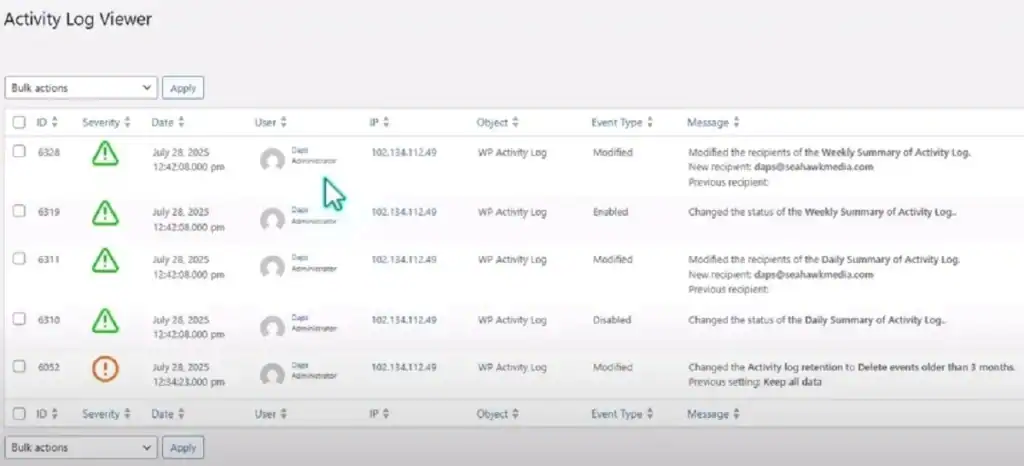
- Gebeurtenis-ID's: Unieke identificatoren waarmee u snel specifieke acties kunt opzoeken of filteren.
- Ernstniveaus: Hiermee kunt u prioriteiten stellen; een mislukte inlogpoging wordt bijvoorbeeld anders gemarkeerd dan een simpele bewerking van een bericht.
- Tijdstempels: Geeft precies aan wanneer elke actie plaatsvond (aangepast aan de tijdzone van uw site).
- IP-adressen: Essentieel voor het opsporen van verdachte inlogpogingen vanaf ongebruikelijke locaties.
Door op een gebeurtenis te klikken, worden gedetailleerde activiteitsgegevens geopend, waaronder het betrokken gebruikersaccount, het type actie dat is uitgevoerd en welk deel van de website-inhoud is beïnvloed. Dit betekent dat u niet alleen ziet dat er een wijziging heeft plaatsgevonden, maar ook precies kunt zien wat er is veranderd.
Meldingen: Blijf op de hoogte zonder constant te hoeven controleren
In plaats van uw logboek elk uur te vernieuwen, kan WP Activity Log u dagelijkse of wekelijkse activiteitenoverzichten rechtstreeks naar uw inbox sturen.
- Je kunt samenvattingen inschakelen in de notificatie-instellingen.
- Voeg aangepaste ontvangers toe of verwijder ze, zodat de juiste teamleden updates ontvangen.
- Met de premiumversie kun je ook direct sms-meldingen of Slack-waarschuwingen versturen bij kritieke activiteiten zoals meerdere mislukte aanmeldingen of verdachte aanmeldingen van beheerders.
Deze samenvattingen houden u op de hoogte van de siteactiviteit zonder dat u de hele dag naar logbestanden hoeft te staren.
De instellingen voor het WP-activiteitenlogboek configureren voor beveiliging
De kwaliteit van je logbestanden hangt af van je configuratie. Door in het configuratiemenu van het WordPress-activiteitenlogboek te duiken, kun je de logboeken beveiligen, de prestaties verbeteren en ervoor zorgen dat je precies bijhoudt wat belangrijk is.

Algemene instellingen: De belangrijkste basisprincipes
- Dashboard-widget: Toont recente siteactiviteit direct in je WordPress-beheerpaneel.
- Aanmeldingsmeldingen: U ontvangt een melding wanneer een beheerdersaccount inlogt vanaf een nieuw apparaat of IP-adres.
- Verberg de plugin: Voorkomt dat niet-beheerders zelfs maar kunnen zien dat WP Activity Log is geïnstalleerd.
Deze kleine aanpassingen dragen aanzienlijk bij aan de beveiliging van uw WordPress-website, terwijl de logbestanden toch gemakkelijk toegankelijk blijven voor geautoriseerde beheerders.
Instellingen voor het bewaren van activiteitenlogboeken en tijdzone
- Logboekbewaarperiode: Bepaal hoe lang u logboeken in uw WordPress-database wilt bewaren.
- Tijdzone-instellingen: Zorgt ervoor dat de tijdstempels in uw logboeken overeenkomen met uw lokale tijd of de standaard tijdzone van uw bedrijf, zodat u de gegevens gemakkelijker kunt controleren.
Als je een lange geschiedenis wilt bewaren zonder je WordPress-database te overbelasten, kun je je logbestanden naar een externe database verplaatsen of ze archiveren op een aparte pagina.
Gebruikers, rollen, IP-adressen of specifieke activiteiten uitsluiten
Soms wil je niet alles vastleggen. Met WP Activity Log kun je:
- Bepaalde gebruikers of rollen uitsluiten (bijvoorbeeld uw supportteam dat routinematige updates uitvoert).
- Negeer specifieke IP-adressen (bijvoorbeeld uw kantoornetwerk).
- Filter bepaalde systeemactiviteiten of eigen aangepaste gebeurtenissen uit om uw logboeken schoon en relevant te houden.
Hierdoor is het systeem volledig configureerbaar, zodat u een gedetailleerd logboek krijgt van wat belangrijk is, zonder onnodige ruis.
Geavanceerde functies in WP Activity Log Premium
De gratis versie van WP Activity Log is krachtig, maar als u volledige controle wilt over uw WordPress-activiteitsmonitoring, biedt de premium-editie tools waarmee u uw logs kunt omzetten in bruikbare inzichten. Laten we de premium-functies van WP Activity Log eens nader bekijken.
Geavanceerd zoeken en filters
Als je activiteitenlogboek duizenden vermeldingen bevat, is het niet praktisch om regel voor regel door te scrollen. Met Premium kun je geavanceerde zoekopdrachten uitvoeren met meerdere filters:
- Gebeurtenis-ID: Richt u op een specifieke geregistreerde actie.
- Ernstgraad: Richt u alleen op incidenten met hoge prioriteit, zoals mislukte aanmeldingen of verdachte wijzigingen in bestanden.
- Gebruiker: Bekijk alle acties die door een specifiek account zijn uitgevoerd.
- Tijdsbestek: Onderzoek incidenten binnen een bepaald tijdsbestek.
- IP-adres: Volgt activiteiten afkomstig van een verdachte locatie.
Met deze filters kunt u de gebruikersactiviteit nauwkeurig volgen zonder tijd te verspillen.
Rapportgeneratie
Met Premium kunt u WordPress-activiteitenrapporten maken die perfect zijn voor audits, naleving van regelgeving of om klanten op de hoogte te houden.
- Gebruikersgebaseerde rapporten: Alles wat een specifiek account gedurende een bepaalde periode heeft gedaan.
- Op rollen gebaseerde rapporten: Ideaal voor het bijhouden van acties van redacteuren, medewerkers of beheerders.
- IP-gebaseerde rapporten: Ideaal voor het identificeren van herhaalde acties afkomstig van één bron.
- Statistische rapporten: Samenvattingen van aanmeldingen, registraties, bewerkingen van berichten en inhoudswijzigingen in de loop van de tijd.
Als je een bureau runt, zul je de white-label rapporten geweldig vinden. Ze verbergen de WP Activity Log-branding, zodat je ze kunt presenteren als onderdeel van je eigen beveiligingsdienst.
Meldingen en waarschuwingen
Een van de grootste voordelen van Premium is realtime WordPress-meldingen. Je kunt het volgende configureren:
- E-mailmeldingen voor nieuwe gebruikersregistraties, rolwijzigingen of ernstige gebeurtenissen.
- Slack-meldingen voor directe samenwerking binnen het team bij beveiligingskwesties.
- SMS-meldingen (via Twilio-integratie) voor kritieke gebeurtenissen zoals brute-force-inlogpogingen of aanmeldingen bij beheerdersaccounts vanaf onbekende apparaten.
Dankzij de integratie van de Slack API en de Twilio API bent u direct op de hoogte van problemen zodra ze zich voordoen, en niet pas dagen later.
Aanbevelingen voor het gebruik van het WP-activiteitenlogboek
Zelfs de meest uitgebreide plugin vereist een slim gebruiksplan. Zo haal je het maximale uit WP Activity Log:

- Controleer regelmatig de activiteitenlogboeken: Installeer de software niet zomaar en vergeet het vervolgens. Controleer de logboeken wekelijks op ongebruikelijk gedrag, zoals onverwachte rolwijzigingen of meerdere mislukte aanmeldingen vanaf verschillende IP-adressen.
- Gebruik filters voor kritieke gebeurtenissen: concentreer u op uw beveiligingsauditlogboek voor incidenten zoals wijzigingen in geavanceerde aangepaste velden, verdachte beheerdersaanmeldingen of onbekende gebruikersregistraties.
- Plan rapporten in voor uw team of klanten: geautomatiseerde levering zorgt ervoor dat iedereen zonder extra inspanning op de hoogte blijft.
- Vermijd het bijhouden van onnodige activiteiten: dit houdt logbestanden overzichtelijker, verbetert de gebruikerservaringen vermindert de belasting van uw WordPress-database.
Lees: Prestatieoptimalisatie van de WordPress-database
Conclusie en slotgedachten
In de huidige wereld met meerdere gebruikers, websites met meerdere gebruikers en toenemende cyberdreigingen, is het negeren van activiteitsregistratie een beveiligingsrisico dat u zich niet kunt veroorloven. WP Activity Log transformeert uw WordPress-website in een volledig gemonitorde omgeving, registreert siteactiviteit, waarschuwt u voor verdacht gedrag en biedt een gedetailleerd logboek voor naleving van regelgeving en probleemoplossing.
Begin met de gratis versie om de basisprincipes van het volgen van gebruikersactiviteit te leren kennen. Als uw behoeften groeien, bijvoorbeeld naar realtime meldingen, white-label rapporten of geavanceerde filtermogelijkheden, is upgraden naar premium een eenvoudige volgende stap.
Neem nu de controle in eigen handen. Installeer WP Activity Log vandaag nog, configureer het voor uw site en geniet van de gemoedsrust die gepaard gaat met het precies weten wat er in realtime op uw WordPress-site gebeurt.


