
Veel WordPress-websites verliezen bezoekers simpelweg omdat mensen de inhoud niet kunnen lezen. Wanneer uw site slechts in één taal beschikbaar is, beperkt u het bereik, de betrokkenheid en de groei. TranslatePress biedt een oplossing door het eenvoudig te maken WordPress-websites automatisch te vertalen, terwijl u de volledige controle binnen WordPress behoudt.
In plaats van uren te besteden aan handmatige vertaling, kunt u met TranslatePress uw website automatisch laten vertalen en de inhoud visueel bewerken.
In deze handleiding leer je hoe je TranslatePress gratis kunt gebruiken, automatische vertalingen kunt instellen en veelvoorkomende problemen kunt oplossen, zodat je meertalige website overzichtelijk, snel en gemakkelijk te beheren blijft.
Wat is TranslatePress en hoe werkt gratis automatische vertaling?
TranslatePress is een WordPress-vertalingsplugin die werkt vanaf de voorkant van je website. Je vertaalt content visueel door direct op de tekst te klikken zoals bezoekers die zien. Dit maakt bewerken sneller en nauwkeuriger, omdat je altijd de context ziet.
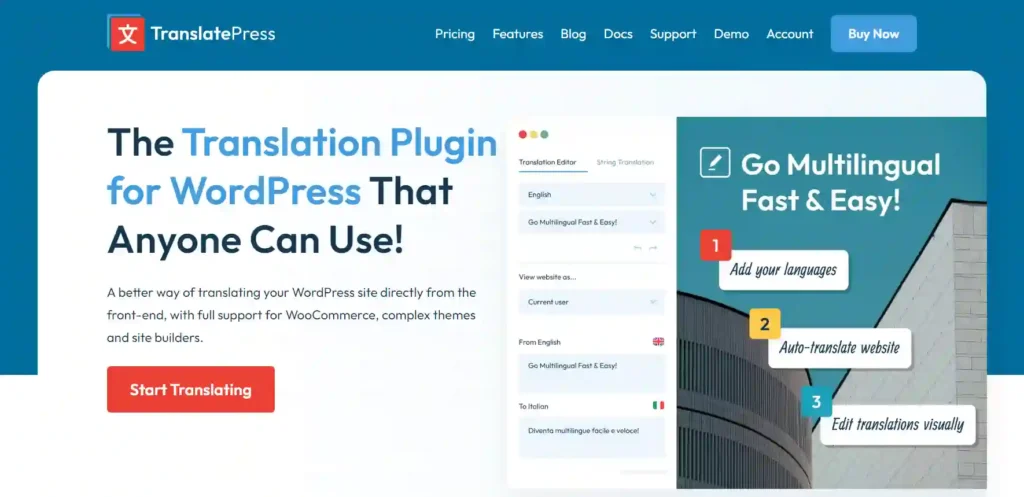
De gratis versie ondersteunt in totaal twee talen en maakt automatische vertaling mogelijk met Google Translate.
Je pagina's worden automatisch vertaald en vervolgens opgeslagen, zodat ze snel laden. Je kunt de vertaalde tekst handmatig bewerken om de formulering, toon of nauwkeurigheid te verbeteren.
Het is belangrijk om te begrijpen wat "gratis" nu precies betekent. De plugin zelf is gratis, maar de automatische vertaling maakt gebruik van de Google Translate API.
Google biedt gratis credits aan, maar zodra die opgebruikt zijn, kunnen extra vertalingen een klein bedrag kosten. Voor kleinere websites blijven deze kosten vaak binnen de gratis limieten.
Bouw een meertalige WordPress-website
Heeft u hulp nodig bij het instellen van vertalingen, prestatieverbetering of aangepaste functies? Onze WordPress-ontwikkelaars helpen u vol vertrouwen te schalen.
Stappen om TranslatePress in te stellen voor automatische vertaling
TranslatePress instellen is eenvoudig en gebruiksvriendelijk voor beginners. Na de configuratie kunt u uw WordPress-website automatisch laten vertalen en vertalingen visueel verfijnen via de front-end.
Stap 1: Installeer TranslatePress (gratis)
Log in op je WordPress-dashboard en ga naar het gedeelte Plugins. Klik op Nieuwe toevoegen, zoek naar TranslatePressen installeer en activeer de plugin.
Na activering voegt TranslatePress een eigen instellingenpagina toe aan WordPress waar u talen en vertaalopties kunt beheren.
Stap 2: Kies uw standaard- en secundaire taal
Open de instellingenpagina van TranslatePress en bevestig uw standaardtaal. Dit moet de taal zijn waarin uw content oorspronkelijk is geschreven.
Voeg vervolgens een tweede taal toe. De gratis versie ondersteunt in totaal twee talen, dus beperk dit tot één extra taal. Deze tweede taal wordt gebruikt voor automatische vertaling.
Sla je instellingen op voordat je naar de volgende stap gaat.
Stap 3: Voeg de taalschakelaar toe
Met de taalschakelaar kunnen bezoekers de gewenste taal voor uw website kiezen. TranslatePress biedt verschillende plaatsingsopties, waaronder het toevoegen aan uw websitemenu, het gebruiken van een zwevende schakelaar of het invoegen met een shortcode.
Voor het beste resultaat kunt u de schakelaar het beste op een vertrouwde plek plaatsen, zoals in de header of footer. Een zichtbare en gemakkelijk toegankelijke schakelaar verbetert de gebruiksvriendelijkheid en maakt navigatie voor bezoekers eenvoudiger.
Deze video laat stap voor stap zien hoe TranslatePress werkt binnen WordPress en hoe automatische vertaling wordt geconfigureerd. Het helpt je de interface, instellingen en workflow te begrijpen voordat je begint met het configureren van je website.
Hoe schakel ik automatische vertaling in bij TranslatePress?
Nadat TranslatePress is geïnstalleerd en je talen zijn ingesteld, is de volgende stap het inschakelen van automatische vertaling. Hierdoor wordt je content direct vertaald met Google Translate, terwijl je zelf de controle behoudt om de resultaten te bewerken en te verbeteren.
Stap 1: Maak een Google Translate API-sleutel aan en voeg deze toe
Om automatische vertaling in te schakelen, hebt u een Google Translate API-sleutel nodig. Deze sleutel verbindt TranslatePress met de vertaalservice van Google.
Open je WordPress-dashboard en ga naar de instellingenpagina van TranslatePress. In het gedeelte 'Automatische vertaling' vind je een veld waar je de API-sleutel moet plakken. Nadat je de sleutel hebt toegevoegd, sla je je instellingen op.
Houd deze API-sleutel privé. Deel hem niet openbaar en bewaar hem niet op onveilige plaatsen.
Een veelgemaakte fout is het gebruik van het verkeerde type sleutel of het vergeten om facturering in te schakelen in het Google Cloud-account. Hoewel Google gratis credits verstrekt, moet facturering ingeschakeld zijn om de API correct te laten werken.
Stap 2: Automatische vertaling inschakelen
Nadat je de API-sleutel hebt toegevoegd, schakel je de optie voor machinevertaling in via de instellingen van TranslatePress. Selecteer Google Translate als vertaalengine, aangezien dit de ondersteunde optie is in de gratis versie.
Je kunt vervolgens kiezen hoe vertalingen worden gegenereerd. Door de volledige site te vertalen, worden alle pagina's en berichten automatisch verwerkt, terwijl bij 'vertalen tijdens het browsen' alleen de inhoud wordt vertaald wanneer je specifieke pagina's bezoekt.
Het vertalen tijdens het browsen is meestal beter voor kleinere websites, omdat het helpt om het gebruik te beheersen. Sla je instellingen op zodra alles is geconfigureerd.
Stap 3: Een pagina automatisch vertalen en de inhoud verbeteren
Om vertalingen te controleren, opent u een willekeurige pagina op uw site en klikt u op de optie 'Pagina vertalen' in de WordPress- beheerbalk. Hiermee opent u de visuele vertaaleditor.
Klik direct op de tekst die u wilt bewerken. U kunt de formulering aanpassen, grammaticale fouten corrigeren of de toon verbeteren zodat deze beter aansluit bij uw merk. Nadat u wijzigingen hebt aangebracht, slaat u de vertaling op en controleert u de pagina-indeling om er zeker van te zijn dat de opmaak in de nieuwe taal correct is.
Dit proces biedt de snelheid van automatische vertaling met de nauwkeurigheid van handmatige controle, wat goed werkt voor de meeste WordPress-websites.
Voor een breder perspectief op meertalige WordPress-sites kunt u ook luisteren naar dit gesprek met Adrian Spiac, oprichter van TranslatePress. Hij deelt inzichten over vertaalstrategie, prestaties en het bouwen van meertalige websites op grote schaal.
Hoe kun je machinevertalingen snel controleren en corrigeren?
Automatische vertaling versnelt het proces, maar een gerichte revisie zorgt ervoor dat de inhoud duidelijk en bruikbaar is. Je hoeft niet elke zin te bewerken om een goed resultaat te behalen.
- Zorg eerst voor consistente merktermen en CTA-tekst: controleer merknamen, productnamen en call-to-action-teksten. Zorg ervoor dat ze consistent zijn en aansluiten bij de huisstijl van uw merk.
- Controleer de kopteksten op toon: Kopteksten en sectietitels klinken vaak onnatuurlijk na machinale vertaling. Pas de formulering aan zodat deze natuurlijk en gemakkelijk te begrijpen is.
- Controleer formulieren, knoppen en menu's: Korte teksten in formulieren, knoppen en navigatiemenu's worden vaak slecht vertaald. TranslatePress biedt de mogelijkheid om tekstfragmenten uit thema's en plug-ins te bewerken, dus controleer deze zorgvuldig.
- Voer een snelle controle uit: zorg ervoor dat de pagina's duidelijk leesbaar zijn, de navigatie werkt, de knoppen logisch zijn en dat er geen belangrijke elementen onduidelijk zijn. Deze controle is meestal voldoende voor publicatie.
SEO-tips voor meertalige WordPress-sites met TranslatePress
Goede SEO zorgt ervoor dat uw vertaalde pagina's verkeer genereren in plaats van verwarring te veroorzaken bij zoekmachines. Zelfs met de gratis versie van TranslatePress kunt u al een aantal solide basisprincipes toepassen.
- Weet wat de gratis versie en de betaalde versie inhouden: De gratis versie kan goed vertalen, maar biedt beperkte SEO-opties. Geavanceerde functies zoals vertaalde metatitels en -beschrijvingen vereisen meestal een SEO-add-on of een upgrade naar de betaalde versie.
- Vermijd pagina's met weinig inhoud of dubbele pagina's: Zorg ervoor dat vertaalde pagina's zinvolle inhoud bevatten. Vermijd het publiceren van lege of gedeeltelijk vertaalde pagina's die geen toegevoegde waarde bieden.
- Gebruik interne links in beide talen: koppel pagina's binnen dezelfde taalversie aan elkaar. Dit maakt navigeren eenvoudiger voor gebruikers en helpt zoekmachines de paginastructuur te begrijpen.
- Optimaliseer de laadsnelheid van vertaalde pagina's: snel ladende pagina's verbeteren de gebruikerservaring en de ranking in zoekmachines. Gecachede vertalingen en overzichtelijke lay-outs zorgen ervoor dat meertalige pagina's snel blijven laden.
Veelvoorkomende problemen en oplossingen voor automatische vertalingen met TranslatePress
TranslatePress is betrouwbaar, maar er kunnen zich tijdens de installatie of het gebruik soms problemen voordoen. De meeste problemen zijn eenvoudig op te lossen.
- Automatische vertaling werkt niet: controleer uw Google Translate API-sleutel, zorg ervoor dat facturering is ingeschakeld en controleer of u de gratis gebruikslimieten niet hebt overschreden.
- Sommige tekst wordt niet correct vertaald: Dynamische inhoud van thema's, plug-ins of paginabouwers moet mogelijk handmatig worden bewerkt. Wis de cache en vernieuw de vertaaleditor om gemiste tekstfragmenten te corrigeren.
- Taalschakelaar wordt niet weergegeven: Controleer of de schakelaar aan het juiste menu of de juiste locatie is toegevoegd. Wis de site- en browsercache na wijzigingen.
- Vertalingen zien er niet goed uit op mobiele apparaten: Problemen met de spatiëring of het lettertype veroorzaken vaak lay-outproblemen. Gebruik de responsieve instellingen om de typografie en spatiëring aan te passen aan kleinere schermen.
TranslatePress Gratis versus Pro
De keuze tussen de gratis en de Pro-versie van TranslatePress hangt af van de complexiteit van uw meertalige behoeften en hoeveel controle u wilt hebben over SEO en automatisering.

TranslatePress Gratis
De gratis versie is een prima startpunt voor kleine websites en eenvoudige meertalige toepassingen. Het ondersteunt in totaal twee talen en bevat Google Translate voor automatische vertaling. Je krijgt ook toegang tot de visuele editor, waarmee je content direct vanuit de front-end kunt vertalen en tekst in context kunt bewerken.
Deze versie is geschikt als u meertalige content wilt testen, een beperkt aantal pagina's wilt vertalen of snel en zonder extra kosten wilt lanceren.
TranslatePress Pro
De Pro-versie ontgrendelt geavanceerde functies die zijn ontworpen voor grotere of groeiende websites. Het ondersteunt meerdere talen, voegt SEO-gerichte add-ons toe en integreert met DeepL voor vertalingen van hogere kwaliteit. Pro bevat ook functies zoals automatische taalomleidingen op basis van de locatie van de gebruiker en meer controle over vertaalde metadata.
Deze tools zijn handig als uw website zich op meerdere regio's richt, sterk afhankelijk is van zoekverkeerof behoefte heeft aan geavanceerde meertalige SEO.
Wanneer moet u upgraden?
Upgraden is zinvol als u meer dan twee talen nodig hebt, betere SEO-controle wilt voor vertaalde pagina's of afhankelijk bent van automatische redirects en geavanceerde vertaalengines. Als uw website internationaal groeit of afhankelijk is van meertalig verkeer voor conversies, biedt de Pro-versie waarde op de lange termijn.
Conclusie
TranslatePress biedt een praktische manier om uw WordPress-site meertalig te maken zonder de complexiteit te vergroten.
Met automatische vertaling en een visuele editor kunt u snel content vertalen en toch de controle over de formulering en lay-out behouden.
De gratis versie is prima geschikt voor kleine websites en eenvoudige taalbehoeften. Door belangrijke onderdelen te controleren en de beste SEO-praktijken te volgen, kunt u vol vertrouwen vertaalde pagina's lanceren.
Naarmate uw website groeit of zich op meer regio's richt, biedt een upgrade naar Pro u de extra tools die u nodig hebt voor betere controle en prestaties.
Veelgestelde vragen over het gebruik van TranslatePress
Is de automatische vertaalfunctie van TranslatePress echt gratis?
De plugin is gratis te gebruiken, maar de automatische vertaling is afhankelijk van de Google Translate API. Google biedt gratis credits aan en kleine websites blijven vaak binnen die limieten.
Heb ik een Google Translate API-sleutel nodig voor automatische vertaling?
Ja. Voor automatische vertaling is een Google Translate API-sleutel nodig. Zonder deze sleutel moeten vertalingen handmatig worden uitgevoerd.
Kan TranslatePress content van Elementor en WooCommerce vertalen?
Ja. TranslatePress werkt met Elementor, WooCommerce en de meeste thema's en plugins. Je kunt content van paginabouwers visueel vertalen.
Waarom wordt sommige tekst niet automatisch vertaald?
Dynamische content, pagina's uit de cache of pluginteksten moeten mogelijk handmatig worden bewerkt. Het wissen van de cache en het controleren van de vertaaleditor lost dit probleem meestal op.
Hebben vertaalde pagina's invloed op mijn SEO?
Vertaalde pagina's kunnen de SEO verbeteren als dit correct gebeurt. Vermijd pagina's met weinig inhoud, link de content op de juiste manier en zorg ervoor dat pagina's snel laden.
Wanneer moet ik upgraden van TranslatePress Free naar Pro?
Upgrade wanneer u meer dan twee talen nodig hebt, betere SEO-controle wilt of functies zoals automatische redirects en DeepL-integratie wilt gebruiken.


