

FramerとWordPressはどちらも強力なプラットフォームですが、その用途は大きく異なります。Framerは美しくインタラクティブなデザイン機能で知られており、ランディングページや洗練されたマイクロサイトの作成によく使用されます。一方、WordPressは、個人ブログから大規模なeコマースサイトまで、数百万人が利用する包括的なコンテンツ管理システムです。
想像してみてください。WordPressで ウェブサイトを 公開しているのに、Framerで素晴らしいランディングページを構築したとします。見た目も操作性も気に入っています。高速でレスポンシブ、そしてまさに思い通りのデザインです。次に浮かぶ疑問はシンプルですが、重要なものです。
Framer サイトを WordPress ドメイン?
デザイナーやWeb開発者が、愛用しているツールをクリエイティブに組み合わせる方法を模索する中で、この質問は最近ますます多く聞かれるようになりました。簡単そうに聞こえますが、答えは思ったほど単純ではありません。実現方法はいくつかあり、それぞれに長所、限界、そして技術的な手順があります。.
このガイドでは、すべてを詳しく説明します。WordPressドメインまたはサブドメインをFramerプロジェクトにポイントする方法、注意すべき点、そして実際のシナリオに最適な方法を学びます。.
さあ、始めましょう。.
本当にWordPressをFramerカスタムドメインとして接続できますか?
はい、WordPress ドメインを Framer プロジェクトに接続できますが、少し説明が必要です。.
従来の意味での2つのプラットフォームの統合ではありません。Framerはホスティング型のウェブサイトビルダーであり、WordPressは コンテンツ管理システム 。実際には、WordPressで現在使用または登録されているドメインまたはサブドメインからのトラフィックを Framerでホストされたサイトに。
WordPressに紐付けられていたカスタムドメインまたはサブドメインを、DNS設定を変更することでFramerに関連付けることができるということです。Framer WordPressをインストールする 、その逆もありません。代わりに、AレコードやCNAMEなどのDNSレコードを使用して、ドメインにアクセスした際にインターネットにどこへアクセスするかを伝えます。
メインのWordPress サイトに影響を与えずに、キャンペーン ページの起動、新しいデザインのテスト、Framer プロトタイプのホスティングなどを行うのに適しています。
Framer と WordPress を正しく接続するのにサポートが必要ですか?
Seahawk では、サブドメイン、リバース プロキシ、埋め込みを通じて、サイトを壊すことなくブランドが Framer を WordPress に接続できるよう支援します。.
始める前に必要なもの
WordPress サイトまたはサブドメインを Framer プロジェクトにポイントする前に、いくつか準備しておくべきことがあります。
まず、DNS設定を更新できるドメインレジストラまたはホスティングプロバイダーにアクセスできることを確認してください。ここでAレコードとCNAMEレコードを追加または変更します。.
次に、Framerプロジェクトを公開する準備ができていることを確認してください。カスタムドメインを接続するには、プロジェクト設定のドメインセクションにアクセスする必要があります。.
最後に、DNSの変更が反映されるまでには時間がかかる場合があることにご注意ください。新しい設定でサイトが公開されるまで、数時間、場合によっては最大48時間かかることをご承知おきください。.
これらの部品を準備しておくと、接続がスムーズに行われ、不必要な遅延を回避できます。.
オプションA: FramerをWordPressサブドメインに接続する(手順)
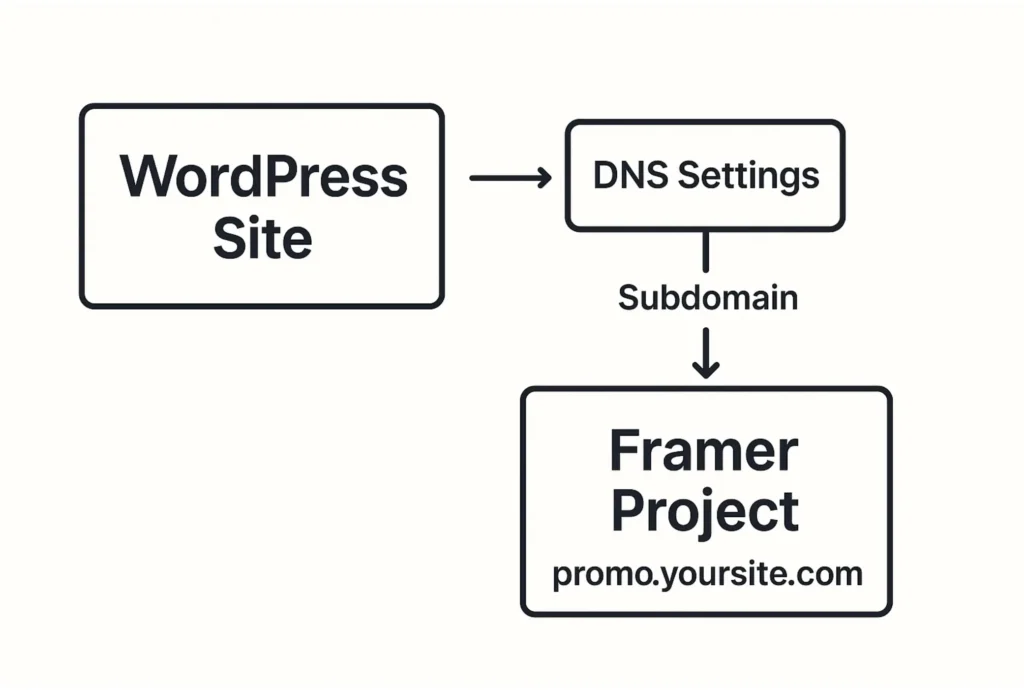
FramerプロジェクトをWordPressサイトに接続する最も簡単で確実な方法は、サブドメインを使用することです。これにより、両方のプラットフォームを分離しつつ、同じメインドメインを介して接続できます。例えば、framerサイトを表示するためにlaunch.yoursite.comやdesign.yoursite.comといったサブドメインを使用できます。
設定方法は次のとおりです。
ステップ1: サブドメインを作成する
ドメインレジストラまたはホスティングダッシュボードにログインします。ほとんどのプロバイダーでは、DNS設定でサブドメインを作成できます。このオプションは「サブドメイン管理」というラベルが付いている場合もあれば、DNSレコードのセクション内に表示される場合もあります。.
使用したいサブドメインを追加し、DNS マネージャーにポイントします。.
ステップ2: Framerプロジェクトを開く
Framerダッシュボードで、公開したいサイトにアクセスします。「設定」タブをクリックし、「ドメイン」に進みます。カスタムドメインを接続するオプションを選択します。.
完全なサブドメインを入力してください。例:promo.yoursite.com
ステップ3: DNSレコードを追加する
Framerは使用するDNS値を提供します。通常、これは次のようなCNAMEレコードを追加することを意味します。
| 名前 | タイプ | 価値 |
|---|---|---|
| プロモーション | CNAME | sites.framer.app |
ドメイン登録アカウントのDNSレコードにこれを追加し、変更を保存します。.
ステップ4:待って公開する
DNSの変更には数分から数時間かかる場合があります。レコードが有効になったら、Framerプロジェクトに戻り、「公開」をクリックします。これで、設定したサブドメインにFramerサイトが表示されます。.
サブドメインを使用すると、メインの WordPress サイトはそのまま維持され、独立したランディング ページ、ポートフォリオ、またはプロトタイプを公開するスペースが確保されます。.
オプションB: リバースプロキシを使用して、メインのWordPressドメインのFramerをマスクする
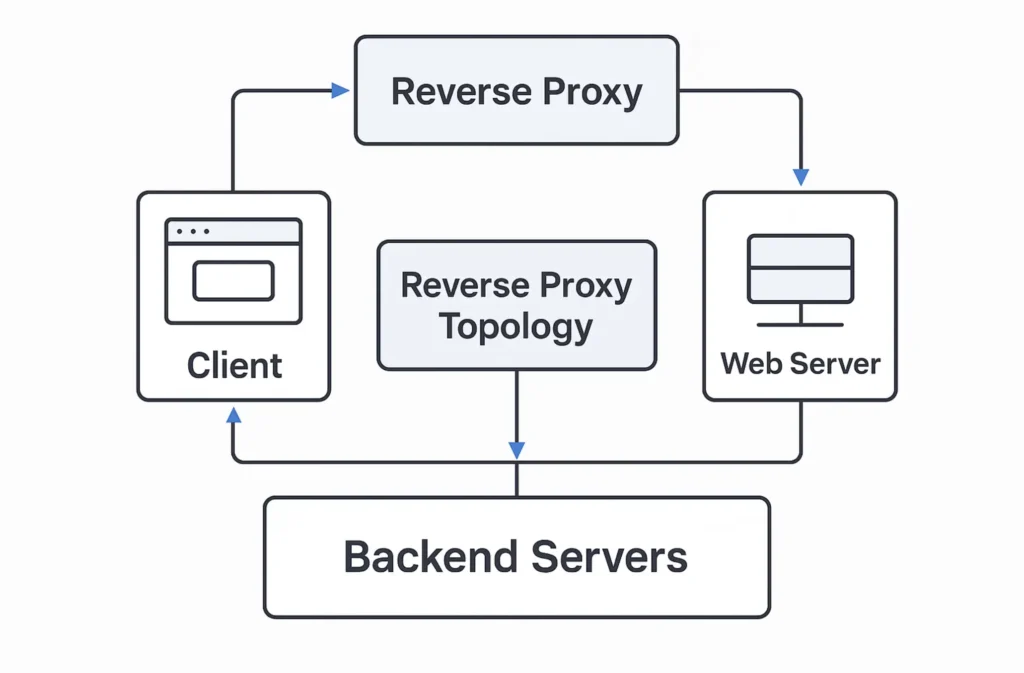
FramerプロジェクトをサブドメインではなくメインのWordPressドメインに直接表示したい場合は、リバースプロキシと呼ばれる方法を使用する必要があります。この方法を使用すると、ドメインをyoursite.comのままにしたまま、Framerのコンテンツを表示できます。
このセットアップはより高度であり、サーバー構成に精通している場合に最適です。.
ステップ1: リバースプロキシの機能を理解する
リバースプロキシは仲介役として機能します。誰かがあなたのドメインにアクセスすると、リバースプロキシはFramerサイトからコンテンツを取得し、あたかもメインの WordPressサーバー。こうすることで、訪問者はURLを変えずにFramerページを見ることができます。
ステップ2: ドメインを自分が管理するサーバーにポイントする
WordPressサイトをホストするか、少なくともサーバー設定を管理する必要があります。サイトが共有ホスティングを利用している場合、この手順は実行できない可能性があります。サーバーファイルやNGINX、 Apache。
ステップ3: プロキシルールを設定する
NGINX を使用した簡単な例を次に示します。
場所 / { proxy_pass https://your-framer-site.framer.website; proxy_set_header ホスト $host; proxy_set_header X-Real-IP $remote_addr; }これにより、ドメインをそのまま維持しながら、Framer のコンテンツを表示するようにサーバーに指示します。.
ステップ4: すべてをテストする
変更を保存したら、 キャッシュ てドメインにアクセスしてみてください。yoursite.com でFramerプロジェクトが読み込まれているはず です。
留意すべき制限事項
- プロキシが適切に処理されない場合、SEOに影響が出る可能性があります
- プラグインまたはサーバーのリダイレクトが競合する可能性があります
- 初心者向けではなく、継続的なメンテナンスが必要になる場合があります
この方法は強力ですが、適切に管理しないとリスクを伴います。短期キャンペーンや一時的なホームページでよく使用されます。.
同じドメインで WordPress と Framer を使用する価値はあるでしょうか?
WordPressとFramerを同じドメインで組み合わせようとすると、まるで2つの異なる世界を混ぜ合わせているような感覚になることがあります。うまく機能することもあれば、解決するどころか複雑さが増してしまうこともあります。.
コンテンツ、eコマース、ブログ機能などを備えたフル機能のウェブサイトを運営することが目標であれば、WordPressサイトを基盤として活用すべきです。一方、Framerはポートフォリオ、キャンペーンページ、ビジュアルプレゼンテーションなど、デザイン重視のページに最適です。.
メインのWordPressウェブサイトに変更を加えずに、スタンドアロンのFramerプロジェクトを立ち上げたい場合は、この設定は価値があります。サブドメインを使用するのが最もシンプルで信頼性の高い方法です。.
ただし、リバースプロキシを使用してメインドメインをFramerに向けるのは、短期的なニーズやスプラッシュページの作成にのみ有効です。手間がかかり、リスクも高く、WordPressサイトの機能に支障をきたす可能性があります。.
ほとんどの場合、それらを分離しつつも接続しておくことが、より賢明な方法です。.
代替案: WordPress内にFramerプロジェクトを埋め込む
カスタムドメインの接続やリバースプロキシの設定が難しすぎると感じる場合は、もっと簡単な方法があります。iframe を使って、Framer プロジェクトを WordPress サイトに直接埋め込むことができます。.
この方法では、両方のプラットフォームを別々に実行できます。Framerプロジェクトは独自のURLでホストされ、残りのコンテンツはWordPressが処理します。.
やり方
まず、FramerプロジェクトをライブURLに公開します。次に、そのURLをコピーします。.
次に、 WordPressダッシュボードで、 Framerプロジェクトを表示したいページまたは投稿に移動します。カスタムHTMLブロックを使用して、次のコードを貼り付けます。
<iframe src="https://your-framer-site.framer.website" width="100%" height="600" frameborder="0">デザインに応じて必要に応じて高さを調整します。.
これは、DNS設定を変更することなく、ポートフォリオ、製品モックアップ、インタラクティブデザインなどを展示するのに最適です。SEOを完全に制御することはできませんが、この方法は高速で安全であり、既存のWordPressサイト内でデザイン作品を展示するのに最適です。.
結論:目標に合った適切な設定を見つける
FramerとWordPressはそれぞれに価値ある機能を提供します。一方は視覚的な自由度とモダンなレイアウトを提供し、もう一方はコンテンツ、機能、SEOを完全にコントロールできます。真のメリットは、両方を自分の環境に合った方法で使いこなせるようになった時に発揮されます。.
ほとんどのユーザーにとって、サブドメインをFramerプロジェクトにリンクさせるのが最もシンプルな解決策です。管理が簡単で、既存のDNSレコードと連携し、メインのWordPressサイトをミスから保護できます。リバースプロキシを使用すると制御性が向上しますが、熟練したチームと技術的な経験が必要です。iframeを埋め込むことで、サイトの他の部分に影響を与えることなくFramerのデザインを表示できます。.
デザイナー、開発者、そして企業によって目標は異なります。重要なのは、ウェブサイトに今何が必要なのかに焦点を当て、それに基づいて適切なプロセスを構築することです。.
FAQ: ご質問への簡単な回答
サイトに影響を与えずにFramerをWordPressに埋め込むことは可能ですか?
はい。既存のWordPressサイトに変更を加えることなく、iframeを使用してFramerプロジェクトを埋め込むことができます。.
メインドメインを WordPress と Framer の両方で使用できますか?
リバースプロキシ設定を使用する場合のみ(設定は複雑です)。Framerプロジェクトではサブドメインを使用する方が安全です。.
Framer を WordPress サイトに直接ホストできますか?
いいえ。Framer は独立したプラットフォームであり、WordPress 内では動作しません。DNS レコードを使用して接続するか、フレームセクションとして埋め込むことのみ可能です。.


