
L'esperienza utente (UX) di WordPress non è solo una tendenza di design per siti web; è una parte essenziale dello sviluppo di WordPress. Una solida UX può aiutarti a ottenere risultati migliori per il tuo sito web WordPress, evitando i problemi comuni di UX.
L'esperienza utente (UX) è determinata da diversi fattori chiave, tra cui la struttura del sito, il suo design, la qualità dei contenuti e le prestazioni complessive. Una UX ben progettata aiuta gli utenti a trovare facilmente valore nelle tue offerte, il che a sua volta stimola le vendite e la soddisfazione del cliente.
Ma come possiamo raggiungere tutto questo? La chiave è imparare a riconoscere i problemi comuni di UX di WordPress e a risolverli. Questo migliorerà l'esperienza utente del tuo sito web. Quindi, vediamo come individuarli e risolverli.
Perché l'esperienza utente è importante in WordPress?
Sebbene WordPress renda relativamente semplice la creazione di un sito web con strumenti come editor, plugin, temie strumenti di analisi, creare un sito di successo va oltre la semplice conoscenza di questi strumenti. La vera sfida sta nell'applicare una solida psicologia dell'UX design per garantire ai visitatori un'esperienza fluida e piacevole.
Ad esempio, potresti riuscire a configurare rapidamente il tuo sito WooCommerce, ma progettare un percorso coinvolgente, pertinente e fluido, dal momento in cui un visitatore atterra per la prima volta sul tuo sito fino al momento del pagamento, è tutta un'altra storia.
Per creare un'esperienza utente ottimale su WordPress non sono necessarie solo competenze tecniche, ma anche una profonda comprensione del comportamento degli utenti e dei principi di progettazione.
Da non perdere: come l'interfaccia utente/esperienza utente del prodotto migliora il coinvolgimento del cliente
Hai problemi comuni con l'esperienza utente di WordPress?
Ora non più! Contatta i nostri web designer e ottieni il massimo dall'esperienza utente del tuo sito web.
Problemi comuni di UX di WordPress con soluzioni rapide
Ora che hai un'idea della grande importanza dell'esperienza utente in WordPress, affrontiamo alcuni problemi comuni dell'esperienza utente di WordPress e vediamo come possiamo risolverli facilmente:
Tempi di caricamento lenti
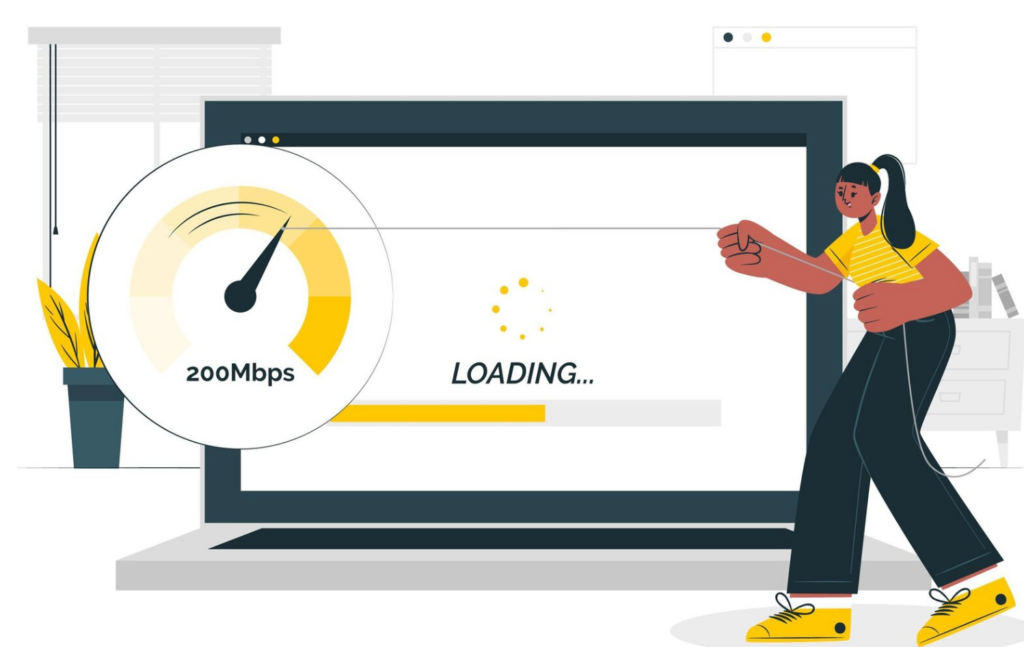
Niente è più fastidioso di un sito web che si carica lentamente. Pensateci dal punto di vista di un visitatore. Riuscireste a continuare a navigare su un sito web che non si carica correttamente? No, vero?
Quando si parla di esperienza utente, la velocità di un sito può fare la differenza. Ecco perché la bassa velocità è considerata la principale causa e uno dei problemi più comuni dell'esperienza utente di WordPress.
Ma non preoccuparti: ci sono molti modi per aumentare la velocità del tuo sito in modo rapido e semplice. Ecco come puoi risolvere il problema:
Fase 1: effettuare una diagnosi della velocità
Utilizza strumenti come Google PageSpeed Insights per valutare le prestazioni del tuo sito. Non si tratta solo di un punteggio di velocità, ma di un'analisi dettagliata di ciò che rallenta il sito e di consigli personalizzati per risolvere il problema. Dovrebbe essere uno dei primi strumenti da consultare quando si riscontrano problemi di esperienza utente.
Scopri come verificare se un sito web è offline !
Passaggio 2: utilizzare la memorizzazione nella cache
La memorizzazione nella cache può migliorare notevolmente la velocità del tuo sito, salvando parti di esso per un accesso rapido. WP-Optimize ti aiuta in questo, permettendoti di configurare la cache con facilità. Il risultato? Tempi di caricamento più rapidi e maggiori possibilità di posizionarti più in alto nei risultati di ricerca.
Passaggio 3: scegli un hosting di qualità
Il servizio di hosting che scegli gioca un ruolo fondamentale nelle prestazioni del tuo sito. Servizi di hosting WordPress gestito e una solida Content Delivery Network (CDN) per velocizzare i tempi di caricamento a livello globale e gestire i picchi di traffico senza problemi.
Passaggio 4: Ottimizza le immagini
Le immagini di grandi dimensioni sono spesso la causa principale della lentezza dei siti. Plugin come WP-Optimize possono ottimizzare le immagini senza comprometterne la qualità, aiutando le pagine a caricarsi più velocemente e mantenendo i visitatori soddisfatti. Puoi anche utilizzare strumenti come TinyPNG per ridurre le dimensioni delle immagini prima di caricarle su WordPress.
Hai ancora problemi di velocità? Scopri come velocizzare un sito WordPress e rallentare la dashboard di amministrazione.
La vita è troppo breve per navigare su un sito web lento!
Prova oggi stesso il nostro servizio di ottimizzazione della velocità del sito e ottieni un sito web WordPress velocissimo in pochissimo tempo
Contenuto mal strutturato
Ecco un problema comune di UX su WordPress: hai ottimi contenuti, ma i visitatori non si soffermano a leggerli. Il problema? Una presentazione dei contenuti scadente. Anche le informazioni più preziose possono risultare inefficaci se non sono ben strutturate o visivamente accattivanti. Quando i contenuti appaiono complessi o poco attraenti, gli utenti tendono ad abbandonare la pagina rapidamente.
Quindi, come si può risolvere questo problema?
Fase 1: creare contenuti coinvolgenti e di alta qualità
Si inizia dalle basi: i contenuti devono essere informativi e coinvolgenti. Usa un tono di voce attivo e colloquiale per rendere il testo più comprensibile e facilmente comprensibile. Non affidarti solo alle parole: aggiungi elementi visivi come immagini, video o infografiche per suddividere lunghe sezioni di testo e creare interesse visivo.
Impara: una guida rapida ai contenuti dinamici di WordPress
Passaggio 2: usa gli strumenti di progettazione di WordPress a tuo vantaggio
In questo caso, l'editor a blocchi di WordPress è il tuo alleato. Ti permette di progettare pagine visivamente accattivanti con un design minimalista. Puoi trasformare un semplice post di blog in qualcosa che assomiglia a un articolo di rivista con pochi clic, rendendo i tuoi contenuti molto più accattivanti e digeribili per i lettori.
Fase 3: strutturare i contenuti per renderli leggibili
Nessuno vuole leggere un muro di testo. Suddividi i tuoi contenuti in sezioni più piccole e gestibili e usa titoli chiari e descrittivi per guidare i lettori attraverso la pagina. Gli elenchi puntati sono un ottimo modo per evidenziare le informazioni chiave e i paragrafi brevi aiutano a mantenere viva l'attenzione del lettore.
Design complicato
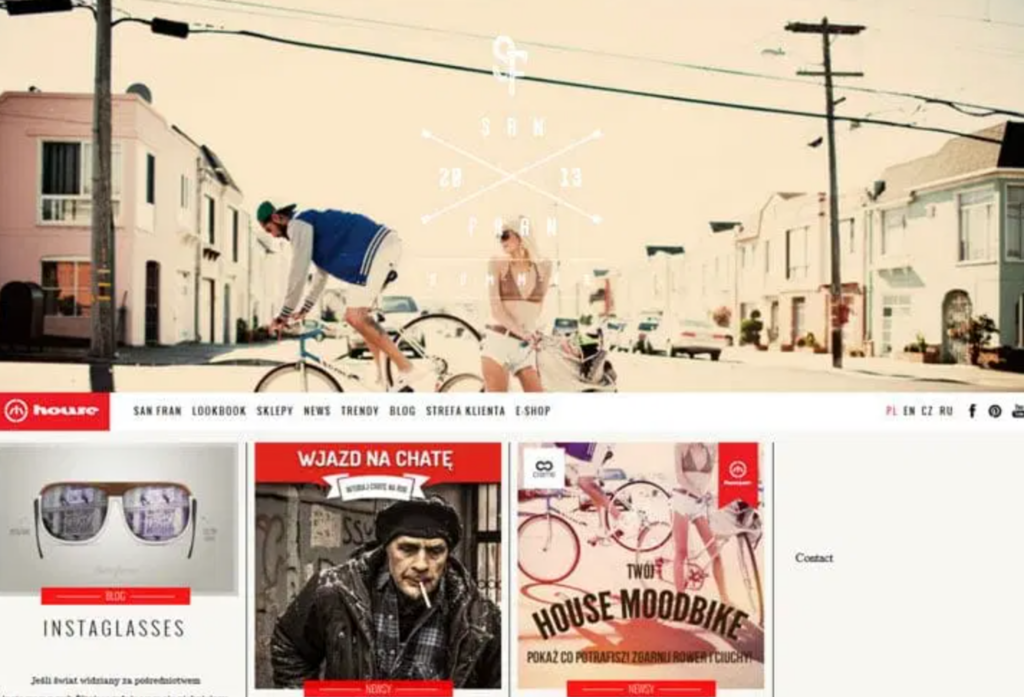
Un design troppo complesso può essere un vero e proprio ostacolo. Dato che il 94% delle prime impressioni è legato al design del tuo sito, hai solo pochi secondi per fare colpo sui visitatori. Se il tuo sito WordPress appare disordinato o difficile da navigare, gli utenti potrebbero abbandonarlo prima ancora di avere la possibilità di scoprire cosa offri.
Quindi, come si fa a evitarlo?
Passaggio 1: semplifica la navigazione
Uno dei principali responsabili di una cattiva progettazione è una navigazione confusionaria. Mantienila semplice e intuitiva. Organizza il menu in modo che i visitatori possano trovare facilmente ciò di cui hanno bisogno senza sentirsi sopraffatti. Limita il numero di voci del menu e categorizzale in modo logico. L'obiettivo è garantire che le informazioni essenziali siano a portata di clic, il che non solo migliora l'esperienza utente, ma favorisce anche posizionamento sui motori di ricerca .
Passaggio 2: utilizzare un design reattivo
Il tuo pubblico visita il tuo sito da diversi dispositivi, come smartphone, tablet e computer desktop, ed è fondamentale che il sito abbia un aspetto accattivante e funzioni perfettamente su tutti. È qui che il responsive design . Un design responsive si adatta a qualsiasi dimensione e orientamento dello schermo, garantendo ai tuoi visitatori la stessa ottima esperienza indipendentemente dal dispositivo utilizzato.
Moduli di contatto complicati
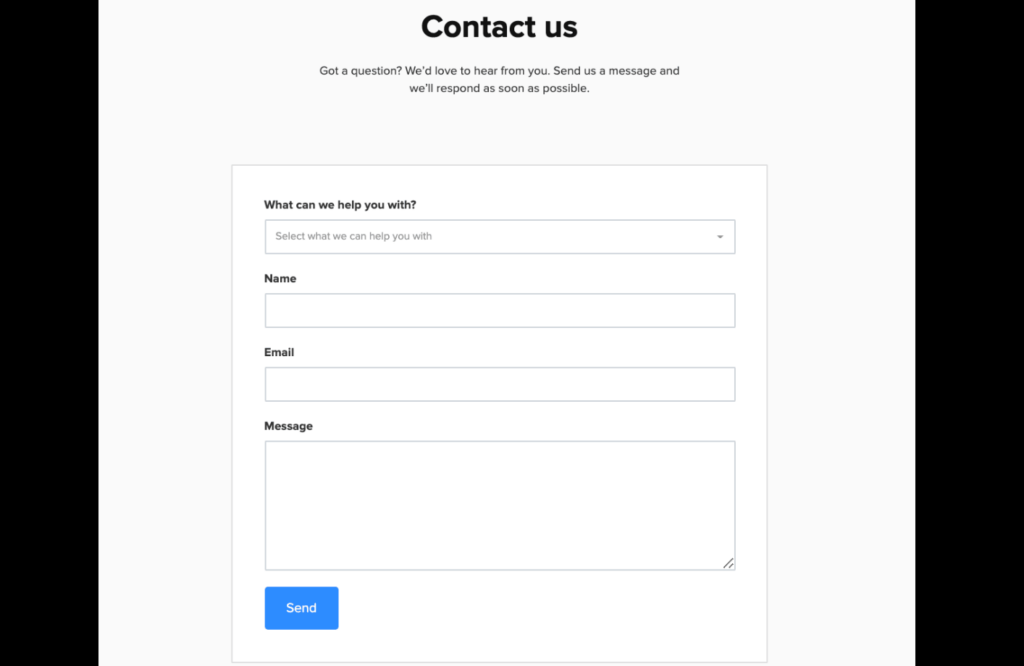
Ammettiamolo: a nessuno piacciono i moduli complicati e troppo personali. Infatti, circa il 68% degli utenti abbandona un modulo se richiede troppe informazioni. Quando i moduli sono lunghi, confusi o invadenti, è molto meno probabile che le persone li completino. E questo può danneggiare seriamente i tassi di conversione, semplicemente perché si chiedono più informazioni di quelle effettivamente necessarie.
Ma non preoccuparti: risolvere questo problema in WordPress è più facile di quanto pensi.
Fase 1: Progettare moduli semplici e intuitivi
La chiave per moduli di successo? Semplificateli! Chiedete solo ciò di cui avete veramente bisogno. Che si tratti di un'iscrizione alla newsletter, di un ordine di acquisto o di un modulo di contatto, assicuratevi che ogni campo abbia uno scopo. Meno sforzo ci vuole per compilare un modulo, maggiori sono le probabilità che lo completino.
Plugin per moduli di contatto come Gravity Forms possono semplificare questo processo consentendoti di personalizzare facilmente i moduli nella dashboard di amministrazione di WordPress. In questo modo, puoi adattare il modulo alle tue esigenze specifiche senza sovraccaricare i visitatori.
Fase 2: Chiarisci la tua call-to-action (CTA)
Quando gli utenti vedono un pulsante o un modulo sul tuo sito, dovrebbero sapere immediatamente cosa succederà quando ci cliccano sopra. Le tue call-to-action dovrebbero essere chiare e accattivanti, utilizzando un linguaggio orientato all'azione come "Iscriviti ora" o "Inizia oggi stesso" per motivare gli utenti a compiere il passo successivo. E non dimenticare: fai risaltare quei pulsanti! Usa colori contrastanti in modo che siano facili da individuare e con cui interagire.
Fase 3: fornire istruzioni e feedback chiari
Non lasciare che gli utenti si chiedano se l'invio del modulo è andato a buon fine. Fornisci istruzioni chiare durante tutto il processo di compilazione. Se un campo è obbligatorio, rendilo evidente. Una volta che gli utenti cliccano su "Invia", fornisci loro un feedback immediato: un messaggio di conferma, una pagina di ringraziamento o un'e-mail per informarli che le loro informazioni sono state ricevute. Questo crea un'esperienza più fluida e rassicura gli utenti che il loro impegno non è andato sprecato.
Troppi plugin
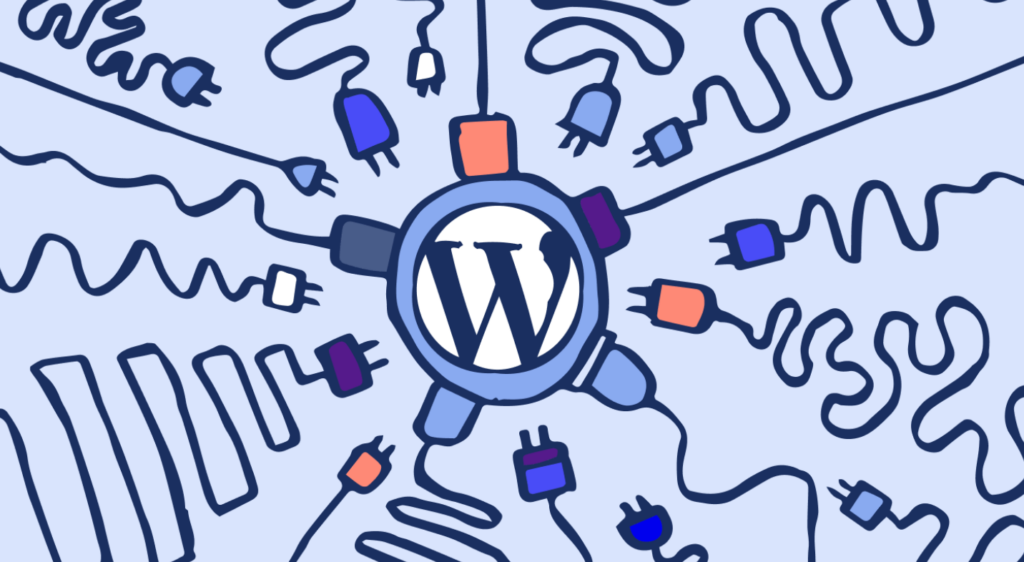
Avere troppi plugin sul tuo sito WordPress può essere come portarsi dietro un bagaglio inutile durante un viaggio in auto: ti rallenta soltanto. Sebbene i plugin aggiungano funzionalità e caratteristiche straordinarie, sovraccaricare il sito con troppi plugin può appesantirlo, rendendolo lento e frustrante per i tuoi visitatori.
E non dimentichiamo i rischi per la sicurezza. Ogni plugin aggiuntivo può introdurre vulnerabilità, il che significa che stai aprendo più porte a potenziali problemi. Ora, i tuoi visitatori non sapranno, o non gli importerà, quanti plugin stai utilizzando, ma noteranno sicuramente se il tuo sito è lento a caricarsi.
Quindi, come si evita il sovraccarico dei plugin? Ecco cosa si può fare:
Passaggio 1: utilizzare solo plugin essenziali
Il primo passo è analizzare attentamente i plugin che hai installato. Hai bisogno di ognuno di essi? Valutali uno per uno e chiediti se sono davvero necessari per le funzionalità principali del tuo sito.
Se la risposta è sì, ottimo! Mantieni quei plugin, ma assicurati che siano sempre aggiornati. Gli aggiornamenti non solo correggono le falle di sicurezza, ma spesso includono anche delle prestazioni che garantiscono un funzionamento fluido.
Passaggio 2: rimuovere i plugin inutilizzati o inattivi
È facile provare diversi plugin e dimenticarsene. Ma anche i plugin inattivi possono rappresentare un rischio per la sicurezza e potenzialmente rallentare il tuo sito. Quindi, prenditi il tempo di riordinare la tua installazione di WordPress. Se non stai utilizzando attivamente un plugin, disinstallalo ed eliminalo. Questa semplice pulizia può fare una grande differenza nelle prestazioni e nella sicurezza del tuo sito.
Passaggio 3: rendere la manutenzione dei plugin un'abitudine regolare
Le pulizie una tantum sono ottime, ma è ancora meglio prevenire l'accumulo di plugin fin dall'inizio. Pianifica una messa a punto regolare del sito, ad esempio ogni tre mesi, per rivedere i tuoi plugin e risolvere eventuali problemi di prestazioni o sicurezza. Questo approccio proattivo garantisce che il tuo sito rimanga snello, veloce e sicuro, senza essere appesantito da componenti aggiuntivi non necessari.
Leggi: Guida all'ottimizzazione della velocità di pagina per WordPress
Supporti insufficienti
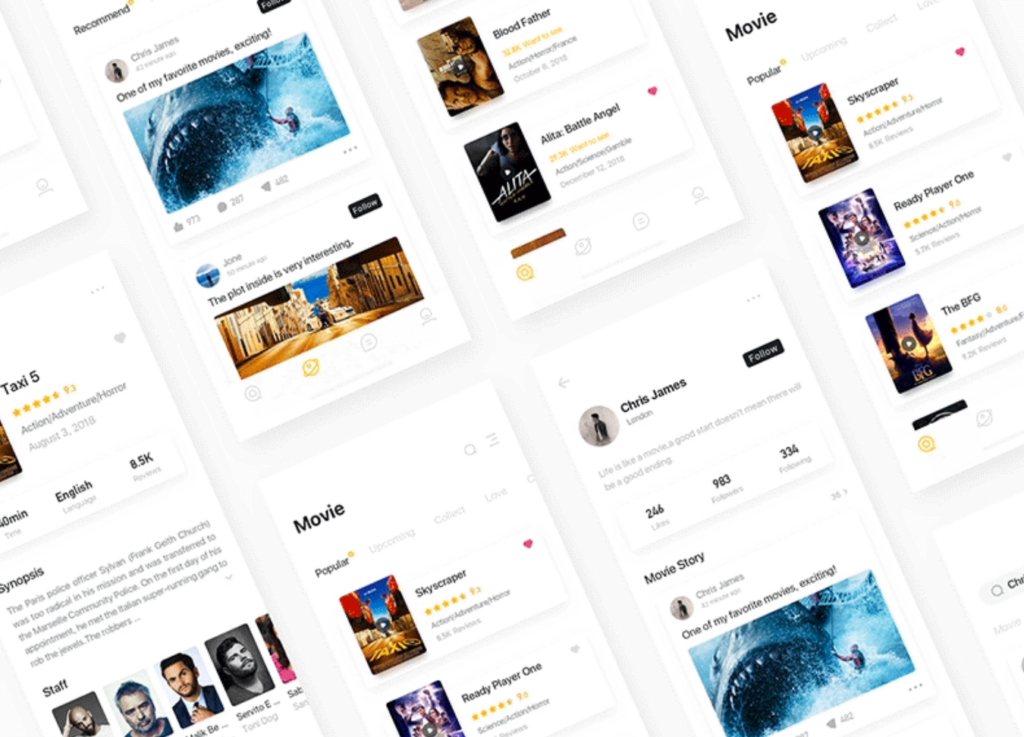
Siamo onesti: i contenuti multimediali come immagini e video sono indispensabili per qualsiasi sito web. Possono aumentare il coinvolgimento, aggiungere personalità e persino incrementare le vendite. Ma c'è un rovescio della medaglia: i file multimediali, soprattutto quelli di grandi dimensioni, possono rallentare il sito. Un sito lento significa visitatori frustrati, tassi di abbandonoe persino un posizionamento inferiore nei motori di ricerca.
Come trovare quindi il giusto equilibrio tra un utilizzo efficace dei media e la velocità del sito? Analizziamolo nel dettaglio:
Passaggio 1: incorporare video da piattaforme esterne
Invece di ospitare i video direttamente sul tuo sito, consumando larghezza di banda e spazio di archiviazione, sfrutta piattaforme esterne come YouTube o Vimeo. Incorporare video da queste piattaforme è un modo intelligente per mostrare contenuti di alta qualità senza rallentare il tuo sito. Queste piattaforme sono progettate per uno streaming fluido, quindi perché non lasciare che gestiscano il lavoro più pesante?
Passaggio 2: Ottimizzare le immagini per il Web
Uno dei motivi principali per cui i siti web rallentano è la presenza di immagini non ottimizzate. Le foto ad alta risoluzione possono essere splendide, ma se non gestite correttamente possono compromettere le prestazioni. Comprimi le immagini prima di caricarle su WordPress utilizzando strumenti come TinyPNG o ImageOptim. In questo modo si riducono le dimensioni dei file senza sacrificare la qualità. Potrai così mantenere l'impatto visivo garantendo tempi di caricamento più rapidi.
Passaggio 3: implementare il caricamento differito
Il lazy loading rappresenta una svolta fondamentale per bilanciare l'utilizzo dei contenuti multimediali e le prestazioni. Invece di caricare tutte le immagini e i video contemporaneamente, il lazy loading garantisce che vengano caricati solo quando stanno per essere visibili sullo schermo dell'utente. Con questa tecnica, è possibile arricchire il sito con contenuti multimediali accattivanti senza il timore di comprometterne le prestazioni.
Leggi: Come risolvere il problema delle query multimediali che non funzionano in WordPress?
Al passo con l'estetica del design
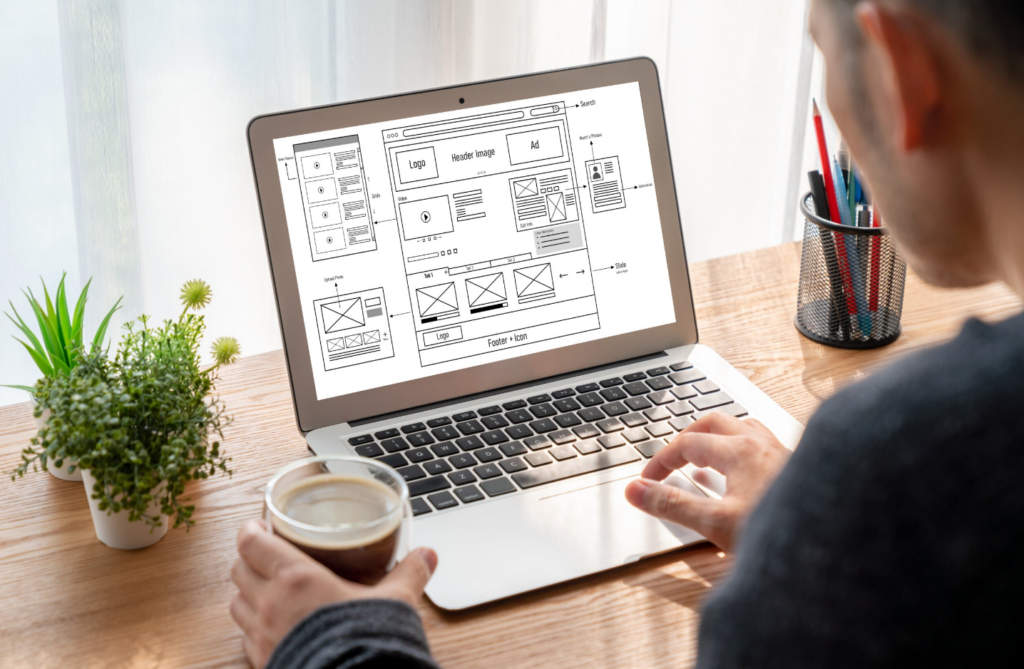
È sorprendente ma vero: gran parte della credibilità di un sito web si basa sul suo aspetto. Le persone esprimono giudizi affrettati e, se il tuo sito appare obsoleto o di difficile lettura, i visitatori potrebbero metterne in dubbio la qualità e l'affidabilità. Quindi, mantenere il tuo sito curato e facile da navigare non è solo una questione di estetica, ma di fiducia.
Ecco come ottenere questo risultato in WordPress:
Fase 1: Scegli un tema che rifletta il tuo marchio
Il design del tuo sito web dovrebbe essere un'estensione della personalità del tuo brand. Quando scegli un tema WordPress personalizzato , opta per uno che rispecchi l'identità del tuo marchio e che sia in sintonia con il tuo pubblico di riferimento. Il tema giusto crea una forte prima impressione e contribuisce a instaurare immediatamente fiducia. Temi come Astra e Kadence sono scelte popolari che si adattano a un'ampia gamma di nicchie, conferendo al tuo sito un aspetto professionale e moderno.
Passaggio 2: mantieni aggiornato il tuo tema
Qualunque sia il tema che scegli, non dimenticare di tenerlo aggiornato. I temi obsoleti possono rendere il tuo sito vulnerabile a problemi di sicurezza e conferire al design un aspetto obsoleto. Aggiornamenti regolari ti assicurano di beneficiare di nuove funzionalità di design e patch di sicurezza, mantenendo il tuo sito sicuro ed elegante.
Passaggio 3: sii intelligente con i caratteri e i colori
La leggibilità è importante tanto quanto l'aspetto visivo. Scegli font facili da leggere e assicurati che ci sia un contrasto adeguato tra il testo e i colori di sfondo. Una combinazione di colori ben scelta non solo migliora l'aspetto del tuo sito, ma ne migliora anche l'usabilità. Utilizzare un tema con combinazioni di colori predefinite può eliminare ogni dubbio e garantire che i colori si abbinino bene.
Lettura interessante: Tendenze del web design sostenibile
Trascurare l'accessibilità
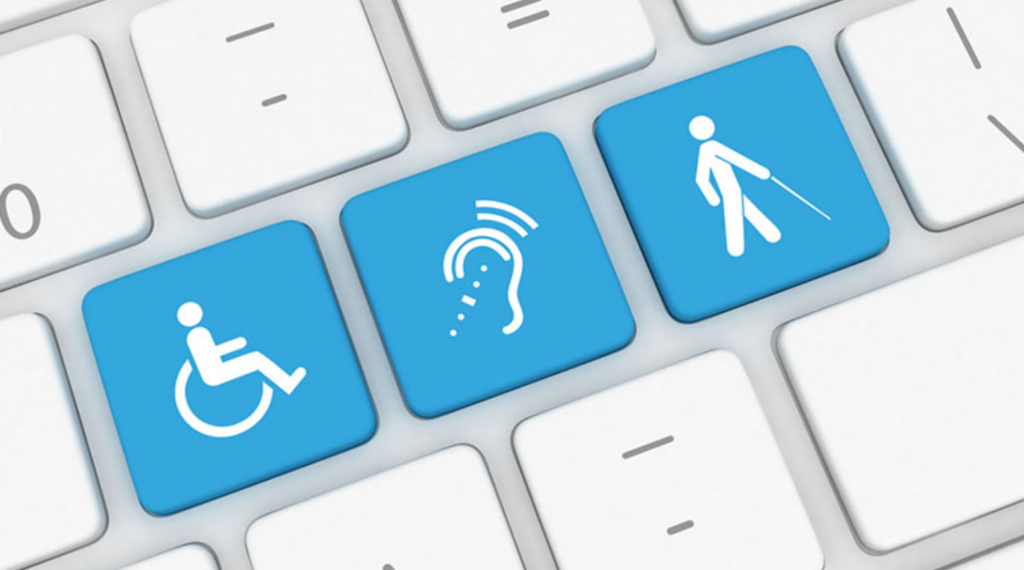
L'accessibilità di WordPress è una cosa seria! Garantire l'accessibilità del tuo sito web non significa solo raggiungere più persone, ma anche assicurarsi che chiunque, indipendentemente dalle proprie capacità, possa godere di un'esperienza fluida e senza intoppi sul tuo sito.
I siti web difficili da navigare per le persone con disabilità perdono l'opportunità di coinvolgere una parte enorme della popolazione, il che non rappresenta solo un'opportunità di business persa, ma anche una responsabilità etica.
Quindi, come puoi assicurarti che il tuo sito sia davvero accessibile? Vediamo alcuni passaggi importanti:
Passaggio 1: attenersi alle linee guida per l'accessibilità dei contenuti Web (WCAG)
La prima cosa da fare è familiarizzare con le Linee guida per l'accessibilità dei contenuti web (WCAG). Queste linee guida offrono consigli per rendere il tuo sito più intuitivo per le persone con disabilità. Ad esempio, assicurati che i menu siano navigabili utilizzando solo una tastiera, offri combinazioni di colori ad alto contrasto per gli utenti ipovedenti e garantisci la compatibilità con gli screen reader.
Implementando queste linee guida, garantisci che tutti possano interagire efficacemente con il tuo sito web, indipendentemente dalle loro capacità. Questo vale per tutto, dai colori e dai font alle funzionalità interattive come moduli e pulsanti. L'obiettivo è creare uno spazio digitale inclusivo per tutti.
Passaggio 2: scegli temi WordPress compatibili con l'accessibilità
Alcuni temi WordPress sono dotati di funzionalità di accessibilità integrate fin da subito. Ad esempio, temi come Miniva sono etichettati come "accessibility-ready", il che significa che soddisfano i requisiti di base delle WCAG e possono essere ulteriormente personalizzati in base alle tue esigenze. Questi temi sono un ottimo punto di partenza per garantire che il tuo sito sia progettato tenendo conto dell'accessibilità fin dall'inizio.
Fase 3: eseguire test di accessibilità regolari
Anche dopo aver configurato il tuo sito, devi testarlo regolarmente per assicurarti che gli standard di accessibilità vengano rispettati. Strumenti come WAVE e Axe possono analizzare il tuo sito e individuare le aree in cui sono necessari miglioramenti, come problemi di contrasto, testo alternativo mancante o elementi non ottimizzati per la tastiera. Questi test sono essenziali per individuare problemi che potrebbero non essere evidenti a tutti, ma che possono causare gravi problemi ad alcuni utenti.
Fase 4: Offrire testo e didascalie alternativi
Per immagini e video, includi sempre testo alternativo (alt text) e didascalie. Il testo alternativo aiuta gli utenti ipovedenti a comprendere il contenuto di un'immagine, mentre le didascalie garantiscono che i contenuti video siano accessibili anche a chi ha problemi di udito. Queste piccole aggiunte possono fare una grande differenza nel migliorare l'accessibilità complessiva dei tuoi contenuti.
Fase 5: Rendi gli elementi interattivi intuitivi
Gli elementi di design interattivi come pulsanti, moduli e menu di navigazione dovrebbero essere facili da usare per tutti. Assicuratevi che tutte le funzionalità interattive siano accessibili tramite tastiera, il che significa che gli utenti possono scorrere ogni elemento e interagire con esso senza bisogno del mouse. Questo migliora l'esperienza per le persone con disabilità motorie ed è fondamentale per creare un sito più inclusivo.
Prova qui: I migliori plugin di accessibilità per WordPress
Vulnerabilità della sicurezza

La sicurezza del sito web è fondamentale per il tuo sito WordPress. Se il tuo sito gestisce dati sensibili, come commenti, iscrizioni o pagamenti online, gli utenti devono avere la certezza che le loro informazioni siano al sicuro. Una violazione della sicurezza o anche solo un accenno di vulnerabilità possono allontanare i visitatori e danneggiare la tua immagine.
Fortunatamente, esistono modi semplici per proteggere il tuo sito e migliorare l'esperienza utente affrontando i problemi di sicurezza. Ecco come:
Fase 1: rafforzare le misure di sicurezza
Iniziate utilizzando un certificato SSL per crittografare i dati tra il vostro sito e gli utenti. Questo è particolarmente importante se gestite informazioni personali come i pagamenti. Per una maggiore sicurezza, servizi come Kinsta offrono le funzionalità di sicurezza di alto livello di Google Cloud, la protezione DDoS e i backup. In questo modo, il vostro sito sarà ben protetto da attacchi e accessi non autorizzati.
Passaggio 2: mantenere WordPress aggiornato
Mantieni sempre aggiornati il core, i temi e i plugin di WordPress. Gli aggiornamenti spesso includono patch di sicurezza per correggere vulnerabilità note. Lasciare che il tuo sito diventi obsoleto lo rende un facile bersaglio per gli hacker.
Passaggio 3: utilizzare l'autenticazione a due fattori (2FA)
L'aggiunta dell'autenticazione a due fattori (2FA) offre un ulteriore livello di sicurezza per l'accesso. Ciò significa che gli utenti avranno bisogno sia di una password che di un codice di verifica, rendendo più difficile l'accesso da parte degli hacker.
Passaggio 4: limitare i tentativi di accesso
Gli hacker spesso provano più di password per accedere al tuo sito. Limitando il numero di tentativi di accesso, puoi bloccare questi attacchi brute-force. Plugin come Limit Login Attempts Reloaded semplificano la configurazione.
Passaggio 5: eseguire controlli di sicurezza regolari
Esegui regolarmente scansioni del tuo sito alla ricerca di vulnerabilità utilizzando scanner di sicurezza come Wordfence o Sucuri. Questo ti aiuterà a individuare tempestivamente potenziali minacce e a mantenere il tuo sito sicuro.
Conclusione
Un'esperienza utente ottimale può fare la differenza nel modo in cui i visitatori interagiscono con il tuo sito WordPress. Affrontare problemi comuni come caricamento lento, design disordinati o navigazione complicata non deve essere per forza un'impresa.
Apportando qualche accorgimento ponderato, come l'ottimizzazione delle immagini, la semplificazione del layout e il miglioramento della leggibilità, puoi creare un'esperienza più fluida e piacevole per i tuoi utenti. L'obiettivo è rendere il tuo sito facile da usare e accogliente. Tieni d'occhio questi dettagli e i tuoi visitatori ti ringrazieranno!


