
Perdere la password di WordPress non significa necessariamente ore di frustrazione o una chiamata d'emergenza a uno sviluppatore. Non riuscire ad accedere al proprio sito WordPress è uno dei problemi tecnici più stressanti che un proprietario di un sito web possa affrontare. Un attimo prima il sito è online, un attimo dopo non è più possibile accedervi. Che si tratti di password dimenticata, di email di reimpostazione non recapitate o di un sito ereditato senza credenziali, questa guida fornisce tutti i metodi di recupero nell'ordine corretto, partendo dal più veloce fino ad arrivare all'accesso completo al database. La maggior parte degli utenti riesce ad accedere alla propria bacheca entro 2 minuti.
Se hai dimenticato la password di WordPress, non potrai accedere alla dashboard di amministrazione all'indirizzo yoursite.com/wp-admin. Il tuo sito web rimarrà comunque attivo e visibile ai visitatori.
Perdere la password non comporta la disattivazione del sito. Influisce solo sulla possibilità di accedere e apportare modifiche.
Il ripristino dipende dalla possibilità di accedere direttamente all'email di amministratore, al pannello di controllo dell'hosting o al server.
In breve: Password di WordPress dimenticata
- Il tuo sito rimane attivo anche se perdi la password di WordPress, e solo il tuo accesso di amministratore verrà compromesso
- La soluzione più rapida è il ripristino della password integrato di WordPress nella pagina di accesso, che funziona in meno di due minuti se l'indirizzo email dell'amministratore è accessibile
- Se l'email di ripristino non arriva, la causa è quasi sempre un indirizzo email errato nell'account, un'email finita nella cartella spam o un indirizzo email non configurato correttamente sul server
- Se non hai accesso alla posta elettronica, phpMyAdmin, WP-CLI e uno script PHP di emergenza sono tre soluzioni tecniche di ripristino che funzionano anche senza email
- Dopo aver ripristinato l'accesso, abilita immediatamente l'autenticazione a due fattori e rivedi le misure di sicurezza di WordPress come misura preventiva permanente.
Metodi per recuperare la password di WordPress persa (dal più veloce al più tecnico)
I metodi seguenti sono elencati dal più veloce al più tecnico. Iniziate con il Metodo 1 e passate al Metodo 2 solo se il precedente non ha risolto il problema. La maggior parte degli utenti riesce a riottenere l'accesso prima di arrivare al Metodo 3.
Metodo 1: Reimposta tramite la pagina di accesso di WordPress
Questo è il primo passo corretto da compiere in caso di password dimenticata. Richiede meno di 2 minuti, non necessita di conoscenze tecniche e funziona per la maggior parte degli utenti.
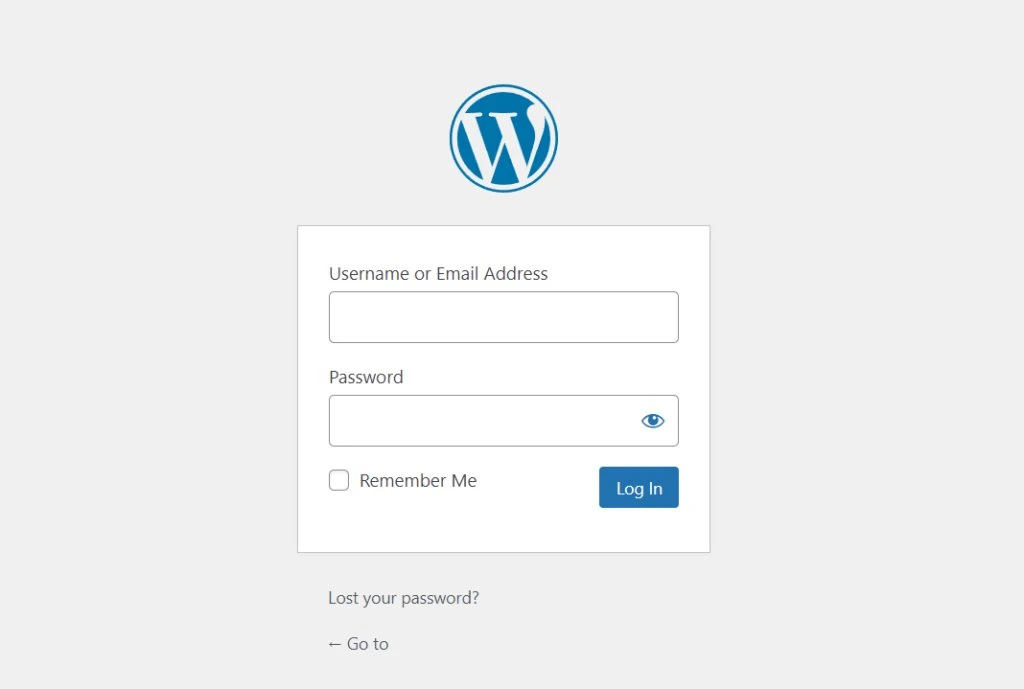
Passaggio 1: Vai alla pagina di accesso di WordPress.
Accedete a yoursite.com/wp-admin oppure a yoursite.com/wp-login.php. Troverete il modulo di accesso standard di WordPress.
Passaggio 2: Fai clic su "Hai dimenticato la password?"
Il link appare sotto i campi di accesso. Cliccaci sopra. Verrai reindirizzato a un semplice modulo in cui ti verrà chiesto di inserire il tuo nome utente o indirizzo email.
Passaggio 3: Inserisci il tuo nome utente o l'indirizzo email associato al tuo account.
Se non sei sicuro di quale indirizzo email sia registrato, prova tutti gli indirizzi email che potresti aver utilizzato durante la configurazione del sito. WordPress invierà un link di reimpostazione all'indirizzo email associato all'account.
Passaggio 4: Controlla la tua casella di posta elettronica per l'email di ripristino.
L'email proviene da wordpress@yoursite.com o dall'indirizzo email configurato nelle impostazioni del tuo hosting. L'oggetto è in genere "Richiesta di reimpostazione della password per [Nome del tuo sito]". Clicca sul link presente nell'email e imposta una nuova password.
Passaggio 5: Accedi con la tua nuova password.
Una volta impostata, verrai reindirizzato alla pagina di accesso. Utilizza la nuova password per accedere alla tua dashboard.
Se l'email di ripristino non arriva entro cinque minuti, non ripetere la richiesta più volte. Passa alla sezione seguente per diagnosticare il motivo per cui l'email non arriva prima di riprovare.
Non riesci ancora ad accedere a WordPress?
Se nessuno di questi metodi ha funzionato o sospetti che il tuo sito sia stato compromesso, il team di supporto WordPress di Seahawk, disponibile 24 ore su 24, 7 giorni su 7, può ripristinare l'accesso e proteggere il tuo sito da futuri blocchi. Assistenza di emergenza disponibile ora.
Perché non arriva l'email per reimpostare la password di WordPress?
Questo è il punto critico più comune nel processo di ripristino. Prima di passare ai metodi tecnici, esegui questi quattro controlli in ordine.
Controllo 1: Controlla la cartella spam o posta indesiderata.
Le email di reimpostazione della password di WordPress vengono spesso contrassegnate come email automatiche dai filtri antispam. Controlla la cartella spam di ogni account email registrato sul sito prima di dare per scontato che l'email non venga inviata.
Verifica 2: Conferma quale indirizzo email è associato all'account.
Se disponi di più indirizzi email, l'email di reimpostazione verrà inviata solo a quello registrato per lo specifico account utente di WordPress. In caso di dubbi, contatta la persona che ha creato il sito, controlla l'email di benvenuto originale ricevuta dal tuo provider di hosting oppure prova tutti gli indirizzi email che utilizzi abitualmente.
Controllo 3: Verifica se il tuo server di hosting è configurato per l'invio di email.
Molti account di hosting condiviso e server appena configurati non sono impostati di default per l'invio di email da WordPress. WordPress utilizza la funzione PHP mail() per inviare email e molti provider di hosting la bloccano per prevenire lo spam. La soluzione consiste nell'installare e configurare un plugin SMTP, come WP Mail SMTP, ma ciò richiede prima l'accesso al sito, creando un problema del tipo "uovo o gallina". In questo caso, passa direttamente al Metodo 3 o al Metodo 4 per ripristinare l'accesso, quindi configura l'invio di email tramite SMTP in un secondo momento.
Controllo 4: Verifica che l'email di ripristino sia stata inviata controllando i registri delle email del tuo hosting.
La maggior parte dei pannelli di controllo per l'hosting, inclusi cPanel e Plesk, dispone di un registro di invio delle email. Accedi al tuo pannello di controllo e verifica se l'email di ripristino è stata inviata correttamente. Se risulta inviata, ma non l'hai ricevuta, il problema è dovuto al filtro del tuo provider di posta elettronica. Se non compare affatto nel registro, WordPress non la sta inviando a causa della configurazione della posta elettronica del server.
Metodo 2: Reimposta tramite le impostazioni utente di WordPress (se hai un altro amministratore)
Se sul sito è presente un secondo account amministratore, questa è la procedura di ripristino più rapida e non richiede alcun intervento tecnico.
Accedi a WordPress utilizzando il secondo account amministratore. Nel menu di navigazione a sinistra, vai su Utenti. Trova l'account a cui non puoi accedere. Fai clic su Modifica sotto quell'utente. Scorri fino alla sezione Gestione account. Fai clic su Genera password o digita manualmente una nuova password. Fai clic su Aggiorna utente.
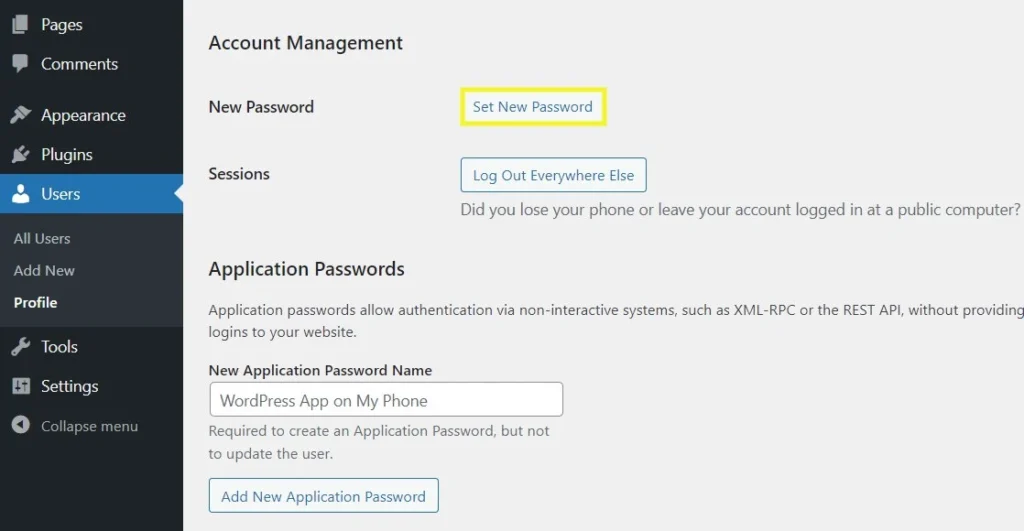
Ora puoi disconnetterti dal secondo account e accedere al tuo account principale con la password aggiornata.
Questo metodo funziona anche se uno sviluppatore, un collega o un partner di agenzia ha accesso amministrativo al sito. Un team che fornisce assistenza WordPress 24 ore su 24, 7 giorni su 7, con accesso amministrativo, può reimpostare una password in meno di un minuto, senza bisogno di alcun accesso a livello di server.
Metodo 3: Ripristino tramite il pannello di controllo dell'hosting
Alcuni provider di hosting offrono la possibilità di reimpostare la password di WordPress direttamente dalla dashboard di hosting, bypassando completamente l'email.
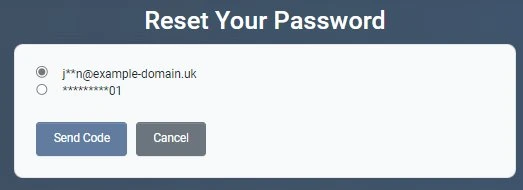
cPanel con WordPress Toolkit: Accedi a cPanel. Trova WordPress Toolkit. Seleziona la tua installazione di WordPress. Clicca sul pulsante Gestisci. Cerca l'opzione "Reimposta password" o "Credenziali amministratore". Imposta una nuova password direttamente dall'interfaccia di hosting.
Softaculous: Accedi al pannello di controllo del tuo hosting. Apri Softaculous. Trova la tua installazione di WordPress in "Le mie installazioni". Clicca sull'icona "Modifica dettagli". Trova il campo "Password amministratore". Imposta una nuova password e salva. Accedi a WordPress utilizzando la nuova password.
Plesk: Accedi a Plesk. Vai su WordPress nella sezione Applicazioni. Seleziona la tua installazione. Clicca su Configura. Reimposta la password di amministratore da lì.
Questo metodo funziona interamente tramite l'interfaccia di hosting e non richiede accesso al database né conoscenze tecniche. Se il tuo provider di hosting offre WordPress Toolkit o Softaculous, questa è la procedura di ripristino tecnico più rapida dopo il metodo standard tramite la pagina di accesso.
Metodo 4: Reimposta tramite phpMyAdmin (Metodo basato sul database)
Utilizzate questo metodo se non avete accesso alla posta elettronica e il pannello di controllo del vostro hosting non offre un'opzione diretta per reimpostare la password di WordPress. Questo metodo accede direttamente al database di WordPress e aggiorna la password a livello di database. Sembra più complesso di quanto non sia in realtà. Seguite attentamente ogni passaggio e avrete finito in meno di cinque minuti.
Passaggio 1: Accedi al pannello di controllo del tuo hosting.
Accedi a cPanel, Plesk o al pannello di controllo equivalente del tuo provider di hosting utilizzando le tue credenziali di hosting. Queste credenziali sono separate da quelle di WordPress e ti sono state fornite al momento della sottoscrizione del servizio di hosting.
Passaggio 2: Apri phpMyAdmin.
In cPanel, phpMyAdmin si trova nella sezione Database. Cliccandoci sopra, si aprirà l'interfaccia di gestione del database.
Passaggio 3: Seleziona il tuo database WordPress.
Nella barra laterale sinistra, vedrai un elenco di database. Fai clic su quello corrispondente al tuo sito WordPress. Se non sei sicuro di quale database utilizzi la tua installazione di WordPress, controlla il file wp-config.php. Il nome del database è indicato nella riga DB_NAME. Puoi visualizzare il file wp-config.php tramite il File Manager nel pannello di controllo del tuo hosting.
Passaggio 4: Aprire la tabella wp_users.
All'interno del database di WordPress, individua e fai clic sulla tabella denominata wp_users. Se la tua installazione di WordPress utilizza un prefisso di tabella personalizzato, la tabella potrebbe avere un nome diverso, ad esempio mywp_users. Cerca la tabella contenente gli utenti anziché quella con il prefisso predefinito wp_.
Passaggio 5: Trova il tuo utente amministratore e fai clic su Modifica.
Nella tabella verrà visualizzato un elenco di utenti. Individua la riga corrispondente al tuo nome utente di amministratore. Fai clic sul pulsante Modifica a sinistra di tale riga.
Passaggio 6: Aggiornare il campo user_pass.
Individua il campo denominato user_pass. Questo campo contiene la tua password attuale sotto forma di hash. Elimina il valore esistente. Nel menu a tendina Funzione accanto al campo user_pass, seleziona MD5. Nel campo Valore, digita la tua nuova password in chiaro. phpMyAdmin la convertirà automaticamente in un hash MD5 al momento del salvataggio.
Passaggio 7: Salva le modifiche.
Fai clic su Vai in fondo al modulo di modifica. phpMyAdmin salverà il nuovo hash della password nel database.
Passaggio 8: Accedi a WordPress.
Vai su yoursite.com/wp-admin ed effettua l'accesso utilizzando il tuo nome utente e la nuova password in chiaro che hai inserito al passaggio 6.
Nota importante sull'hashing delle password: WordPress utilizza di default un algoritmo di hashing più sicuro di MD5. Impostare la password tramite MD5 in phpMyAdmin funziona per l'accesso, ma WordPress esegue immediatamente un nuovo hashing della password con il proprio algoritmo più robusto al primo accesso. Non ci sono problemi di sicurezza nell'utilizzare MD5 come passaggio intermedio. Si tratta di una tecnica di recupero standard utilizzata in tutto l'ecosistema WordPress.
Metodo 5: Reimposta tramite WP-CLI
Utilizza questo metodo se hai accesso SSH al tuo server. WP-CLI è l'interfaccia a riga di comando di WordPress e ti permette di gestire ogni aspetto di WordPress, incluse le password degli utenti, direttamente dal terminale. Questo è il metodo più veloce in assoluto per sviluppatori e utenti con competenze tecniche avanzate.
Passaggio 1: Connettiti al tuo server tramite SSH.
Apri il terminale. Connettiti utilizzando le credenziali fornite dal tuo host.
ssh username@yoursite.comPassaggio 2: Accedi alla directory di installazione di WordPress.
cd /percorso/alla/tua/cartella/di/wordpressIl percorso è in genere /public_html, /www o /var/www/html a seconda della configurazione del server.
Passaggio 3: Eseguire il comando di reimpostazione della password.
wp user update admin --user_pass=la_tua_nuova_passwordSostituisci "admin" con il tuo nome utente effettivo e "latuanuovapassword" con la password che hai scelto. WP-CLI gestisce correttamente l'hashing e la password è pronta per l'uso immediatamente.
Passaggio 4: Accedi a WordPress.
Vai su yoursite.com/wp-admin ed effettua l'accesso utilizzando il tuo nome utente e la nuova password.
WP-CLI permette anche di elencare tutti gli utenti del sito con il comando wp user list, utile se hai dimenticato il tuo nome utente o la password.
Metodo 6: Script di ripristino password d'emergenza (ultima risorsa)
Utilizzate questo metodo solo se tutti gli altri metodi sopra descritti hanno fallito. Consiste nel creare un file PHP sul vostro server, eseguirlo una sola volta per reimpostare la password e poi eliminarlo immediatamente. Lasciare il file sul server rappresenta un rischio per la sicurezza, pertanto è obbligatorio eliminarlo dopo l'uso.
Passaggio 1: crea un nuovo file denominato emergency-reset.php.
Utilizzando il File Manager del pannello di controllo del tuo hosting o un client FTP, accedi alla directory principale della tua installazione di WordPress, alla cartella contenente wp-config.php e crea un nuovo file denominato emergency-reset.php.
Passaggio 2: Incolla questo codice nel file.
<?php require( './wp-load.php' ); wp_set_password( 'yournewpassword', 1 ); echo 'Password successfully reset.'; ?>Sostituisci 'yournewpassword' con la password che hai scelto. Il numero 1 si riferisce all'ID utente del primo account amministratore. Se il tuo account amministratore non ha ID utente 1, controlla la tabella wp_users in phpMyAdmin per trovare l'ID utente corretto.
Passaggio 3: Eseguire lo script.
Nel tuo browser, vai all'indirizzo yoursite.com/emergency-reset.php. Vedrai il messaggio "Password reimpostata correttamente" su una pagina vuota.
Passaggio 4: Eliminare immediatamente il file.
Tornate al File Manager o al vostro client FTP ed eliminate immediatamente il file emergency-reset.php dal server. Non lasciatelo lì. Uno script PHP con funzionalità di impostazione della password presente in una directory accessibile pubblicamente rappresenta una grave vulnerabilità di sicurezza.
Passaggio 5: Accedi a WordPress.
Vai su yoursite.com/wp-admin ed effettua l'accesso utilizzando il tuo nome utente e la nuova password.
Cosa fare immediatamente dopo aver ripristinato l'accesso a WordPress?
Rientrare nell'account è solo metà del lavoro. Una volta effettuato l'accesso, segui questi cinque passaggi per proteggere correttamente l'account.
Aggiorna la tua password e scegline una sicura.
Se durante la procedura di recupero hai utilizzato una password semplice, cambiala immediatamente con una più sicura. Vai su Utenti, clicca sul tuo profilo e aggiorna la password con una stringa generata casualmente di almeno 16 caratteri. Utilizza un gestore di password per memorizzarla.
Verifica la presenza di account amministratore non autorizzati.
Nella bacheca di WordPress, vai alla sezione Utenti e controlla l'elenco degli utenti con il ruolo di Amministratore. Se vedi account che non riconosci, eliminali immediatamente. La presenza di un account amministratore non autorizzato sul tuo sito indica che l'accesso è stato compromesso prima che ti venisse bloccato l'account.
Abilita l'autenticazione a due fattori.
Installa un per l'autenticazione a due fattori come WP 2FA o Google Authenticator per WordPress. Questo garantisce che, anche se la tua password venisse compromessa in futuro, un malintenzionato non possa accedere senza il secondo fattore di autenticazione. L'autenticazione a due fattori è la protezione più efficace contro l'accesso non autorizzato all'area amministrativa ed è un elemento standard in una configurazione di sicurezza WordPress.
Verifica l'URL di accesso alla tua area di amministrazione WordPress (WP-Admin).
L'URL di accesso predefinito di WordPress, /wp-admin, è il percorso più bersaglio degli attacchi brute-force. Modificare o oscurare questo URL è una procedura standard per rafforzare la sicurezza di WordPress e riduce significativamente i tentativi di accesso automatizzati.
Eseguite immediatamente una scansione antivirus.
Se il tuo account è stato bloccato improvvisamente e non ne conosci il motivo, esegui subito una scansione antivirus. Un blocco inaspettato può essere un segnale che un malintenzionato ha modificato la tua password o creato un nuovo account amministratore. Plugin come Wordfence o MalCare analizzano i tuoi file e segnalano eventuali modifiche recenti.
Come evitare di perdere di nuovo la password di WordPress?
La convalescenza è un'esperienza stressante. La prevenzione è un'operazione che richiede solo cinque minuti e ti permette di non dover più affrontare tutto questo.
Utilizza un gestore di password. LastPass, 1Password, Bitwardene Dashlane memorizzano in modo sicuro le credenziali di WordPress e compilano automaticamente il modulo di accesso. Non dovrai mai digitare la password manualmente, quindi non la dimenticherai mai. La maggior parte è gratuita per uso personale.
Archivia le credenziali di amministratore in una posizione condivisa e sicura. Per i siti aziendali gestiti da un team, le credenziali dovrebbero essere archiviate in un gestore di password condiviso o in un documento interno protetto, anziché in messaggi Slack, conversazioni e-mail o fogli di calcolo.
Abilita l'autenticazione a due fattori. Ne abbiamo parlato sopra. Installala ora, a prescindere dal fatto che tu abbia appena sbloccato il tuo account.
Configura correttamente la posta elettronica affinché le email di reimpostazione della password vengano effettivamente recapitate. Installa WP Mail SMTP e collegalo a un servizio di email transazionali come SendGrid, Mailguno il tuo account Google Workspace. Questo garantisce che le email di reimpostazione della password, le conferme d'ordine e le notifiche dei moduli di contatto vengano inviate in modo affidabile. La corretta configurazione della posta elettronica è uno degli aspetti più spesso trascurati in una checklist completa di manutenzione di WordPress.
Utilizza un piano di manutenzione WordPress che includa misure di sicurezza avanzate. Un servizio di manutenzione WordPress professionale prevede la limitazione dei tentativi di accesso, la protezione degli URL di amministrazione, il monitoraggio dell'integrità dei file e l'esecuzione di audit di sicurezza periodici. Tutto ciò riduce il rischio di blocchi dell'account e di accessi non autorizzati.
Eseguite regolarmente backup del database. Un backup completo effettuato prima di qualsiasi aggiornamento importante significa che, nel peggiore dei casi (database danneggiato, account compromesso o aggiornamento non riuscito), potrete ripristinare l'intero sito, incluse tutte le credenziali degli utenti, a uno stato funzionante. I piani di assistenza WordPress che includono backup giornalieri del database automatizzano questa operazione, eliminando la necessità di interventi manuali.
Comprendere cosa significa una protezione continua del sito. I proprietari di siti che investono nella manutenzione costante di WordPress, anziché limitarsi a reagire ai problemi solo dopo che si sono verificati, raramente subiscono blocchi improvvisi, poiché il rafforzamento della sicurezza, la verifica dei permessi degli utenti e il monitoraggio degli accessi sono parte integrante del ciclo di manutenzione regolare. Esaminare cosa includono i migliori fornitori di servizi di manutenzione WordPress offre un quadro chiaro del livello di protezione garantito da un sito gestito professionalmente.
Ancora bloccato? Quando è il caso di chiedere aiuto a un esperto?
Se hai provato tutti i metodi sopra descritti e non riesci ancora ad accedere, ci sono tre situazioni in cui rivolgersi a un professionista è la scelta giusta.
Non è possibile accedere al pannello di controllo dell'hosting. Se hai perso sia le credenziali di WordPress che quelle di hosting, contatta direttamente il tuo provider di hosting per verificare la tua identità e riottenere l'accesso al pannello di controllo prima che qualsiasi metodo di recupero di WordPress possa funzionare.
Sospetti che il sito sia stato hackerato. Se il blocco è stato inaspettato, se vedi account amministratore sconosciuti o se uno scanner di sicurezza segnala file sospetti, non si tratta solo di una password dimenticata. Si tratta di un incidente di sicurezza. La rimozione urgente del malware da WordPress e il ripristino del sito sono la risposta appropriata, piuttosto che un ripristino della password fai-da-te che non risolve la compromissione di fondo.
Il database è danneggiato. In rari casi, un aggiornamento non riuscito, un crash del server o una migrazione non andata a buon fine possono danneggiare la tabella wp_users e nessuna delle procedure di phpMyAdmin funziona correttamente. La riparazione del database richiede l'accesso a livello di server e competenze MySQL che vanno oltre quanto offerto dagli strumenti del pannello di controllo dell'hosting.
Il team di supporto WordPress di Seahawk , disponibile 24 ore su 24, 7 giorni su 7, gestisce tutti e tre gli scenari ed è in grado di ripristinare l'accesso senza perdita di dati, indipendentemente da come si è verificato il blocco.
Domande frequenti
Perderò i contenuti del mio sito web se reimposto la password di WordPress?
No. Il ripristino della password di WordPress modifica solo le credenziali di accesso per quell'account utente. Tutti i post, le pagine, i file multimediali, le impostazioni, i plugin e i temi rimangono completamente invariati. Il tuo sito continua a funzionare normalmente per tutti i visitatori durante e dopo il processo di ripristino della password.
E se dimenticassi sia il nome utente che la password di WordPress?
Se hai dimenticato sia il nome utente che la password, vai alla pagina di accesso di WordPress e clicca su "Password dimenticata". Inserisci l'indirizzo email registrato sul tuo account. Non è necessario il nome utente per ricevere il link di reimpostazione. In alternativa, apri la tabella wp_users in phpMyAdmin per visualizzare tutti i nomi utente del sito, quindi reimposta la password per l'account corretto.
Perché non ricevo l'email per reimpostare la password di WordPress?
I quattro motivi più comuni sono: l'email è finita nella cartella spam, l'indirizzo email del tuo account WordPress è diverso da quello che stai controllando, il tuo server di hosting non è configurato per inviare email tramite PHP mail() oppure il tuo provider di hosting blocca l'invio di email in uscita sui piani condivisi. Controlla prima la cartella spam, verifica l'indirizzo email dell'account in phpMyAdmin, quindi configura WP Mail SMTP per utilizzare un servizio di posta elettronica transazionale appropriato.
Posso reimpostare la password di WordPress senza accedere alla mia email?
Sì. Tre metodi funzionano anche senza accesso all'email. Il metodo tramite database phpMyAdmin, il metodo tramite riga di comando WP-CLI e lo script di ripristino PHP di emergenza. Tutti e tre sono descritti in dettaglio sopra con istruzioni passo passo. Il metodo phpMyAdmin è il più accessibile per chi non è uno sviluppatore, in quanto richiede solo le credenziali di accesso al pannello di controllo dell'hosting.
È sicuro utilizzare phpMyAdmin per reimpostare la password di WordPress?
Sì, se fatto correttamente. L'unico rischio è quello di modificare o eliminare accidentalmente la riga sbagliata nel database. Segui attentamente i passaggi, modifica solo il campo user_pass e seleziona MD5 come funzione. WordPress ricalcolerà l'hash della password con il suo algoritmo più robusto al primo accesso. Esegui sempre un backup del database prima di apportare qualsiasi modifica in phpMyAdmin.
Come si reimposta la password per una rete WordPress multisito?
Per una rete multisito, la password del Super Amministratore può essere reimpostata utilizzando gli stessi metodi descritti in precedenza. La pagina di accesso, phpMyAdmin e WP-CLI funzionano tutti in un ambiente multisito. Per WP-CLI, utilizzare il comando `wp user update` con il flag `--url` per specificare l'URL della rete. La tabella `wp_users` in phpMyAdmin contiene tutti gli utenti della rete, quindi è possibile reimpostare qualsiasi account a livello di database.
Qual è il modo più veloce per recuperare una password di WordPress persa?
Il metodo più rapido è reimpostare la password tramite la pagina di accesso integrata di WordPress all'indirizzo yoursite.com/wp-login.php. Clicca su "Password dimenticata", inserisci il tuo nome utente o indirizzo email e clicca sul link di reimpostazione presente nell'email che riceverai. Questa operazione richiede alla maggior parte degli utenti meno di due minuti. Se non ricevi l'email, il secondo metodo più veloce consiste nell'utilizzare WordPress Toolkit o Softaculous nel pannello di controllo del tuo hosting per reimpostare la password senza accedere al database.
Come posso evitare di essere bloccato di nuovo fuori da WordPress?
Archivia le tue credenziali in un gestore di password, abilita l'autenticazione a due fattori utilizzando un plugin come WP 2FA, configura WP Mail SMTP in modo che le email di reimpostazione della password arrivino correttamente e segui un piano di manutenzione di WordPress che includa il rafforzamento della sicurezza e la protezione dell'accesso. Questi quattro passaggi, combinati, rendono praticamente impossibile un futuro blocco dell'account.


