
WooCommerce è una piattaforma potente, ma è eccessiva se tutto ciò di cui hai bisogno è un semplice modulo di iscrizione, un pagamento per l'abbonamento o una donazione ricorrente.
Configurare i pagamenti ricorrenti con Square in WordPress senza WooCommerce richiede pochissimo tempo, molti meno plugin e offre un'esperienza di acquisto più semplice per i tuoi clienti. Potrai sfruttare appieno la potenza del sistema di fatturazione in abbonamento di Square senza dover configurare prodotti, zone di spedizione o un carrello completo.
Questa guida ti illustra nel dettaglio come procedere, quale plugin è più adatto al tuo caso d'uso e come testare il corretto funzionamento dei pagamenti ricorrenti prima della pubblicazione.
Il modo più rapido per accettare pagamenti ricorrenti tramite Square su WordPress senza WooCommerce è utilizzare un plugin leggero per i moduli di pagamento che supporti gli abbonamenti Square e collegarlo direttamente al proprio account Square.
La procedura di configurazione prevede la creazione di un account Square, l'installazione di un plugin compatibile come WPForms o WP Simple Pay, la connessione tramite Square OAuth, l'attivazione della fatturazione ricorrente e l'integrazione del modulo di pagamento sul tuo sito.
La maggior parte delle configurazioni di abbonamento più semplici richiede meno di un'ora e non necessita di un carrello acquisti o di un catalogo prodotti.
Perché accettare pagamenti ricorrenti con Square senza WooCommerce?
WooCommerce è progettato per cataloghi di prodotti, gestione dell'inventario e negozi online. Se il tuo obiettivo è addebitare ai clienti una tariffa ricorrente per un servizio, un abbonamento o una quota associativa, WooCommerce aggiunge un notevole sovraccarico senza alcun vantaggio.
Ecco cosa evitereste non utilizzando WooCommerce:
- Non è necessario configurare prodotti, zone di spedizione o impostazioni fiscali
- Non è necessaria l'estensione WooCommerce Subscriptions (che costa 279 dollari in più all'anno)
- Pannello di amministrazione semplificato, senza gestione di ordini, magazzino o evasione ordini
- Caricamento delle pagine più rapido grazie all'aggiunta di una notevole quantità di JavaScript e CSS da parte di WooCommerce a ogni pagina
- Più facile da gestire per i proprietari di siti web non esperti di tecnologia
I plugin leggeri per i moduli di pagamento si connettono direttamente all'API di Square e gestiscono la fatturazione degli abbonamenti, i costi di rinnovo e le notifiche di mancato pagamento senza bisogno di alcuna infrastruttura di e-commerce.
Hai bisogno di aiuto per configurare i pagamenti sul tuo sito WordPress?
Seahawk realizza integrazioni di pagamento personalizzate per WordPress, siti per membri e flussi di abbonamento. Non è richiesto WooCommerce. Nessun contratto. Nessun costo fisso.
Quale plugin dovresti usare per i pagamenti ricorrenti con Square?
Il plugin più adatto dipende da come intendi utilizzare i pagamenti ricorrenti e da quali altre funzionalità ti servono nei moduli.
| Collegare | Ideale per | Supporto ricorrente Square | Prezzi | Difficoltà |
| WPForms Pro | Abbonamenti + altre tipologie di moduli | Sì, tramite Stripe e Square | A partire da 199 dollari all'anno | Principiante |
| Gravity Forms + componente aggiuntivo Square | Flussi di pagamento condizionali complessi | Sì, supporto completo per l'abbonamento | A partire da 59 $/anno + supplemento | Intermedio |
| WP Simple Pay | Pagine di abbonamento minime | Sì, Square si rinnova | A partire da 99 dollari all'anno | Principiante |
| MyPayKit Pro | Forme semplici composte solo da quadrati | SÌ | A partire da 79 dollari all'anno | Principiante |
| WP EasyPay | moduli di pagamento specifici per piazza | SÌ | A partire da 49 dollari all'anno | Principiante |
Scegli WPForms se: desideri pagamenti ricorrenti tramite Square e hai bisogno di creare altri tipi di moduli sul tuo sito, come moduli di contatto, registrazioni a eventi, sondaggi o iscrizioni a programmi di abbonamento. WPForms gestisce tutto questo in un unico plugin.
Scegli Gravity Forms se: hai bisogno di una logica condizionale complessa, desideri offrire opzioni di pagamento sia una tantum che ricorrenti nello stesso modulo, oppure devi autorizzare le carte prima di acquisire il pagamento. Il componente aggiuntivo Square di Gravity Forms sblocca inoltre i rimborsi direttamente nella dashboard e l'instradamento dei pagamenti da più feed.
Scegli WP Simple Pay se: hai bisogno solo di un modulo di abbonamento autonomo, senza altri requisiti per la creazione di moduli. È l'opzione più specifica e la più facile da configurare per pagine di pagamento dedicate a un singolo scopo.
Scegli MyPayKit o WP EasyPay se: desideri una soluzione specifica per Square con una configurazione minima e non hai bisogno di funzionalità di moduli multiuso.
Cosa ti serve prima di iniziare
Assicurati che questi elementi siano presenti prima di iniziare la configurazione:
- Un sito web WordPress che utilizza il protocollo HTTPS (certificato SSL richiesto per i moduli di pagamento)
- Un account Square. Creane uno gratuitamente su squareup.com. Nessun canone mensile. Square applica una commissione del 2,6% più 0,10 $ per ogni transazione con carta
- Il plugin che hai scelto è stato installato e attivato su WordPress
- Un account sviluppatore Square per i test in ambiente sandbox (gratuito, creabile su developer.squareup.com)
Metodo 1: Pagamenti ricorrenti con Square tramite WPForms
WPForms è il plugin per moduli più utilizzato su WordPress e il modo più semplice per la maggior parte dei proprietari di siti web di impostare pagamenti ricorrenti con Square.
Passaggio 1: Installa WPForms Pro
Nella dashboard di WordPress, vai su Plugin > Aggiungi nuovo. Cerca WPForms e installa la versione gratuita. Successivamente, inserisci la chiave di licenza di WPForms Pro in WPForms > Impostazioni > Generali per sbloccare le funzionalità di pagamento.
Il componente aggiuntivo Pagamenti per Square è incluso in WPForms Pro. Non è necessario installarlo separatamente dopo aver inserito la chiave di licenza.
Passaggio 2: collega WPForms al tuo account Square
Vai su WPForms > Impostazioni > Pagamenti. Fai clic sulla scheda Square. Fai clic sul pulsante Connetti con Square. Verrai reindirizzato alla pagina di autorizzazione OAuth di Square. Accedi al tuo account Square e autorizza WPForms ad accedere ai tuoi dati Square. Dopo l'autorizzazione, verrai reindirizzato alla dashboard di WordPress con una conferma dell'avvenuta connessione a Square.
Se desideri effettuare dei test prima di accettare pagamenti reali, collega prima il tuo account sandbox di Square. Troverai le credenziali del tuo account sandbox nella dashboard per sviluppatori di Square, alla voce Sandbox > Credenziali.
Passaggio 3: Crea il tuo modulo di pagamento
Vai su WPForms > Aggiungi nuovo. Seleziona il modello Modulo di fatturazione/ordine come punto di partenza. Assegna al modulo un nome che ne rifletta lo scopo, ad esempio "Pagamento abbonamento mensile" o "Abbonamento coaching"
Nel generatore di moduli, aggiungi i campi che i tuoi iscritti devono compilare:
- Nome (testo su una sola riga)
- Indirizzo e-mail
- Importo del pagamento (articolo singolo o più articoli se offri diversi livelli di prezzo)
Per i livelli di abbonamento, utilizza un campo "Elementi multipli" per consentire agli utenti di scegliere il livello del proprio piano. Imposta il prezzo per ogni elemento direttamente nelle impostazioni del campo.
Passaggio 4: Configura Square e abilita i pagamenti ricorrenti
Nel generatore di moduli, fai clic su Pagamenti nella barra laterale sinistra. Fai clic su Square. Seleziona la casella per abilitare i pagamenti Square.
Nella sezione "Tipo di pagamento", seleziona "Abbonamento ricorrente". Imposta il periodo di fatturazione: giornaliero, settimanale, mensile, trimestrale o annuale. Per la maggior parte dei casi di abbonamento, la frequenza mensile è quella standard.
Attiva l'opzione per l'invio delle ricevute di pagamento se desideri che Square invii automaticamente un'email ai clienti dopo ogni addebito ricorrente. Questo riduce le richieste di assistenza relative alla fatturazione.
Salva il modulo.
Passaggio 5: Configurare le notifiche e le conferme dei moduli
Nella sezione Impostazioni > Notifiche, configura l'email che il tuo team riceverà quando un nuovo iscritto completa il modulo. Includi il nome, l'indirizzo email e il piano selezionato dall'iscritto utilizzando i tag intelligenti di WPForms.
Nella sezione Impostazioni > Conferme, personalizza il messaggio che gli abbonati visualizzeranno dopo aver completato il pagamento. Includi l'importo da fatturare, la frequenza di fatturazione e le istruzioni per annullare o modificare l'abbonamento.
Passaggio 6: Incorporare il modulo in una pagina WordPress
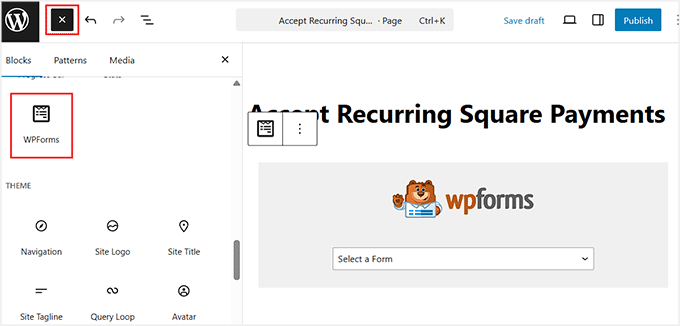
Crea una nuova pagina in WordPress chiamata "Iscrizione", "Abbonamento" o qualsiasi altro nome adatto alle tue esigenze. Nell'editor a blocchi, fai clic sul pulsante "+" e cerca il blocco WPForms. Seleziona il modulo di pagamento dal menu a tendina. Pubblica la pagina.
Visita la pagina da un dispositivo mobile e da un browser desktop per verificare che il modulo venga visualizzato correttamente. Esegui un test di pagamento in modalità sandbox prima di pubblicare il prodotto.
Metodo 2: Pagamenti ricorrenti con Square e Gravity Forms
Gravity Forms è la scelta migliore quando hai bisogno di logica condizionale, opzioni di pagamento multiple o un flusso di pagamento più complesso. Il componente aggiuntivo Square sblocca il supporto completo per gli abbonamenti ricorrenti.
Passaggio 1: Installa Gravity Forms e il componente aggiuntivo Square
Acquista Gravity Forms da gravityforms.com (la licenza Elite include tutti i componenti aggiuntivi). Installa e attiva il plugin Gravity Forms dal file zip. Vai su Moduli > Impostazioni > Componenti aggiuntivi e installa il componente aggiuntivo Square.
Passaggio 2: Collegare Gravity Forms a Square
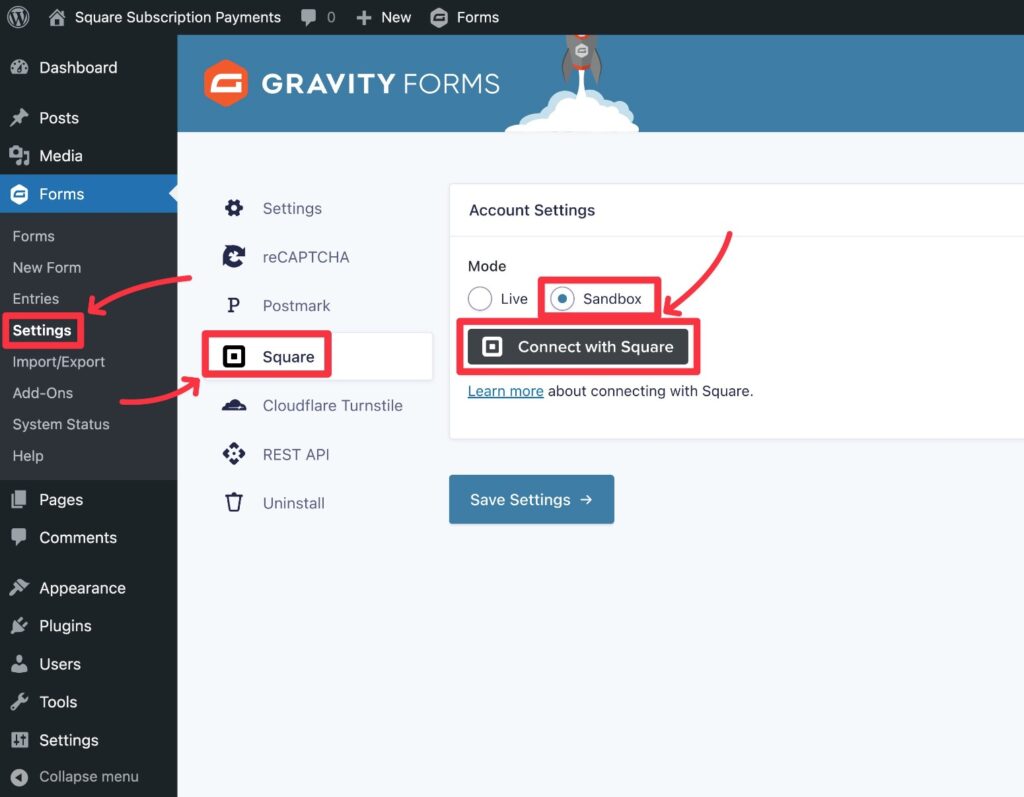
Vai su Moduli > Impostazioni > Square. Fai clic su Connetti con Square. Autorizza Gravity Forms tramite il flusso OAuth di Square. Dopo la connessione, i dettagli del tuo account Square appariranno nel pannello delle impostazioni. Seleziona la tua sede Square dal menu a tendina se hai più sedi configurate in Square.
Passaggio 3: Crea il tuo modulo di pagamento
Vai su Moduli > Nuovo modulo. Dai un nome al modulo e fai clic su Crea modulo. Aggiungi i campi obbligatori: Nome, Email e qualsiasi campo personalizzato pertinente al tuo abbonamento (come il nome dell'organizzazione o la selezione del livello di abbonamento).
Aggiungi un campo Prodotto e impostalo come Prodotto singolo con un prezzo fisso, oppure aggiungi un campo Pulsante di opzione collegato a un campo Prodotto per offrire più livelli di abbonamento.
Passaggio 4: Aggiungi un feed Square per i pagamenti ricorrenti
Nell'editor del modulo, vai su Impostazioni > Square. Fai clic su Aggiungi nuovo per creare un feed Square. Nella configurazione del feed:
Imposta il tipo di transazione su Abbonamento
Associa i campi del tuo modulo ai dati richiesti da Square: nome, email e importo del pagamento
Imposta il ciclo di fatturazione su mensile (o sull'intervallo che preferisci)
Abilita l'opzione di rinnovo automatico degli abbonamenti fino alla cancellazione
Per la logica di pagamento condizionale, ad esempio l'offerta di una commissione di configurazione una tantum e di un addebito ricorrente, crea due feed separati con condizioni che determinano quale feed attivare in base ai valori dei campi del modulo.
Passaggio 5: Configura le notifiche e incorporale
Nella sezione Impostazioni > Notifiche, puoi creare notifiche per i nuovi iscritti, i pagamenti non andati a buon fine e le cancellazioni degli abbonamenti. Gravity Forms supporta le notifiche condizionali, consentendoti di inviare email diverse in base al livello di abbonamento selezionato.
Incorpora il modulo in qualsiasi pagina WordPress utilizzando il blocco o lo shortcode di Gravity Forms.
Metodo 3: Pagamenti ricorrenti con Square tramite WP Simple Pay
WP Simple Pay è l'opzione più specifica per i siti che necessitano solo di pagine di pagamento per abbonamenti indipendenti.
Passaggio 1: Installa WP Simple Pay
Vai su Plugin > Aggiungi nuovo, cerca WP Simple Pay e installa il plugin. Inserisci la tua chiave di licenza in WP Simple Pay > Impostazioni > Licenza.
Passaggio 2: Connettiti a Square
Vai su WP Simple Pay > Impostazioni > Gateway di pagamento > Square. Fai clic su Connetti con Square e autorizza tramite OAuth. Seleziona la tua sede Square.
Passaggio 3: Creare un modulo di pagamento
Vai su WP Simple Pay > Moduli di pagamento > Aggiungi nuovo. Dai un nome al tuo modulo. Nella scheda Pagamento, imposta il Prezzo all'importo del tuo abbonamento. Imposta la Pianificazione dei pagamenti su Ricorrente e configura l'intervallo (mensile, annuale e così via).
Nella scheda Campi modulo, aggiungi i campi che i clienti devono compilare. Per un semplice abbonamento, in genere sono sufficienti Nome e Email, insieme al campo per i dati della carta di credito.
Nella scheda Conferma, personalizza il messaggio visualizzato dopo la corretta configurazione dell'abbonamento.
Passaggio 4: Incorpora e testa
Copia lo shortcode dall'elenco dei moduli e incollalo in qualsiasi pagina o articolo di WordPress. Visualizza l'anteprima della pagina, esegui una transazione di prova utilizzando le credenziali sandbox di Square e verifica che il messaggio di conferma venga visualizzato e che l'email di conferma venga ricevuta.
Verifica dei pagamenti ricorrenti con Square
Eseguire dei test non è facoltativo. Un pagamento ricorrente che addebita un importo errato, non invia alcuna conferma o fallisce silenziosamente al primo rinnovo crea problemi di assistenza clienti che avresti potuto evitare con un test di 10 minuti.
Utilizza la modalità sandbox quadrata
Crea un account sandbox su developer.squareup.com. Imposta la connessione Square del tuo plugin in modalità sandbox. Utilizza i numeri di carta di prova di Square per simulare pagamenti andati a buon fine, carte rifiutate e scenari di fondi insufficienti.
Numeri delle carte di prova Square:
- Pagamento effettuato con successo: 4111 1111 1111 1111 (qualsiasi data di scadenza futura, qualsiasi CVV)
- Carta rifiutata: 4000 0000 0000 0002
Cosa verificare prima di andare in diretta
Prima di passare alle credenziali Square di produzione, esegui questa checklist sull'ambiente di staging o sandbox:
- Il pagamento di prova è andato a buon fine con l'importo addebitato corretto
- Il messaggio di conferma appare immediatamente dopo il pagamento
- L'abbonato riceve un'e-mail di conferma
- L'e-mail di notifica è stata ricevuta dal tuo team
- L'abbonamento appare nella dashboard di Square alla voce Abbonamenti
- Annullamento di prova: annulla l'abbonamento di prova dalla dashboard di Square e verifica che non tenti un secondo addebito
- Test su dispositivo mobile: il modulo è utilizzabile su smartphone grazie ai campi di input ottimizzati per il tocco
- Test effettuato su Safari e Chrome: i moduli di pagamento si comportano in modo diverso a seconda del browser
Problemi comuni e soluzioni
La connessione a Square non riesce durante l'autenticazione OAuth. Assicurati che il tuo sito WordPress utilizzi il protocollo HTTPS. Il flusso di autenticazione OAuth di Square richiede una connessione sicura. Se il certificato SSL non è configurato correttamente, il reindirizzamento successivo all'autorizzazione non andrà a buon fine.
I pagamenti ricorrenti vengono addebitati una sola volta e non si rinnovano automaticamente. Verifica che gli abbonamenti siano abilitati nel tuo account Square. Alcuni tipi di account Square o alcune aree geografiche prevedono limitazioni per la fatturazione degli abbonamenti. Verifica nella dashboard di Square, alla voce Abbonamenti, che l'abbonamento iniziale creato risulti attivo e che sia stata impostata una data di fatturazione successiva.
L'email di conferma non è stata ricevuta dall'abbonato. Verifica che WP Mail SMTP sia installato e configurato. Per impostazione predefinita, WordPress invia le email tramite PHP Mail, che ha una scarsa percentuale di recapito. WP Mail SMTP instrada le email attraverso un provider di posta adeguato (SendLayer, Brevo o Gmail SMTP) per garantirne la consegna.
Il modulo non viene visualizzato correttamente su dispositivi mobili. Verifica la presenza di conflitti con il CSS del tuo tema. Alcuni temi applicano stili agli elementi del modulo che sovrascrivono lo stile del modulo di pagamento. Utilizza gli strumenti per sviluppatori del browser per esaminare il modulo su dispositivi mobili e identificare le regole CSS in conflitto.
Il pagamento va a buon fine, ma l'abbonamento non compare nella dashboard di Square. Questo in genere indica un problema di ambito dell'API di Square. Disconnetti il plugin da Square e riconnettiti, assicurandoti di autorizzare tutte le autorizzazioni richieste durante il flusso OAuth.
Pagamenti ricorrenti Square: prezzi e commissioni
Comprendere la struttura tariffaria di Square ti aiuta a stabilire prezzi di abbonamento che tengano conto dei costi di elaborazione.
| Tipo di transazione | Tariffa di piazzamento |
| Pagamento online con carta | 2,9% + 0,30 $ per transazione |
| Costo di abbonamento ricorrente | 2,9% + 0,30 $ per addebito |
| Scheda inserita manualmente | 3,5% + 0,15 $ per transazione |
| Pagamento contestato (storno di addebito) | Nessuna commissione (a carico di Square) |
Square non prevede canoni mensili per il conto di pagamento standard. Per le aziende che elaborano transazioni superiori a 250.000 dollari all'anno, Square offre prezzi personalizzati. Non sono previsti costi di attivazione o di cancellazione.
Considerazioni finali sulla configurazione dei pagamenti ricorrenti con Square in WordPress
Configurare i pagamenti ricorrenti con Square senza WooCommerce è molto più semplice di quanto la maggior parte dei proprietari di siti web si aspetti. Nella maggior parte dei casi, WPForms permette di attivare il modulo di pagamento in meno di un'ora, senza bisogno di codice e senza configurazioni di eCommerce.
La scelta del plugin dipende dalle tue esigenze specifiche. WPForms per la versatilità, Gravity Forms per la logica condizionale e la complessità, WP Simple Pay per pagine di abbonamento mirate. Tutti e tre si connettono a Square tramite OAuth e gestiscono la fatturazione ricorrente in modo affidabile.
Prima di passare alle credenziali di produzione, testa tutto in modalità sandbox, configura WP Mail SMTP in modo che le email di conferma raggiungano le caselle di posta e verifica che gli abbonamenti vengano visualizzati correttamente nella dashboard di Square dopo la configurazione.
Se hai bisogno di aiuto per configurare i pagamenti ricorrenti di Square sul tuo sito WordPress o per creare un flusso di abbonamento personalizzato che vada oltre le funzionalità dei plugin per moduli, il team di sviluppo WordPress di Seahawk si occuperà dell'intero progetto.
Domande frequenti sui pagamenti ricorrenti con Square in WordPress
Posso accettare pagamenti ricorrenti tramite Square su WordPress senza WooCommerce?
Sì. Plugin come WPForms, Gravity Forms, WP Simple Pay e WP EasyPay si connettono direttamente all'API di abbonamento di Square senza richiedere WooCommerce. Questi plugin creano moduli di pagamento che gestiscono la fatturazione ricorrente, i rinnovi e le cancellazioni senza bisogno di alcuna infrastruttura di e-commerce.
Qual è il miglior plugin per i pagamenti ricorrenti con Square su WordPress?
WPForms è la scelta migliore per la maggior parte degli utenti perché combina il supporto per i pagamenti ricorrenti di Square con funzionalità generiche per la creazione di moduli, come moduli di contatto, registrazioni e sondaggi. Gravity Forms è più adatto per flussi di pagamento condizionali complessi. WP Simple Pay è la scelta migliore se hai bisogno solo di una pagina di abbonamento minimale e indipendente.
Square supporta i pagamenti ricorrenti?
Sì. Square offre il supporto nativo per la fatturazione in abbonamento tramite la sua API. Gestisce i pagamenti automatici di rinnovo per cicli di fatturazione giornalieri, settimanali, mensili, trimestrali o annuali, le notifiche di mancato pagamento e la logica di riprova, la gestione degli abbonamenti (inclusi sospensione e cancellazione) e le ricevute per ogni addebito di rinnovo.
Quanto costa il pagamento ricorrente con Square?
Square applica una commissione del 2,9% più 0,30 $ per ogni transazione online con carta di credito per gli abbonamenti ricorrenti. Non sono previsti costi mensili, di attivazione o di cancellazione per l'account Square standard. Sono disponibili prezzi personalizzati per le aziende con un volume di transazioni superiore a 250.000 $ all'anno.
Ho bisogno di un certificato SSL per i pagamenti Square su WordPress?
Sì. Il protocollo SSL (HTTPS) è necessario per i moduli di pagamento Square su WordPress. La connessione OAuth di Square richiede una connessione sicura e gli avvisi di sicurezza del browser su un sito HTTP impediranno ai clienti di inserire i dati della carta. La maggior parte dei provider di hosting include un certificato SSL gratuito tramite Let's Encrypt.
Posso offrire sia l'abbonamento mensile che quello annuale?
Sì. Con WPForms, aggiungi un campo "Articoli multipli" al tuo modulo con opzioni di prezzo mensili e annuali separate. Con Gravity Forms, utilizza un campo "Pulsante di opzione" collegato a un campo "Prodotto" e configura una logica condizionale per regolare il ciclo di fatturazione in base alla selezione dell'utente.
Come faccio ad annullare un pagamento ricorrente di Square da WordPress?
È possibile gestire le cancellazioni degli abbonamenti direttamente dalla dashboard di Square, nella sezione Abbonamenti, oppure dalla dashboard di pagamento del plugin, a seconda del plugin stesso. Sia WPForms che Gravity Forms visualizzano i dati degli abbonamenti in WordPress. È inoltre possibile fornire ai clienti un link per la cancellazione in autonomia, includendolo nelle email di conferma o di ricevuta.
Come posso testare i pagamenti ricorrenti di Square prima di renderli pubblici?
Crea un account sviluppatore Square su developer.squareup.com e utilizza le tue credenziali sandbox per connettere il tuo plugin in modalità di test. Usa il numero di carta di prova di Square 4111 1111 1111 1111 per simulare un pagamento andato a buon fine. Verifica che l'abbonamento appaia nella dashboard sandbox di Square, di aver ricevuto l'email di conferma e che la notifica al tuo team sia stata inviata prima di passare alle credenziali di produzione.


