
Gestire chi può fare cosa sul tuo sito web WordPress è una delle responsabilità più importanti di un proprietario di un sito. Che tu gestisca un blog, un sito aziendale o una piattaforma di abbonamento, sapere come modificare ruoli e permessi degli utenti in WordPress ti offre un controllo preciso sui tuoi contenuti, sul tuo team e sulla sicurezza del tuo sito.
Questa guida ti illustra ogni passaggio, dalla comprensione dei ruoli utente predefiniti di WordPress alla creazione di ruoli personalizzati, dall'utilizzo dei plugin alla scrittura di codice backend e al ripristino dei permessi in caso di problemi.
I ruoli e le autorizzazioni degli utenti di WordPress possono essere modificati tramite la dashboard, plugin di gestione dei ruoli o codice personalizzato. Gli amministratori possono aggiornare i livelli di accesso degli utenti, modificarne le funzionalità o creare ruoli personalizzati per controllare cosa gli utenti possono gestire su un sito web. Queste modifiche devono essere esaminate attentamente per garantire che gli utenti abbiano solo l'accesso necessario per svolgere le proprie mansioni.
Perché modificare ruoli e permessi utente in WordPress?
Prima di addentrarci nel "come", è utile capire il "perché". I ruoli e i permessi degli utenti di WordPress non sono standardizzati. Ogni sito ha esigenze diverse e la configurazione predefinita potrebbe non sempre soddisfarle appieno.

Migliora la sicurezza del tuo sito web WordPress controllando l'accesso degli utenti
L'accesso degli utenti è uno dei punti di ingresso più sottovalutati per le minacce alla sicurezza. Quando troppi utenti dispongono di privilegi elevati, il rischio di modifiche non autorizzate o di esposizione dei dati aumenta significativamente. L'applicazione di controlli di accesso rigorosi riduce tale rischio.
Secondo la guida alla sicurezza di WordPress, rafforzare la protezione degli accessi con ruoli utente limitati è un passo fondamentale in qualsiasi strategia di sicurezza. Concedi agli utenti solo le autorizzazioni di cui hanno effettivamente bisogno per il loro ruolo, niente di più.
Un'assegnazione errata dei ruoli può anche facilitare agli aggressori lo sfruttamento degli account. Se l'account di un collaboratore viene compromesso, il danno è minimo. Ma se quell'account avesse accesso amministrativo, l'intero sito potrebbe essere a rischio.
Gestisci i flussi di lavoro del team con i ruoli utente WordPress appropriati
I diversi membri del team svolgono compiti diversi. Un redattore di contenuti non ha bisogno di accedere alle impostazioni del sito. Un addetto all'assistenza clienti potrebbe dover solo moderare i commenti. Uno sviluppatore ha bisogno di accedere al backend, cosa che uno stagista del marketing non dovrebbe mai avere.
Assegnare ruoli utente WordPress appropriati garantisce che ognuno lavori in modo efficiente nel proprio ambito di competenza. Riduce la confusione, minimizza le modifiche accidentali e crea un flusso di lavoro strutturato.
Questo aspetto diventa particolarmente importante nella gestione WordPress multisito , dove più team possono gestire diversi sottositi all'interno di un'unica installazione.
Prevenire modifiche accidentali alle impostazioni e ai contenuti di WordPress
Anche i membri del team più benintenzionati possono inavvertitamente causare problemi. Un nuovo utente potrebbe cancellare un post che non dovrebbe modificare, oppure cambiare le impostazioni del sito senza comprenderne le conseguenze. Limitare le autorizzazioni previene questi errori prima che si verifichino.
L'accesso basato sui ruoli significa che gli utenti possono visualizzare e interagire solo con ciò che sono autorizzati a utilizzare. In questo modo, le impostazioni del sito, le configurazioni principali e i contenuti critici vengono protetti da modifiche o cancellazioni accidentali.
Personalizzare le autorizzazioni di WordPress in base alle diverse esigenze degli utenti
Non tutti i casi d'uso si adattano perfettamente alle categorie di ruoli predefinite. Un cliente che ha bisogno di rivedere contenuti non pubblicati, un moderatore che dovrebbe gestire solo i post del forum o un responsabile di prodotto che deve aggiornare una tipologia di pagina specifica: questi scenari richiedono autorizzazioni personalizzate.
WordPress ti offre la flessibilità di creare ruoli personalizzati che si adattano perfettamente al tuo flusso di lavoro. Con oltre 70 opzioni di autorizzazione disponibili, puoi personalizzare l'accesso per soddisfare praticamente qualsiasi esigenza utente.
Ottimizza la gestione del tuo sito web WordPress
Affidati a servizi di sviluppo e supporto WordPress professionali per gestire ruoli utente, permessi, sicurezza e funzionalità del sito web.
Comprendere i ruoli e i permessi degli utenti di WordPress prima di apportare modifiche
Prima di modificare l'accesso degli utenti, è importante comprendere come funzionano i ruoli e le funzionalità di WordPress per assegnare le autorizzazioni corrette e mantenere il controllo del sito web.
Che cosa sono i ruoli e i permessi degli utenti in WordPress?
I ruoli utente definiscono la funzione lavorativa di un utente su un sito WordPress. I permessi definiscono le azioni specifiche che un utente è autorizzato a eseguire. Insieme, formano un sistema di funzionalità basato sui ruoli che regola ogni aspetto, dalla pubblicazione di articoli all'installazione di plugin.
Pensate ai ruoli come a delle qualifiche professionali e ai permessi come ai compiti specifici associati a tali qualifiche. Un caporedattore può modificare qualsiasi articolo, ma un collaboratore freelance può inviare solo i propri. WordPress funziona allo stesso modo.
Ai singoli utenti vengono assegnati dei ruoli, ognuno dei quali possiede un insieme predefinito di funzionalità. Gli amministratori possono creare, modificare e revocare le autorizzazioni degli utenti a tutti i livelli. I ruoli di livello inferiore dispongono di un insieme limitato e specifico di funzionalità.
Ruoli utente predefiniti di WordPress e relative funzionalità
WordPress include sei ruoli utente predefiniti. Comprendere ciascuno di essi è fondamentale prima di apportare qualsiasi modifica.
- Amministratore: Il ruolo di amministratore conferisce il pieno controllo del sito WordPress. Gli amministratori possono installare plugin, gestire i temi, modificare le impostazioni del sito, creare ed eliminare utenti e accedere a ogni area della dashboard di amministrazione. Solo persone fidate dovrebbero ricoprire questo ruolo.
- Editor: Gli editor possono creare, modificare, pubblicare ed eliminare qualsiasi post o pagina, inclusi i contenuti creati da altri utenti. Possono gestire categorie, tag e caricare contenuti multimediali. Non hanno accesso alle impostazioni del sito né alla gestione dei plugin.
- Gli autori possono pubblicare e gestire solo i propri post. Possono caricare file, creare e modificare i propri contenuti ed eliminare i propri post pubblicati. Non possono modificare i post di altri utenti né accedere alle impostazioni di amministrazione.
- Collaboratore: I collaboratori possono creare e modificare i propri articoli, ma non possono pubblicarli. I loro contenuti devono essere esaminati e approvati da un redattore o da un amministratore prima di essere pubblicati. Non possono caricare file multimediali né gestire le impostazioni del sito.
- Abbonato: Gli abbonati possono gestire solo il proprio account e leggere i contenuti. Hanno il livello di accesso più basso tra tutti gli utenti registrati. Questo ruolo è comunemente utilizzato nei siti di abbonamento, dove gli utenti registrati possono accedere a contenuti riservati.
- Super Amministratore (solo WordPress Multisito): In una WordPress Multisito , il ruolo di Super Amministratore si trova al di sopra di tutti gli amministratori standard. Il Super Amministratore ha il controllo completo sull'intera rete, incluse le impostazioni di rete, l'attivazione dei plugin su tutti i siti e la gestione degli utenti a livello di rete. Gli amministratori standard dei singoli sottositi non possono sovrascrivere le impostazioni a livello di rete.
Differenza tra ruoli e funzionalità di WordPress
Ruoli e funzionalità sono correlati ma non sono la stessa cosa. Un ruolo è un contenitore denominato, come "Editor" o "Autore". Le funzionalità sono le singole autorizzazioni memorizzate all'interno di quel contenitore, come "modifica_articoli", "elimina_pagine" o "gestisci_categorie"
Quando si assegna un ruolo a un utente, WordPress concede a quell'utente tutte le funzionalità associate a quel ruolo. Le funzionalità vengono memorizzate nella `user_meta` del database come un array serializzato. Questo permette di aggiungere o rimuovere singole funzionalità a livello di codice, senza dover modificare l'intero ruolo.
Comprendere questa distinzione è importante quando si desidera un controllo granulare. Invece di creare un ruolo completamente nuovo, a volte è possibile aggiungere una singola funzionalità a un ruolo esistente per soddisfare un'esigenza specifica.
Metodi per modificare ruoli e permessi utente in WordPress
Esistono tre metodi principali per modificare ruoli e permessi degli utenti in WordPress. Ciascuno è adatto a un diverso livello di competenza tecnica e complessità del sito.
Metodo 1: Utilizzo della bacheca di WordPress
Il modo più semplice per cambiare il ruolo di un utente è tramite la dashboard di amministrazione integrata di WordPress. Questo metodo non richiede plugin o codice.
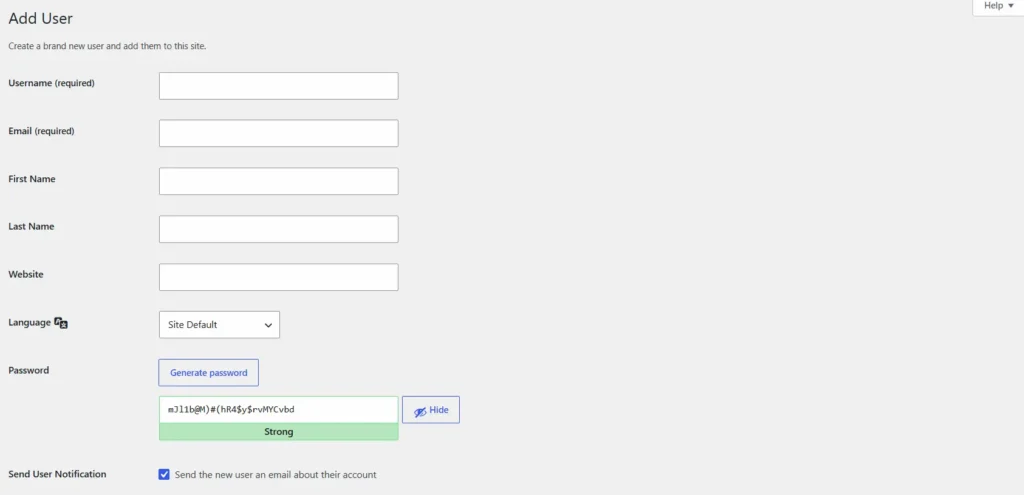
Modifica del ruolo di un singolo utente:
- Accedi alla dashboard di amministrazione di WordPress.
- Dalla barra laterale sinistra, vai su Utenti → Tutti gli utenti.
- Fai clic sul nome dell'utente per aprire il suo profilo.
- Scorri verso il basso fino al menu a tendina Ruolo.
- Seleziona il nuovo ruolo dal menu a tendina.
- Fai clic su Aggiorna utente per salvare le modifiche.
Con questo metodo è possibile modificare il ruolo di un utente in qualsiasi momento. La modifica ha effetto immediatamente dopo il salvataggio.
Cambio di ruolo in blocco:
- Vai su Utenti → Tutti gli utenti.
- Seleziona più utenti utilizzando le caselle di controllo.
- Utilizza il menu a tendina "Cambia ruolo in..." nella parte superiore dell'elenco utenti.
- Fai clic su Cambia per applicare il nuovo ruolo a tutti gli utenti selezionati.
Questo metodo funziona bene per assegnazioni di ruoli semplici. Tuttavia, non consente di creare ruoli personalizzati o di modificare le funzionalità di ciascun ruolo. Per questo, è necessario un plugin o del codice.
Nota importante: solo gli amministratori possono modificare i ruoli utente in WordPress. Nessun altro ruolo ha questa possibilità.
Metodo 2: Utilizzo di un plugin per la gestione dei ruoli utente
Per i siti che necessitano di ruoli personalizzati o di un controllo granulare delle autorizzazioni, un plugin per la modifica dei ruoli utente rappresenta la soluzione più pratica. Questi plugin offrono un'interfaccia intuitiva per la gestione di tutti gli aspetti relativi a ruoli e funzionalità, senza richiedere alcuna modifica al codice.
Il plugin User Role Editor è uno degli strumenti più utilizzati a questo scopo. Consente di visualizzare tutti i ruoli esistenti, modificarne le funzionalità, creare ruoli personalizzati, clonare ruoli esistenti e assegnare ruoli a singoli utenti.
Ecco come utilizzare il plugin Editor ruoli utente:
- Installa e attiva il plugin User Role Editor dalla directory dei plugin di WordPress.
- Nella dashboard di amministrazione, vai su Utenti → Editor ruoli utente.
- Seleziona un ruolo dal menu a tendina per visualizzarne le funzionalità.
- È possibile selezionare o deselezionare le autorizzazioni tramite l'interfaccia grafica. WordPress offre oltre 70 opzioni di autorizzazione in un formato di facile comprensione.
- Fai clic su Aggiorna per salvare le modifiche.
Per creare un nuovo ruolo personalizzato:
- Fai clic su Aggiungi ruolo nell'interfaccia del plugin.
- Inserisci un nome per il ruolo e, facoltativamente, basalo su un ruolo esistente per clonarne le funzionalità.
- Modifica le funzionalità secondo necessità.
- Salva il nuovo ruolo.
Il plugin consente inoltre di assegnare ruoli personalizzati ai singoli utenti direttamente dall'elenco utenti. Ciò semplifica la gestione di strutture di autorizzazione complesse in team numerosi, senza dover scrivere una sola riga di codice.
Tra gli altri plugin per la gestione dei ruoli utente di WordPress molto apprezzati troviamo Members di MemberPress, WPFront User Role Editore PublishPress Capabilities. Ognuno offre funzionalità leggermente diverse, ma la funzione principale rimane la stessa: una gestione dei permessi visiva e flessibile.
Metodo 3: Modificare ruoli e capacità utente tramite codice
Per gli sviluppatori o i proprietari di siti che desiderano il pieno controllo senza dipendere dai plugin, WordPress offre funzioni PHP integrate per la gestione di ruoli e autorizzazioni. L'utilizzo del codice backend garantisce il controllo più preciso ed evita la dipendenza dai plugin.
Aggiunta di un nuovo ruolo personalizzato con add_role():
funzione create_custom_editor_role() { add_role( 'content_manager', 'Gestore dei contenuti', array( 'read' => true, 'edit_posts' => true, 'delete_posts' => false, 'publish_posts' => true, 'upload_files' => true, 'manage_categories' => true, ) ); } add_action( 'init', 'create_custom_editor_role' );Questo crea un ruolo personalizzato chiamato "Content Manager" con funzionalità specifiche. La funzione dovrebbe essere eseguita una sola volta; inserirla all'interno di un plugin o utilizzare un controllo condizionale impedisce che venga eseguita a ogni caricamento della pagina.
Aggiungere una funzionalità a un ruolo esistente con add_cap():
$role = get_role( 'editor' ); $role->add_cap( 'manage_options' );Rimozione di una capacità da un ruolo esistente con remove_cap():
$role = get_role( 'author' ); $role->remove_cap( 'delete_published_posts' );Rimozione completa di un ruolo con remove_role():
remove_role( 'content_manager' );Si noti che le modifiche apportate con add_cap() e remove_cap() vengono memorizzate nel database e persistono tra un caricamento e l'altro della pagina. Anche le modifiche apportate con add_role() vengono memorizzate nel database nell'opzione wp_user_roles della wp_options .
I ruoli personalizzati consentono di definire autorizzazioni su misura per flussi di lavoro specifici. Questo è il metodo preferito dagli sviluppatori che creano piattaforme multi-autore, portali clienti o siti di abbonamento complessi che necessitano di funzionalità basate sui ruoli non disponibili in nessuna configurazione predefinita.
Gestisci il tuo sito web con l'assistenza di esperti
Ottieni assistenza professionale per WordPress per la gestione degli utenti, i permessi, gli aggiornamenti di sicurezza e la manutenzione del sito web.
Procedure consigliate per la gestione dei ruoli e dei permessi degli utenti di WordPress
Saper come cambiare ruolo è solo metà del lavoro. Seguire le procedure corrette garantisce che il sistema di autorizzazioni rimanga sicuro e gestibile nel tempo.
Segui il principio del minimo privilegio per l'accesso degli utenti a WordPress
Il principio del minimo privilegio significa concedere agli utenti solo l'accesso necessario per completare le proprie attività, niente di più. Questo è il metodo più efficace per ridurre il rischio per la sicurezza derivante dagli account utente.
Un redattore di contenuti deve creare e modificare articoli. Non ha bisogno di installare plugin o modificare le impostazioni del sito. Assegnargli il ruolo di Collaboratore o Autore, anziché quello di Amministratore o Editor, limita i danni nel caso in cui il suo account venga compromesso.
L'applicazione di questo principio riduce anche il rischio di esposizione dei dati. Persino le minacce interne, accidentali o deliberate, risultano significativamente limitate quando gli utenti non possono accedere a risorse al di fuori del proprio ambito di competenza.
Evitate di concedere i privilegi di amministratore a tutti gli utenti di WordPress
L'accesso di amministratore è il ruolo più potente su qualsiasi sito WordPress. Concederlo a ogni membro del team è uno degli errori più comuni commessi dai proprietari di siti. Può sembrare comodo, ma comporta seri rischi.
Un numero eccessivo di account amministratore comporta troppi potenziali punti di accesso per gli attacchi. Inoltre, rende più difficile tracciare chi ha apportato quali modifiche.
È consigliabile eliminare immediatamente gli utenti amministratori di WordPress invisibili o qualsiasi account amministratore non utilizzato, poiché questi sono bersagli comuni per gli attacchi.
Il ruolo di amministratore è riservato esclusivamente ai proprietari del sito e al personale tecnico di fiducia. A tutti gli altri utenti deve essere assegnato il ruolo minimo necessario per svolgere il proprio lavoro.
Rivedi e aggiorna regolarmente i permessi degli utenti di WordPress
Le strutture dei team cambiano. Le persone lasciano le organizzazioni, cambiano ruolo o assumono nuove responsabilità. Se non si verifica mai l'elenco degli utenti, si rischia che ex dipendenti abbiano ancora accesso o che utenti attivi mantengano le autorizzazioni relative a un lavoro che non svolgono più.
Le verifiche periodiche dei ruoli e delle autorizzazioni aiutano a gestire efficacemente l'accesso degli utenti. Pianifica una revisione almeno trimestrale. Esamina l'elenco degli utenti, verifica il ruolo attuale di ciascuno e modifica o revoca l'accesso se necessario.
I flussi di lavoro automatizzati possono revocare immediatamente le autorizzazioni quando i dipendenti cambiano ruolo. Diversi plugin di gestione utenti per WordPress supportano l'assegnazione automatica dei ruoli in base a condizioni come l'appartenenza a gruppi di utenti o lo stato dell'account.
Esaminare le autorizzazioni aiuta anche a individuare problemi come aggiornamenti di WordPress non aggiornati lasciati da ex sviluppatori o account inattivi che mantengono ancora l'accesso a livello di amministratore.
Esegui un backup del tuo sito web WordPress prima di modificare i permessi utente
Ogni volta che apporti modifiche significative a ruoli e funzionalità, soprattutto tramite codice, dovresti prima creare un backup completo. Un ruolo configurato in modo errato potrebbe accidentalmente impedirti di accedere al tuo sito o compromettere funzionalità critiche.
Utilizzando i migliori plugin di backup per WordPress, come BlogVault, avrai la certezza di poter ripristinare rapidamente il tuo sito in caso di problemi. Archivia i backup in più posizioni, inclusi i servizi di cloud storage, per una maggiore ridondanza.
Questo è particolarmente importante quando si lavora in ambienti di produzione. Non testare mai le modifiche alle autorizzazioni direttamente su un sito attivo senza un backup recente.
Problemi comuni durante la modifica dei ruoli e dei permessi utente di WordPress
Anche gli amministratori WordPress più esperti possono incontrare problemi durante la modifica dei ruoli. Sapere cosa aspettarsi aiuta a risolvere i problemi più rapidamente.
- Accesso bloccato per gli utenti dopo un cambio di ruolo: se un amministratore rimuove accidentalmente la
manage_optionsdal ruolo di amministratore o si assegna un ruolo inferiore, potrebbe perdere l'accesso alla dashboard di amministrazione. Questo è uno dei problemi più comuni quando si modificano le funzionalità tramite codice. È sempre consigliabile avere a disposizione un account amministratore secondario come soluzione di emergenza.
- Ruoli personalizzati che scompaiono dopo gli aggiornamenti: se si aggiungono ruoli personalizzati direttamente nel database o tramite il
functions.php, questi potrebbero scomparire dopo un cambio di tema o un aggiornamento. L'approccio corretto consiste nell'utilizzare un plugin dedicato o un file plugin personalizzato che venga eseguito indipendentemente dal tema.
- Conflitti tra plugin che influiscono sulle funzionalità: alcuni plugin di WordPress aggiungono funzionalità e ruoli personalizzati. Se due plugin definiscono ruoli o funzionalità in conflitto, possono verificarsi comportamenti imprevisti. Disattiva i plugin uno alla volta per identificare i conflitti. La guida relativa al plugin di WordPress che non si attiva tratta la diagnosi di conflitti tra plugin correlati.
- Nomi di funzionalità errati causano errori: i nomi delle funzionalità di WordPress fanno distinzione tra maiuscole e minuscole e devono essere scritti esattamente come appaiono. Errori di battitura come
Edit_Postsinvece diedit_postsnon genereranno alcun errore. Consultare sempre l'elenco ufficiale delle funzionalità di WordPress quando si scrive codice.
- Funzionalità di Super Amministratore non applicabili in un'installazione multisito: in un'installazione multisito, alcune funzionalità sono controllate a livello di rete e non possono essere sovrascritte dai singoli amministratori di sito. Solo il Super Amministratore può gestire le impostazioni di rete. Se un amministratore di sito non riesce a eseguire un'azione prevista, il problema è probabilmente dovuto a restrizioni a livello di rete piuttosto che a impostazioni di ruolo individuali.
- Problemi di accesso alla gestione di tag o tassonomie: gli utenti a cui sono stati assegnati ruoli limitati potrebbero non essere in grado di gestire tag o categorie, anche quando dovrebbero esserne in grado. Verificate che il ruolo includa la
manage_categories, che regola la gestione sia dei tag che delle categorie.
Come reimpostare o ripristinare ruoli e permessi utente di WordPress?
Se qualcosa va storto dopo aver modificato i ruoli, esistono diversi modi per ripristinare il corretto funzionamento.
Ripristina i ruoli e le autorizzazioni utente predefiniti di WordPress
Il modo più rapido per ripristinare tutti i ruoli alle impostazioni predefinite di WordPress è utilizzare WP-CLI.
Eseguire il seguente comando dalla riga di comando:
wp role reset --allQuesta operazione ripristina tutti i ruoli predefiniti di WordPress alle loro funzionalità predefinite. Non ha effetto sui ruoli personalizzati creati dall'utente, che devono essere eliminati separatamente utilizzando la funzione remove_role().
È inoltre possibile reimpostare un singolo ruolo:
editor di ripristino ruoli wpIn alternativa, è possibile reimpostare i ruoli tramite il database. Nel file wp_options, individuare l' wp_user_roles e sostituirne il valore con le definizioni dei ruoli predefinite di WordPress. Questo metodo richiede l'accesso diretto al database e deve essere eseguito con cautela.
Per gli utenti che preferiscono un metodo visivo, il plugin User Role Editor include una funzione di ripristino che consente di ripristinare le funzionalità predefinite di qualsiasi ruolo integrato con un solo clic.
Riassegnare gli utenti ai ruoli predefiniti di WordPress
Dopo aver reimpostato i ruoli, gli utenti a cui erano stati assegnati ruoli personalizzati potrebbero ritrovarsi senza alcun ruolo. WordPress visualizzerà questi utenti senza ruolo nell'elenco utenti.
Per riassegnare gli utenti ai ruoli standard:
- Nella dashboard di amministrazione, vai su Utenti → Tutti gli utenti.
- Filtra gli utenti in base al ruolo oppure cerca gli utenti senza ruolo.
- Seleziona gli utenti interessati e utilizza l'azione di massa per assegnare un nuovo ruolo.
È inoltre possibile aggiornare i ruoli dei singoli utenti tramite la pagina del profilo utente. Per riassegnazioni su larga scala, una query SQL o un comando WP-CLI offrono una soluzione più rapida:
wp user list --role= --field=ID | xargs -I % wp user set-role % subscriberQuesto comando individua tutti gli utenti senza un ruolo e assegna loro il ruolo di abbonato.
Recuperare i permessi di WordPress utilizzando i backup del sito web
Se il danneggiamento del ruolo è grave o non è possibile accedere alla dashboard di amministrazione, il ripristino da un backup è la soluzione di recupero più affidabile. Per questo motivo, creare un backup prima di apportare modifiche è imprescindibile.
Utilizzando un di backup per WordPress con funzione di ripristino, è possibile riportare l'intero sito al suo stato precedente, incluso il database che memorizza tutti i dati relativi a ruoli e funzionalità.
Se non hai installato un plugin di backup, il tuo provider di hosting potrebbe offrire backup a livello di server. Contattalo per richiedere un ripristino a un punto precedente alle modifiche di ruolo.
Per i siti ospitati su servizi di hosting WordPress gestiti, la maggior parte dei provider offre strumenti di ripristino con un solo clic direttamente dal pannello di controllo. Prima di ricorrere al ripristino manuale del database, controlla la dashboard del tuo hosting.
Conclusione: Gestire ruoli e permessi utente di WordPress
Comprendere come modificare ruoli e permessi utente in WordPress è una competenza fondamentale per qualsiasi proprietario di sito o sviluppatore. Ha un impatto diretto sulla sicurezza del sito, sull'efficienza del team e sulla capacità di mantenere flussi di lavoro chiari e organizzati.
WordPress offre tre metodi principali per la gestione dei ruoli: la dashboard integrata per modifiche rapide, il plugin editor dei ruoli utente per una gestione visiva flessibile e il codice PHP per un controllo programmatico preciso. Ciascun metodo è adatto a seconda della familiarità con gli aspetti tecnici e della complessità del sito.
La regola più importante è seguire il principio del minimo privilegio. Concedi a ogni utente esattamente l'accesso di cui ha bisogno, niente di più. Rivedi regolarmente l'elenco degli utenti, mantieni i ruoli ben definiti ed esegui sempre un backup del sito prima di apportare modifiche alle autorizzazioni.
Che tu gestisca un piccolo blog, un team editoriale in crescita o una complessa configurazione e-commerce multisito WordPress, definire correttamente ruoli e permessi degli utenti fin dall'inizio ti evita incidenti di sicurezza, perdita di dati e problemi operativi in futuro.
Iniziate oggi stesso con un'analisi del vostro elenco utenti attuale. Individuate chi ha più accesso del necessario, riassegnate i ruoli di conseguenza e documentate la struttura delle autorizzazioni per riferimento futuro.
Domande frequenti sulla modifica dei ruoli e delle autorizzazioni degli utenti in WordPress
Come si cambia il ruolo di un utente in WordPress?
È possibile modificare il ruolo di un utente in WordPress accedendo alla bacheca di WordPress, aprendo la sezione Utenti, selezionando il profilo utente, scegliendo un nuovo ruolo e salvando le modifiche.
Che cosa sono i ruoli e i permessi degli utenti in WordPress?
I ruoli utente definiscono le azioni che un utente può eseguire su un sito web WordPress. I permessi, detti anche capacità, controllano azioni specifiche come la modifica dei post, la gestione dei plugin o la modifica delle impostazioni.
Posso creare ruoli utente personalizzati in WordPress?
Sì, è possibile creare ruoli utente personalizzati utilizzando i plugin di gestione dei ruoli utente di WordPress o codice personalizzato. I ruoli personalizzati consentono di assegnare livelli di accesso specifici in base alle responsabilità dell'utente.
Quale ruolo utente di WordPress ha il maggior numero di permessi?
Il ruolo di Amministratore offre il massimo livello di accesso in WordPress. Gli amministratori possono gestire gli utenti, installare plugin, cambiare i temi, modificare le impostazioni e controllare la maggior parte delle funzioni del sito web.
Come posso modificare in modo sicuro i permessi utente di WordPress?
Prima di modificare le autorizzazioni, verificate sempre i permessi di accesso richiesti, evitate di concedere privilegi di amministratore non necessari ed effettuate un backup prima di apportare modifiche sostanziali ai ruoli utente.


