
La migrazione di un database WordPress sembra un'operazione semplice: esportare il database, importarlo altrove e il gioco è fatto. In pratica, è proprio questa la fase in cui si verificano più problemi sui siti WordPress.
Le ragioni sono specifiche. WordPress memorizza oggetti PHP serializzati nel suo database. Una semplice operazione di ricerca e sostituzione in un URL può interrompere silenziosamente questi dati serializzati, lasciando il sito con un aspetto danneggiato e difficile da individuare. Gli aggiornamenti dei plugin attivano migrazioni dello schema del database che non possono essere annullate con un ripristino del file. Un prefisso del database errato, una tabella mancante o un wp-config.php possono produrre ciascuno un errore diverso che indica una causa differente.
Questa guida illustra tutti gli scenari in cui è necessario eseguire una migrazione del database di WordPress, come farlo senza perdita di dati e come risolvere gli errori che si verificano comunemente quando qualcosa va storto.
La migrazione del database di WordPress è il processo di trasferimento, copia o modifica di un database WordPress. Si verifica comunemente quando si sposta un sito su un nuovo host, si cambia dominio o si implementano modifiche tra gli ambienti di staging e di produzione.
Le migrazioni del database possono avvenire automaticamente anche durante gli aggiornamenti principali dei plugin, quando questi modificano tabelle, colonne o dati memorizzati nel database per supportare nuove funzionalità.
Comprendere entrambi i tipi di migrazione è fondamentale per prevenire la perdita di dati, problemi di compatibilità e tempi di inattività imprevisti durante gli aggiornamenti di WordPress o i trasferimenti del sito.
Tipi di migrazione del database WordPress
Non tutte le migrazioni di database sono uguali. Il metodo, il rischio e la preparazione variano a seconda del tipo di migrazione.
Spostamento del database su un nuovo host o dominio
Questo è lo scenario più comune. State cambiando provider di hosting, passando da HTTP a HTTPS o effettuando un rebranding con un nuovo dominio. Il contenuto del database è intatto, ma tutti gli URL memorizzati nel database devono essere aggiornati per riflettere la nuova posizione.
La sfida: WordPress memorizza gli URL in più posizioni nel database, inclusi array serializzati nelle tabelle wp_options e wp_postmeta. Una ricerca e sostituzione manuale in queste tabelle che non tenga conto della serializzazione corromperà silenziosamente i dati.
Passaggio dalla fase di allestimento alla fase di produzione
Quando si crea un sito in ambiente di staging e lo si pubblica in produzione, il database deve essere migrato di conseguenza e tutti gli URL di staging devono essere sostituiti con gli URL di produzione. Questa è una delle cause più comuni di problemi di migrazione dallo staging alla produzione, perché spesso gli sviluppatori pubblicano un file senza aggiornare il database.
Migrazioni di schema attivate da plugin
Quando i plugin modificano la struttura del database durante un aggiornamento, eseguono una migrazione dello schema: una modifica alla struttura del database, non solo ai dati al suo interno. La migrazione HPOS (High-Performance Order Storage) di WooCommerce ne è un esempio attuale. i plugin di membership che spostano i dati degli iscritti in nuove strutture di tabelle.
Queste migrazioni vengono eseguite come parte del processo di aggiornamento del plugin. Non è necessario avviarle manualmente. Per questo motivo, richiedono la preparazione di un ambiente di staging prima che l'aggiornamento venga applicato all'ambiente di produzione.
Hai bisogno che la migrazione del tuo database WordPress venga eseguita correttamente?
Seahawk gestisce migrazioni di database WordPress, trasferimenti di hosting, implementazioni da staging a produzione e gestione degli aggiornamenti dei plugin. Nessuna perdita di dati. Nessun tempo di inattività. Nessun contratto.
Cosa serve prima di qualsiasi migrazione di database?
Completa ogni elemento di questo elenco prima di eseguire un singolo comando o di fare clic su "Esporta".
Backup completo del database. Esporta l'intero database MySQL dal tuo ambiente attuale utilizzando phpMyAdmin, WP-CLI o lo strumento di backup del tuo provider di hosting. Verifica che il file di backup si apra e contenga dati prima di procedere. Un file di esportazione danneggiato, scoperto dopo aver già sovrascritto il database originale, non è recuperabile senza un backup a livello di hosting.
Backup completo dei file. Il database non può funzionare senza i corrispondenti file di WordPress. Esegui il backup dell'intera installazione di WordPress insieme al backup del database.
Dettagli del file wp-config.php per la destinazione. Annota il nome del database, il nome utente, la password e l'host per l'ambiente di destinazione. Questi dati sono necessari per connettere i file di WordPress al database importato.
Un ambiente di staging. Qualsiasi migrazione del database deve essere testata in un ambiente di staging prima di essere eseguita in produzione. Questo vale sia per le migrazioni da host a host che per le migrazioni di aggiornamento dello schema dei plugin.
Compatibilità della versione di PHP confermata. Se stai migrando a un nuovo host che utilizza una versione di PHP diversa, verifica che i tuoi plugin e temi siano compatibili con la nuova versione prima della migrazione. Le incongruenze di versione di PHP dopo la migrazione generano errori che sembrano problemi del database, ma in realtà sono problemi di compatibilità.
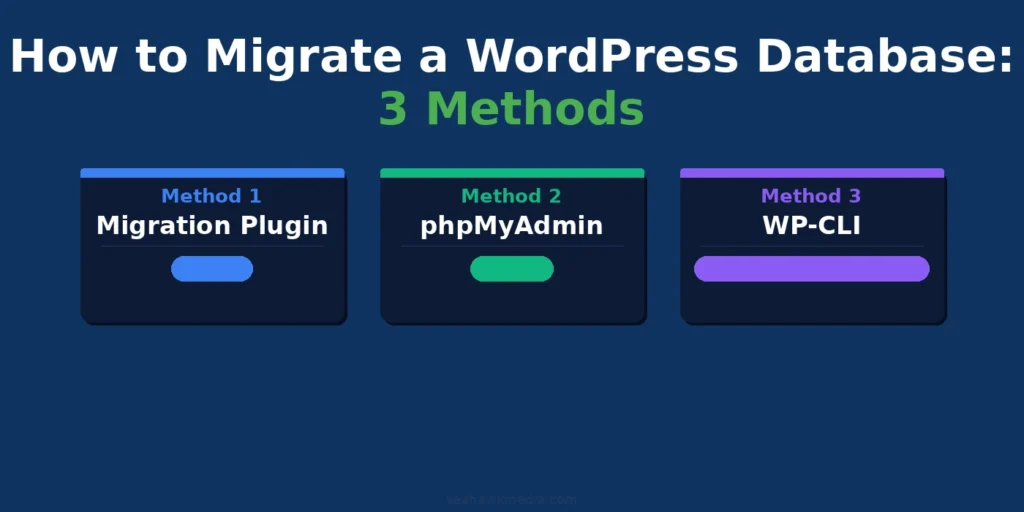
Come migrare un database WordPress: 3 metodi
Il metodo più adatto dipende dal tuo livello di competenza tecnica e dalle dimensioni del tuo database. Tutti e tre gestiscono correttamente i dati serializzati se utilizzati come descritto di seguito.
Metodo 1: Plugin di migrazione (il più semplice)
I plugin di migrazione gestiscono l'esportazione, l'importazione, il trasferimento dei file e la sostituzione degli URL in un unico processo. Sono la scelta ideale per la maggior parte dei proprietari di siti web che non hanno esperienza con la riga di comando.
Plugin consigliati:
Duplicator Pro gestisce database fino a diversi gigabyte, supporta migrazioni programmate e genera un file di installazione che gestisce automaticamente la sostituzione degli URL. È l'opzione più affidabile per siti di grandi dimensioni o complessi.
All-in-One WP Migration crea un singolo file archivio contenente l'intera installazione di WordPress, incluso il database. La versione gratuita ha un limite di dimensione per l'importazione di 512 MB. La versione premium rimuove questo limite. Il plugin gestisce la sostituzione dei dati serializzati durante l'importazione.
WP Migrate (precedentemente WP Migrate DB) è specificamente progettato per migrazioni del solo database e per operazioni di push/pull tra ambienti. Gestisce correttamente i dati serializzati e supporta la migrazione selettiva delle tabelle, utile quando si desidera trasferire solo il database dei contenuti dall'ambiente di produzione a quello di staging senza sovrascrivere le impostazioni del plugin di staging.
Guida passo passo alla migrazione di WordPress con All-in-One:
- Installa e attiva All-in-One WP Migration sul tuo sito di origine
- Vai a Migrazione WP All-in-One > Esporta
- Seleziona Esporta in > File
- Attendi il completamento dell'esportazione e scarica il file .wpress
- Installa All-in-One WP Migration sul tuo sito di destinazione
- Vai a Migrazione WP All-in-One > Importa
- Trascina e rilascia il file .wpress oppure fai clic per selezionarlo
- Conferma l'importazione quando richiesto. Il plugin ti avvisa che questa operazione sovrascriverà tutti i contenuti esistenti
- Al termine dell'importazione, vai su Impostazioni > Permalink e fai clic su Salva modifiche senza apportare alcuna modifica. In questo modo vengono eliminate le regole di riscrittura e si risolve la maggior parte degli errori 404 che compaiono dopo la migrazione
Metodo 2: phpMyAdmin (Manuale)
phpMyAdmin è la soluzione ideale quando hai bisogno del pieno controllo sulla migrazione, stai migrando un database di grandi dimensioni che gli strumenti basati su plugin non sono in grado di gestire, oppure devi migrare un database indipendentemente dai file di WordPress.
Esportazione del database:
- Accedi a phpMyAdmin sul tuo ambiente di hosting tramite il pannello di controllo del tuo hosting
- Seleziona il tuo database WordPress dalla barra laterale sinistra
- Fai clic sulla scheda Esporta
- Seleziona il metodo di esportazione personalizzato
- Assicurarsi che siano selezionati tutti i tavoli
- Nella sezione Opzioni specifiche del formato, seleziona Aggiungi l'istruzione DROP TABLE / VIEW / PROCEDURE / FUNCTION / EVENT / TRIGGER. In questo modo, l'importazione sovrascriverà correttamente le tabelle esistenti, evitando errori di duplicazione delle voci
- Nella sezione Opzioni di creazione dati, seleziona Inserisci completi e Inserisci estesi
- Fai clic su Esporta e salva il file .sql
Importazione del database:
- Accedi a phpMyAdmin sul tuo ambiente di hosting di destinazione
- Seleziona o crea il database di destinazione
- Fare clic sulla tabella Importa
- Fai clic su Scegli file e seleziona il tuo file .sql
- Fai clic su Vai per avviare l'importazione
Aggiornamento degli URL:
Dopo l'importazione, è necessario aggiornare l'URL del sito memorizzato nel database. Il metodo più semplice per gli utenti non esperti di informatica consiste nell'eseguire le seguenti query SQL nella scheda SQL di phpMyAdmin, sostituendo old-domain.com e new-domain.com con i propri domini effettivi:
AGGIORNA wp_options IMPOSTA option_value = replace(option_value, 'https://old-domain.com', 'https://new-domain.com') DOVE option_name = 'siteurl' OPPURE option_name = 'home';Non eseguire una ricerca e sostituzione completa su tutte le tabelle utilizzando solo SQL. Ciò corromperebbe i dati serializzati. Utilizza il metodo WP-CLI descritto di seguito per la sostituzione completa.
Metodo 3: WP-CLI (il più affidabile per gli utenti tecnici)
WP-CLI è l'interfaccia a riga di comando di WordPress. Il suo comando di ricerca e sostituzione è il metodo più affidabile per sostituire gli URL in un database di WordPress, poiché gestisce correttamente i dati serializzati per impostazione predefinita.
Prerequisiti: accesso SSH al server e WP-CLI installato. La maggior parte dei provider di hosting WordPress gestito (Kinsta, WP Engine, Cloudways) include WP-CLI di default.
Esporta il database:
wp db export backup-$(date +%Y%m%d).sqlQuesto comando esporta l'intero database in un file .sql con data nella directory corrente.
Importa il database nella destinazione:
wp db import backup-20260101.sqlSostituisci backup-20260101.sql con il nome effettivo del tuo file.
Eseguire la sostituzione dell'URL:
wp search-replace 'https://old-domain.com' 'https://new-domain.com' --precise --all-tablesIl flag –precise garantisce che i dati serializzati vengano gestiti correttamente. Il flag –all-tables applica la sostituzione a tutte le tabelle del database, incluse quelle create dai plugin.
Verificare la sostituzione:
wp search-replace 'https://old-domain.com' 'https://new-domain.com' --precise --all-tables --dry-runL'esecuzione con l'opzione –dry-run mostra il numero di sostituzioni che verrebbero effettuate senza effettivamente eseguirle. Eseguila prima per verificare che il conteggio sia corretto prima di eseguire la sostituzione effettiva.
Svuota la cache e riscrivi le regole:
svuotamento della cache di WPwp rewrite flushCome gestire i dati serializzati durante la migrazione?
Questa è la parte più fraintesa della migrazione del database di WordPress e la causa più comune di problemi post-migrazione.
Perché la semplice funzione Trova e sostituisci causa problemi a WordPress?
WordPress memorizza alcuni dati in un formato PHP serializzato. Una stringa serializzata ha questo aspetto:
a:2:{s:4:"home";s:22:"https://old-domain.com";}La parte s:22 significa "stringa di 22 caratteri". Se si esegue una ricerca e sostituzione che modifica old-domain.com in new-domain.com, la lunghezza della stringa cambia, ma il conteggio s:22 non si aggiorna. WordPress tenta di leggere una stringa di 22 caratteri, ne trova una di lunghezza diversa e genera un errore.
L'errore si manifesta spesso con una schermata bianca vuota, aree dei widget danneggiate o impostazioni dei plugin che appaiono vuote dopo la migrazione. È difficile individuarne la causa senza conoscere i dati serializzati.
Come eseguire una ricerca e sostituzione sicura?
Utilizza uno di questi metodi che supportano la serializzazione:
WP-CLI (consigliato):
wp search-replace 'https://old-domain.com' 'https://new-domain.com' --precise --all-tablesPlugin Better Search Replace: Installa il plugin Better Search Replace in WordPress. Gestisce i dati serializzati per impostazione predefinita e offre un'opzione di prova per visualizzare in anteprima le modifiche prima di applicarle. Questa è l'opzione giusta se non hai accesso a WP-CLI.
Interconnect/it Search Replace DB: uno script PHP da caricare nella directory principale del server, eseguire tramite browser e cancellare dopo l'uso. Gestisce dati serializzati e supporta le modalità live e dry-run.
Come verificare che la funzione Cerca e sostituisci abbia funzionato?
Dopo aver eseguito la sostituzione, verificare le seguenti posizioni:
- Nella dashboard di WordPress, vai su Impostazioni > Generali. Verifica che l'indirizzo WordPress e l'indirizzo del sito mostrino il tuo nuovo dominio
- Visita il frontend del tuo sito e controlla la console per sviluppatori del browser per eventuali avvisi di contenuto misto (risorse HTTP caricate su un dominio HTTPS)
- Controlla la tua libreria multimediale: cliccando su un'immagine viene visualizzato l'URL corretto?
- Esegui una scansione con Screaming Frog o utilizza Broken Link Checker per individuare gli URL di vecchio dominio rimanenti.
Migrazioni di database attivate da plugin in WordPress
A differenza delle migrazioni da host a host, queste non vanno avviate manualmente. Vengono eseguite come parte del processo di aggiornamento dei plugin, motivo per cui la preparazione dell'ambiente di staging è più importante in questo caso che in qualsiasi altro.
Come funziona la migrazione del database di WooCommerce?
WooCommerce ha introdotto HPOS (High-Performance Order Storage) come importante cambiamento strutturale al modo in cui vengono archiviati gli ordini. Quando si effettua la migrazione a HPOS, WooCommerce crea nuove tabelle dedicate agli ordini e vi sposta tutti i dati storici relativi agli ordini.
Questa migrazione viene eseguita automaticamente quando si abilita HPOS nelle impostazioni di WooCommerce o quando si aggiorna WooCommerce su un sito con la migrazione in sospeso. Non è possibile annullarla ripristinando i file. Se la migrazione viene eseguita su un sito in cui alcuni plugin non sono compatibili con HPOS, tali plugin smetteranno di funzionare correttamente.
Come prepararsi: Prima di abilitare HPOS o aggiornare WooCommerce a una versione principale, esegui lo strumento di verifica della compatibilità di WooCommerce andando su WooCommerce > Stato > HPOS. Questo strumento elenca tutti i plugin installati e indica se sono compatibili con HPOS. Risolvi eventuali incompatibilità prima di avviare la migrazione.
Come funziona la migrazione dei plugin di abbonamento?
I plugin per la gestione degli abbonamenti, tra cui MemberPress, Paid Memberships Proe Restrict Content Pro, creano tabelle di database personalizzate per i dati degli iscritti, le informazioni sugli abbonamenti e la cronologia delle transazioni. Quando questi plugin vengono aggiornati a versioni principali, a volte modificano la struttura di queste tabelle.
Poiché i dati relativi agli iscritti vengono memorizzati in tabelle personalizzate anziché nelle tabelle standard di WordPress, i plugin di migrazione potrebbero non includere sempre questi dati nelle loro esportazioni per impostazione predefinita. Verifica esplicitamente che il tuo strumento di backup supporti le tabelle personalizzate dei plugin prima di migrare un sito con abbonamenti.
Come prepararsi prima che un plugin avvii una migrazione?
- Configura un ambiente di staging che rispecchi esattamente il tuo database di produzione.
- Applicare prima l'aggiornamento del plugin all'ambiente di staging
- Dopo l'aggiornamento, verificare tutte le funzionalità interessate (checkout, accesso membri, gestione abbonamenti) nell'ambiente di staging
- Se il test di staging ha esito positivo, applica lo stesso aggiornamento all'ambiente di produzione durante una finestra di traffico ridotto
- Conservare un backup verificato risalente a immediatamente prima dell'aggiornamento di produzione
Lista di controllo del database post-migrazione
Prima di comunicare a chiunque che la migrazione del database è completata, esaminate attentamente ogni elemento.
- L'area di amministrazione di WordPress si carica senza errori al nuovo URL
- La parte front-end del sito si carica correttamente al nuovo URL
- Tutti i file multimediali vengono caricati correttamente (nessuna immagine danneggiata)
- Invio dei moduli di contatto e invio delle email di conferma
- L'accesso utente funziona per tutti i tipi di account
- Se WooCommerce: completa un test di checkout end-to-end
- Se si tratta di un sito a pagamento: accedi come membro e verifica l'accesso ai contenuti
- Google Search Console non mostra errori di copertura dell'indice dopo aver inviato nuovamente la sitemap
- Nessun avviso di contenuto misto (risorse HTTP su un sito HTTPS) nella console del browser
- Nessun URL di dominio precedente è visibile nel codice sorgente della pagina o nella scheda Rete del browser
- del plugin di caching svuotata
- Struttura dei permalink svuotata: Impostazioni > Permalink > Salva modifiche
Errori comuni nella migrazione del database di WordPress e come risolverli
Non tentare di eseguire nuovamente la migrazione prima di aver identificato l'errore. Ciascun errore riportato di seguito indica esattamente cosa è andato storto e cosa modificare prima di riprovare.
Errore 1062: Voce duplicata per la chiave PRIMARY
Questo errore si verifica quando si importa un database in una destinazione che contiene già dati. Lo script di importazione tenta di inserire una riga con un ID già esistente.
Soluzione: Prima dell'importazione, elimina tutte le tabelle esistenti nel database di destinazione oppure assicurati che il file di esportazione includa le istruzioni DROP TABLE. In phpMyAdmin, durante l'esportazione, seleziona l'opzione per includere le istruzioni DROP TABLE. In WP-CLI: esegui il comando wp db reset –yes, quindi wp db import backup.sql.
Errore 2002: Impossibile connettersi al server MySQL
Questo errore indica che WordPress non riesce a connettersi al server del database. Solitamente si verifica dopo una migrazione, quando il nome host del database specificato in wp-config.php non corrisponde al nome host effettivo del nuovo server.
Soluzione: Apri wp-config.php e controlla il valore di DB_HOST. Sulla maggior parte degli hosting condivisi, è localhost. Sugli hosting WordPress gestiti, potrebbe essere un nome host specifico fornito nella dashboard del tuo hosting. Aggiorna il valore di DB_HOST in modo che corrisponda al nome host MySQL del server di destinazione.
Errore 1045: Accesso negato per l'utente
Questo errore indica che il nome utente o la password del database nel file wp-config.php non corrispondono alle credenziali del database sul server di destinazione.
Soluzione: Apri wp-config.php e verifica che DB_USER e DB_PASSWORD corrispondano alle credenziali dell'utente del database sul server di destinazione. In cPanel, vai a Database MySQL e conferma che all'utente sia assegnato il database corretto con tutti i privilegi.
Considerazioni finali sulla migrazione del database di WordPress
Le migrazioni del database di WordPress si interrompono più spesso per due motivi: i dati serializzati che una semplice operazione di ricerca e sostituzione corrompe silenziosamente, e le migrazioni dello schema attivate dai plugin che vengono eseguite automaticamente durante gli aggiornamenti su siti non preparati.
Entrambi i problemi hanno soluzioni chiare. Utilizza WP-CLI o uno strumento di ricerca e sostituzione compatibile con la serializzazione anziché la funzione di ricerca e sostituzione SQL. Prepara un ambiente di staging prima di applicare gli aggiornamenti dei plugin che attivano le migrazioni dello schema. Esegui un backup verificato prima di ogni fase della migrazione e testalo prima di utilizzarlo.
I tre metodi di migrazione descritti sopra sono adatti a ogni livello di competenza: plugin per chi desidera una procedura guidata, phpMyAdmin per chi necessita di un controllo più granulare e WP-CLI per chi ha accesso alla riga di comando. Scegli il metodo più adatto al tuo ambiente e segui la checklist post-migrazione prima di chiudere il progetto.
Se hai bisogno di una migrazione del database WordPress gestita da un team esperto, Seahawk ha gestito migrazioni per centinaia di siti WordPress di ogni livello di complessità.
Domande frequenti sulla migrazione del database di WordPress
Che cos'è una migrazione del database di WordPress?
La migrazione di un database WordPress consiste nello spostamento del database da un server all'altro (durante un cambio di hosting, un cambio di dominio o una migrazione da ambiente di staging a ambiente di produzione) oppure in una modifica dello schema attivata da un plugin che altera la struttura del database durante un aggiornamento di versione principale. Entrambi i tipi di migrazione comportano dei rischi e richiedono preparazione. Lo spostamento del database richiede la sostituzione degli URL tenendo conto della serializzazione. Le migrazioni attivate da plugin richiedono test in ambiente di staging prima che l'aggiornamento venga eseguito in produzione.
Come posso migrare un database WordPress senza perdere dati?
Prima di iniziare, esegui un backup verificato. Utilizza un metodo di migrazione che tenga conto della serializzazione: WP-CLI search-replace con il flag –precise, il plugin Better Search Replace o un plugin di migrazione come Duplicator Pro o All-in-One WP Migration. Non eseguire mai una ricerca e sostituzione SQL diretta su tutte le tabelle, poiché corromperebbe i dati serializzati di WordPress. Dopo la migrazione, verifica la funzionalità eseguendo un test completo di checkout, login e invio del modulo prima di pubblicare il sito.
Che cosa sono i dati serializzati in WordPress e perché sono importanti per la migrazione?
WordPress memorizza alcune impostazioni e i dati dei plugin come oggetti PHP serializzati nel database. Le stringhe serializzate includono un conteggio dei caratteri come parte del loro formato. Se si modifica un URL tramite una semplice operazione di ricerca e sostituzione, la lunghezza dell'URL cambia, ma il conteggio dei caratteri non si aggiorna, corrompendo i dati. Ciò causa schermate vuote, aree widget vuote e impostazioni dei plugin non funzionanti dopo la migrazione. Utilizzare WP-CLI o uno strumento di ricerca e sostituzione compatibile con la serializzazione per gestire correttamente i dati serializzati.
Come si esporta un database di WordPress?
Esporta un database WordPress tramite phpMyAdmin (vai al tuo database, clicca su Esporta, scegli Personalizzato e seleziona tutte le tabelle con le istruzioni DROP TABLE incluse), tramite WP-CLI con il comando wp db export backup.sql, oppure tramite un plugin di migrazione come All-in-One WP Migration o Duplicator. Verifica sempre che il file esportato si apra e contenga dati prima di procedere con la migrazione.
Che cos'è una migrazione del database attivata da un plugin in WordPress?
Quando plugin come WooCommerce, sistemi di gestione degli abbonamenti o page builder vengono aggiornati a versioni principali, a volte modificano automaticamente la struttura del database durante il processo di aggiornamento. La migrazione di WooCommerce a HPOS ne è un esempio recente. Queste modifiche allo schema non possono essere annullate ripristinando i file del plugin. Qualsiasi modifica a livello di database apportata durante l'aggiornamento persiste anche se si torna a una versione precedente del plugin. Per questo motivo, testare gli aggiornamenti principali dei plugin in un ambiente di staging prima di utilizzarli in produzione è fondamentale.
Come posso risolvere l'errore 1045 "Accesso negato" dopo una migrazione del database di WordPress?
L'errore 1045 indica che il nome utente o la password del database in wp-config.php non corrispondono alle credenziali del database sul server di destinazione. Apri wp-config.php e verifica che i valori di DB_USER e DB_PASSWORD corrispondano alle credenziali configurate per il database sul nuovo server. In cPanel, vai alla sezione Database MySQL, verifica che l'utente del database esista e che sia assegnato al database corretto con tutti i privilegi.
Devo aggiornare il database dopo aver cambiato il dominio di WordPress?
Sì. WordPress memorizza l'URL del sito e l'URL della home page nella tabella wp_options del database. Dopo aver cambiato il dominio, questi valori devono essere aggiornati. Il metodo più sicuro è WP-CLI: esegui il comando wp search-replace 'https://old-domain.com' 'https://new-domain.com' –precise –all-tables dopo aver importato il database. Questo sostituirà tutte le occorrenze, incluse quelle nei dati serializzati. Dopo la sostituzione, aggiorna i permalink andando su Impostazioni > Permalink e cliccando su Salva modifiche.


