
Se hai creato un sito web con Replit, probabilmente hai iniziato in fretta, sperimentato liberamente e pubblicato il sito velocemente. Tuttavia, con la crescita del progetto, le limitazioni relative alla scalabilità, al controllo SEO e alla gestione dei contenuti possono iniziare a rallentarti. È qui che entra in gioco la migrazione del sito web da Replit a WordPress .
WordPress offre un ecosistema flessibile, ottimizzato per i motori di ricerca e altamente personalizzabile, adatto sia agli sviluppatori che agli utenti non tecnici. In questa guida, imparerai come convertire un sito web creato con Replit in WordPress passo dopo passo, senza perdere struttura o funzionalità, in modo da poter scalare il tuo sito con sicurezza e garantirne prestazioni migliori.
In breve: Migrazione da Replit a WordPress
- Inizia esportando il tuo progetto Replit come file ZIP contenente tutte le risorse.
- Dopodiché, configura l'hosting WordPress e installa un tema pulito.
- Successivamente, converti il codice HTML statico in file del tema WordPress (header, footer, index).
- Dopodiché, integra correttamente CSS e JavaScript utilizzando i metodi enqueue.
- Ricostruisci le pagine utilizzando l'editor di WordPress o i page builder. Sostituisci le funzionalità personalizzate con i plugin, ove possibile.
- Testare a fondo il design, la funzionalità e le prestazioni.
- Infine, pubblica il tuo sito e monitora SEO, velocità ed esperienza utente.
Confrontare Replit e WordPress: perché passare da un sistema all'altro?
Replit è un'ottima piattaforma per la prototipazione rapida, la programmazione e la distribuzione di piccole applicazioni. Il suo piano gratuito consente agli utenti di creare e testare rapidamente progetti in linguaggi come JavaScript, HTML e CSS. Tuttavia, non è progettato per gestire siti web complessi e ricchi di contenuti o per una crescita a lungo termine.
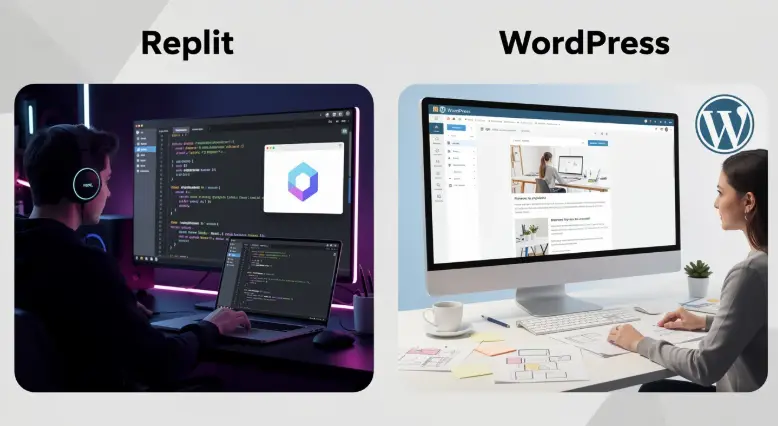
Principali limitazioni di un sito web creato con Replit:
- Scalabilità limitata per siti ad alto traffico
- Mancanza di strumenti SEO integrati
- Nessun CMS nativo per aggiornamenti dei contenuti semplificati
- Restrizioni sulla flessibilità del database
- Non ideale per l'e-commerce o i contenuti dinamici
D'altro canto, WordPress alimenta oltre il 43% del web. Vantaggi del passaggio a WordPress:
- Gestione dei contenuti semplificata per utenti non tecnici
- Migliaia di temi e plugin
- Funzionalità SEO integrate
- Opzioni di hosting scalabili
- Forte supporto per l'e-commerce (tramite WooCommerce)
- Pieno controllo sulla struttura e sulla funzionalità del sito
Pertanto, se il tuo obiettivo è far crescere il tuo sito web, migliorare la SEO o semplificare la gestione, la migrazione da Replit a WordPress è una mossa strategica.
In che modo Seahawk Media semplifica la migrazione da Response a WordPress?
Se il processo manuale risulta eccessivamente complesso, affidarsi a dei professionisti può far risparmiare tempo e ridurre i rischi.

Siamo specializzati nella conversione di siti web con codice personalizzato, inclusi progetti Replit, in siti WordPress completamente funzionanti. Cosa otterrai:
- Migrazione completa del sito web senza perdita di dati.
- Sviluppo di temi personalizzati basati sul tuo design esistente
- Ottimizzazione delle prestazioni
- Configurazione ottimizzata per i motori di ricerca (SEO)
- Supporto e manutenzione continui
Garantiamo che il tuo nuovo sito WordPress non solo avrà lo stesso aspetto, ma anche prestazioni nettamente superiori.
Hai difficoltà a convertire il tuo sito web Replit in un sito WordPress scalabile?
Prenota oggi stesso una consulenza con noi e ottieni una migrazione fluida e ottimizzata per i motori di ricerca, su misura per le esigenze della tua azienda. Fai il primo passo verso una migliore esperienza online.
Lista di controllo pre-migrazione: preparati al successo
Prima di iniziare il processo di migrazione, è fondamentale preparare adeguatamente le risorse e l'ambiente. Ciò garantisce una transizione senza intoppi, senza perdita di dati o tempi di inattività.
- Analisi del progetto Replit esistente: rivedi i file HTML, CSS e JavaScript. Successivamente, identifica i componenti frontend riutilizzabili (intestazione, piè di pagina, layout). Annota anche eventuali funzionalità dinamiche o connessioni al database.
- Esporta i file del tuo sito web: scarica il tuo progetto Replit come file ZIP e assicurati che tutte le risorse (immagini, script, fogli di stile) siano incluse.
- Scegli il tuo hosting WordPress: seleziona un provider di hosting affidabile che supporti l'installazione di WordPress con un clic, PHP e MySQL e certificati SSL per la sicurezza.
- Installa WordPress: utilizza il programma di installazione del tuo provider di hosting e configura il tuo account amministratore. Successivamente, configura le impostazioni di base (titolo del sito, permalink).
- Esegui sempre il backup di tutto: conserva sempre una copia di backup dei file originali di Replit e del database (se presente).
Procedura per convertire un sito web Replit in WordPress
La migrazione da un progetto Replit a un sito WordPress richiede un approccio strutturato. Di seguito è riportato un processo semplificato e orientato alla conversione per aiutarti a effettuare la transizione in modo efficiente, preservando al contempo design, funzionalità e prestazioni.
Passaggio 1: Configurare un nuovo ambiente WordPress
Innanzitutto, è necessario creare un ambiente WordPress stabile con un hosting affidabile, configurazioni adeguate e impostazioni essenziali per garantire che il sito web migrato funzioni in modo fluido ed efficiente.
- Scegli l'hosting giusto: inizia selezionando un provider di hosting che supporti installazioni WordPress, PHP e MySQL. Questi elementi costituiscono la base del tuo sito web.
- Installa WordPress: utilizza strumenti di installazione con un solo clic per implementare WordPress rapidamente. Successivamente, configura il tuo account amministratore, i permalink e le impostazioni di base.
- Scegli un tema leggero: opta per un tema minimale come base. Questo semplifica la personalizzazione durante la replica della struttura del tuo sito web Replit.
Passaggio 2: Carica i tuoi file di replica
Successivamente, esporta i file del tuo sito web Replit e caricali nel tuo ambiente WordPress per iniziare a ricostruire il frontend e la struttura del tuo sito.
- Esporta il tuo progetto Replit: scarica l'intero progetto come file ZIP, assicurandoti che tutti i file HTML, CSS, JavaScript e le risorse multimediali siano inclusi.
- Organizza i tuoi file: dopo l'estrazione, categorizza i file in cartelle come risorse, script e stili per semplificare il processo di migrazione.
- Caricamento su WordPress: utilizzare FTP o la libreria multimediale per caricare immagini e file essenziali. Mantenere percorsi di file corretti per garantire la coerenza.
Passaggio 3: Convertire l'HTML nella struttura del tema WordPress
Suddividi il tuo codice HTML statico in componenti del tema WordPress, come file di intestazione, piè di pagina e indice, per allinearti all'architettura dinamica e al sistema di template di WordPress.
- Suddividi i file principali: dividi il tuo codice HTML in parti riutilizzabili come header.php, footer.php e index.php. Questo garantisce la modularità.
- Aggiungi hook di WordPress: inserisci funzioni di WordPress come wp_head() e wp_footer() per abilitare la compatibilità con i plugin e le funzionalità dinamiche.
- Crea i file style.css e functions.php: definisci i metadati del tuo tema in style.css e gestisci script e funzionalità tramite functions.php.
Passaggio 4: Integrare CSS e JavaScript
Dopo aver strutturato il tema, integra correttamente i file CSS e JavaScript per mantenere il design e garantire che gli script funzionino correttamente all'interno dell'ecosistema di WordPress.
- Aggiungi i fogli di stile: copia il tuo CSS in style.css o in file separati. Quindi, includili correttamente utilizzando le funzioni di WordPress.
- Inserimento dei file JavaScript in coda: Evita gli script inline. Registra e inserisci i file JavaScript in coda tramite functions.php per prestazioni e compatibilità migliori.
- Convalida il design del frontend: assicurati che il layout, i caratteri e la reattività corrispondano a quelli del tuo sito web Replit originale.
Passaggio 5: Ricostruire le pagine in WordPress
Ora, ricrea le pagine del tuo sito web all'interno di WordPress trasferendo il contenuto dai file HTML statici alle pagine dinamiche utilizzando l'editor a blocchi o i page builder.
- Crea pagine principali: configura pagine come Home, Chi siamo, Servizi e Contatti direttamente in WordPress.
- Trasferisci contenuti: copia testo, immagini ed elementi di layout dai tuoi file HTML alle pagine di WordPress.
- Utilizza i Page Builder: se necessario, usa strumenti come Elementor per replicare visivamente il tuo design originale senza dover scrivere codice complesso.
Passaggio 6: Gestione del database e delle funzionalità dinamiche
Se il tuo progetto Replit include funzionalità dinamiche, ricreale utilizzando plugin di WordPress o integrazioni personalizzate per garantire che la funzionalità rimanga intatta dopo la migrazione.
- Configurazione del database MySQL: WordPress utilizza MySQL per impostazione predefinita. Configura il tuo database tramite il pannello di controllo del tuo hosting.
- Sostituisci il codice personalizzato con i plugin: invece di riscrivere il codice, utilizza i plugin per moduli, SEO, sicurezza e funzionalità di e-commerce.
- Funzionalità di riconnessione: ricostruisci sistemi di accesso, moduli o API utilizzando soluzioni compatibili con WordPress.
Passaggio 7: Testa a fondo il tuo nuovo sito
Prima di pubblicare il sito, testalo a fondo per identificare e correggere gli errori, garantendo prestazioni ottimali, reattività e un'esperienza utente fluida su tutti i dispositivi.
- Verifica la reattività: testa il tuo sito su dispositivi mobili, tablet e computer desktop per garantire un design coerente.
- Convalida la funzionalità: assicurati che tutti i pulsanti, i link, i moduli e gli script funzionino come previsto.
- Ottimizza le prestazioni: comprimi le immagini, abilita la cache e verifica la velocità di caricamento delle pagine con strumenti di analisi delle prestazioni.
Passaggio 8: Pubblica il tuo sito WordPress
Infine, lancia il tuo sito WordPress collegando il tuo dominio, rendendolo pubblico e monitorandone le prestazioni per garantire una transizione senza intoppi dalla tua installazione originale di Replit.
- Collega il tuo dominio: aggiorna le impostazioni DNS per indirizzare il tuo dominio al nuovo server di hosting WordPress.
- Pubblicazione: rimuovi tutte le impostazioni di modalità di manutenzione e rendi il tuo sito accessibile al pubblico.
- Monitoraggio e ottimizzazione: dopo l'implementazione, monitora le prestazioni, correggi i bug e ottimizza continuamente per la SEO e l'esperienza utente.
Seguendo questi passaggi strutturati, è possibile convertire con successo un sito web creato con Replit in un sito WordPress completamente funzionale. Inoltre, questa transizione non solo migliora la scalabilità, ma anche la SEO, l'usabilità e la gestibilità a lungo termine.
Sfide comuni e come risolverle
Durante la migrazione, potrebbero verificarsi problemi tecnici e di prestazioni. Tuttavia, identificare tempestivamente queste difficoltà e applicare le soluzioni appropriate garantisce una transizione fluida ed efficiente.
Layout danneggiati: spesso, dopo la migrazione, il design potrebbe apparire distorto a causa di percorsi di file errati o stili mancanti.
Soluzione: Verifica i collegamenti ai file CSS e assicurati che siano correttamente inseriti in WordPress. Successivamente, controlla i percorsi delle immagini e le impostazioni responsive per ripristinare la coerenza del layout.
JavaScript non funziona: a volte, gli script non vengono eseguiti perché WordPress gestisce JavaScript in modo diverso rispetto agli ambienti statici come Replit.
Soluzione: Invece di utilizzare script inline, inserisci i file JavaScript tramite functions.php. Inoltre, risolvi i conflitti verificando le dipendenze e l'ordine di caricamento.
Calo del posizionamento SEO: dopo la migrazione, il posizionamento potrebbe diminuire a causa di modifiche agli URL, metadati mancanti o reindirizzamenti errati.
Soluzione: Per evitare ciò, mantieni la stessa struttura URL ove possibile. Inoltre, utilizza plugin SEO e implementa reindirizzamenti 301 per preservare la visibilità nei risultati di ricerca.
Funzionalità mancanti: le funzionalità personalizzate del tuo progetto Replit potrebbero non funzionare direttamente all'interno di WordPress.
Soluzione: sostituire le funzionalità personalizzate con plugin affidabili oppure ricostruirle utilizzando codice compatibile con WordPress per ripristinare la piena funzionalità.
Conclusione
La conversione di un sito web Replit a WordPress è più di un semplice cambiamento tecnico; è un aggiornamento strategico. Se Replit è eccellente per lo sviluppo e la sperimentazione, WordPress fornisce l'infrastruttura necessaria per la crescita, la scalabilità e il successo a lungo termine.
Seguendo un processo di migrazione strutturato, che parte dall'esportazione del progetto fino alla sua ricostruzione all'interno di WordPress, è possibile conservare il design originale e al contempo sfruttare funzionalità avanzate. Se invece si preferisce un approccio più rapido e senza rischi, collaborare con esperti come Seahawk Media garantisce una transizione fluida e pronta per il futuro.
Domande frequenti sulla migrazione da Replit a WordPress
Il mio sito web attivo subirà delle modifiche durante la migrazione?
No, il tuo sito live non subirà alcuna conseguenza se crei la versione WordPress separatamente. Una volta pronta, potrai passare alla nuova versione in tutta sicurezza, senza interruzioni del servizio.
Devo avviare un nuovo progetto WordPress?
Sì, dovrai creare un nuovo ambiente di progetto in WordPress e poi importare o ricreare la struttura e i contenuti del tuo sito web Replit esistente.
In che modo la migrazione influisce sul mio posizionamento su Google?
Se gestite correttamente, con reindirizzamenti adeguati e una configurazione SEO ottimale, le tue posizioni su Google possono essere mantenute o addirittura migliorate nel tempo.
È possibile modificare facilmente i post e mantenere le funzionalità in WordPress?
Assolutamente. WordPress semplifica la modifica di qualsiasi articolo o pagina, preservandone la funzionalità grazie a plugin e strumenti integrati.


