

La crescente popolarità di siti web WordPress è un aspetto che un proprietario di un sito web WordPress deve tenere sotto controllo. Quando un utente atterra sul tuo sito web, la prima cosa che cattura la sua attenzione è il design di una homepage o di una landing page in WordPress.
Sebbene sia fondamentale dare importanza al design del sito web WordPress, è altrettanto importante concentrarsi sull'acquisizione di lead e sulle call to action (CTA) presenti sul sito, ed è proprio a questo che serve una landing page. Diventa ancora più importante quando si gestisce una campagna di marketing o si desidera che gli utenti prenotino, acquistino o semplicemente visitino la pagina per ottenere informazioni.
È qui che entra in gioco una landing page . Una landing page su WordPress aiuta a catturare l'attenzione degli utenti e a fornire le informazioni di cui hanno realmente bisogno. Ma come si crea una landing page che corrisponda sia al tono del brand sia all'intento dell'utente?
In questo blog, vi forniremo una semplice guida per creare una landing page con tre metodi diversi ma semplici. Iniziamo.
Cos'è una landing page?
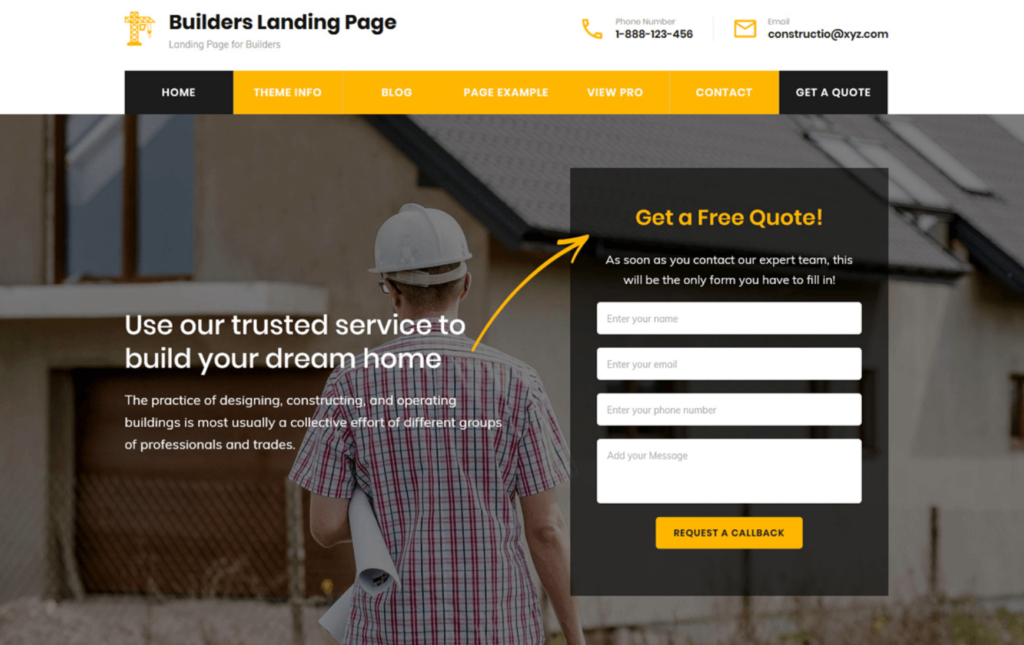
Innanzitutto, cerchiamo di capire cos'è una landing page in WordPress. Molti confondono una landing page con una home page del sito web. Tuttavia, è importante notare che sono due cose diverse.
La home page è la prima pagina su cui atterra un utente quando cerca il dominio del tuo sito web. È progettata per catturare l'attenzione dell'utente con elementi di design e tutti i dettagli essenziali della tua attività/brand.
Ora, mentre la homepage è un ottimo modo per coinvolgere gli utenti e fargli trascorrere più tempo sul tuo sito web, una landing page incoraggia gli utenti a compiere azioni sul tuo sito, come compilare un modulo di contatto, acquistare un prodotto o servizio specifico o magari iscriversi alla tua mailing list. Il suo obiettivo principale è quello di invogliare gli utenti a diventare lead, in qualsiasi forma.
Una landing page di solito ha meno link e si concentra su un solo elemento: una call to action (CTA). Puoi scegliere qualsiasi CTA che funzioni per il tuo obiettivo, ma la maggior parte delle landing page mira a invogliare i visitatori ad acquistare o condividere le proprie informazioni per generare lead.
A differenza della tua homepage, dove ne hai una sola, puoi creare tutte le landing page che ti servono. Vuoi creare una landing page su WordPress? Continua a leggere.
Da sapere anche: I migliori modelli di landing page SaaS
Pronto a trasformare la tua landing page in un sito web ad alto tasso di conversione?
I nostri esperti WordPress progetteranno splendide landing page e siti web personalizzati che convertiranno i visitatori in clienti.
Come creare una landing page in WordPress: 3 metodi
Ora che hai capito lo scopo di una landing page sul tuo sito web, esploriamo i tre semplici modi per crearne una su WordPress. Sebbene ogni metodo richieda un certo impegno, la nostra guida passo passo alla creazione di una landing page su WordPress può aiutarti a progettare una landing page perfetta in pochissimo tempo.
Metodo 1: creare una landing page in WordPress con un plugin
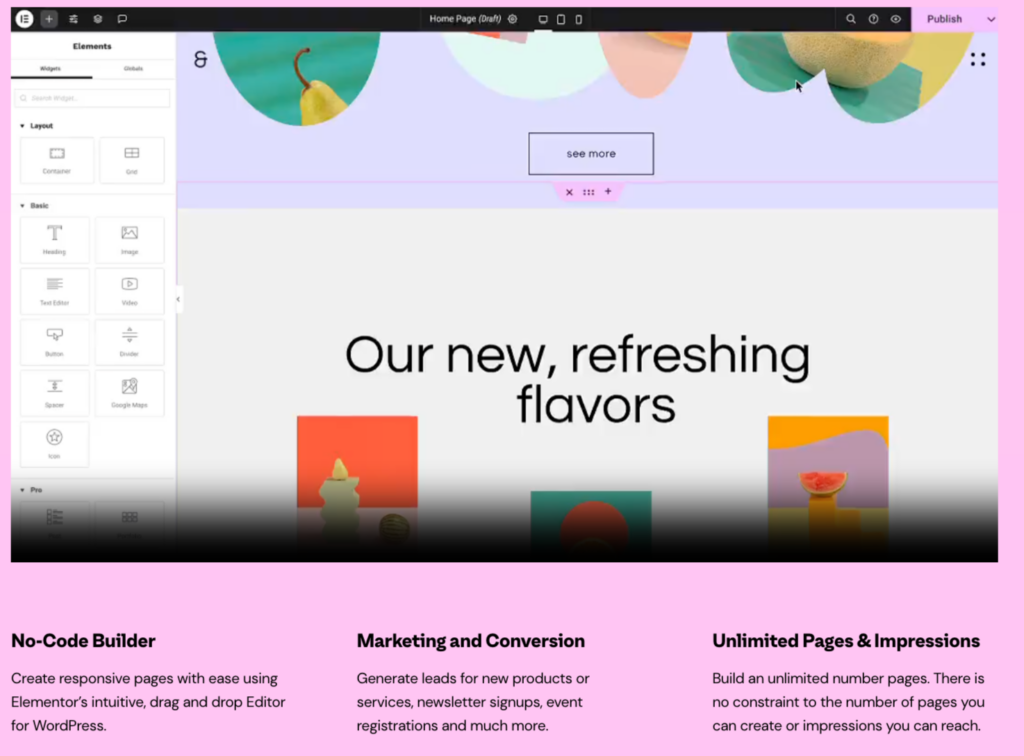
Sappiamo che creare una landing page può diventare un compito arduo se sei alle prime armi con WordPress. Ma non preoccuparti: WordPress offre molti modi semplici per creare e progettare la tua landing page. Uno di questi è utilizzare un plugin per creare una landing page.
Molti plugin di WordPress sono dotati di un generatore drag-and-drop e di modelli di landing page già pronti, rendendo semplicissimo iniziare. Vediamo come:
Sebbene esistano molti ottimi page builder per creare una landing page in un sito web WordPress, useremo Elementor per mostrarvi come fare. Allo stesso modo, potete utilizzare anche page builder come Divi, Seedprod, ecc. per creare una landing page in WordPress.
Confronta: Elementor vs Beaver Builder
Elementor ti offre maggiore flessibilità e potenza grazie al suo editor di design drag-and-drop. Grazie a questo, hai un maggiore controllo sul design e puoi personalizzare ogni aspetto della tua landing page con la creatività che desideri.
Da sapere: modelli di progettazione di siti Web WordPress per la tua attività
Passaggio 1: installa Elementor
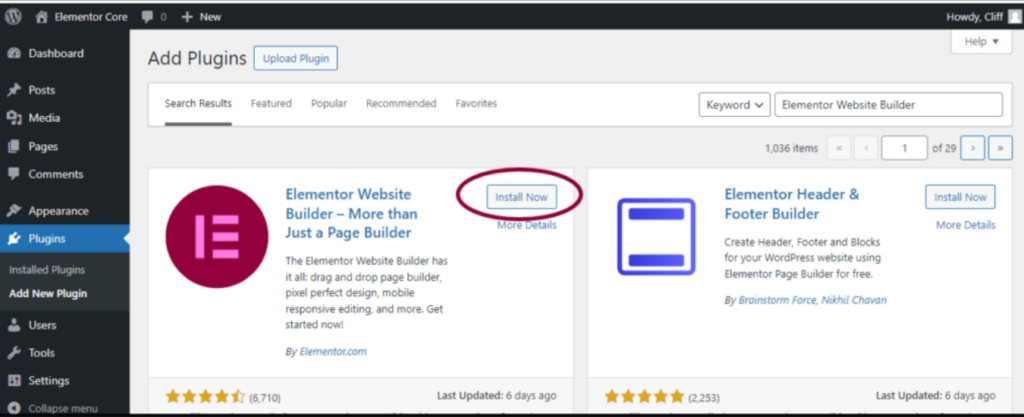
Una volta configurato il tuo sito WordPress, puoi facilmente utilizzare il plugin Elementor per progettare landing page con la sua interfaccia visiva drag-and-drop. La parte migliore? Elementor è gratuito e disponibile direttamente da WordPress.
Per installarlo, basta andare alla dashboard di WordPress, andare su Plugin → Aggiungi nuovo e cercare "Elementor". È semplicissimo!
Passaggio 2: crea una nuova landing page
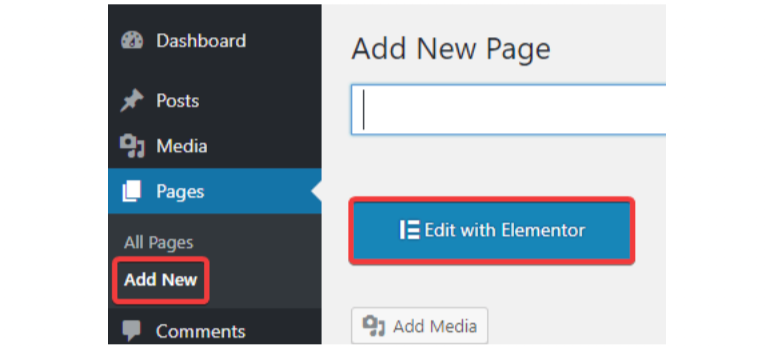
Per iniziare, vai su Modelli → Pagine di destinazione nella tua bacheca di WordPress e fai clic sul Aggiungi nuova pagina di destinazione .
Verrai indirizzato all'editor di Elementor, dove avrai due opzioni: scegliere tra una varietà di modelli di landing page predefiniti oppure chiudere la libreria di modelli e iniziare a creare la tua pagina da zero, se preferisci un approccio personalizzato.
Scopri: come visualizzare i post più popolari di WordPress con un plugin
Passaggio 3: personalizza con colori, caratteri e selettore colori
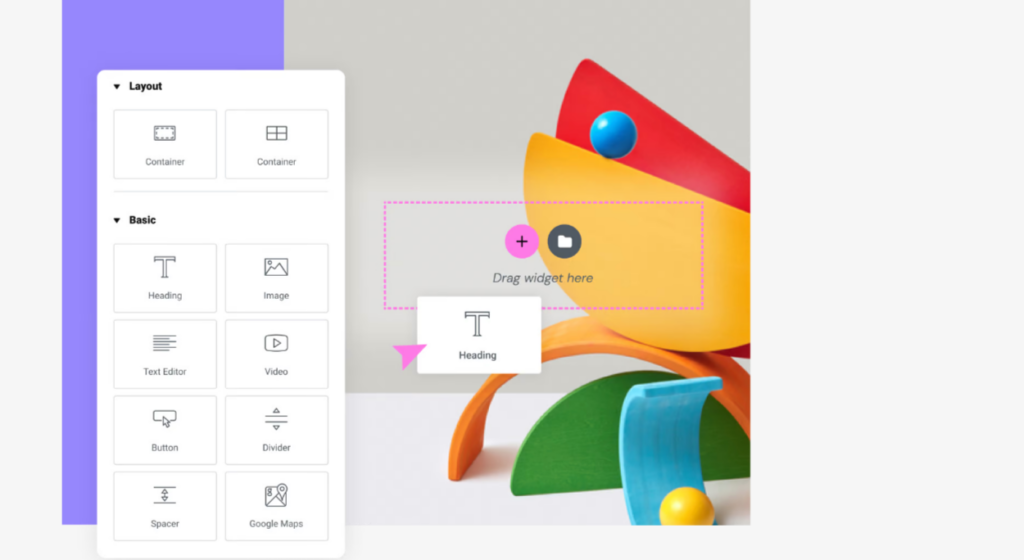
Prima di immergerti nella progettazione della tua landing page, è una buona idea impostare correttamente l'editor visuale.
Quando crei una nuova landing page, Elementor applicherà automaticamente il Elementor Canvas . Questo ti darà una pagina vuota senza intestazione, piè di pagina o barra laterale, perfetta per creare una landing page mirata.
Ora imposteremo i colori globali predefiniti: il colore primario è il bianco, quello secondario e quello del testo sono il nero.
Questi schemi di colori verranno applicati automaticamente ogni volta che aggiungi un nuovo widget, rendendo il processo di progettazione più fluido e veloce.
Inoltre, puoi progettare e impostare la sezione superiore della landing page, l'intestazione, di navigazione , l'area esterna e la galleria. Puoi modificare il colore di sfondo, l'immagine e l'allineamento in modo che la tua landing page corrisponda ai colori del tuo marchio.
Correlati: I migliori modelli di progettazione web AI
Passaggio 4: integrazione con strumenti di terze parti
Utilizzare strumenti interessanti per attrarre più utenti e aumentare i lead di fatturato sul tuo sito web è sempre un'ottima opzione. Con Elememtor, le tue landing page possono essere integrate con i più diffusi strumenti di marketing per migliorare le prestazioni delle tue campagne.
Ad esempio, con il generatore di moduli visuale di Elementor, puoi facilmente creare un modulo di contatto e personalizzarne lo stile in modo che si integri con il resto della pagina. Puoi collegarlo senza problemi a un di email marketing come MailChimp utilizzando le integrazioni per moduli integrate di Elementor.
Passaggio 5: pubblica la tua landing page

Dopo aver modificato e progettato la tua landing page, è il momento di cliccare sul pulsante "Pubblica". Prima di farlo, è sempre una buona idea visualizzare un'anteprima della landing page per assicurarsi che tutto sia a posto.
Per visualizzare l'anteprima, clicca semplicemente sull'icona a forma di occhio nel pannello in basso a sinistra. Una volta soddisfatto del risultato, pubblica la pagina. Dopodiché, il pulsante verde "Pubblica" si trasformerà in un pulsante grigio "Aggiorna" per eventuali modifiche future.
Lettura importante: Siti web accessibili a tutti: soluzioni di progettazione di siti web conformi all'ADA
Metodo 2: creare una landing page in WordPress con un tema

Un altro metodo per creare una landing page sul tuo sito web WordPress è scegliere un tema WordPress e personalizzarne il design e il layout. Sono disponibili molti temi WordPress gratuiti per creare una landing page.
Astra e Neve sono due dei temi WordPress più popolari e sono compatibili con strumenti popolari come WooCommerce e Beaver Builder. In alternativa, puoi anche utilizzare i template di Elementor per creare facilmente una landing page dall'aspetto professionale.
Impara a personalizzare i template e le pagine prodotto di WooCommerce.
Ora vediamo come creare una landing page utilizzando un tema WordPress:
Passaggio 1: scegli un tema
Inizia andando su Il mio sito → Design → Temi nella bacheca di WordPress. WordPress offre una vasta libreria di temi; scegline uno che ti piace o scaricane uno nuovo. Una volta trovato quello che fa per te, clicca sui tre puntini accanto al suo nome e poi su Attiva.
Controlla anche: I migliori temi di progettazione dell'interfaccia utente per l'e-commerce e siti di esempio
Passaggio 2: modifica il contenuto
La semplicità dovrebbe essere la chiave nella progettazione della tua landing page. Meno elementi ci sono, più facile sarà la navigazione per gli utenti. Quindi, è consigliabile eliminare tutte le pagine o i post superflui. Vai su Il mio sito → Sito → Paginee fai clic sui tre puntini accanto a qualsiasi pagina che non ti serve, quindi seleziona Cestino. Non importa quale pagina decidi di conservare.
Esplora: I migliori temi WordPress per le piccole imprese
Passaggio 3: imposta una homepage statica
Successivamente, imposta la pagina che desideri mantenere come homepage statica. Basta cliccare sui tre puntini accanto ad essa e scegliere l'opzione per impostarla come homepage. In questo modo, i visitatori arriveranno alla tua pagina personalizzata quando visitano il tuo sito.
Passaggio 4: personalizza la tua pagina
Ora è il momento di personalizzarla! Clicca di nuovo sui tre puntini e seleziona "Modifica". Puoi aggiungere testo, immagini, moduli di contatto e pulsanti di invito all'azione per rendere la pagina davvero tua.
Continua a leggere: Come creare il tuo logo per il sito web?
Fase 5: Vai in diretta!
Una volta che sei soddisfatto del design, clicca su "Pubblica" per rendere la tua landing page online. Ecco fatto, la tua nuova landing page è pronta e funzionante!
Metodo 3: creare una landing page personalizzata in WordPress
Questo è l'ultimo metodo consigliato se sei ancora alle prime armi con WordPress. Tuttavia, se desideri adottare un approccio più personalizzato alla progettazione della tua landing page WordPress e hai familiarità con il processo di codifica e progettazione, questo passaggio può semplificarti la vita.
Vediamo come:
Passaggio 1: creare un tema figlio
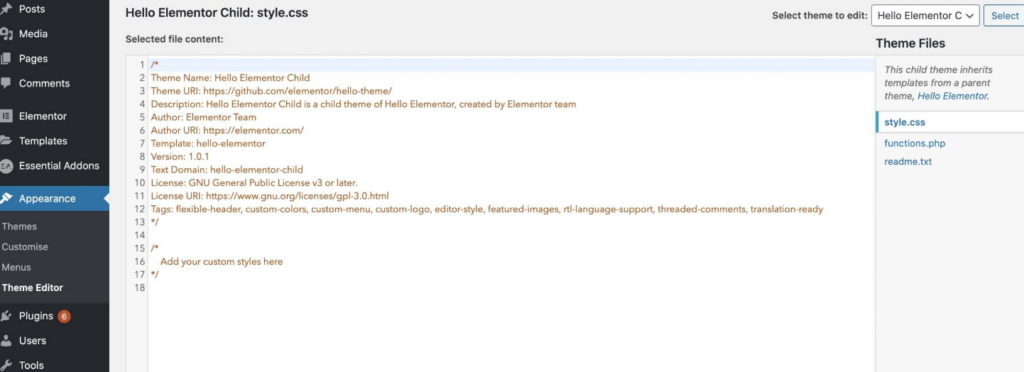
Per iniziare, crea un tema figlio nel tuo WordPress. Perché? Poiché il tema attuale sul tuo sito web WordPress è solitamente noto come "tema padre", potresti voler creare un nuovo tema figlio che non influisca sulla configurazione del tema attuale durante la creazione di una landing page.
Passaggio 2: creare un file style.css
Una volta impostato il tema figlio, è il momento di modificare il file style.css con il seguente codice per definire i dettagli del tema personalizzato:
/* Nome tema: Pagina di destinazione personalizzata Descrizione tema: Un tema figlio basato su Twenty Sixteen, personalizzato per le pagine di destinazione Autore: Il tuo nome URI autore: https://yourwebsite.com Template: twentysixteen Versione: 1.0 Dominio testo: pagina-di-destinazione-personalizzataPassaggio 3. Creare un file functions.php
Successivamente, dovrai caricare i fogli di stile sia del tema principale che del tema figlio. Per fare ciò, crea un nuovo file chiamato functions.php all'interno della cartella del tema figlio.
Inizia con il tag PHP di apertura e poi aggiungi il codice per accodare il foglio di stile del tema padre. Ecco un esempio di cosa aggiungere:
<?php add_action( 'wp_enqueue_scripts', 'enqueue_parent_styles' ); function enqueue_parent_styles() { wp_enqueue_style( 'parent-style', get_template_directory_uri() . '/style.css' ); } ?>Fatto questo, il tuo tema figlio è configurato e pronto per funzionare insieme al tema padre.
Passaggio 4: installa e attiva il tuo tema figlio
Ora è il momento di installare e attivare il tuo tema figlio in WordPress. Per verificare che tutto funzioni correttamente, puoi testare alcuni stili CSS. Ti basta inserire questo codice nel style.css e ricaricare la pagina. Se il colore di sfondo cambia, complimenti, è tutto configurato e funziona come previsto!
corpo, #pagina { sfondo: #ECE8C1;}Scopri di più: i temi WordPress più veloci (con punteggi PageSpeed)
Passaggio 5: crea una pagina personalizzata
Una volta attivato il tema, puoi creare un modello di pagina personalizzato per la tua landing page. Inizia creando un nuovo file chiamato landing-page.php nella cartella del tuo tema figlio e aggiungi questo codice:
<?php /* Template Name: Landing Page */ ?>Sentiti libero di cambiare il nome del modello come preferisci, quindi salva il file.
Quando modifichi o crei una nuova pagina in WordPress, questo modello personalizzato sarà ora disponibile nella barra laterale. Ricorda, però, che rimarrà vuoto finché non aggiungeremo contenuti!
Passaggio 6. Personalizza la landing page con CSS
Ora che il modello della landing page è impostato, è il momento di personalizzarlo.
- Copia il codice dell'intestazione e del ciclo :
page.php del tuo tema principale (situato in public_html → wp-content → Themes → yourtheme ) e copia il codice che inizia con get_header();. Incollalo nel tuo file landing-page.php , in modo che appaia così:
<?php /* Template Name: Landing Page */ ?> <?php get_header(); while ( have_posts() ) : the_post(); get_template_part( 'template-parts/content/content-page' ); if ( comments_open() || get_comments_number() ) { comments_template(); } endwhile; get_footer(); ?>- Rimuovere la barra laterale e il piè di pagina:
per mantenere la pagina pulita e priva di distrazioni, rimuovere la barra laterale e il piè di pagina eliminando queste righe:
ottieni_barra laterale();ottieni_piè di pagina();- Aggiungi contenuti personalizzati:
utilizza l'editor a blocchi di WordPress per aggiungere contenuti alla tua landing page oppure installa il Gutenberg Forms per creare moduli personalizzati.
- Aggiungi CSS aggiuntivo:
per personalizzare ulteriormente l'aspetto, vai su Aspetto → Personalizza → CSS aggiuntivo. Qui puoi modificare lo sfondo, i caratteri e altri elementi.
- Cambia il colore di sfondo:
.site-content-contain { background-color: #DEF0F5; position: relative;}- Personalizza i caratteri:
p { colore: verde acqua; famiglia di caratteri: Georgia; dimensione del carattere: 22px;} h1 { colore: bianco; allineamento del testo: al centro;}Questo cambierà il colore di sfondo in un verde chiaro e regolerà lo stile e la dimensione del carattere per la tua landing page. Sebbene questo metodo possa sembrare un po' complicato per i principianti, diventa più semplice con la pratica o con l'aiuto professionale di sviluppatori e designer WordPress.
Suggerimenti per creare una landing page perfetta su WordPress
Creare una landing page su WordPress è abbastanza semplice se si seguono i metodi sopra descritti e si sceglie quello più adatto alle proprie esigenze. Ma è anche importante capire come amplificare una landing page per sfruttarla al meglio.
Le landing page dinamiche offrono approfondimenti approfonditi sui dati dei clienti e sulla generazione di lead. Monitorare i dati dei clienti che provengono da queste landing page può anche aiutarti a capire quanti utenti stanno effettivamente seguendo le tue campagne di marketing.
A volte, creare una landing page non è sufficiente; progettare una landing page in grado di convertire potenziali lead è tutto ciò di cui abbiamo bisogno per il nostro sito web. Vediamo come:
La semplicità è la cosa migliore
Punta sul minimalismo nel design. La semplicità è la nuova chiave del successo e le landing page devono essere progettate tenendo presente questo principio. Una landing page ha lo scopo principale di convertire i potenziali clienti in lead. Pertanto, è fondamentale che la navigazione sia semplice e intuitiva. Un eccesso di informazioni o elementi può confondere il pubblico. Mantieni quindi un design semplice e pulito per ottimizzare al massimo il tasso di conversione.
Scopri: modi per aumentare le conversioni nella parte inferiore dell'imbuto
Allinea la landing page ai tuoi obiettivi
Prima di progettare la tua landing page, assicurati di definire e allineare le tue strategie con il design. Che tu scelga di includere call-to-action (CTA) accattivanti o moduli di contatto per raccogliere informazioni, il risultato finale deve essere in linea con i tuoi obiettivi. In questo modo potrai ottenere il massimo dalla tua landing page.
Progettare per creare impatto
Pur essendo importante che la landing page sia semplice, è altrettanto fondamentale che sia d'impatto. Una landing page efficace deve essere sufficientemente ricca di spunti per lasciare il segno. Puoi utilizzare immagini o titoli accattivanti per catturare l'attenzione dell'utente e stimolare il coinvolgimento.
Fai un test
Ricordati sempre di testare la tua landing page! Non saprai mai come è stata percepita o utilizzata dagli utenti se non la testi tu stesso. Testa le CTA, il pulsante di iscrizione al modulo di contatto o qualsiasi altro elemento della tua landing page. Questo ti assicurerà di non perdere nessun lead dalla tua landing page.
Per saperne di più: Redesign del sito web: segnali che indicano la necessità di un restyling del sito web
Monitorare e ottimizzare
Una volta creata una landing page in WordPress e pubblicata, il tuo lavoro non finisce lì. Per ottenere risultati positivi, devi controllarne e monitorarne regolarmente le prestazioni. È come una manutenzione periodica di WordPress. Verifica costantemente cosa funziona e cosa no. Prova a utilizzare titoli, immagini o elementi diversi per vedere cosa funziona meglio. Continua a migliorare e ottimizzare la pagina.
Scegli WordPress White-label: le migliori agenzie di progettazione di siti Web White Label: le migliori scelte
Conclusione
Una landing page è una parte importante di qualsiasi sito web WordPress, poiché contribuisce ad aumentare i tassi di conversione e a coinvolgere i visitatori. A seconda del tuo livello di competenza, ci sono diversi modi per crearne una su WordPress.
Se sei alle prime armi, usare un plugin o un tema è la soluzione più semplice. Grazie alle numerose funzionalità integrate, puoi personalizzare e ottimizzare la tua landing page senza dover essere un esperto di programmazione.
D'altro canto, creare una landing page da zero ti offre maggiore flessibilità e controllo sul design se hai familiarità con HTML, PHP e CSS.
Qualunque sia la strada che scegli, assicurati di concentrarti su un titolo efficace, un design pulito e un chiaro invito all'azione per creare una landing page che converta.
Domande frequenti su come creare una landing page su WordPress
Ho bisogno di competenze tecniche per creare la mia prima landing page su WordPress?
Assolutamente no. Puoi creare landing page senza scrivere codice con un generatore di landing page gratuito o con il miglior plugin per landing page. Molti strumenti includono editor drag-and-drop, modelli a blocchi ed editor di template che semplificano la creazione di landing page per i principianti.
Posso creare più landing page sul mio sito WordPress principale?
Sì. WordPress consente di creare più landing page per diverse campagne, prodotti o iscrizioni a servizi di email marketing. È possibile progettare una landing page dedicata o una pagina indipendente senza modificare l'intero sito.
Quali elementi chiave dovrei includere nella mia landing page per massimizzare le conversioni?
Un titolo accattivante, un chiaro invito all'azione, un modulo di iscrizione, un design accattivante per la landing page, immagini di sfondo o video e un testo convincente sono essenziali. Anche l'aggiunta di funzionalità come menu a discesa, intestazioni personalizzate e blocchi di immagini nella scheda avanzata del tuo plugin builder può contribuire a convertire i visitatori.
Posso utilizzare la versione gratuita di un generatore di landing page per creare bellissime landing page?
Sì. Molti plugin offrono una versione gratuita con funzionalità sufficienti per progettare la tua landing page. Tuttavia, le versioni premium sbloccano funzionalità più avanzate, come il supporto di più siti web, impostazioni di blocco e integrazioni per il marketing digitale o gli store online.
Come faccio a sapere se le mie landing page funzionano in modo efficace?
Test e ottimizzazione sono fondamentali. Utilizza l'analisi per vedere come i visitatori interagiscono con la tua pagina, esegui test A/B su diversi design e modifica gli elementi in base ai risultati. Questo ti assicura che le tue landing page incoraggino i visitatori, supportino la tua attività e l'esperienza di sviluppo e ti aiutino a massimizzare le conversioni.


