
Gestire più nomi utente e password su diversi strumenti è un vero grattacapo. Che si tratti di un sito per abbonati, di una intranet aziendale o di una grande rete WordPress, la gestione degli accessi crea attrito e rischi per la sicurezza. Il Single Sign-On (SSO) di WordPress risolve entrambi i problemi in un colpo solo. In questa guida, spiegheremo passo passo come funziona l'SSO, perché è importante e come configurarlo sul tuo sito.
In breve: come configurare l'SSO in WordPress
- L'SSO di WordPress consente agli utenti di effettuare il login una sola volta e di accedere a diversi strumenti senza dover reinserire le password.
- SAML 2.0 è il protocollo SSO più sicuro e ampiamente supportato per WordPress, ideale per team e contesti aziendali.
- L'SSO riduce il riutilizzo delle password, centralizza la gestione degli utenti e semplifica notevolmente gli audit di conformità.
- Prima di poter configurare l'SSO, è necessario disporre di un sito WordPress.org self-hosted con HTTPS abilitato.
- Il plugin miniOrange SAML SSO è il modo più semplice per connettere WordPress a provider come Google Workspace, Okta o Microsoft Azure AD.
- In una rete multisito WordPress, è necessario configurare l'SSO una sola volta sul sito principale.
- Prima di implementare la configurazione in produzione, testala sempre nell'ambiente di staging.
- Imposta il ruolo utente predefinito su Abbonato, non su Editor o Amministratore.
Che cos'è il Single Sign-On (SSO) su WordPress?
Il Single Sign-On è un metodo di autenticazione che consente agli utenti di effettuare il login una sola volta e di accedere a più strumenti, app o siti web senza dover reinserire le proprie credenziali.
Anziché memorizzare e verificare autonomamente ogni password, WordPress delega questo compito a un sistema esterno affidabile chiamato Identity Provider (IdP)
Immaginatela come una tessera magnetica universale. Invece di chiavi separate per ogni porta, una sola tessera apre tutto. Per i team che utilizzano Google Workspace, Microsoft Azure AD o Okta, questo significa che i dipendenti possono accedere a WordPress con lo stesso account che usano per la posta elettronica, gli strumenti di progetto e tutto il resto.
L'SSO è particolarmente utile per organizzazioni, piattaforme di abbonamento, siti di e-learninge qualsiasi configurazione WordPress in cui più utenti necessitano di accedere a diversi sistemi.
Come funziona l'SSO SAML con WordPress?
SAML è l'acronimo di Security Assertion Markup Language. Si tratta di uno standard aperto che gestisce lo scambio sicuro di dati di autenticazione tra due parti: l'Identity Provider (IdP) e il Service Provider (SP).
In una configurazione SSO per WordPress, il tuo sito WordPress funge da Service Provider. Ecco come funziona il flusso nella pratica:
- Un utente sta tentando di accedere al tuo sito WordPress.
- WordPress li reindirizza alla pagina di accesso dell'IdP.
- L'utente inserisce lì le proprie credenziali.
- L'IdP verifica l'identità e invia a WordPress un'asserzione SAML firmata.
- WordPress legge quell'asserzione e autentica automaticamente l'utente.
In nessun momento WordPress memorizza o convalida direttamente la password. È questo che rende l'SSO SAML significativamente più sicuro rispetto ai normali accessi di WordPress.
SAML vs OAuth vs OpenID Connect
Questi tre protocolli consentono tutti l'SSO, ma rispondono a casi d'uso diversi.
- SAML 2.0 è la scelta preferita per ambienti aziendali, intranet aziendali e portali B2B. È robusto, altamente sicuro e supportato da quasi tutti i principali IdP.
- OAuth 2.0 è più adatto alle applicazioni rivolte ai consumatori che necessitano di funzionalità di accesso tramite social network.
- OpenID Connect si basa su OAuth e rappresenta una solida soluzione intermedia per siti di membership e prodotti SaaS con un elevato traffico di utenti.
Per la maggior parte dei siti WordPress con accesso di team, clienti aziendali o strumenti interni, SAML è la scelta giusta.
Perché dovresti configurare l'SSO sul tuo sito WordPress?
Prima di iniziare la configurazione, è utile capire quali vantaggi concreti offre. L'SSO non è solo una funzionalità di comodità, ma rivoluziona il modo in cui viene gestita la privacy in tutta l'azienda.
Maggiore sicurezza, meno password
Quando gli utenti utilizzano un'unica password complessa anziché molteplici, smettono di riutilizzare credenziali deboli su diverse piattaforme. Il riutilizzo delle password è una delle cause più comuni di furto di credenziali. L'SSO elimina questa vulnerabilità, escludendo completamente le password di WordPress dall'equazione.
Gestione semplificata degli utenti
In qualità di amministratore, puoi concedere o revocare l'accesso tramite il tuo IdP e le modifiche vengono applicate istantaneamente su tutte le piattaforme connesse. Quando un dipendente lascia l'azienda, disattivi un solo account e perde l'accesso a tutto. Non è necessario cercare e disabilitare manualmente gli account su sistemi separati.
Meno attrito per il tuo team
Un accesso più rapido agli strumenti si traduce in un team più produttivo. Un minor numero di password dimenticate significa anche meno richieste di assistenza. Per le agenzie che gestiscono più siti web per i clienti o per le aziende che utilizzano grandi reti WordPress, questo si traduce rapidamente in un vantaggio concreto. Gli utenti devono semplicemente accedere una sola volta e mettersi subito al lavoro.
Conformità e prontezza all'audit
L'SSO centralizza i log di autenticazione in un'unica posizione. Questo semplifica al GDPR e all'HIPAA . Ogni evento di accesso è collegato all'IdP, fornendo una traccia di controllo chiara senza la necessità di configurare log separati su ciascuna piattaforma.
In che modo Seahawk Media può aiutarti a configurare l'SSO per WordPress?
Configurare l'SSO (Single Sign-On) non si limita a seguire le istruzioni di una procedura guidata per i plugin. Una corretta configurazione dell'IdP (Identity Provider), la mappatura degli attributi, la gestione dei ruoli e i test in ambiente di produzione richiedono tutti un'attenta valutazione. Un errore di configurazione in qualsiasi fase può causare problemi di accesso o accessi non autorizzati.

Noi di Seahawk Mediacollaboriamo con agenzie, aziende e imprese WordPress in crescita per implementare configurazioni SSO sicure e affidabili, adatte alle reali modalità di lavoro del vostro team.
Che si tratti di migrare un sito esistente al Single Sign-On (SSO) o di creare un nuovo portale autenticato da zero, il nostro team si occupa dei dettagli tecnici, permettendovi di concentrarvi sulla vostra attività.
Contattaci per parlare delle tue esigenze in materia di sicurezza e gestione degli accessi per WordPress.
Affida a Seahawk Media la configurazione SSO del tuo WordPress
Dalla configurazione dell'IdP alla mappatura dei ruoli e ai test in produzione, facciamo tutto correttamente fin da subito, così non dovrete più preoccuparvi di risolvere problemi in seguito.
Cosa ti serve prima di iniziare?
Consultare questa lista di controllo prima di iniziare vi farà risparmiare tempo in seguito.
- È necessaria un'installazione di WordPress.org self-hosted. WordPress.com non supporta plugin SAML personalizzati, quindi questa configurazione funziona solo su siti ospitati autonomamente.
- Il protocollo HTTPS deve essere abilitato sul tuo sito. SAML richiede una comunicazione crittografata, pertanto un certificato SSL non è facoltativo.
- È inoltre necessario disporre dei diritti di amministratore sia su WordPress che sul provider di identità scelto.
In questa guida, l' esempio utilizza Google Workspace, ma gli stessi principi si applicano a Okta, Microsoft Azure AD, OneLogin e altri provider di identità.
Procedura per configurare l'autenticazione unica (SSO) su WordPress
Il modo più semplice per abilitare il Single Sign-On (SSO) di WordPress è tramite il plugin miniOrange SAML SSO. Supporta oltre 50 provider di identità, funziona con reti WordPress multisito e offre un piano gratuito che copre la maggior parte delle configurazioni standard.
Passaggio 1: Installa il plugin SAML SSO su WordPress
Accedi alla dashboard di WordPress e vai su Plugin, quindi su Aggiungi nuovo. Cerca "miniOrange SAML Single Sign On" e installalo. Una volta attivato, vai alla pagina miniOrange SAML 2.0 SSO nella barra laterale. Qui si trova tutta la configurazione.
Questo plugin trasforma il tuo sito WordPress in un Service Provider conforme a SAML. Ciò significa che può ricevere e convalidare le asserzioni SAML da qualsiasi Identity Provider compatibile a cui lo colleghi.
Passaggio 2: Trova i metadati del tuo fornitore di servizi
All'interno del plugin, fai clic sulla scheda Configurazione plugin e quindi apri la scheda Metadati del provider di servizi. Qui vedrai due valori importanti: l'URL ACS (URL del servizio di consumo delle asserzioni) e l'ID entità.
Tieni aperta questa pagina. Dovrai copiare questi valori nel tuo Identity Provider nel passaggio successivo. L'URL ACS specifica dove l'IdP invia l'asserzione SAML dopo un accesso riuscito. L'ID entità identifica in modo univoco il tuo sito WordPress presso l'IdP.
Passaggio 3: Collega il tuo provider di identità (esempio Google Workspace)
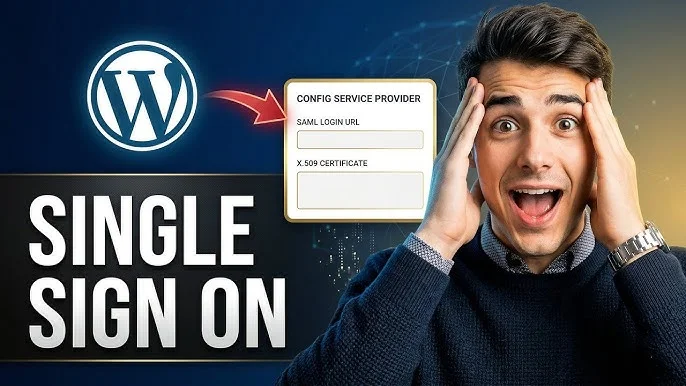
Accedi alla tua Console di amministrazione Google all'indirizzo admin.google.com. Nella barra laterale, vai su App e poi fai clic su App Web e per dispositivi mobili. Apri il menu a discesa Aggiungi app e seleziona Aggiungi app SAML personalizzata.
- Assegna un nome chiaro alla tua app, ad esempio "WordPress SSO", e fai clic su Continua. Nella schermata successiva, fai clic su Scarica metadati. Verrà scaricato un file XML contenente i dettagli del tuo IdP. Salvalo, ti servirà a breve.
- Scorri verso il basso e clicca su Continua per accedere al modulo con i dettagli del fornitore di servizi. Torna alla dashboard di WordPress e copia l'URL ACS e l'ID entità dal plugin miniOrange. Incollali nei campi corrispondenti nella Console di amministrazione di Google. Assicurati di selezionare anche la casella Risposta firmata.
- Per il formato ID nome, seleziona EMAIL e imposta ID nome su Informazioni di base, quindi Email principale. Fai clic su Continua, aggiungi le mappature degli attributi necessarie, come nome e cognome, quindi fai clic su Fine.
- L'ultimo passaggio nella Console di amministrazione di Google consiste nell'attivare l'app. Trova l'interruttore con la dicitura "DISATTIVATO per tutti" e attivalo per tutti. Salva le modifiche.
Tieni presente che Okta, Azure AD e OneLogin seguono un flusso molto simile. La documentazione del plugin illustra i passaggi specifici per ciascun IdP se utilizzi un provider di identità diverso da Google Workspace.
Passaggio 4: Carica i metadati del tuo IdP su WordPress
Torna al plugin miniOrange in WordPress.
- Vai alla configurazione del provider di servizi e seleziona Google Apps come IdP. Passa alla scheda Carica metadati IdP.
- Inserisci un nome per il tuo provider di identità, quindi carica il file XML che hai scaricato dalla Console di amministrazione di Google. Fai clic su Carica.
Il plugin analizzerà i metadati e compilerà automaticamente i dettagli dell'IdP. Utilizza il pulsante "Verifica configurazione" per verificare che la connessione funzioni prima di procedere ulteriormente. Correggi eventuali errori segnalati prima di continuare.
Passaggio 5: Mappare gli attributi utente e assegnare i ruoli
Passa alla scheda Mappatura attributi/ruoli all'interno del plugin. Qui puoi indicare a WordPress come mappare le informazioni utente provenienti dall'IdP ai campi utente di WordPress.
- Associa i campi nome, cognome ed email ai corrispondenti attributi di WordPress.
- Scorri verso il basso fino alla sezione Mappatura ruoli e scegli un ruolo predefinito per i nuovi utenti che accedono tramite SSO. Impostalo con attenzione.
- Il ruolo di abbonato è l'impostazione predefinita più sicura per la maggior parte delle configurazioni. È sempre possibile promuovere manualmente i singoli utenti a ruoli superiori.
- Assegnare il ruolo di Editor o Amministratore come predefinito rappresenta un rischio significativo per la sicurezza. Fare clic su Aggiorna per salvare le impostazioni.
Da questo momento in poi, gli utenti che visiteranno la tua pagina di accesso visualizzeranno un pulsante "Accedi con" che li reindirizzerà al tuo IdP per l'autenticazione.
Configurazione dell'SSO su WordPress Multisite
Se gestisci una WordPress multisito , la configurazione è molto più semplice di quanto sembri. Configura l'SSO una sola volta sul sito principale della rete e l'autenticazione si estenderà automaticamente a ogni sottosito della rete. Non è necessario ripetere la configurazione su ogni singolo sito.
Questo rende l'SSO particolarmente utile per le agenzie che gestiscono più siti clienti all'interno di un'unica rete, o per le grandi organizzazioni che gestiscono sottositi specifici per reparto. Gli utenti accedono al sito principale e mantengono la propria sessione su qualsiasi sottosito a cui hanno accesso.
Errori comuni da evitare nella configurazione dell'SSO
La maggior parte dei problemi relativi all'SSO (Single Sign-On) è riconducibile a pochi errori evitabili. Sapere a cosa prestare attenzione consente di risparmiare molto tempo nella risoluzione dei problemi.
Domini email non corrispondenti
L'indirizzo email associato a un utente WordPress deve corrispondere esattamente all'indirizzo email registrato nell'IdP. Se un membro del team utilizza un indirizzo Gmail personale in WordPress ma accede tramite un account Google Workspace aziendale, l'SSO non collegherà correttamente gli account. È fondamentale allineare sempre gli indirizzi email prima di abilitare l'SSO per gli utenti esistenti.
Saltare il test prima di andare in diretta
Il pulsante "Testa la configurazione" nel plugin esiste per un motivo. Utilizzalo in un ambiente di staging prima di abilitare l'SSO in produzione. Un'asserzione configurata in modo errato o un URL ACS sbagliato possono bloccare completamente l'accesso al sito a te e ai tuoi utenti. Testa sempre prima.
Assegnazione del ruolo predefinito errato
I nuovi utenti creati tramite SSO ricevono automaticamente il ruolo predefinito configurato nel plugin. Lasciando impostato su Editor o Amministratore, chiunque nel tuo IdP visiti il tuo sito otterrà automaticamente privilegi elevati. Inizia con il ruolo di Sottoscrittore e assegna manualmente ruoli superiori a utenti specifici.
Accesso Single Sign-On (SSO) o accesso tramite social network su WordPress: qual è la differenza?
L'accesso tramite social network e l'SSO (Single Sign-On) sono correlati, ma progettati per pubblici diversi.
L'accesso tramite social network permette ai visitatori di accedere utilizzando i propri account esistenti su piattaforme come Google o Facebook. Funziona bene per siti web rivolti ai consumatori, blog e negozi online, dove l'obiettivo principale è ridurre al minimo le difficoltà di registrazione.
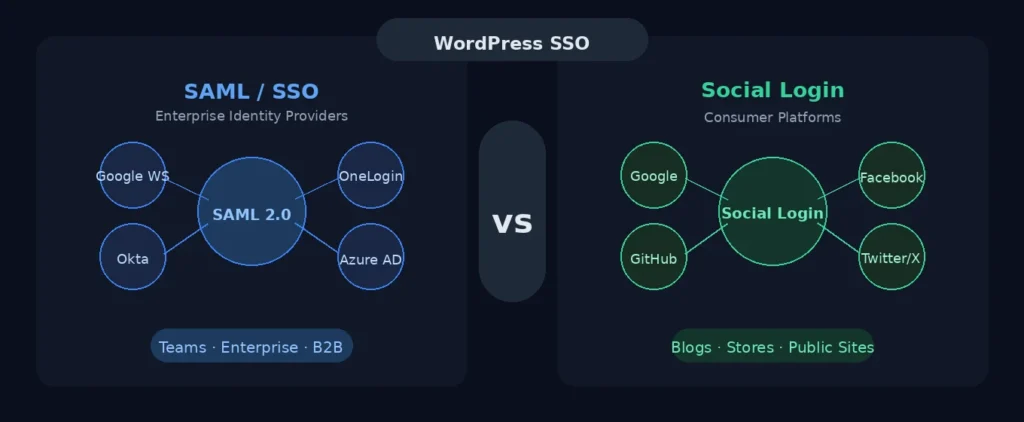
SAML SSO è progettato per le organizzazioni che necessitano di un controllo degli accessi e di politiche di sicurezza centralizzate.
Si integra con i provider di identità aziendali come Azure AD e Okta, supporta la gestione degli accessi basata sui ruoli e fornisce le tracce di controllo richieste dai settori regolamentati.
Se gestisci un sito pubblico con iscrizione a pagamento, l'accesso tramite social network potrebbe essere sufficiente. Se invece gestisci l'accesso di un team interno o portali clienti aziendali, l'autenticazione SSO SAML è la scelta giusta.
Conclusione
L'autenticazione Single Sign-On di WordPress semplifica la vita a tutti. Gli utenti non devono più gestire password diverse, gli amministratori possono controllare gli accessi da un'unica postazione e il sito diventa significativamente più sicuro.
Inizia con il plugin SAML SSO, collega il tuo provider di identità, testa a fondo la configurazione e aggiungi l'autenticazione a due fattori (2FA) per una protezione più robusta.
Se desiderate assistenza per fare le cose per bene fin da subito, Seahawk Media è qui per voi. Siamo specializzati in sicurezza, prestazioni e configurazioni personalizzate di WordPress per agenzie e aziende che non possono permettersi errori.
Domande frequenti sull'SSO su WordPress
L'SSO SAML è gratuito per WordPress?
Il plugin miniOrange SAML SSO offre una versione gratuita che supporta un solo provider di identità e copre la maggior parte delle configurazioni standard. Funzionalità avanzate come il supporto per più IdP, la mappatura personalizzata degli attributi e i controlli di accesso basati sui ruoli richiedono un piano a pagamento. Per i team con configurazioni semplici di Google Workspace o Okta, il piano gratuito rappresenta un ottimo punto di partenza.
WordPress.com supporta l'SSO SAML?
No. L'autenticazione SSO SAML richiede un'installazione di WordPress.org self-hosted che supporti l'installazione e la configurazione di plugin personalizzati. WordPress.com non consente questo livello di personalizzazione nei piani standard. Se hai bisogno dell'SSO, devi ospitarlo autonomamente.
Posso configurare l'SSO su WordPress senza uno sviluppatore?
Per configurazioni semplici tramite Google Workspace o Okta, anche chi non ha competenze di programmazione può seguire la procedura guidata del plugin e far funzionare tutto.
La configurazione diventa più complessa quando è necessario mappare attributi personalizzati, assegnare ruoli complessi o integrarsi con provider di identità di livello enterprise come Microsoft Azure AD. In questi casi, il coinvolgimento di uno sviluppatore WordPress consente di risparmiare tempo e ridurre la probabilità di errori di configurazione.
Qual è la differenza tra SSO e autenticazione a due fattori?
L'SSO (Single Sign-On) e l'autenticazione a due fattori (2FA) sono complementari, non intercambiabili. L'SSO controlla dove e come gli utenti si autenticano. Consente di utilizzare una singola sessione di accesso su più piattaforme. La 2FA aggiunge un secondo passaggio di verifica oltre all'accesso, come ad esempio un codice monouso inviato a un telefono.
Utilizzandoli entrambi, si ottiene la comodità dell'SSO e la protezione aggiuntiva di un secondo livello di sicurezza. Jetpack che SolidWP offrono opzioni di autenticazione a due fattori (2FA) che si integrano perfettamente con l'SSO.


