
Pianificare una migrazione da MijoShop a WooCommerce è una delle mosse più intelligenti che un proprietario di un negozio in crescita possa fare. WooCommerce offre accesso a una libreria di plugin più ampia, strumenti SEOe una community di supporto molto più vasta rispetto a quanto MijoShop possa offrire.
Effettuare il passaggio richiede un'attenta pianificazione. Ma con i passaggi giusti e il supporto adeguato, è possibile trasferire l'intero negozio, i prodotti, i clienti e gli ordini, senza perdere dati o compromettere il posizionamento nei risultati di ricerca.
In breve: cosa devi sapere prima di cambiare
- WooCommerce offre una flessibilità, una scalabilità e un numero di plugin di gran lunga superiori rispetto a MijoShop.
- Eseguite sempre un backup dei dati del vostro negozio e una migrazione di prova prima del trasferimento definitivo.
- Dopo il trasferimento, configura i reindirizzamenti 301 per proteggere il tuo posizionamento attuale nei motori di ricerca.
- I servizi di migrazione professionali offerti da aziende come Seahawk Media partono da 499 dollari e includono una garanzia di zero tempi di inattività.
Cos'è la migrazione da MijoShop a WooCommerce e perché è importante?
Consiste nel migrare il tuo negozio da una piattaforma MijoShop basata su Joomla a WooCommerce su WordPress, per ottenere maggiore flessibilità, controllo e possibilità di crescita.
Panoramica delle piattaforme MijoShop e WooCommerce
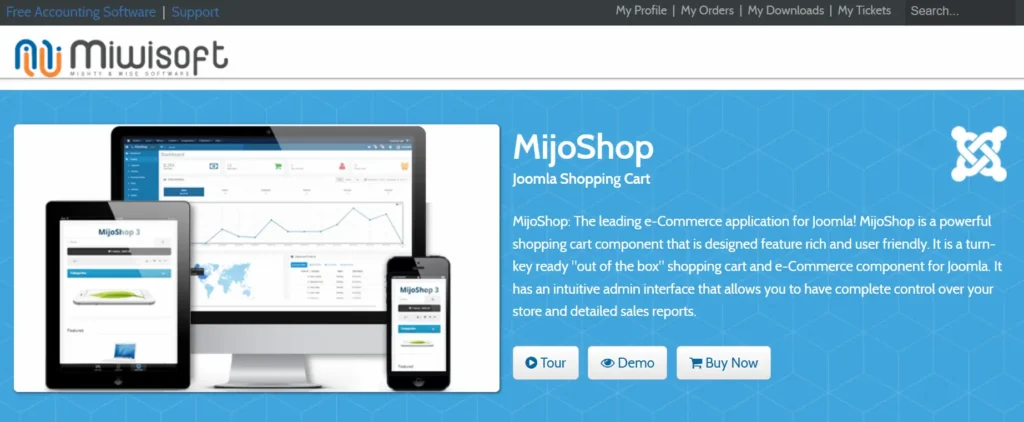
MijoShop è un'estensione per l'e-commerce creata per Joomla e sviluppata da Miwisoft. Permette agli utenti di Joomla di gestire un negozio online senza dover cambiare CMS. Il motore principale di MijoShop si basa su OpenCart, quindi risulta familiare agli utenti di questa piattaforma.
WooCommerce è il plugin di e-commerce open-source più popolare al mondo. Funziona su WordPress e alimenta oltre il 30% di tutti i negozi online a livello globale.
WooCommerce è gratuito da installare e supporta migliaia di estensioni, gateway di pagamento e temi. Il futuro di WordPress sembra destinato a vedere WooCommerce continuare a dominare il commercio online.
Principali differenze tra MijoShop e WooCommerce
| Caratteristica | MijoShop | WooCommerce |
|---|---|---|
| Piattaforma | Joomla | WordPress |
| Ecosistema dei plugin | Limitato | Migliaia di opzioni |
| Libreria dei temi | Piccolo | Vasto |
| Supporto della comunità | Piccolo | Enorme |
| Strumenti SEO | Di base | Avanzato |
| Gateway di pagamento | Limitato | Oltre 100 integrazioni |
| Scalabilità | Moderare | Alto |
WooCommerce vince praticamente su tutti i fronti. La sua natura open-source, combinata con l'ecosistema di WordPress, offre ai commercianti molta più libertà rispetto a MijoShop.
Anche altre piattaforme di e-commerce basate su Joomla, come JooCart, presentano le stesse limitazioni, motivo per cui molti proprietari di negozi online scelgono WooCommerce.
Passare da MijoShop a WooCommerce è facile
Trasferisci il tuo negozio su WordPress senza tempi di inattività, con assistenza professionale e preservazione completa dell'ottimizzazione SEO.
Quali dati possono essere migrati da MijoShop a WooCommerce?
Durante la migrazione è possibile trasferire la maggior parte dei dati principali del tuo archivio:
- Prodotti: nomi, codici SKU, descrizioni, prezzi, immagini e varianti
- Categorie: Inclusa gerarchia e struttura completa
- Clienti: nomi, indirizzi email e dettagli dell'account
- Ordini: cronologia degli ordini, stato e dati di fatturazione.
- Recensioni: valutazioni dei prodotti e commenti dei clienti
Alcuni dati, come i moduli personalizzati di Joomla o le configurazioni specifiche di MijoShop, potrebbero non essere trasferiti automaticamente. Per questi elementi potrebbe essere necessario l'intervento di uno sviluppatore.
Perché migrare da MijoShop a WooCommerce?
Esistono diverse valide ragioni per effettuare questo cambiamento.
- Ecosistema di plugin migliore: WooCommerce offre migliaia di plugin per spedizioni, pagamenti, marketing e gestione dell'inventario. La libreria di estensioni di MijoShop è, al confronto, molto più limitata.
- Funzionalità SEO superiori: WordPress ti dà accesso a potenti SEO per WordPress come Yoast SEO e Rank Math. Questi strumenti rendono l'ottimizzazione on-page veloce, intuitiva e scalabile.
- Più opzioni di temi: WooCommerce è compatibile con migliaia di temi WordPress gratuiti e a pagamento. Puoi anche iniziare con i temi WordPress più veloci per dare al tuo negozio un vantaggio in termini di velocità fin dal primo giorno.
- Migliore scalabilità: WooCommerce gestisce bene la crescita. Che tu venda dieci prodotti o diecimila, la piattaforma si adatta senza richiedere un successivo cambio di CMS.
- Gestione dei contenuti semplificata: l'editor a blocchi di WordPress (Gutenberg) rende intuitiva la creazione di pagine prodotto, articoli del blog e landing page. Per la maggior parte delle operazioni non sono richieste competenze tecniche.
- Supporto più solido per i gateway di pagamento: WooCommerce supporta oltre 100 gateway di pagamento, tra cui PayPal, Stripe e Square. I commercianti che migrano da piattaforme simili, come quelli che passano da WiziShop a WooCommerce, citano la flessibilità dei pagamenti come una delle principali ragioni del passaggio.
- Ampia community di supporto: WooCommerce si basa su WordPress. Questo significa un'enorme community di sviluppatori, agenzie e documentazione a supporto della tua attività.
In che modo Seahawk Media aiuta nella migrazione a WooCommerce?
Seahawk Media è un'agenzia di migrazione WordPress affidabile. Il nostro team di oltre 50 esperti WordPress ha completato più di 1.000 migrazioni dal 2016.

Effettuiamo migrazioni da qualsiasi piattaforma, incluse Joomla, Drupal, Shopify, Wix e CMS personalizzati, a WordPress senza tempi di inattività. I nostri servizi di migrazione partono da $499. Ecco come funziona il nostro collaudato processo in 5 fasi:
- Audit preliminare alla migrazione: analizziamo il tuo sito web esistente, esaminando file, database, plugin ed elementi personalizzati. Sulla base di questo audit, elaboriamo un piano di migrazione su misura.
- Backup sicuro: prima dell'inizio della migrazione vengono creati backup completi. Ciò consente un rapido ripristino in caso di problemi.
- Configurazione dell'ambiente: configuriamo il nuovo ambiente di hosting WordPress, incluse le versioni di PHP, la configurazione del database e l'ottimizzazione del server.
- Migrazione e test dei dati: tutti i file del sito, i temi, i plugin e i database vengono trasferiti e testati per individuare eventuali link non funzionanti, conflitti e per verificarne la piena funzionalità.
- Aggiornamento DNS e avvio: una volta verificato il corretto funzionamento di tutto, le impostazioni DNS vengono aggiornate. Segue una verifica post-avvio per garantire prestazioni ottimali.
Proteggiamo la tua SEO durante tutta la migrazione e il nostro team si occupa anche di migrazioni da Sitecore a WordPress, da Magento a WordPress, da PrestaShop a WooCommercee di decine di altre piattaforme.
Lista di controllo pre-migrazione per MijoShop a WooCommerce
Completa ciascuno di questi passaggi prima di avviare la migrazione:
- Esegui il backup completo del tuo negozio MijoShop, del database e di tutti i file.
- Elenca tutti i dati necessari per spostare prodotti, ordini, clienti e recensioni.
- Individuare i moduli o le funzionalità personalizzate di Joomla che necessitano di essere ricostruite.
- Configura un ambiente WordPress di staging per eseguire test in sicurezza.
- Scegli un provider di hosting WordPress.
- Installa WordPress e il plugin WooCommerce sul tuo nuovo server.
- Seleziona il metodo di migrazione: strumento, esportazione manuale o servizio professionale.
- Documenta la struttura URL attuale del tuo MijoShop per la mappatura dei reindirizzamenti.
- Registra i posizionamenti SEO attuali e i dati di base sul traffico in Google Search Console.
Un piano di migrazione accurato è il modo migliore per prevenire la perdita di dati. Saltare anche un solo passaggio comporta rischi inutili. Se non sei sicuro se gestire la migrazione autonomamente o affidarti a uno specialista, consulta questo confronto tra migrazione di siti web fai-da-te e migrazione professionale per prendere una decisione consapevole.
Procedura di migrazione da MijoShop a WooCommerce
Segui questa procedura passo passo per trasferire i dati del tuo negozio, preservare la SEO e garantire una migrazione a WooCommerce fluida e senza errori.

Passaggio 1: Configura il tuo negozio WooCommerce
Inizia scegliendo un provider di hosting WordPress affidabile. Gli hosting WordPress gestiti sono la soluzione migliore per i negozi WooCommerce. Installa WordPress, quindi aggiungi il plugin gratuito WooCommerce dal repository ufficiale dei plugin di WordPress.
Segui la procedura guidata di configurazione di WooCommerce. Questa procedura ti guiderà attraverso la scelta della posizione del negozio, della valuta, delle opzioni di pagamento e delle impostazioni di spedizione. Non aggiungere ancora i prodotti; questo passaggio avverrà dopo la migrazione.
Passaggio 2: Eseguire il backup e preparare i dati di MijoShop
Esegui il backup completo di tutto il tuo negozio MijoShop. Questo include il database di Joomla, le immagini dei prodotti, i dati dei clienti e l'intera cronologia degli ordini. Utilizza il pannello di controllo del tuo hosting o uno strumento di backup dedicato.
Se possibile, esporta il tuo catalogo prodotti in formato CSV. Inoltre, documenta con cura la struttura URL attuale del tuo MijoShop. Avrai bisogno di questi URL in seguito, quando imposterai i reindirizzamenti.
Passaggio 3: Scegliere un metodo di migrazione
Hai tre opzioni principali:
- Strumento di migrazione: piattaforme come Cart2Cart o LitExtension automatizzano il trasferimento dei dati tra MijoShop e WooCommerce. Supportano la mappatura dei campi e gestiscono i tipi di dati più comuni.
- Migrazione manuale: esporta i dati da MijoShop come file CSV e importali in WooCommerce. Questo metodo funziona per i negozi di piccole dimensioni, ma diventa laborioso per cataloghi ampi o complessi.
- Servizio professionale: affidarsi a un'agenzia come Seahawk Media garantisce velocità, precisione e protezione SEO integrata. Questa è la scelta migliore per negozi o aziende di grandi dimensioni che non possono permettersi tempi di inattività.
Passaggio 4: Collegare i negozi di origine e di destinazione
Se utilizzi uno strumento di migrazione, installa il connettore necessario sul tuo sito Joomla o MijoShop. Successivamente, configura il tuo negozio WooCommerce come destinazione. Questa connessione consente allo strumento di migrazione di leggere i dati da MijoShop e di scriverli in WooCommerce nel formato corretto.
Passaggio 5: Selezionare i dati da migrare
Scegli quali entità di dati desideri trasferire. Le opzioni standard includono:
- Prodotti e categorie di prodotti
- Account clienti e dati personali
- Registri e stati degli ordini
- Recensioni e valutazioni dei prodotti
- Norme fiscali e zone di spedizione
La maggior parte degli strumenti di migrazione offre la mappatura dei campi per abbinare i campi dati di MijoShop ai loro equivalenti in WooCommerce. Esamina attentamente queste mappature prima di procedere.
Passaggio 6: Eseguire la migrazione di prova
Eseguite sempre una migrazione di prova prima del trasferimento completo. Questa operazione trasferisce un piccolo campione di dati, in genere alcuni prodotti, clienti e ordini, al vostro negozio WooCommerce. Analizzate attentamente i risultati. Verificate i nomi dei prodotti, i prezzi, le descrizioni e le immagini. Cercate campi mancanti o problemi di formattazione prima di avviare la migrazione completa.
Passaggio 7: Eseguire la migrazione completa
Una volta che i risultati della demo sembrano corretti, avvia la migrazione completa. A seconda delle dimensioni del tuo negozio, questa operazione può richiedere da pochi minuti a diverse ore. Non apportare alcuna modifica al tuo negozio MijoShop attivo durante questo periodo. I nuovi ordini o le modifiche apportate dopo l'avvio della migrazione non verranno trasferiti automaticamente.
Passaggio 8: Verifica e test dei dati
Al termine della migrazione, rivedi attentamente il tuo nuovo negozio WooCommerce. Verifica quanto segue:
- I prodotti sono elencati correttamente con prezzi accurati
- Le pagine di categoria vengono visualizzate e filtrate correttamente
- Gli account dei clienti sono accessibili e completi
- La cronologia degli ordini è intatta e riflette accuratamente le transazioni passate
- Le immagini dei prodotti vengono caricate correttamente su tutte le pagine
Effettua un ordine di prova per verificare che l'intero processo di acquisto funzioni correttamente. Se alcuni file multimediali non sono stati trasferiti, prenditi del tempo per correggere le immagini danneggiate nel tuo negozio WooCommerce prima di pubblicarlo.
Passaggio 9: Configura i reindirizzamenti SEO
Questo passaggio è fondamentale per proteggere il tuo posizionamento nei risultati di ricerca. Gli URL del tuo vecchio MijoShop saranno diversi dai nuovi URL di WooCommerce. Senza i reindirizzamenti, sia i visitatori che i motori di ricerca visualizzeranno errori 404.
Configura i reindirizzamenti 301 che mappano ogni vecchio URL di MijoShop al suo nuovo equivalente WooCommerce. Puoi reindirizzare gli URL di WordPress con o senza un plugin, a seconda del tuo livello di competenza tecnica. Entrambi i metodi sono affidabili se eseguiti correttamente.
Passaggio 10: Avvia il tuo negozio WooCommerce
Una volta verificato che tutto funzioni correttamente, aggiorna le impostazioni DNS per puntare il tuo dominio al nuovo server di hosting WordPress. Monitora attentamente il tuo negozio durante le prime 24-48 ore dal lancio. Controlla Google Search Console per eventuali errori di scansione. Tieni d'occhio i dati analitici per rilevare eventuali fluttuazioni del traffico. Assicurati che il tuo team sia pronto a intervenire tempestivamente in caso di problemi.
Attività post-migrazione dopo il passaggio a WooCommerce
La migrazione non si conclude con il lancio. Queste attività successive alla migrazione sono altrettanto importanti:

- Invia la tua sitemap: invia la tua sitemap XML a Google Search Console in modo che i nuovi URL di WooCommerce vengano indicizzati più velocemente.
- Verifica i moduli e i flussi di pagamento: conferma che i moduli di contatto, le pagine di pagamento e la creazione dell'account funzionino correttamente.
- Verifica la reattività sui dispositivi mobili: assicurati che il tuo negozio abbia un aspetto e un funzionamento ottimali sugli smartphone. Puoi identificare rapidamente i problemi di visualizzazione risolvendo quelli che a volte si presentano dopo un cambio di piattaforma.
- Verifica la velocità di caricamento delle pagine: i negozi WooCommerce possono essere molto esigenti in termini di risorse. Installa un plugin di caching e ottimizza le immagini per migliorare i tempi di caricamento. Se il tuo negozio risulta lento, indaga sulle cause del rallentamento del tuo sito WordPress e su come risolverlo.
- Configura le notifiche e-mail: verifica che le conferme d'ordine, gli aggiornamenti sulla spedizione e le e-mail relative all'account cliente vengano inviate correttamente.
- Monitoraggio del posizionamento SEO: tieni traccia del posizionamento delle parole chiave per 4-6 settimane dopo il lancio. Piccole fluttuazioni sono normali. Cali più consistenti possono indicare problemi di reindirizzamento o indicizzazione che richiedono un intervento immediato.
- Applica strategie di eliminazione dei contenuti : se noti un calo della visibilità organica nelle settimane successive al lancio di un aggiornamento di Google, utilizza l'eliminazione dei contenuti per recuperare il traffico perso
- Configura la sicurezza: installa un plugin di sicurezza per proteggere il tuo sito di e-commerce dagli attacchi hacker. Mantieni WordPress, WooCommerce e tutti i plugin aggiornati regolarmente.
- Ricostruire le funzionalità personalizzate: tutte le funzionalità specifiche di Joomla che non sono state migrate devono essere ricostruite utilizzando le estensioni di WooCommerce o uno sviluppo personalizzato.
Consigli degli esperti per la migrazione da MijoShop a WooCommerce
Segui questi consigli per rendere il processo più agevole e ridurre il rischio di problemi:
- Non effettuare mai test su un sito di produzione. Utilizza sempre prima un ambiente di staging. Questo protegge il tuo negozio online da modifiche accidentali ai dati.
- Prima di iniziare, mappa la struttura degli URL. Sapere quali vecchi URL corrispondono a quelli nuovi ti farà risparmiare ore di lavoro di reindirizzamento in seguito.
- Esegui una migrazione di prova. Un piccolo gruppo di test ti aiuta a individuare gli errori prima che venga eseguito il trasferimento completo.
- Effettua la migrazione durante le ore di minor traffico. Pianifica la migrazione di notte o nei fine settimana per ridurre al minimo i disagi per i clienti.
- Verifica manualmente le immagini dei prodotti. Gli strumenti di migrazione automatizzati a volte omettono le immagini o le caricano in formati errati. Controlla sempre dopo la migrazione.
- Mantieni MijoShop attivo per 30 giorni. Usalo come riferimento di backup mentre il tuo negozio WooCommerce si stabilizza.
- Utilizza un tema figlio in WooCommerce. Questo ti impedisce di perdere le personalizzazioni del design durante i futuri aggiornamenti del tema.
- Documenta tutto in ogni fase. Prendi nota di ciò che è stato migrato, di ciò che è stato saltato e di eventuali errori riscontrati.
- Controlla i log degli errori di WordPress. L'analisi dei log degli errori di WordPress dopo la migrazione può far emergere problemi nascosti che non vengono rilevati durante i test sul front-end.
Risoluzione dei problemi di migrazione da MijoShop a WooCommerce
Anche con un'attenta pianificazione, possono sorgere dei problemi. Ecco i problemi più comuni e come risolverli:
- Immagini dei prodotti mancanti: gli strumenti di migrazione automatizzati a volte saltano le immagini caricate dinamicamente. Scarica manualmente le immagini da MijoShop e caricale direttamente nella libreria multimediale di WooCommerce.
- Collegamenti interrotti ed errori 404: ciò di solito significa che i reindirizzamenti sono incompleti o configurati in modo errato. Verifica le tue regole di reindirizzamento e correggi i collegamenti interrotti dopo la migrazione utilizzando un plugin di reindirizzamento o modificando il file .htaccess.
- Ordini o account clienti mancanti: gli errori di mappatura dei campi sono la causa più comune di dati mancanti. Ricontrolla le impostazioni di mappatura dei campi nel tuo strumento di migrazione ed esegui nuovamente la migrazione per i record interessati.
- Prestazioni lente del negozio WooCommerce: limitazioni dell'hosting o troppi plugin attivi possono rallentare le prestazioni. Se necessario, aggiorna il tuo piano di hosting e utilizza un plugin di caching per velocizzare il tutto.
- Il gateway di pagamento non funziona dopo la migrazione: la migrazione spesso reimposta le impostazioni del gateway di pagamento. Riconfigura tutti i gateway di pagamento nelle impostazioni di WooCommerce al termine della migrazione.
- Prodotti duplicati in WooCommerce: questo problema si verifica solitamente quando la migrazione viene eseguita più di una volta. Elimina i duplicati e imposta lo strumento di migrazione sulla modalità "aggiorna i record esistenti" prima di eseguirlo nuovamente.
Le migrazioni complesse di CMS, come il passaggio da Mura CMS a WordPress o da Strapi a WordPress, spesso presentano problematiche simili relative alla mappatura dei dati. Lo stesso approccio alla risoluzione dei problemi si applica a tutte le piattaforme.
Conclusione
MijoShop ha servito bene gli utenti di Joomla, ma i suoi limiti diventano evidenti con la crescita dei negozi. WooCommerce offre un ecosistema di plugin più ricco, strumenti SEO più potenti, un supporto di pagamento più ampio e una maggiore scalabilità. Passare a WooCommerce prepara il tuo negozio per una crescita a lungo termine e una migliore esperienza cliente.
Il processo di migrazione segue un percorso chiaro: configura il tuo nuovo negozio WooCommerce, esegui il backup dei dati di MijoShop, scegli il metodo di migrazione, esegui una migrazione di prova, completa il trasferimento completo, verifica l'accuratezza dei dati, configura i reindirizzamenti SEO e vai online. Seguire attentamente ogni passaggio protegge i tuoi dati e preserva le prestazioni SEO.
Collaborare con un team di professionisti come Seahawk Media rende l'intero processo molto più affidabile. Con oltre 1.000 migrazioni completate, una garanzia di zero tempi di inattività e servizi a partire da soli 499 dollari, Seahawk si occupa di tutto il lavoro tecnico, permettendoti di concentrarti sulla tua attività.
Una migrazione ben pianificata da MijoShop a WooCommerce rappresenta un investimento per il futuro del tuo negozio. Con la giusta pianificazione e il team giusto, la transizione può essere fluida, rapida e favorire la crescita.
Domande frequenti sulla migrazione da MijoShop a WooCommerce
Quali dati posso migrare da MijoShop a WooCommerce?
È possibile migrare prodotti, categorie, clienti, ordini, immagini e dati SEO di base. Alcuni campi personalizzati o estensioni potrebbero richiedere un intervento manuale.
La migrazione influirà sul mio posizionamento SEO?
Saltare i passaggi SEO può comportare un calo del posizionamento nei risultati di ricerca. Utilizza i reindirizzamenti 301, mantieni strutture URL coerenti e migra i metadati per proteggere il tuo traffico.
Quanto tempo richiede la migrazione da MijoShop a WooCommerce?
Dipende dalle dimensioni e dalla complessità del negozio. Per i negozi piccoli potrebbero bastare poche ore. Per i negozi più grandi, invece, potrebbero essere necessari diversi giorni per testare e risolvere il problema.
Per questa migrazione sono necessarie competenze tecniche?
Le competenze di base sono utili per la migrazione manuale. Gli strumenti automatizzati semplificano il processo. Per i negozi complessi, l'assunzione di esperti garantisce precisione e risparmio di tempo.
Posso continuare a gestire il mio negozio durante il processo di migrazione?
Sì, nella maggior parte dei casi. Utilizza un ambiente di staging ed esegui la migrazione in background. Pianifica la sincronizzazione finale e il lancio durante le ore di minor traffico per evitare interruzioni.


