

L'editor a blocchi di WordPress, noto anche come Gutenberg, semplifica la progettazione di pagine e post senza dover scrivere codice. Una delle sue funzionalità più potenti sono i blocchi annidati, ovvero blocchi inseriti all'interno di altri blocchi per creare layout organizzati e flessibili.
Se hai mai avuto difficoltà ad allineare testo, immagini e pulsanti in una sezione, i blocchi nidificati possono risolvere il problema. Ti consentono di raggruppare i contenuti e spostarli come un'unica unità.
Questa guida ti guiderà attraverso le nozioni di base, le istruzioni dettagliate, i suggerimenti per la personalizzazione e le best practice per l'utilizzo dei blocchi annidati in WordPress.
Una panoramica dei blocchi in WordPress
L' editor a blocchi di WordPress funziona suddividendo i contenuti in blocchi individuali e gestibili. Ogni blocco è autonomo, con le proprie impostazioni, opzioni di stile e funzionalità uniche. Questa struttura semplifica la progettazione, l'organizzazione e l'aggiornamento dei contenuti senza toccare una sola riga di codice.
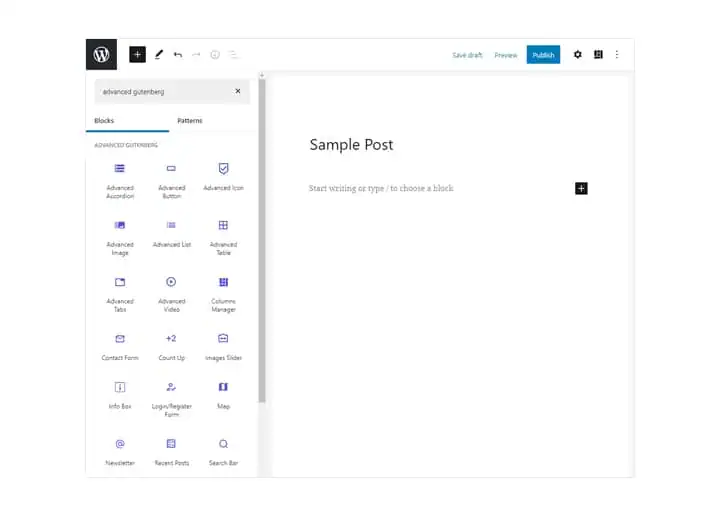
Che tu stia creando un articolo per un blog o progettando una landing page, puoi combinare diversi tipi di blocchi per creare un layout personalizzato. Esploriamo alcuni dei blocchi più comuni che utilizzerai.
Blocco paragrafo per aggiungere contenuto di testo
Il blocco Paragrafo è il tipo di blocco predefinito. È qui che aggiungi e formatti il contenuto del testo principale. Puoi regolare l'allineamento del testo, la dimensione del carattere e il colore direttamente nelle impostazioni del blocco.
Blocco immagine per la visualizzazione di elementi visivi
Il Blocco Immagine ti consente di caricare o selezionare immagini dalla tua libreria multimediale. Puoi modificarne le dimensioni, l'allineamento, aggiungere didascalie e persino collegare l'immagine a un'altra pagina o URL.
Blocco di intestazione per strutturare i tuoi contenuti
Utilizza il Blocco Intestazione per creare titoli e sottotitoli di sezione. Questo non solo rende i tuoi contenuti più facili da leggere, ma migliora anche la SEO fornendo ai motori di ricerca una struttura chiara dei contenuti.
Blocco pulsanti per guidare le azioni dell'utente
Il blocco pulsanti è ideale per inviti all'azione come "Scopri di più" o "Acquista ora". Puoi personalizzare i colori, il testo e i link dei pulsanti in base allo stile del tuo sito.
Blocco elenco per organizzare le informazioni
Il blocco Elenco ti aiuta a presentare le informazioni tramite elenchi puntati o numerati. Questo rende i contenuti più leggibili e facili da seguire.
Comprendendo questi tipi di blocchi di base, avrai una solida base per creare pagine coinvolgenti e ben strutturate in WordPress. Da qui, puoi iniziare a sperimentare con i blocchi nidificati per migliorare ulteriormente i tuoi layout.
Qual è il migliore: editor a blocchi di WordPress o page builder?
Ottieni un sito web WordPress ad alte prestazioni
Realizziamo il sito web che hai sempre sognato. Scopri i nostri servizi per saperne di più.
Comprensione delle categorie di blocchi
In WordPress, i blocchi non sono semplici strumenti sparsi, ma organizzati in categorie. Questo rende più facile trovare ciò di cui si ha bisogno e scegliere il blocco giusto per lo scopo specifico.
Comprendendo queste categorie, puoi pianificare i tuoi layout in modo più efficiente e mantenere la coerenza del design.
- Blocchi di layout per strutturare la tua pagina: i blocchi di layout ti aiutano a organizzare visivamente i contenuti. Alcuni esempi includono blocchi Gruppo, Colonne e Distanziatore. Creano la struttura del tuo design, permettendoti di posizionare gli elementi esattamente dove desideri.
- Blocchi di contenuto per visualizzare le tue informazioni: i blocchi di contenuto sono il luogo in cui risiedono i tuoi contenuti principali. Questi includono blocchi di paragrafo, immagine e video. Contengono testo, elementi visivi e contenuti multimediali con cui i visitatori interagiscono.
- Blocchi widget per aggiungere funzionalità: i blocchi widget aggiungono funzionalità extra alla tua pagina. Alcuni esempi sono Ricerca, Calendario e Ultimi post. Aiutano i visitatori a navigare e interagire con il tuo sito.
Scopri: cos'è un editor WordPress
Cosa sono i blocchi annidati?
In WordPress, i blocchi annidati sono blocchi inseriti all'interno di un altro blocco, noto come blocco padre. Questa struttura consente di combinare più elementi all'interno di un unico contenitore, rendendo i layout più organizzati e visivamente accattivanti.
Annidando i blocchi, puoi creare sezioni facili da spostare, personalizzare e gestire.
Ecco perché dovresti usare blocchi annidati:
- Per mantenere insieme i contenuti correlati e mantenere una struttura logica dei contenuti.
- Per spostare più elementi contemporaneamente e risparmiare tempo durante la modifica.
- Per applicare uno stile coerente e modificare colori, caratteri o spaziatura per tutti i blocchi interni con una sola regolazione.
Esempio: blocco di gruppo con più elementi
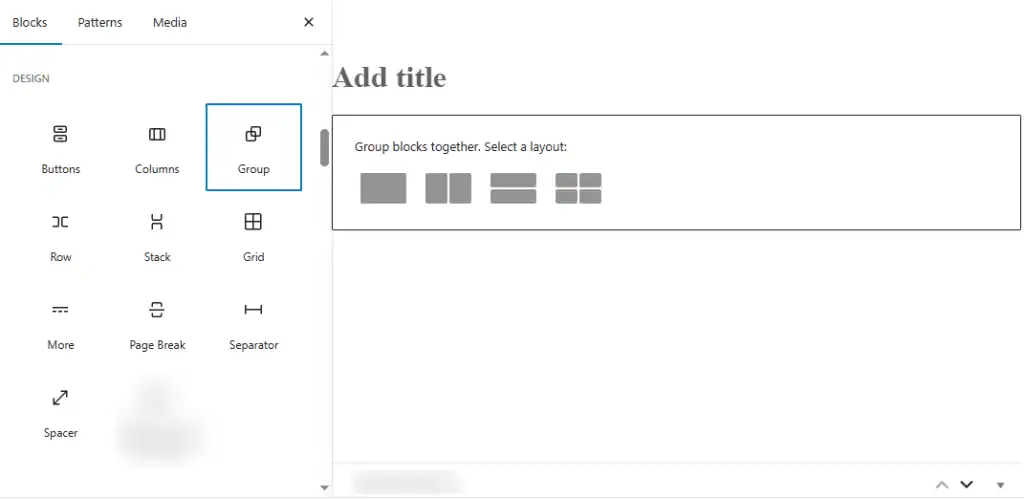
Un Blocco Gruppo può contenere un'intestazione, un paragrafo e un pulsante tutti insieme. In questo modo, i contenuti correlati vengono mantenuti in un unico posto e l'applicazione di stili condivisi, come un colore di sfondo o una spaziatura interna, risulta più semplice.
Esempio: Blocco colonne per layout affiancati
Con un blocco colonne, puoi posizionare un'immagine a sinistra e il testo a destra. Questo approccio è perfetto per sezioni di approfondimento, testimonianze o confronti affiancati.
Guida a: creare blocchi personalizzati in WordPress
Come utilizzare i blocchi annidati in WordPress (passo dopo passo)
Utilizzare i blocchi nidificati in WordPress può sembrare complicato all'inizio, ma il processo diventa semplice una volta compresi i passaggi. L'obiettivo è posizionare blocchi più piccoli all'interno di un blocco padre per creare un layout strutturato e flessibile. Segui questi passaggi per iniziare.
Passaggio 1: aprire l'editor di blocchi
Per prima cosa, apri la pagina o il post su cui vuoi lavorare. Clicca sul pulsante "+" nell'editor per aggiungere un nuovo blocco. Qui inserirai il blocco padre.
Passaggio 2: aggiungere un blocco padre
Successivamente, scegli un blocco Gruppo o Colonne. Questi sono i blocchi padre più comuni per l'annidamento. Fungono da contenitori che tengono insieme i blocchi interni.

Passaggio 3: inserire i blocchi interni
All'interno del blocco padre, fai nuovamente clic sul pulsante "+". Ora puoi aggiungere qualsiasi tipo di blocco, come Paragrafo, Immagine o Pulsante, per creare il tuo contenuto.
Fase 4: riorganizzare i blocchi interni
Per modificare l'ordine, utilizza la maniglia di trascinamento o le frecce su/giù nella barra degli strumenti del blocco. In questo modo puoi riorganizzare rapidamente il layout senza dover ricominciare da capo.
Passaggio 5: personalizza gli stili
Infine, seleziona il blocco padre a cui applicare lo stile. Modifica il colore di sfondo, il colore del testo, la spaziatura o i bordi a seconda delle tue esigenze. Tutte le modifiche verranno applicate automaticamente ai blocchi interni, garantendo un design coerente.
La personalizzazione è il punto forte dei blocchi nidificati. Puoi:
- Applicare uno sfondo comune a tutti gli elementi interni.
- Imposta la spaziatura interna e i margini per una migliore spaziatura.
- Aggiungi classi CSS personalizzate per uno stile avanzato.
- Adatta il comportamento reattivo agli schermi dei dispositivi mobili.
Suggerimento: controlla sempre l'aspetto dei blocchi annidati sui dispositivi mobili passando all'anteprima mobile nell'editor.
Seguendo questi passaggi, puoi creare layout a blocchi nidificati visivamente accattivanti, facili da modificare e perfetti per il responsive design. Una volta padroneggiate queste basi, puoi esplorare tecniche di personalizzazione più avanzate.
Come configurare le impostazioni dei blocchi annidati di WordPress?
Una volta creati i blocchi annidati, puoi perfezionarli per ottenere un design più rifinito e coerente.
WordPress offre diverse impostazioni che consentono di controllare l'aspetto e la funzionalità dei blocchi principali e di quelli interni. Regolare queste opzioni aiuta a mantenere un aspetto coerente in tutto il sito.
- Seleziona il blocco padre per le modifiche globali: per apportare modifiche che influiscano contemporaneamente su tutti i blocchi interni, seleziona prima il blocco padre. Da qui, puoi regolare i colori di sfondo, la spaziatura, l'allineamento e altre impostazioni di stile che verranno applicate a tutti i blocchi nidificati al suo interno.
- Utilizza le Impostazioni Avanzate per CSS Personalizzato: se hai bisogno di maggiore controllo, apri il pannello Impostazioni Avanzate. Qui puoi assegnare classi CSS personalizzate al tuo blocco. Questo ti consente di personalizzare lo stile del tuo contenuto oltre alle opzioni predefinite dell'editor.
- Esplora gli stili dei blocchi per apportare rapide modifiche al design: WordPress offre gli stili dei blocchi, ovvero varianti di design predefinite. Questi possono cambiare istantaneamente l'aspetto del blocco senza richiedere modifiche manuali, semplificando la sperimentazione di diverse opzioni visive.
La configurazione di queste impostazioni garantisce che i blocchi annidati siano non solo funzionali, ma anche visivamente coerenti in tutto il sito web.
Esplora: I migliori temi a blocchi di WordPress
Passaggi per creare layout complessi con blocchi annidati
I blocchi annidati rappresentano un modo efficace per creare layout professionali multisezione senza dover scrivere codice.
Combinando diversi tipi di blocchi all'interno di un blocco padre, è possibile progettare pagine dall'aspetto curato e facili da modificare. Sono particolarmente adatti per layout multicolonna, sezioni principali ed elenchi di funzionalità.
Passaggio 1: aggiungere un blocco colonne
Inizia inserendo un Blocco Colonne nella tua pagina. Per questo esempio, scegli l'opzione di layout a tre colonne. Questo fungerà da contenitore principale per la sezione dedicata alle funzionalità.
Passaggio 2: inserire il contenuto in ogni colonna
All'interno di ogni colonna, aggiungi un Blocco Immagine in alto per gli elementi visivi. Sotto l'immagine, posiziona un Blocco Intestazione per il titolo dell'articolo, seguito da un Blocco Paragrafo per descriverlo. Questo crea una struttura coerente in tutte le colonne.
Passaggio 3: definire lo stile del blocco padre
Seleziona il Blocco Colonne (blocco padre) e regola la spaziatura, il colore di sfondo e l'allineamento per ottenere un aspetto uniforme. Puoi anche aggiungere spaziatura interna per garantire che il contenuto abbia spazio per respirare.
Seguendo questo metodo, puoi creare layout accattivanti e ben strutturati che migliorano sia l'usabilità che il design.
Leggi anche: Come creare blocchi con Bento in WordPress
Come utilizzare i blocchi all'interno di altri blocchi?
Sebbene i blocchi Gruppo e Colonne siano i blocchi principali più comuni in WordPress, esistono diversi altri blocchi che consentono l'annidamento. Questi blocchi speciali consentono di combinare più elementi in modo creativo, offrendo maggiore flessibilità nella progettazione delle pagine.
- Blocco di copertina: testo o pulsanti sopra un'immagine: il Blocco di copertina consente di posizionare testo, titoli o pulsanti sopra un'immagine o un colore di sfondo. Questa funzionalità è perfetta per banner principali o intestazioni di sezione che richiedono un impatto visivo. È anche possibile regolare l'opacità della sovrapposizione per una migliore leggibilità.
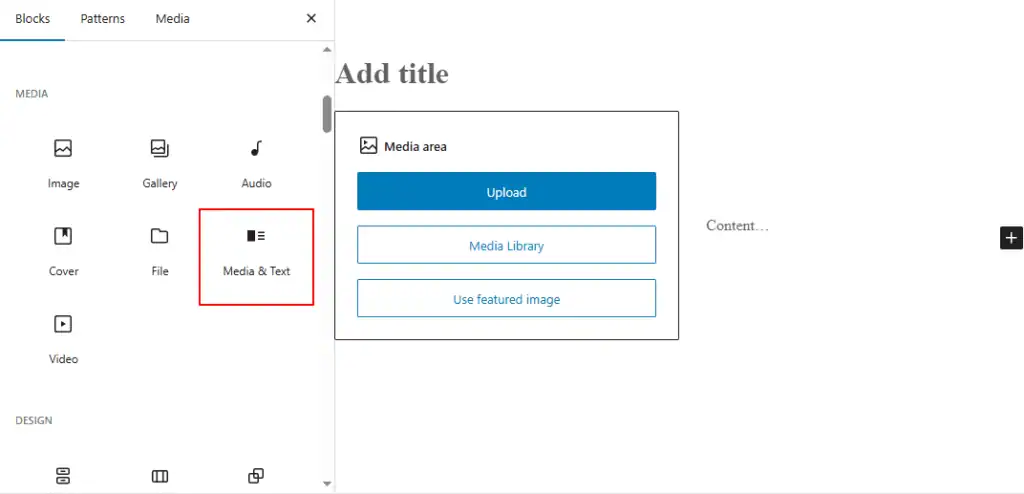
- Blocco multimediale e di testo: contenuti affiancati: Il blocco multimediale e di testo è progettato per layout in cui un'immagine o un video appaiono accanto a un blocco di testo. È possibile scegliere da quale lato visualizzare il contenuto multimediale, rendendolo ideale per descrizioni di funzionalità o punti salienti dei servizi.
- Blocco Pulsanti: Collegamenti multipli affiancati: Il blocco Pulsanti consente di aggiungere due o più link affiancati. Questo è utile per fornire più inviti all'azione in una singola sezione, come ad esempio "Iscriviti" e "Scopri di più".
L'utilizzo di questi tipi di blocchi amplia le opzioni di progettazione, consentendo di annidare e combinare elementi in modi visivamente accattivanti.
Per saperne di più: Cosa sono i modelli di blocchi di WordPress
Suggerimenti per padroneggiare i blocchi annidati in WordPress
I blocchi annidati possono trasformare i tuoi layout WordPress da semplici a professionali. Una volta che avrai acquisito familiarità con l'aggiunta e la personalizzazione, potrai iniziare a esplorare tecniche avanzate, best practice e miglioramenti dei plugin per creare design ancora più raffinati.
Padroneggiare questi suggerimenti ti aiuterà a risparmiare tempo, a mantenere la coerenza e a sfruttare appieno il potenziale dell'editor a blocchi.
Tecniche avanzate con blocchi annidati
Dopo aver appreso le basi, è possibile sviluppare ulteriormente i blocchi nidificati con strategie di layout avanzate. Ad esempio:
- Annidamento multilivello: per sezioni altamente strutturate, posiziona blocchi annidati all'interno di altri blocchi annidati. Ad esempio, potresti avere un blocco Gruppo contenente più blocchi Colonne, ognuno con il proprio contenuto interno.
- Blocchi riutilizzabili: converti i layout nidificati utilizzati di frequente in blocchi riutilizzabili, così da poterli inserire in più pagine. Questa funzionalità è particolarmente utile per elementi come testimonianze, tabelle dei prezzi o sezioni di invito all'azione.
- Stile CSS personalizzato: aggiungi classi personalizzate al blocco padre e scrivi regole CSS per controllare la spaziatura, i colori o le animazioni in modo più preciso.
Queste tecniche consentono di creare layout visivamente unici e facili da gestire sul tuo sito.
Guida per principianti: Modifica completa del sito WordPress
Creazione di contenuti con blocchi annidati
I blocchi nidificati non servono solo per il design: rendono anche la creazione di contenuti più organizzata ed efficiente. Ecco come:
- Raggruppamento di contenuti correlati: mantieni insieme titoli, testo e immagini di una singola sezione in modo che restino allineati quando vengono spostati.
- Layout riutilizzabili per i tipi di contenuto: per mantenere la coerenza, utilizzare la stessa struttura a blocchi annidati per tutte le introduzioni dei post del blog o le descrizioni dei servizi.
- Aggiornamenti più rapidi: quando il contenuto cambia, puoi modificare un blocco padre e applicare immediatamente gli aggiornamenti a tutti i blocchi interni.
Con questi metodi puoi creare rapidamente layout di contenuti dall'aspetto professionale, senza dover ricostruire le sezioni da zero.
Argomenti correlati: Come nascondere o mostrare i contenuti a blocchi in WordPress
Plugin e sviluppo di blocchi
Se vuoi andare oltre le opzioni predefinite, valuta la possibilità di utilizzare i plugin per blocchi di WordPress. Molti plugin aggiungono funzionalità avanzate di layout e stile per i blocchi nidificati:
- Kadence Blocks offre layout di riga avanzati, spaziatura personalizzata e controlli reattivi.
- I GenerateBlocks sono leggeri e ideali per creare layout annidati altamente personalizzabili.
- Stackable include modelli di blocchi già pronti che utilizzano strutture annidate.
Per gli sviluppatori, WordPress fornisce la Block API e il componente InnerBlocks per creare tipi di blocchi personalizzati. Questo consente di creare combinazioni uniche di blocchi padre e figlio, impacchettarli come plugin e riutilizzarli in più progetti.
Che tu utilizzi plugin predefiniti o ne sviluppi di tuoi, questi strumenti possono ampliare notevolmente la flessibilità della tua progettazione.
Leggi anche: Come creare wireframe per siti web WordPress
Procedure consigliate per l'utilizzo di blocchi annidati
Sebbene i blocchi nidificati siano potenti, è importante usarli in modo strategico. Segui queste best practice per mantenere i tuoi layout puliti e gestibili:
- Semplicità: evita nidificazioni inutili, poiché troppi livelli possono rendere la modifica lenta e confusa.
- Pianifica il layout: abbozza il layout della sezione prima di crearlo nell'editor. Questo riduce la necessità di modifiche sostanziali in seguito.
- Mantieni la coerenza: applica spaziatura, margini e schemi di colori coerenti in sezioni simili per ottenere un design coerente.
- Test di reattività: visualizza sempre in anteprima i blocchi nidificati su dispositivi mobili e tablet per assicurarti che si adattino bene agli schermi più piccoli.
- Utilizzare gli stili padre in modo intelligente: apportare modifiche a livello di blocco padre ogni volta che è possibile per garantire che tutti i blocchi interni corrispondano allo stile desiderato.
Seguendo questi suggerimenti, puoi assicurarti che i tuoi blocchi annidati rimangano funzionali, visivamente accattivanti e intuitivi.
Guida definitiva: conversione da Elementor a Gutenberg
In sintesi
I blocchi nidificati in WordPress offrono ai principianti la possibilità di creare layout professionali e flessibili senza dover scrivere codice. Conoscendo i blocchi principali e interni, utilizzando efficacemente gruppi e colonne e personalizzando gli stili, è possibile progettare pagine visivamente accattivanti e facili da gestire.
Che tu stia creando il layout di un post di blog o un'intera landing page, i blocchi annidati ti consentono di organizzare i contenuti in modo ordinato, applicare stili coerenti ed effettuare rapidi aggiornamenti in futuro.
Quindi, inizia a sperimentare oggi stesso e scoprirai che sono uno degli strumenti più utili nell'editor a blocchi di WordPress.
Domande frequenti sui blocchi annidati di WordPress
Perché è importante comprendere i blocchi annidati?
La comprensione dei blocchi nidificati ti aiuta a creare design visivamente accattivanti, a gestire in modo efficiente i singoli elementi e a semplificare il flusso di lavoro dell'editor del sito per una migliore esperienza con il tuo sito WordPress.
Come si annidano i blocchi in WordPress?
Nell'editor a blocchi di Gutenberg, è possibile nidificare i blocchi aggiungendo un blocco Gruppo o Colonna come singolo blocco padre, quindi inserendo blocchi interni come blocchi paragrafo, blocchi immagine o blocchi pulsante. In questo modo si creano contenuti nidificati per layout visivamente più accattivanti e organizzati.
Cosa significa avere una colonna nidificata in WordPress?
Una colonna annidata consiste nel posizionare un blocco di colonna all'interno di un'altra colonna, consentendo più blocchi o blocchi figlio all'interno della stessa sezione per layout dinamici e creando design complessi senza codice personalizzato.
Come si dispongono i blocchi in WordPress?
È possibile disporre i singoli blocchi utilizzando la maniglia di trascinamento o le frecce su/giù nella barra degli strumenti nell'angolo in alto a sinistra del blocco. Questa opzione funziona sia per i singoli blocchi esistenti che per quelli nuovi aggiunti.
Come si usano i blocchi di contenuto in WordPress?
Per utilizzare i blocchi di contenuto, fai clic sull'icona Aggiungi blocco, scegli tra blocchi di intestazione, blocchi di paragrafo, blocchi di immagini o blocchi di pulsanti e inseriscili nel layout per creare contenuti che corrispondano al tuo tema WordPress.
Cosa sono le impostazioni del blocco padre?
Le impostazioni del blocco padre controllano lo stile di tutti i blocchi all'interno di un contenitore. La modifica di un'impostazione aggiorna ogni singolo blocco all'interno della struttura a blocco singolo.
I plugin di blocco possono essere utili con i blocchi annidati?
Sì. Un plugin di blocco può aggiungere blocchi personalizzati, migliorare l'ottimizzazione delle prestazioni e offrire maggiori controlli sui componenti di modifica per il processo di creazione dei contenuti.


