

Hai mai condiviso un post di un blog su Facebook o Twitter e scoperto che l'immagine di anteprima manca o non è corretta? Non sei il solo: molti utenti dei social media hanno riscontrato questo problema.
I post sui social media con immagini ottengono un coinvolgimento 2,3 volte maggiore rispetto a quelli senza, il che rende fondamentale la corretta visualizzazione delle anteprime. Che tu voglia mostrare una nuova immagine, aggiornarne una vecchia o assicurarti che le tue anteprime siano sempre perfette, sapere come gestire le anteprime sui social media è essenziale.
Questa guida ti guiderà attraverso i passaggi per aggiungere e aggiornare le anteprime delle immagini social in WordPress, rendendo i tuoi contenuti più accattivanti e visivamente accattivanti sulle piattaforme dei social media.
Comprensione delle immagini di anteprima dei social media
Quando condividi un link sui social media, piattaforme come Facebook e Twitter mostrano un'anteprima che include un'immagine, un titolo e una descrizione. Queste anteprime, note come immagini Open Graph per Facebook e Twitter Card per Twitter, influenzano significativamente la percezione e l'interazione del tuo pubblico con i tuoi contenuti. Tuttavia, il processo di impostazione di queste immagini non è sempre intuitivo, soprattutto per gli utenti di WordPress.
Perché le anteprime delle immagini sui social media sono importanti
Le anteprime delle immagini sui social media sono fondamentali per diversi motivi:
- Attira l'attenzione: le immagini accattivanti possono aumentare significativamente la probabilità che il tuo post venga notato e cliccato. Secondo Buffer, i tweet con immagini ricevono il 150% di retweet in più rispetto a quelli senza.
- Coerenza: garantire la coerenza dell'immagine del tuo brand su tutte le piattaforme contribuisce a costruire riconoscibilità e fiducia. Questa coerenza rende i tuoi contenuti facilmente identificabili dal tuo pubblico, rafforzando la presenza del tuo brand.
Esplora: le migliori idee di branding per la tua attività
- Coinvolgimento: i post con immagini ottengono tassi di coinvolgimento rispetto a quelli senza. HubSpot segnala che i post di Facebook con immagini registrano un coinvolgimento 2,3 volte superiore rispetto a quelli senza immagini.
- Percentuali di clic (CTR) migliorate: anteprime correttamente ottimizzate con immagini e descrizioni possono aumentare significativamente il CTR. Ciò significa che più persone visitano il tuo sito dai social media.
- Aspetto professionale: l'utilizzo di immagini di anteprima di alta qualità aiuta a presentare i tuoi contenuti in modo professionale e curato, il che può aumentare la tua credibilità e il valore percepito dei tuoi contenuti.
Il tuo sito web ha bisogno di ottimizzazione delle prestazioni?
Non lasciare che la bassa velocità allontani i tuoi visitatori. Lascia che Seahawk migliori le prestazioni del tuo sito web per un'esperienza più veloce e fluida.
Esplora: Strumenti indispensabili per i social media
Aggiungere anteprime delle immagini social in WordPress
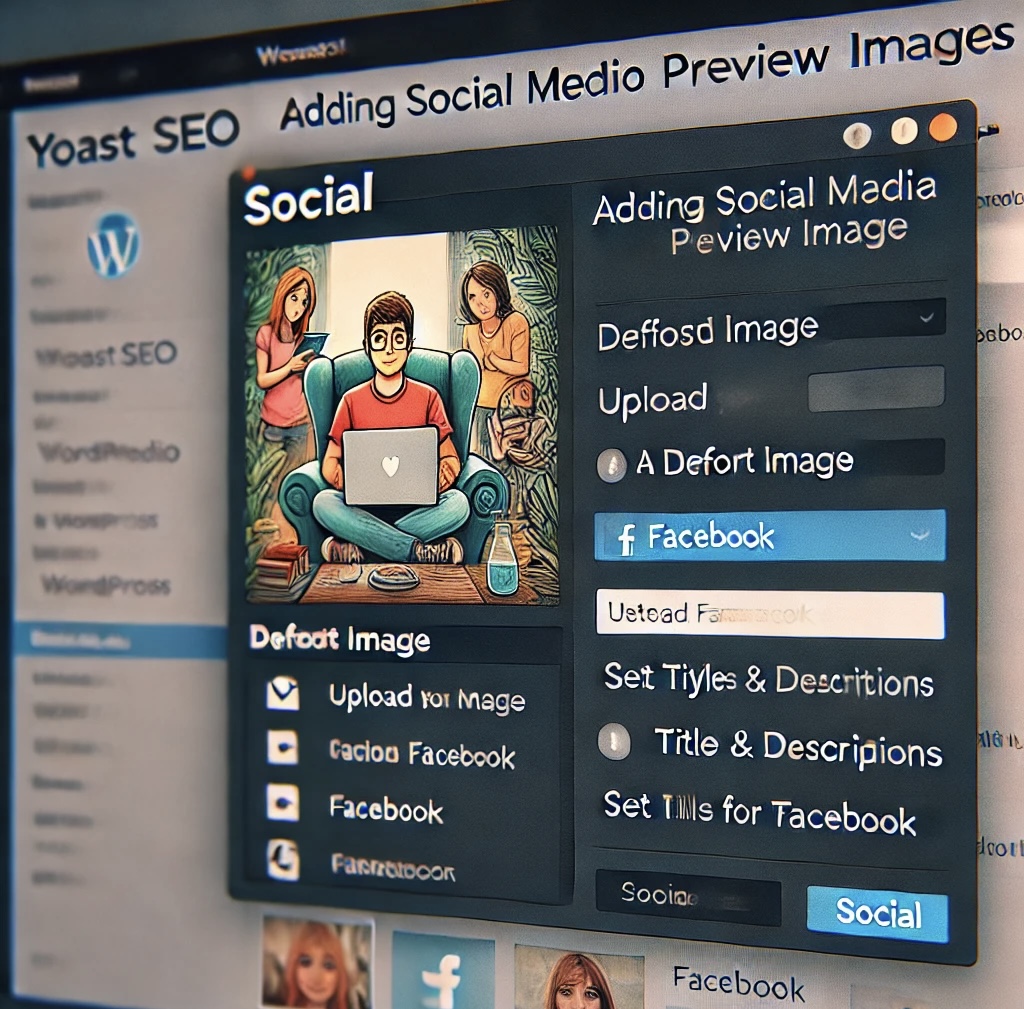
Il modo più efficiente per aggiungere anteprime delle immagini per i social media in WordPress è utilizzare un plugin SEO. Questi plugin non solo aiutano con l'ottimizzazione per i motori di ricerca , ma forniscono anche strumenti per impostare le anteprime per i social media. Ecco i passaggi per utilizzare alcuni dei plugin SEO più popolari:
Leggi: Le migliori agenzie SEO per WordPress
Pacchetto SEO tutto in uno

- Installa e attiva All In One SEO Pack: disponibile nel repository dei plugin di WordPress.
- Accedi alle impostazioni dei meta tag social: vai a All in One SEO > Social Meta.
- Configura le impostazioni predefinite: imposta le immagini predefinite per i tuoi post. Puoi anche personalizzare le impostazioni per i singoli post, proprio come con Yoast e Rank Math.
Yoast SEO

- Installa e attiva Yoast SEO: se non l'hai ancora fatto, installa e attiva il plugin Yoast SEO dal repository dei plugin di WordPress.
- Accedi alle impostazioni social : dalla dashboard di WordPress, vai su SEO > Social
- Imposta immagini predefinite: nella scheda Facebook, puoi impostare un'immagine predefinita per i tuoi post. Ripeti la procedura per la scheda Twitter.
- Personalizza i singoli post: quando modifichi un post, scorri verso il basso fino al meta box di Yoast SEO e fai clic sulla scheda "Social". Qui puoi impostare immagini, titoli e descrizioni specifici per Facebook e Twitter.
Matematica dei ranghi

- Installa e attiva Rank Math: aggiungi Rank Math dal repository dei plugin di WordPress.
- Accedere alle impostazioni meta social: Aprire il post o la pagina che si desidera modificare. Scorrere verso il basso fino alla scheda "Social" sotto l'editor di contenuti principale.
- Imposta immagini per i social media: carica le immagini desiderate e inserisci titoli e descrizioni personalizzati per Facebook e Twitter.
Leggi: Rank Math vs Yoast: qual è il miglior plugin SEO?
SEOPress

- Installa e attiva SEOPress: lo trovi nel repository dei plugin di WordPress.
- Attiva i meta tag social: vai su SEO > Social network e abilita la funzione.
- Imposta le immagini per Facebook e Twitter: seleziona la casella "Abilita dati OG" nella scheda Facebook e imposta la tua immagine. Ripeti l'operazione per la scheda Twitter.
Test delle anteprime delle immagini
Una volta impostate le immagini, è fondamentale testarne l'aspetto sulle piattaforme social. Ecco come fare:
- Anteprima senza pubblicazione: crea un post con il tuo link ma imposta il pubblico su "Solo io" sul tuo profilo personale. In questo modo, puoi vedere come appare senza condividerlo pubblicamente.
- Facebook Debugger: Utilizza Facebook Debugger per inserire il tuo URL e vedere cosa sta scaricando Facebook. Questo strumento aiuta anche ad aggiornare la cache di Facebook se vengono visualizzate immagini obsolete.
Cinguettio
Validatore di Twitter Card: vai al Validatore di Twitter Card, incolla il tuo URLe fai clic su "Anteprima scheda" per vedere come apparirà il tuo link.
Dimensioni delle immagini per i social media

Le piattaforme dei social media modificano frequentemente i requisiti relativi alle dimensioni delle immagini, rendendo difficile mantenerle aggiornate. Tuttavia, seguire alcune linee guida generali può aiutare a garantire che le immagini abbiano un aspetto ottimale su tutte le piattaforme:
- Facebook: le immagini per le anteprime dei link dovrebbero avere una dimensione ideale di 1200 x 630 pixel.
- Twitter: usa 1200 x 675 pixel per le schede Twitter.
Suggerimento generale: una dimensione sicura per la maggior parte delle piattaforme è di circa 1200 x 630 pixel. Assicurati che le tue immagini siano di alta qualità ed evita di usare troppo testo per evitare problemi di ritaglio.
Ottimizzazione delle immagini per un caricamento più rapido
Le immagini di grandi dimensioni possono rallentare il tuo sito, influenzando l'esperienza utente e la SEO. Per evitare questo problema, segui questi suggerimenti:
- Comprimi le immagini: utilizza strumenti come TinyPNG o plugin come WP Smush per ridurre le dimensioni dei file senza compromettere la qualità. La compressione delle immagini può ridurre i tempi di caricamento fino all'80%, migliorando significativamente la velocità del sito.
- Utilizza formati di file appropriati: JPEG è ideale per fotografie e immagini dettagliate, mentre PNG è più adatto per grafiche semplici con pochi colori. SVG è un'altra ottima opzione per loghi e icone, poiché sono scalabili senza perdita di qualità.
- Implementare il Lazy Load: questa tecnica ritarda il caricamento delle immagini fino a quando non sono effettivamente necessarie (ovvero, quando entrano nella finestra). Plugin come Lazy Load possono aiutare a implementarlo facilmente.
- Ottimizza per i display Retina: usa l'attributo srcset nel tuo codice HTML per fornire più risoluzioni di immagine, assicurandoti che le tue immagini appaiano nitide sui display ad alta risoluzione senza aumentare inutilmente le dimensioni del file per altri utenti.
- Sfrutta la cache del browser : configura il tuo server in modo che memorizzi le immagini nella cache del browser dell'utente per un periodo di tempo specificato. Questo riduce il numero di richieste HTTP e può velocizzare drasticamente i tempi di caricamento delle pagine per i visitatori di ritorno.
Forzare un aggiornamento alle anteprime social
A volte, dopo aver aggiornato un'immagine o una descrizione, le piattaforme social potrebbero continuare a mostrare la versione precedente a causa della cache. Ecco come forzare l'aggiornamento:
- Utilizza il debugger di Facebook: vai al debugger di Facebook, inserisci il tuo URL e fai clic su "Debug".
- Aggiorna la cache: fai clic su "Aggiorna la cache" per aggiornare la cache di Facebook.
Cinguettio
Validatore di Twitter Card: Apri il validatore di Twitter Card, incolla il tuo URL e fai clic su "Anteprima della scheda".
Strumento di ispezione dei post: utilizza lo strumento di ispezione dei post di LinkedIn, inserisci l'URL e fai clic su "Ispeziona" per aggiornare la cache di LinkedIn.
Best Practice per le anteprime dei social media
Per garantire che le anteprime dei tuoi social media siano sempre aggiornate, segui queste best practice:
- Mantieni la semplicità: evita immagini disordinate e testo eccessivo. Immagini chiare e semplici funzionano meglio.
- Coerenza del marchio: utilizza immagini in linea con l'immagine e lo stile del tuo marchio.
- Aggiornamenti regolari: aggiorna periodicamente le tue immagini di anteprima per mantenere i tuoi contenuti sempre aggiornati e coinvolgenti.
- Esegui test regolarmente: testa le tue anteprime su diversi dispositivi e piattaforme per assicurarti che vengano visualizzate correttamente.
Conclusione: padroneggiare le anteprime dei social media
Impostare e aggiornare le anteprime delle immagini per i social media su WordPress potrebbe sembrare inizialmente scoraggiante, ma con gli strumenti e le pratiche giuste, diventa un compito semplice. Utilizzando plugin SEO e seguendo i passaggi descritti sopra, puoi garantire che i tuoi post appaiano sempre al meglio sui social media, generando più coinvolgimento e traffico verso il tuo sito.
Ricorda, i social media sono un ambiente dinamico in cui tendenze e best practice evolvono rapidamente. Rimani aggiornato sulle ultime novità, testa regolarmente le tue immagini e non esitare a modificare le tue strategie secondo necessità. Con questi suggerimenti e strumenti, sei sulla buona strada per padroneggiare l'arte delle anteprime sui social media.


