

Molte aziende considerano Office 365 la loro prima scelta perché offre l'intera suite di strumenti di collaborazione e produttività Microsoft in un pacchetto conveniente. Utilizzando Microsoft Office da diversi anni, i vostri utenti hanno familiarità con le sue funzionalità, come Word, Excel, PowerPoint, Publisher e Outlook.
Grazie alla soluzione di hosting basata sul cloud di Microsoft, non solo puoi ospitare la tua posta elettronica aziendale a un prezzo conveniente, ma puoi anche garantire un uptime del 99,9% e ampliare la tua organizzazione senza sforzo, per quanto riguarda gli account utente e le caselle di posta.
Come migrare la posta elettronica di GoDaddy a Office 365
Per migrare le tue caselle di posta in Office 365, devi eseguire una migrazione se il tuo provider di hosting della posta elettronica è un altro (non gestito da Microsoft).
Pertanto, se questo è il tuo caso, abbiamo creato questo articolo per fornirti istruzioni sulla migrazione da GoDaddy a Office 365.
Passaggio 1: esportare le caselle di posta elettronica degli utenti di GoDaddy
È necessario esportare i dati di accesso per migrare le caselle di posta da GoDaddy a Office 365. Per migrare correttamente da GoDaddy a Office 365, è necessario avere accesso alle caselle di posta degli utenti. Ora che hai le informazioni necessarie nel file CSV, puoi scaricarlo.
Passaggio 2: creare un account con Microsoft Office 365
Questo passaggio presuppone che non si disponga di un contratto di locazione Microsoft Office 365 né di un dominio acquistato configurato per funzionare con Office 365.
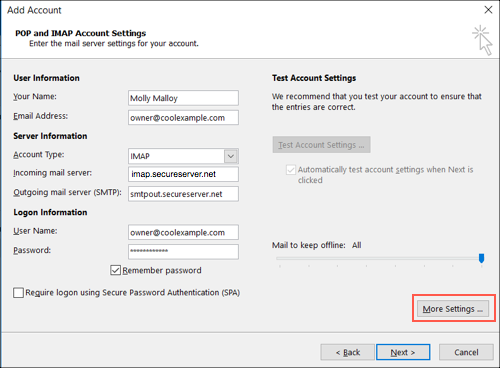
Ora gli utenti possono accedere ai propri account di posta elettronica all'interno del sistema Office 365 e visualizzare i propri profili. La migrazione IMAP che verrà eseguita da GoDaddy a Office 365 non include calendari e contatti, quindi è consigliabile effettuare un backup prima di iniziare la migrazione. Pertanto, è necessario creare e salvare una copia locale dei dati sul computer per evitare di perderli.
Passaggio 3: esportare contatti e calendari in una copia locale
Segui i passaggi seguenti per creare una copia dei tuoi contatti e del tuo calendario sul tuo computer locale. L'opzione File è disponibile nel menu dopo aver avviato il client Outlook. Fai clic su questa opzione dopo averlo avviato.
Non appena avrai creato copie dei tuoi contatti e del calendario in locale, sarai pronto per affrontare uno dei passaggi più critici del processo: la migrazione delle tue caselle di posta da GoDaddy a Office 365.
Passaggio 4: migrare la posta elettronica di GoDaddy a Office 365
Ora sei pronto per migrare a Office 365 dopo aver configurato Office 365 e sincronizzato contatti e calendari. Accedi all'Interfaccia di amministrazione di Exchange dopo aver effettuato l'accesso all'Interfaccia di amministrazione di Office 365. Cliccando sull'opzione "Destinatari", puoi scegliere l'opzione "Migrazione". Un esperto di Microsoft Office 365 ti guiderà attraverso ogni passaggio.
Nel caso di migrazioni batch automatiche, se tutto è andato a buon fine, dovresti vedere il nome del batch con lo stato "Sincronizzazione" accanto. Durante il processo, ti preghiamo di pazientare, poiché il completamento potrebbe richiedere del tempo. Al termine della migrazione, lo stato cambierà in "Sincronizzato"
Leggi: Come inoltrare la tua email aziendale GoDaddy a Gmail
Passaggio 5: indirizza la posta elettronica in arrivo a Office 365
Dopo aver configurato i record DNS, le email in arrivo dovrebbero essere indirizzate alla casella di posta di Office 365. Dopo aver aggiornato i record MX e Autodiscover, GoDaddy reindirizzerà le email in arrivo a Office 365.
Passaggio 6: configurare Outlook per Office 365
Per rendere il tuo client Outlook compatibile con Office 365 una volta completata la migrazione da GoDaddy a Office 365, dovrai configurarlo.
È il momento di riavviare il client Outlook e vedere il nuovo profilo apparire nella home page del client Outlook (che hai appena aggiornato). Ora che hai creato e salvato copie locali dei file PST creati e salvati nel passaggio 3 e sei pronto per importarli, puoi procedere.
Passaggio 7: rimuovere il batch di migrazione
Ora puoi verificare se il tuo sistema Office 365 sta instradando le email in arrivo. Detto questo, se questo è effettivamente il caso, puoi accedere alla procedura guidata di migrazione e selezionare il batch di migrazione con lo stato "Sincronizzato", quindi fare clic sull'icona del cestino per rimuoverlo dall'elenco dei batch di migrazione. Il passaggio successivo prevede la pulizia di tutti gli account non necessari sul sistema per procedere.
Gestire una migrazione di email può essere molto impegnativo e richiedere molto tempo; sebbene i passaggi non siano difficili da seguire, l'esecuzione vera e propria del processo può essere piuttosto lunga e noiosa. Inoltre, è sempre possibile che si verifichino errori, che potrebbero avere un impatto significativo sui profitti dell'azienda.
Per altri articoli simili, fare riferimento a Seahawkmedia


