

Per inoltrare le email aziendali di GoDaddy a Gmail, accedi al tuo account GoDaddy, vai su "I miei prodotti", apri il tuo piano email, clicca su "Impostazioni", trova l'opzione "Inoltro" e inserisci il tuo indirizzo Gmail come destinazione dell'inoltro. Gmail ti invierà un'email di conferma. Clicca sul link per attivare l'inoltro. Una volta attivato, tutte le email inviate al tuo indirizzo aziendale appariranno automaticamente nella tua casella di posta Gmail.
Questa guida include schermate per ogni passaggio e spiega come configurare l'invio bidirezionale in modo da poter rispondere anche dal tuo indirizzo email aziendale direttamente da Gmail.
TL;DR: GoDaddy Business Email su Gmail in sintesi
- Inoltra la tua email aziendale GoDaddy a Gmail per gestire tutte le email in un'unica casella di posta. Questo riduce i passaggi da un account all'altro e fa risparmiare tempo.
- Aggiorna correttamente le impostazioni MX e DNS per indirizzare le email dal tuo dominio GoDaddy ai server Google Workspace senza errori.
- Utilizza un servizio SMTP per inviare email da Gmail utilizzando il tuo indirizzo GoDaddy. In questo modo si completa la comunicazione bidirezionale.
- Accedi alle tue email senza problemi su computer e dispositivi mobili. Gmail offre funzionalità di archiviazione, sicurezza e produttività migliori.
Perché collegare GoDaddy Email a Gmail?
Collegare la tua email GoDaddy a Gmail è una mossa intelligente sia per uso aziendale che personale. Ecco perché:
- Gestione centralizzata della posta elettronica: uno dei vantaggi più significativi è la possibilità di gestire tutte le email in un unico posto. Invece di passare continuamente dalla posta in arrivo di GoDaddy a Gmail, l'inoltro dei messaggi aiuta a centralizzare la comunicazione.
- Comunicazione più rapida e maggiore produttività: l'inoltro automatico delle email aziendali di GoDaddy a Gmail garantisce tempi di accesso e risposta più rapidi. Tutto arriva direttamente nella tua casella Gmail, aiutandoti a rimanere più produttivo, soprattutto se abbinato a un numero di telefono virtuale per semplificare chiamate e messaggi in un unico posto.
- Comodità da mobile: con l'app mobile di Gmail, rimanere connessi è più facile che mai. Dopo una semplice registrazione del dispositivo, avrai accesso immediato alle tue email aziendali GoDaddy direttamente dal tuo telefono.
- Accessibilità ai dispositivi: una volta che il tuo account Gmail è collegato alla tua email GoDaddy tramite inoltro automatico, controllare la posta in arrivo diventa semplice su più dispositivi. Dopo aver effettuato l'accesso da un solo dispositivo, puoi accedere alle tue email aziendali da laptop, tablet o smartphone.
- Compatibilità con la webmail: Gmail è anche un ottimo hub di accesso alla webmail per gli utenti che preferiscono gestire la posta elettronica da un browser. Il suo layout intuitivo e pulito garantisce che tutte le email inoltrate dal tuo account aziendale GoDaddy siano organizzate in modo ordinato e facili da navigare.
- Archiviazione efficiente: uno dei vantaggi principali di Gmail rispetto ai piani email standard di GoDaddy è la sua generosa capacità di archiviazione. Ciò significa che puoi archiviare migliaia di email e allegati di grandi dimensioni senza preoccuparti costantemente di liberare spazio.
- Funzionalità avanzate: Gmail è ricco di potenti strumenti che migliorano la tua esperienza di posta elettronica complessiva. Il suo filtro antispam avanzato ti protegge dalle email indesiderate, mentre la scansione antivirus mantiene la tua casella di posta sicura.
Hai bisogno di aiuto per configurare la posta elettronica su WordPress?
Se stai cercando l'aiuto di un esperto per la configurazione della posta elettronica, il nostro team di Seahawk Media è qui per aiutarti.
Come trasferire l'email aziendale di GoDaddy a Gmail?
Prima di iniziare a configurare il tuo account email professionale GoDaddy su Gmail, assicurati di avere quanto segue:
- Un account di posta elettronica professionale GoDaddy
- Un account Gmail
- Le tue credenziali di posta elettronica GoDaddy e Gmail per un'integrazione fluida dell'accesso alla posta elettronica web
Ecco i semplici passaggi per configurare un'email GoDaddy su Gmail:
Passaggio 1: accedi al tuo account GoDaddy
Il primo passo è accedere al tuo account GoDaddy. Apri un browser web sul tuo dispositivo, vai al sito web di GoDaddy e inserisci l'indirizzo email e la password registrati per accedere.

Una volta effettuato l'accesso, individua la dashboard principale e seleziona l'opzione denominata "I miei prodotti". Questa sezione mostra tutti i servizi e i domini associati al tuo account e ti consente di gestirli da un unico posto.
Passaggio 2: inoltra la tua e-mail
Per creare il tuo inoltro email:
- Scorri la pagina verso il basso fino a visualizzare la scheda "Prodotti aggiuntivi".
- Fai clic sulla freccia blu a discesa e seleziona "Inoltro e-mail". A meno che tu non l'abbia già utilizzato, dovresti vedere diversi crediti gratuiti a seconda del numero di domini che possiedi.
- Clicca sul pulsante "Riscatta" e apparirà una finestra pop-up sullo schermo. Se hai più domini, clicca sulla freccia a discesa, scegli il dominio corrispondente all'email aziendale che desideri inoltrare e clicca su "Riscatta credito"
Fai clic su "Crea inoltro" e inserisci l'indirizzo email aziendale che desideri creare nel primo campo. Inserisci l'indirizzo email a cui desideri che vengano inoltrate le tue email aziendali nel secondo campo. Quindi fai clic sul pulsante "Crea" in fondo alla schermata pop-up.
Suggerimento: assicurati che la tua email aziendale includa il nome della tua attività per renderla professionale e distinguerla dalla tua email personale.
Passaggio 3: aggiorna le impostazioni DNS
Per inoltrare la tua email GoDaddy a Gmail, devi aggiornare le impostazioni DNS.
- Fare clic sulla freccia a discesa nella scheda "Strumenti" e scegliere "Impostazioni server"
- Dovrebbe comparire un messaggio di errore che recita "Nessun record MX trovato", a indicare che l'inoltro delle email non funzionerà così com'è.
Per risolvere questo problema, devi andare alla pagina delle impostazioni DNS e inserire le informazioni corrette.

Per accedere alla pagina delle impostazioni DNS:
Dopo aver effettuato l'accesso al tuo account GoDaddy, vai alla sezione "I miei prodotti".
Nella sezione "Domini" vedrai l'indirizzo del tuo dominio. Clicca sul pulsante "DNS" a destra del nome del tuo dominio.
- Per aggiungere i record MX (Mail Exchange), scorri fino in fondo alla sezione "Record" e fai clic su "Aggiungi"
- Se sono presenti record MX, rimuoverli o modificarli in base ai record MX forniti da Google Workspace.
Ad esempio, se ti sei registrato a Google Workspace prima del 2023, i record MX saranno in genere simili a questi:
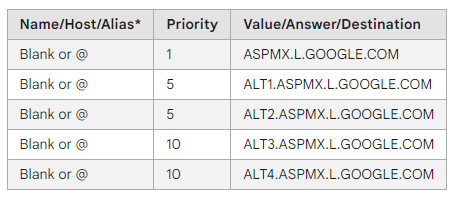
Ogni record MX è composto da due parti: la priorità e il server di posta. Inserisci questi valori esattamente come forniti da Google Workspace.
Se ti sei registrato a Google Workspace dopo aprile 2023, i record MX saranno simili a questi:

Questo singolo record MX indirizza tutto il traffico email ai server di Google per l'elaborazione.
Aggiungi il primo record MX
Compila il campo “Tipo” con l’opzione “MX”.
Nel campo "Host", digita "@". Per compilare la casella "Punta a", vai all'altra scheda e copia la prima riga sotto la casella "Impostazioni corrette" e incollala nella casella "Punta a".
Salva priorità e conferma la prima voce MX
Digita uno zero nella casella "Priorità" e clicca su "Salva". Tornerai alla sezione "Record". Seleziona di nuovo "Aggiungi" per creare il tuo secondo record MX.

Crea il secondo record MX
Seleziona "MX" come "Tipo". Aggiungi "@" alla casella "Host".
- Per compilare la casella "Punta a", vai all'altra scheda e copia la seconda riga sotto la casella "Impostazioni corrette" e incollala nella casella "Punta a".
- Nella casella "Priorità", digita il numero "10" e fai clic su "Salva"

Torna alla scheda precedente in cui è apparso il messaggio di errore relativo ai record MX, quindi aggiorna la schermata. Dovresti visualizzare la luce verde e il messaggio "I tuoi record MX sono corretti"
Questo significa che l'inoltro delle email è pronto! Tuttavia, mancano ancora due passaggi per completare tutte le funzionalità di inoltro delle email aziendali.
Per testarlo, puoi inviare un'e-mail al tuo indirizzo di posta elettronica aziendale e verificare se ricevi email nel tuo account Gmail.
Scopri: Riduci le ricerche DNS per un sito più veloce
Passaggio 4: creare un account di posta elettronica di terze parti
Sebbene sia possibile inoltrare correttamente le email aziendali al proprio account Gmail, non è possibile inviare email da tale account. In questo caso utilizzeremo il servizio API SMTP , ad esempio SMTP2GO.

Ecco altre alternative ai migliori servizi gratuiti di email marketing:
Crea un account da uno qualsiasi dei servizi di posta elettronica. Dopo la registrazione, otterrai il tuo nome utente e la tua password SMTP.
Leggi: Una guida alle campagne a goccia: email marketing
Passaggio 5: aggiungi il tuo account SMTP all'account Gmail
Vai al tuo account Gmail, clicca sull'icona a forma di ingranaggio all'estrema destra dello schermo e seleziona "Impostazioni"
- Fai clic sulla scheda "Account e importazione". Sotto l'opzione "Invia messaggio come", fai clic su "Aggiungi un altro indirizzo email"
- Nel campo "Nome" inserisci il del mittente che desideri venga visualizzato dai clienti quando rispondono alle tue email aziendali. Nel campo "Indirizzo email", aggiungi l'indirizzo email aziendale che hai creato e fai clic su "Passaggio successivo".
La schermata successiva ti chiederà le informazioni SMTP. Copia e incolla il tuo nome utente SMTP2GO e la password.
- Nella casella "Server SMTP", torna alla pagina del tuo account SMTP2GO e fai clic su "Fine"
- Copia le informazioni accanto al server SMTP e incollale nella casella "Server SMTP".
- Nel menu a discesa "Porta", seleziona "25" e poi clicca su "Aggiungi account"
Apparirà una finestra pop-up che ti informerà che dovresti ricevere un'email di conferma nella tua casella di posta Gmail. Clicca sull'email e copia il codice di conferma. Torna alla finestra pop-up, incolla il codice nella casella di verifica e clicca su "Verifica". E il gioco è fatto!
Per futuri aggiornamenti o strumenti di campagne professionali, fare riferimento a una directory di email marketing affidabile può aiutarti a confrontare i servizi e le funzionalità SMTP sulle principali piattaforme.
Per verificare nuovamente di aver inoltrato correttamente la tua email aziendale GoDaddy a Gmail, accedi al tuo account Gmail e torna alle Impostazioni.
Fai clic sulla scheda "Account e importazione" e scorri verso il basso fino all'opzione "Invia messaggio come". Vedrai elencato il tuo account email aziendale.
Come configurare GoDaddy Email sul tuo cellulare?
Se desideri accedere alla tua email GoDaddy dal tuo smartphone, che tu utilizzi un iPhone o un dispositivo Android, è più facile di quanto pensi. Questo ti permetterà di rimanere connesso e gestire le tue email ovunque ti trovi.
Per iOS (iPhone e iPad)
Per i dispositivi iOS, segui i passaggi indicati di seguito per configurare rapidamente la tua email GoDaddy su iPhone o iPad e rimanere connesso ovunque ti trovi.

Apri l'app Impostazioni: Inizia aprendo l'app "Impostazioni" sul tuo iPhone o iPad. Qui configureremo la tua email GoDaddy.
Accedi alle Impostazioni di Mail: scorri verso il basso finché non vedi "Mail" e toccalo. Quindi, tocca "Account" e poi "Aggiungi account".
Seleziona il tuo provider di posta elettronica: se non vedi GoDaddy nell'elenco, non preoccuparti, tocca semplicemente "Altro". Successivamente, tocca "Aggiungi account di posta" per iniziare.
Inserisci i tuoi dati e-mail: qui dovrai digitare il tuo nome, l'indirizzo e-mail GoDaddy, la password e una descrizione come "E-mail di lavoro" per aiutarti a identificarla in seguito. Una volta terminato, tocca "Avanti".
Imposta il server di posta in arrivo:
- Nome host: imap.secureserver.net (se preferisci IMAP) o pop.secureserver.net (se preferisci POP)
- Nome utente: il tuo indirizzo email completo di GoDaddy.
- Password: la password per la tua email GoDaddy.
Imposta il server di posta in uscita:
- Nome host: smtpout.secureserver.net
- Nome utente: il tuo indirizzo email completo di GoDaddy.
- Password: la password per la tua email GoDaddy.
Salva le tue impostazioni: dopo aver inserito i dettagli, tocca "Avanti". Il tuo iPhone verificherà le informazioni. Se tutto è corretto, tocca "Salva" per completare la configurazione con un unico accesso da dispositivo.
Personalizza le impostazioni della posta (facoltativo): puoi tornare alle impostazioni del tuo account per regolare la frequenza con cui il tuo dispositivo controlla la presenza di nuove email o altre preferenze.
Per Android
Per i dispositivi Android, segui i passaggi indicati di seguito per aggiungere il tuo indirizzo email GoDaddy all'app Gmail o Email per un accesso agevole su tutti i telefoni e tablet Android.

Apri l'app di posta elettronica: sul tuo dispositivo Android, puoi utilizzare l'app "Email" integrata o l'app Gmail; entrambe funzioneranno.
Aggiungi il tuo account GoDaddy: nell'app Gmail, tocca il menu (le tre linee in alto a sinistra), scorri verso il basso e seleziona "Impostazioni". Tocca "Aggiungi account" e poi scegli "Altro".
Inserisci il tuo indirizzo email GoDaddy: digita il tuo indirizzo email GoDaddy completo e tocca "Avanti".
Scegli il tipo di account: seleziona "IMAP" o "POP3", a seconda delle tue esigenze. IMAP è ideale se utilizzi più dispositivi, poiché mantiene tutto sincronizzato.
Inserisci la tua password: digita semplicemente la password della tua email GoDaddy e tocca "Avanti".
Configurare il server in uscita:
- Server in uscita: smtpout.secureserver.net
- Porta: 465 (o 587)
- Tipo di sicurezza: SSL/TLS
- Inserisci nuovamente il tuo indirizzo email e la password GoDaddy, quindi tocca "Avanti"
Completa la configurazione: imposta la frequenza con cui desideri che il telefono controlli la presenza di nuove email e le tue preferenze di notifica. Tocca "Avanti" e hai finito!
Inizia a usare la tua email: è semplicissimo! Ricevi aggiornamenti email in tempo reale grazie all'integrazione con la webmail.
Da sapere: i migliori plugin di posta elettronica per WordPress
Sicurezza e informazioni aggiuntive
Per garantire la sicurezza del tuo account email GoDaddy, attiva l'autenticazione a due fattori e utilizza una password complessa. Inoltre, puoi impostare l'inoltro email e i risponditori automatici per gestire le tue email in modo più efficiente.
Impostazioni di sicurezza per il tuo account email GoDaddy
Per accedere alle impostazioni di sicurezza del tuo account email GoDaddy, segui questi passaggi:
- Accedi al tuo account GoDaddy e vai alla pagina Impostazioni e-mail.
- Fare clic sulla scheda “Sicurezza”.
- Abilita l'autenticazione a due fattori cliccando sul pulsante "Abilita".
- Imposta una password complessa cliccando sul pulsante "Cambia password".
Imposta l'inoltro delle e-mail e le risposte automatiche cliccando rispettivamente sulle schede "Inoltro" e "Risposte automatiche".
Configurazione della posta elettronica GoDaddy su Gmail: risoluzione dei problemi comuni
Se riscontri problemi con la configurazione della tua email GoDaddy su Gmail, non preoccuparti! Ecco alcuni problemi comuni e le relative soluzioni:
Problemi comuni di configurazione della posta elettronica GoDaddy su Gmail
Errori di configurazione frequenti e conflitti di account possono interrompere la fluidità della connessione tra la posta elettronica del tuo dominio e Gmail.
- Impostazioni del server errate: assicurati che le impostazioni di posta in entrata (IMAP) e in uscita (SMTP) corrispondano alle specifiche di GoDaddy per un corretto accesso alla webmail.
- Verifica in due passaggi configurata in modo errato: se hai attivato la verifica in due passaggi sul tuo account email GoDaddy, assicurati di aver rimosso l'account originale dal tuo account Gmail prima di tentare di collegarlo correttamente.
- Impostare l'indirizzo email di GoDaddy come indirizzo email predefinito sul proprio account Gmail: per risolvere questo problema, è necessario accedere alle impostazioni in Gmail, ma spesso ci si dimentica di farlo.
- Aggiungere indirizzi email GoDaddy come indirizzi di inoltro in Gmail: quando passi a Gmail, devi eliminare o reindirizzare i tuoi account email GoDaddy. Se i tuoi account GoDaddy sono ancora attivi, potrebbero impedire al tuo account di inoltro Gmail di inviare email, poiché Gmail presuppone che non debbano essere inviate email dall'account GoDaddy.
Soluzioni per correggere gli errori di configurazione della posta elettronica di GoDaddy
Di solito, un'attenta revisione dei dettagli del server, delle impostazioni di autenticazione e delle opzioni di configurazione di Gmail consente di ripristinare la corretta sincronizzazione e la corretta consegna delle email.
- Inserisci il nome utente e la password nelle impostazioni di posta in arrivo (IMAP) e in uscita (SMTP) di Gmail.
- Abilita IMAP sull'account GoDaddy.
- Inserisci le impostazioni del server in arrivo o IMAP in Gmail, che includono il nome host in arrivo, il protocollo SSL, la porta IMAP, il nome utente e la password.
- Inserisci le impostazioni del server in uscita (SMTP) in Gmail, tra cui il nome host SMTP, il protocollo SSL, la porta, il nome utente e la password.
- Salva le impostazioni e prova ad accedere all'email di GoDaddy dall'account Gmail.
- Se riscontri ancora problemi, prova a disattivare il server SMTP nel tuo account Gmail per risolvere ulteriormente eventuali problemi rimanenti.
- Controlla le impostazioni per l'opzione "Conserva una copia dei messaggi recuperati", disponibile nella scheda "Inoltro e POP/IMAP" nelle impostazioni di Gmail.
Seguendo questi passaggi, dovresti riuscire a risolvere i problemi più comuni e a configurare correttamente la tua email GoDaddy su Gmail.
Per saperne di più: come riparare un sito WordPress hackerato
Per riassumere
Sincronizzare la tua email aziendale GoDaddy con Gmail può fare la differenza. Con pochi semplici passaggi, puoi migliorare l'efficienza della tua casella di posta.
In più, potrai godere della comodità di gestire le tue comunicazioni aziendali in modo semplice e intuitivo tramite la tua familiare interfaccia Gmail.
Questa alleanza strategica ti garantisce di tenere sotto controllo le e-mail senza la seccatura di dover passare da una piattaforma all'altra.
Quindi, sfrutta al massimo questa guida GoDaddy Business Email con Gmail e abbraccia la semplicità, apprezzando la sinergia organizzata della tua esperienza di posta elettronica unificata.
Domande frequenti sul trasferimento dell'email di GoDaddy a Gmail
Posso trasferire manualmente un'email aziendale GoDaddy su Gmail?
Sì, puoi trasferire manualmente gli account email GoDaddy. Accedi con le tue credenziali GoDaddy. Abilita l'accesso al server POP nella webmail di GoDaddy. Quindi attiva Gmail e importa le email da GoDaddy. Questo trasferimento manuale aiuta a spostare le email esistenti senza perdita di dati.
Ho bisogno di un account Google Workspace per migrare la posta elettronica di GoDaddy?
Un account Google Workspace è una soluzione affidabile per l'uso aziendale. Supporta un processo di migrazione fluido. È anche possibile utilizzare una versione di prova di Google Workspace. Offre spazio di archiviazione nel cloud, maggiore sicurezza e una facile registrazione del dominio con Google Domains.
Quanto tempo ci vuole per migrare la posta elettronica di GoDaddy a Gmail?
Il tempo dipende dalla dimensione dei dati e dal tempo di risposta del server. Gli account di piccole dimensioni potrebbero richiedere poche ore. Le caselle di posta più grandi potrebbero richiedere un giorno o più per l'elaborazione. Durante il processo, attendi ed evita di modificare le impostazioni. Questo previene problemi con i dati.
Posso importare le email di GoDaddy utilizzando uno strumento di migrazione?
Sì. Google fornisce uno strumento di migrazione all'interno dell'account Workspace. Aiuta a importare le email di GoDaddy da un server POP o da Outlook. Seleziona "Aggiungi account" in Gmail. Inserisci i dati di accesso. Fai clic sul pulsante "Salva" per avviare il processo di importazione delle email.
Il mio dominio GoDaddy funzionerà con Gmail dopo averlo migrato?
Sì. Il tuo dominio GoDaddy rimane attivo. Aggiorna i record DNS nelle impostazioni del dominio. Questo passaggio indirizza le email da GoDaddy a Gmail. Segui i passaggi descritti nell'articolo. Questo garantisce una configurazione post-migrazione fluida.


