

Il tuo sito WordPress riceve traffico. Ma gli utenti cliccano sui pulsanti di invito all'azione? Leggono oltre la parte visibile della pagina? Ignorano i contenuti più importanti?
I soli dati sul traffico non bastano a rispondere a queste domande. Ed è proprio qui che entrano in gioco le mappe di calore.
Aggiungere le mappe di calore al tuo sito WordPress ti offre una rappresentazione visiva di come gli utenti reali interagiscono con le tue pagine. Smetti di fare supposizioni e inizia a prendere decisioni basate su dati comportamentali concreti.
Questa guida ti illustra tutto ciò che devi sapere: cosa sono le mappe di calore, quali strumenti utilizzare, come installarle su WordPress e come trasformare i dati in miglioramenti concreti.
È possibile aggiungere le mappe di calore a un sito WordPress installando un plugin dedicato, incollando uno script di tracciamento tramite il plugin Inserisci intestazioni e piè di pagina oppure implementandole tramite Google Tag Manager. Microsoft Clarity offre una configurazione gratuita basata su plugin che non richiede codice. Strumenti come Hotjar e Mouseflow utilizzano un frammento di codice JavaScript aggiunto all'intestazione del sito.
Una volta installate, le mappe di calore registrano i clic, la profondità di scorrimento e i movimenti del mouse, visualizzando i dati come sovrapposizioni colorate su ciascuna pagina.
Cosa sono le mappe di calore e perché sono importanti per i siti web WordPress?
Prima di aggiungere le mappe di calore al tuo sito WordPress, è utile capire cosa fanno effettivamente e perché vale la pena dedicarci del tempo.

Che cos'è una mappa di calore di un sito web?
Una mappa di calore di un sito web è una sovrapposizione di dati visivi che mostra dove gli utenti cliccano, scorrono e muovono il mouse su una pagina. Le aree con maggiore attività appaiono con colori caldi, rosso e arancione. Le aree con poca o nessuna attività appaiono con colori freddi, blu e verde.
Immaginatela come un'immagine termica del comportamento dell'utente. Invece di leggere righe di numeri in un report di analisi, vedrete una mappa a colori che vi mostrerà esattamente cosa cattura l'attenzione e cosa viene completamente ignorato.
Le mappe di calore non sostituiscono gli strumenti di analisi tradizionali, bensì li integrano. Mentre Google Analytics ti dice quante persone hanno visitato una pagina, una mappa di calore ti mostra cosa hanno effettivamente fatto quelle persone su quella pagina.
In che modo le mappe di calore visualizzano il comportamento degli utenti?
Le mappe di calore funzionano registrando le interazioni degli utenti tramite un piccolo script di tracciamento posizionato sul tuo sito. Questo script raccoglie dati in tempo reale mentre i visitatori navigano, quindi li aggrega e li visualizza nella dashboard della mappa di calore.
Ad esempio, se 500 utenti visitano la tua homepage e 400 di loro cliccano sulla stessa immagine che non è nemmeno un link, vedrai un punto rosso acceso in quel punto. Questo ti indica che gli utenti si aspettano qualcosa di cliccabile e probabilmente dovresti renderlo tale.
Il per l'ottimizzazione del tasso di conversione è immenso. Puoi identificare con precisione cosa funziona e cosa non funziona nel design della tua pagina, senza dover fare supposizioni.
Tipi di mappe di calore da monitorare
Esistono diversi tipi di mappe di calore, ognuna delle quali rivela un diverso livello del comportamento dell'utente.
- Le mappe di calore dei clic mostrano dove gli utenti cliccano sulla tua pagina. Questo ti aiuta a individuare le zone morte, dove gli utenti provano a cliccare ma non succede nulla, e a identificare quali pulsanti o link ricevono maggiore attenzione.
- Le mappe di calore dello scorrimento rivelano fino a che punto gli utenti scorrono la pagina prima di abbandonarla. Se la mappa di scorrimento mostra che la maggior parte degli utenti abbandona la pagina al 40%, tutto ciò che si trova al di sotto di quel punto è come se non esistesse per la maggior parte dei visitatori.
- Le mappe di calore (o mappe di movimento del mouse) tracciano i punti in cui gli utenti posizionano il cursore. La ricerca suggerisce che il movimento del cursore è vagamente correlato al movimento degli occhi, il che le rende utili per comprendere i modelli di lettura e l'attenzione visiva.
- Le mappe di Rage Click evidenziano le aree in cui gli utenti cliccano ripetutamente per frustrazione. Questi punti spesso indicano link non funzionanti, elementi dell'interfaccia utente confusi o elementi non cliccabili che gli utenti si aspetterebbero fossero interattivi.
- Le registrazioni delle sessioni non sono tecnicamente mappe di calore, ma la maggior parte degli strumenti per la creazione di mappe di calore le includono. Permettono di riprodurre le singole sessioni utente per vedere esattamente cosa ha fatto un utente sulla tua pagina, dove si è fermato, cosa ha saltato e dove ha interrotto la navigazione.
Trasforma le informazioni ricavate dalle mappe di calore in conversioni più elevate
Migliora l'esperienza utente, risolvi i problemi tecnici e aumenta le prestazioni con i nostri servizi di SEO tecnico professionali.
Perché aggiungere le mappe di calore al tuo sito WordPress?
I dati di Google Analytics ti mostrano numericamente cosa sta succedendo. Le mappe di calore ti mostrano visivamente il perché di questo fenomeno. Insieme, ti offrono un quadro completo delle prestazioni del tuo sito.
Ecco i motivi principali per cui dovresti aggiungere le mappe di calore al tuo sito WordPress:
- Identifica i problemi di UX prima che compromettano le conversioni. Una pagina con un'elevata frequenza di rimbalzo potrebbe avere un layout confusionario, una call to action (CTA) posizionata male o contenuti che non corrispondono all'intento dell'utente. Una mappa di calore rivela il problema in pochi secondi.
- Convalida le decisioni di design. Se hai recentemente riprogettato una pagina, le mappe di calore confermano se il nuovo layout sta ottenendo risultati migliori. Avrai a disposizione dati oggettivi anziché basarti su opinioni.
- Migliora le prestazioni delle landing page. Le landing page dinamiche sono progettate per convertire, ma lo fanno solo se gli utenti interagiscono con gli elementi giusti. Le mappe di calore mostrano se il titolo, il modulo o la call to action (CTA) stanno ricevendo l'attenzione necessaria.
- Riduci la frequenza di rimbalzo. Se la tua mappa di scorrimento mostra un calo repentino nelle prime fasi della pagina, sai che devi migliorare i contenuti above-the-fold. Questo ha un impatto diretto sulla riduzione della frequenza di rimbalzo e sulla durata della sessione.
- Prendi decisioni CRO basate sui dati. Le informazioni ricavate dalle mappe di calore ti aiutano a stabilire le priorità per correggere, testare e migliorare, il tutto supportato da dati reali degli utenti anziché da supposizioni.
- Supporta i test A/B. Esegui mappe di calore prima e dopo una modifica del design per capire quale versione genera un maggiore coinvolgimento sugli elementi specifici che hai modificato.
Per qualsiasi strategia di manutenzione e ottimizzazione di WordPress, le mappe di calore sono uno degli strumenti più convenienti a disposizione. Ti aiutano a ottenere il massimo dal traffico esistente, anziché spendere di più per acquisire nuovi visitatori.
I migliori strumenti per le mappe di calore per i siti WordPress
Diversi strumenti per la creazione di mappe di calore funzionano perfettamente con WordPress. Ognuno ha i suoi punti di forza. Ecco una panoramica delle migliori opzioni.
Microsoft Clarity
Microsoft Clarity è uno strumento completamente gratuito per la creazione di mappe di calore e la registrazione delle sessioni. Non prevede limiti di dati, né di sessioni, né piani a pagamento. Per gli utenti WordPress con un budget limitato, rappresenta il punto di partenza più accessibile.

Clarity offre mappe di calore dei clic, mappe di scorrimento e registrazioni complete delle sessioni. Include anche funzionalità integrate di rilevamento dei clic compulsivi e di segnalazione dei clic a vuoto. La sua dashboard è chiara e di facile lettura, anche per i principianti.
Essendo un prodotto Microsoft con un'infrastruttura di livello enterprise, la conformità alla privacy è elevata. Clarity si integra inoltre direttamente con Google Analytics 4, consentendo di collegare i dati delle mappe di calore alla propria configurazione di analisi più ampia.
Per la maggior parte dei siti WordPress di piccole e medie dimensioni, Clarity offre tutto il necessario per iniziare ad utilizzare l'analisi tramite heatmap, senza alcun costo.
Hotjar
Hotjar è uno degli strumenti di heatmap più popolari disponibili. Offre mappe di clic, mappe di scorrimento, mappe di movimento, registrazioni di sessioni e sondaggi di feedback in loco, tutto in un'unica piattaforma.

Il piano gratuito consente fino a 35 sessioni giornaliere e offre funzionalità di base per le mappe di calore. I piani a pagamento sbloccano un numero maggiore di sessioni, una maggiore capacità di archiviazione delle registrazioni e filtri avanzati. L'interfaccia di Hotjar è particolarmente intuitiva per i principianti, con visualizzazioni chiare e suggerimenti utili.
Una delle caratteristiche più interessanti di Hotjar è l'analisi del funnel. Permette di tracciare il percorso degli utenti attraverso un processo a più fasi e di individuare i punti in cui abbandonano, uno strumento potente per siti di e-commerce e pagine di lead generation.
Mouseflow
Mouseflow è uno strumento premium per la creazione di mappe di calore, focalizzato su analisi approfondite. Offre sei tipologie di mappe di calore: clic, scorrimento, movimento, attenzione, geolocalizzazione e in tempo reale. La mappa di calore relativa all'attenzione è unica nel suo genere: mostra dove gli utenti trascorrono effettivamente del tempo, non solo dove spostano il cursore.

Mouseflow include anche la funzione di rilevamento dell'attrito, che identifica automaticamente le pagine con tassi di clic insolitamente elevati o alti tassi di abbandono dei moduli. Questo permette di individuare più rapidamente le aree problematiche senza dover esaminare manualmente ogni registrazione.
Lo strumento si integra con WordPress tramite un semplice script di tracciamento. Le sue funzionalità di reporting sono più dettagliate rispetto alla maggior parte dei concorrenti, il che lo rende ideale per i team che desiderano un'analisi approfondita dei dati.
Uovo Pazzo
Crazy Egg è uno degli strumenti di heatmap più longevi e rimane tuttora ampiamente utilizzato. Offre mappe dei clic, mappe dello scorrimento, report sovrapposti e una mappa dei clic dettagliata che segmenta i clic per fonte di traffico, tipo di dispositivo e referral.
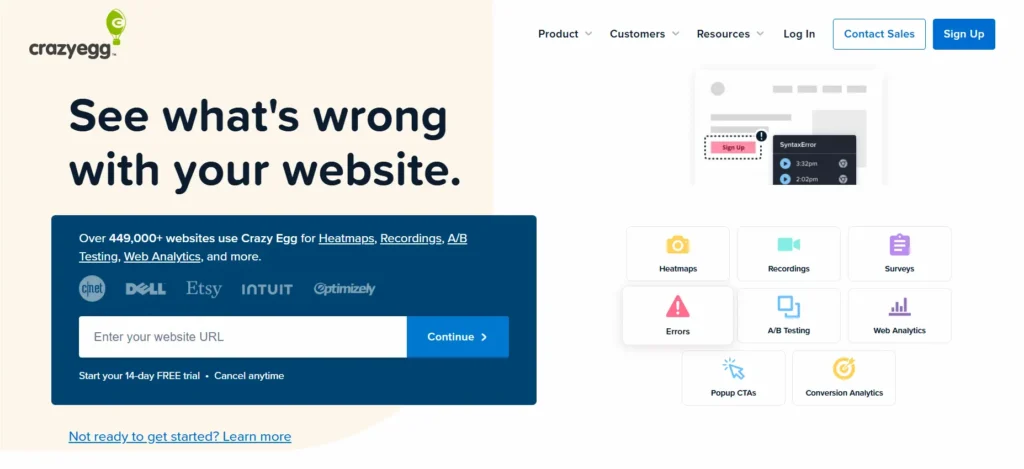
Il report a confetti è particolarmente utile per comprendere il comportamento dei diversi segmenti di utenti. Ad esempio, potresti scoprire che gli utenti da dispositivi mobili provenienti dai social media cliccano in punti molto diversi rispetto agli utenti da computer desktop provenienti dalla ricerca organica.
Crazy Egg include anche uno strumento di base per i test A/B, che consente di testare due versioni di una pagina direttamente all'interno della piattaforma. Questo lo rende utile per relative al processo di web design, quando si desidera convalidare le modifiche con dati reali.
I piani tariffari partono da 49 dollari al mese, il che lo rende un investimento di fascia media rispetto a strumenti gratuiti come Clarity.
Arancia Fortunata
Lucky Orange è uno strumento completo di analisi del comportamento degli utenti che combina mappe di calore, registrazioni delle sessioni, sondaggi, chat in tempo reale e tracciamento dei visitatori in un'unica piattaforma.

La sua caratteristica principale è la funzionalità di mappe di calore dinamiche. A differenza delle mappe di calore statiche che acquisiscono dati per un singolo URL, Lucky Orange è in grado di generare mappe di calore per pagine con contenuti dinamici, risultando utile per siti WordPress con personalizzazione, risultati filtrati o elementi interattivi.
Lucky Orange offre anche un plugin per WordPress per una facile installazione. I piani partono da 32 dollari al mese, con un piano gratuito che include 100 sessioni mensili.
Come aggiungere le mappe di calore al tuo sito WordPress?
Esistono quattro metodi principali per installare le mappe di calore su un sito WordPress. Quello giusto dipende dallo strumento che si sceglie e dal proprio livello di familiarità con il codice.
Metodo 1: Utilizzo del plugin Microsoft Clarity
Microsoft Clarity dispone di un plugin ufficiale per WordPress che gestisce l'intera configurazione senza bisogno di scrivere codice.
- Passaggio 1: Accedi alla dashboard di WordPress e vai su Plugin > Aggiungi nuovo.
- Passaggio 2: cerca "Microsoft Clarity" nella barra di ricerca dei plugin.
- Passaggio 3: Installare e attivare il plugin ufficiale di Microsoft Clarity.
- Passaggio 4: Vai su Impostazioni → Microsoft Clarity nella tua dashboard.
- Passaggio 5: Accedi al tuo account Microsoft Clarity all'indirizzo clarity.microsoft.com. Se non ne possiedi uno, creane uno gratuito.
- Passaggio 6: Crea un nuovo progetto in Clarity e copia l'ID del tuo progetto.
- Passaggio 7: Incolla l'ID del progetto nelle impostazioni del plugin Clarity in WordPress e salva.
È tutto ciò che serve. Clarity inizierà a registrare le sessioni e creerà automaticamente delle mappe di calore. I dati in genere compaiono entro poche ore dall'attivazione.
Questo è il metodo più semplice e il miglior punto di partenza per i principianti di WordPress che vogliono evitare errori di sviluppo.
Metodo 2: Utilizzo di Hotjar
Attualmente Hotjar non dispone di un plugin ufficiale per WordPress, ma l'installazione è comunque semplice tramite la funzione "Inserisci intestazioni e piè di pagina".
- Passaggio 1: crea un account Hotjar su hotjar.com e configura il tuo sito.
- Passaggio 2: Hotjar ti fornirà uno script di tracciamento, un piccolo frammento di codice JavaScript.
- Passaggio 3: Nella dashboard di WordPress, vai su Plugin → Aggiungi nuovo e installa "Insert Headers and Footers" di WPBeginner.
- Passaggio 4: Attiva il plugin e vai su Impostazioni → Inserisci intestazioni e piè di pagina.
- Passaggio 5: Incolla lo script di tracciamento di Hotjar nella casella "Script nell'intestazione".
- Passaggio 6: Salvare le modifiche.
Hotjar inizierà immediatamente la raccolta dei dati. Puoi verificare l'installazione utilizzando lo strumento di verifica integrato di Hotjar, disponibile nella tua dashboard.
Metodo 3: con un codice di tracciamento
Questo metodo si applica a qualsiasi strumento di heatmap che fornisca uno snippet di tracciamento JavaScript. Non richiede un plugin specifico.
- Passaggio 1: Ottieni il codice di tracciamento dalla dashboard del tuo strumento di heatmap (ad esempio, Mouseflow, Crazy Egg, Lucky Orange).
- Passaggio 2: In WordPress, vai su Aspetto > Editor del tema (oppure usa un tema figlio per sicurezza).
- Passaggio 3: Apri il file
header.phpe individua il tag di chiusura.</head>
- Passaggio 4: Incolla il codice di tracciamento appena prima del
</head>tag.
- Passaggio 5: Salvare il file.
In alternativa, è possibile utilizzare il plugin Insert Headers and Footers (come descritto sopra) per evitare di modificare direttamente i file del tema.
Modificare direttamente i file del tema può comportare la perdita del codice di tracciamento dopo un aggiornamento del tema. Il metodo tramite plugin è più sicuro e di più facile manutenzione.
Se ti preoccupano le prestazioni del sito, puoi anche caricare gli script delle mappe di calore in modo asincrono per evitare che blocchino il rendering della pagina. Questo è in linea con le migliori pratiche per l'ottimizzazione della velocità di caricamento delle pagine.
Metodo 4: Tramite Google Tag Manager
Google Tag Manager (GTM) è un potente strumento per gestire gli script di tracciamento senza dover modificare il codice del tuo sito. Una volta installato GTM su WordPress, puoi aggiungere e rimuovere gli strumenti di heatmap direttamente dall'interfaccia di GTM.
- Passaggio 1: Configura un account e un contenitore GTM su tagmanager.google.com.
- Passaggio 2: Segui i passaggi per aggiungere Google Tag Manager al tuo sito WordPress. Ciò comporta l'inserimento dello snippet del contenitore GTM nell'intestazione e nel corpo del tuo sito.
- Passaggio 3: Nella dashboard di GTM, fai clic su "Aggiungi un nuovo tag".
- Passaggio 4: Selezionare "HTML personalizzato" come tipo di tag.
- Passaggio 5: Incolla il codice di tracciamento del tuo strumento di heatmap (ad esempio, Hotjar, Mouseflow o Crazy Egg) nel campo HTML personalizzato.
- Passaggio 6: Imposta il trigger su "Tutte le pagine" (oppure su un URL specifico se desideri visualizzare le mappe di calore solo su determinate pagine).
- Passaggio 7: Salva, visualizza l'anteprima e pubblica il tag.
GTM è il metodo più flessibile. Consente di eseguire più strumenti di tracciamento, controllare su quali pagine vengono attivati e aggiornare gli script senza dover modificare i file del tema o dei plugin. È il metodo preferito per i siti che utilizzano contemporaneamente diversi strumenti di analisi.
Come leggere e analizzare efficacemente i dati delle mappe di calore?
La raccolta dei dati delle mappe di calore è solo metà del lavoro. Saper interpretarli è ciò che permette di ottenere risultati.

- Iniziate analizzando la profondità di scorrimento. Controllate prima la mappa di calore dello scorrimento. Individuate il punto in cui la maggior parte degli utenti smette di scorrere; questa è la vostra "linea di piega" per il visitatore medio. Qualsiasi contenuto importante o call to action al di sotto di questa linea rischia di passare inosservato. Cercate di posizionare gli elementi più importanti nella parte superiore della pagina, tra il 50% e il 60%, dove la maggior parte degli utenti arriva.
- Analizza i modelli di clic sugli elementi che non sono link. Se gli utenti cliccano su immagini, titoli o blocchi di testo che non sono link, si aspettano che tali elementi siano interattivi. Questo è un chiaro segnale per renderli cliccabili o per riprogettare l'area in modo da ridurre la confusione.
- Individua le zone fredde nelle aree importanti. Se il tuo pulsante CTA principale appare in una zona blu o verde, significa che non sta ricevendo sufficiente attenzione. Il problema potrebbe essere legato al colore, al posizionamento o al testo. Utilizza questi dati per orientare le tue prossime modifiche di design.
- Controlla i clic generati dalla rabbia. Un elevato numero di clic generati dalla rabbia segnala frustrazione da parte dell'utente. Le cause più comuni includono moduli che non vengono inviati, elementi della pagina lenti o una navigazione confusa. Risolvere il problema dei clic generati dalla rabbia può migliorare notevolmente l'esperienza utente, il che, a sua volta, contribuisce a ottenere punteggi migliori nei Core Web Vitals.
- Confronta i segmenti di dispositivo. La maggior parte degli strumenti di heatmap consente di filtrare i dati in base al tipo di dispositivo. Gli utenti di dispositivi mobili e desktop si comportano in modo diverso. Un pulsante che funziona bene su un computer desktop potrebbe essere troppo piccolo o posizionato male su un dispositivo mobile. Verifica sempre la reattività su dispositivi mobili separatamente da quella su desktop.
- Confronta i dati con le registrazioni delle sessioni. Quando una mappa di calore mostra un modello inatteso, guarda 5-10 registrazioni di sessioni relative a quella pagina. Spesso vedrai esattamente il comportamento che causa l'anomalia, e questo ti fornirà un problema concreto da risolvere.
- Raccogli dati a sufficienza prima di agire. Non prendere decisioni di design basandoti su sole 10 sessioni. Attendi di avere almeno 500-1000 sessioni su una pagina prima di trarre conclusioni. Le pagine con poco traffico potrebbero richiedere settimane per accumulare dati significativi.
Metodi pratici per utilizzare le mappe di calore e migliorare il tuo sito WordPress
Saper interpretare i dati è una cosa, saperli utilizzare per apportare miglioramenti concreti è tutt'altra. Ecco i modi più efficaci per sfruttare le informazioni ricavate dalle mappe di calore.
Correggi i CTA ignorati
Se il tuo pulsante di invito all'azione riceve poche interazioni, prova a spostarlo più in alto nella pagina, a cambiarne il colore o a riscriverne il testo. Le mappe di calore ti forniscono una prova tangibile del prima e del dopo per capire quali modifiche hanno effettivamente funzionato.
Semplifica la tua navigazione
Se gli utenti cliccano su link di navigazione che non ti aspetti interessino a nessuno, o ignorano i link che ritenevi più importanti, la struttura di navigazione potrebbe non corrispondere al modo in cui gli utenti concepiscono il tuo sito. Riorganizza il sito in base ai dati, non a ciò che ti sembra logico.
Ottimizza i moduli
Un elevato tasso di clic sui campi dei moduli spesso indica confusione tra i campi, errori di convalida o un pulsante di invio poco chiaro. Anche piccoli miglioramenti ai moduli possono aumentare significativamente il tasso di acquisizione di lead, soprattutto nelle pagine di pagamento o di checkout.
Rimuovere o riposizionare gli elementi di distrazione
Le barre laterali, i pop-up o i video a riproduzione automatica possono talvolta distogliere l'attenzione dal contenuto principale o dalla call to action. Se le mappe di calore mostrano un elevato coinvolgimento con gli elementi di distrazione e un basso coinvolgimento con gli elementi di conversione, valuta la possibilità di rimuoverli o riposizionarli.
Convalida i nuovi layout di pagina
Quando si riprogetta una pagina, è consigliabile eseguire delle mappe di calore per almeno due settimane prima e due settimane dopo la modifica, al fine di misurare oggettivamente l'impatto. Questo elimina la soggettività dalle decisioni di web design.
Migliorare l'esperienza utente su dispositivi mobili
Confronta le mappe di calore dei clic su dispositivi mobili e desktop. Se gli utenti mobili toccano le aree sbagliate, le aree di interazione potrebbero essere troppo piccole o troppo vicine tra loro. Questa è una soluzione rapida per migliorare il design responsivo.
Dai priorità ai contenuti che vengono saltati
Le mappe a scorrimento che mostrano cali improvvisi in determinate sezioni rivelano i contenuti che gli utenti saltano. È necessario migliorare o rimuovere tali contenuti, oppure ristrutturare la pagina in modo che i contenuti di maggior valore appaiano più in alto.
Le migliori pratiche per le mappe di calore al fine di analizzare accuratamente il comportamento degli utenti
Per ottenere dati accurati dalle mappe di calore non basta installare uno strumento. Segui queste best practice per garantire l'affidabilità della tua analisi.
- Escludi le tue visite. La maggior parte degli strumenti di heatmap consente di filtrare il traffico proveniente da specifici indirizzi IP. Escludi te stesso, il tuo team e i tuoi sviluppatori. Il tuo comportamento come proprietario del sito non è rappresentativo del tuo pubblico e falserà i dati.
- Filtra il traffico dei bot. I bot rappresentano una parte significativa del traffico web. La maggior parte degli strumenti di heatmap affidabili filtra automaticamente i bot, ma verifica che questa impostazione sia abilitata nella configurazione del tuo strumento.
- Configura le mappe di calore innanzitutto sulle pagine con il maggior traffico. Queste pagine raccolgono dati più velocemente, permettendoti di agire tempestivamente in base alle informazioni raccolte. Inizia con la homepage, le landing page più visitate e le pagine chiave per la conversione. Questo approccio è inoltre in linea con il monitoraggio dei principali KPI di sviluppo web, come il coinvolgimento e il tasso di conversione.
- Eseguite le mappe di calore durante i periodi di traffico normale. Evitate di raccogliere dati durante periodi insoliti come un picco virale, una grande svendita o una campagna promozionale, a meno che non vogliate analizzare specificamente il comportamento durante tali eventi. Il traffico anomalo distorce i dati di base.
- Esegui test su più dispositivi. Raccogli mappe di calore separate per desktop, tablet e dispositivi mobili. Il comportamento degli utenti varia significativamente a seconda del dispositivo. Ciò che funziona per i visitatori da desktop potrebbe essere completamente inefficace per gli utenti da dispositivi mobili, che ormai rappresentano la maggioranza del traffico web.
- Utilizzate le mappe di calore insieme agli strumenti SEO e di analisi. I dati delle mappe di calore sono più efficaci se combinati con i dati sull'intento di ricerca delle parole chiave, le analisi a livello di pagina e il monitoraggio delle conversioni. Una pagina potrebbe avere una buona profondità di scorrimento ma scarse conversioni; i vostri strumenti di analisi possono dirvi perché gli utenti sono arrivati sulla pagina, mentre la mappa di calore vi mostrerà cosa è andato storto dopo.
- Rivedete regolarmente le vostre mappe di calore. Il comportamento degli utenti cambia con l'evoluzione del vostro sito. Una pagina che ha ottenuto buoni risultati sei mesi fa potrebbe presentare problemi oggi. Impostate una pianificazione ricorrente, mensile o trimestrale, per rivedere le mappe di calore delle vostre pagine più importanti. Questo fa parte di una più ampia checklist di manutenzione di WordPress che vi aiuterà a mantenere il vostro sito sempre al massimo delle prestazioni.
- Non affidarti esclusivamente alle mappe di calore per le riprogettazioni più importanti. Le mappe di calore mostrano cosa fanno gli utenti, ma non sempre perché. Integra i dati delle mappe di calore con sondaggi tra gli utenti, questionari integrati nella pagina e feedback qualitativi prima di apportare modifiche strutturali sostanziali al tuo sito.
Considerazioni finali sull'aggiunta di mappe di calore al tuo sito WordPress
Aggiungere le mappe di calore al tuo sito WordPress è una delle decisioni più pratiche che tu possa prendere come proprietario di un sito web. I dati sono visualizzati, gli strumenti sono accessibili e le informazioni ricavabili sono immediatamente utilizzabili.
Inizia con Microsoft Clarity se desideri un'opzione gratuita, senza limiti e facile da installare. Passa a Hotjar, Mouseflow o Crazy Egg man mano che le tue esigenze diventano più complesse e il tuo budget lo consente.
Installa lo strumento tramite plugin oppure Google Tag Manager per una configurazione più pulita e di facile manutenzione. Attendi poi che si accumulino dati, almeno 500 sessioni per pagina, prima di trarre conclusioni.
Quando analizzate le vostre mappe di calore, concentratevi prima sulla profondità di scorrimento, poi sui modelli di clic e infine sui clic impulsivi. Utilizzate le registrazioni delle sessioni per spiegare eventuali anomalie. Confrontate separatamente le versioni desktop e mobile.
La cosa più importante è agire in base a ciò che si scopre. Una mappa di calore che rimane inutilizzata in una dashboard non serve a nulla. Una mappa che suggerisca una singola modifica al layout potrebbe invece migliorare significativamente il tasso di conversione per migliaia di visitatori futuri.
Le mappe di calore funzionano al meglio se integrate in un approccio più ampio allo sviluppo di WordPress orientato alle prestazioni, in cui ogni decisione di progettazione si basa su dati reali e viene testata prima di essere considerata definitiva.
Inizia in modo semplice. Inizia gratuitamente. E lascia che i dati ti guidino nella creazione del tuo prossimo progetto.
Domande frequenti sull'aggiunta di mappe di calore al tuo sito WordPress
Che cos'è una mappa di calore in WordPress?
Una mappa di calore è uno strumento visivo che mostra come i visitatori interagiscono con il tuo sito WordPress. Evidenzia i punti in cui gli utenti cliccano, scorrono la pagina e muovono il cursore. Questi dati ti aiutano a comprendere il comportamento degli utenti e a migliorare le prestazioni della pagina.
Qual è il miglior strumento per la creazione di mappe di calore per WordPress?
Lo strumento migliore dipende dalle tue esigenze. Microsoft Clarity è una popolare opzione gratuita con mappe di calore e registrazioni delle sessioni. Anche Hotjar, Mouseflow, Crazy Egg e Lucky Orange offrono analisi avanzate del comportamento degli utenti e funzionalità di monitoraggio delle conversioni.
Le mappe di calore influiscono sulle prestazioni dei siti web WordPress?
La maggior parte degli strumenti moderni per la creazione di mappe di calore ha un impatto minimo sulla velocità del sito. Tuttavia, l'utilizzo di più script di tracciamento può influire sulle prestazioni. Scegli uno strumento affidabile e monitora regolarmente la velocità del tuo sito web.
In che modo le mappe di calore possono migliorare le conversioni sul mio sito web?
Le mappe di calore mostrano quali elementi attirano l'attenzione e quali gli utenti ignorano. Puoi utilizzare queste informazioni per ottimizzare le call to action, migliorare il layout, risolvere i problemi di navigazione e aumentare i tassi di conversione.
Le mappe di calore sono utili per la SEO?
Le mappe di calore non migliorano direttamente il posizionamento SEO. Tuttavia, contribuiscono a migliorare l'esperienza utente, il coinvolgimento e il posizionamento dei contenuti. Segnali più chiari sul comportamento degli utenti possono supportare le attività complessive di ottimizzazione SEO e di conversione.


