
Molti siti web WordPress perdono visitatori semplicemente perché non riescono a leggerne i contenuti. Quando il tuo sito parla una sola lingua, limiti la portata, il coinvolgimento e la crescita. TranslatePress aiuta a risolvere questo problema semplificando la traduzione automatica dei siti web WordPress, mantenendo il pieno controllo all'interno di WordPress.
Invece di dedicare ore alla traduzione manuale, TranslatePress ti consente di tradurre automaticamente il tuo sito e di modificarne visivamente i contenuti.
In questa guida imparerai come utilizzare TranslatePress gratuitamente, impostare la traduzione automatica e risolvere i problemi più comuni, in modo che il tuo sito multilingue rimanga chiaro, veloce e facile da gestire.
Che cos'è TranslatePress e come funziona la traduzione automatica gratuita?
TranslatePress è un plugin di traduzione per WordPress che funziona dal front-end del tuo sito. Puoi tradurre i contenuti visivamente cliccando direttamente sul testo così come lo vedono i visitatori. Questo rende la modifica più rapida e accurata perché hai sempre a disposizione il contesto.
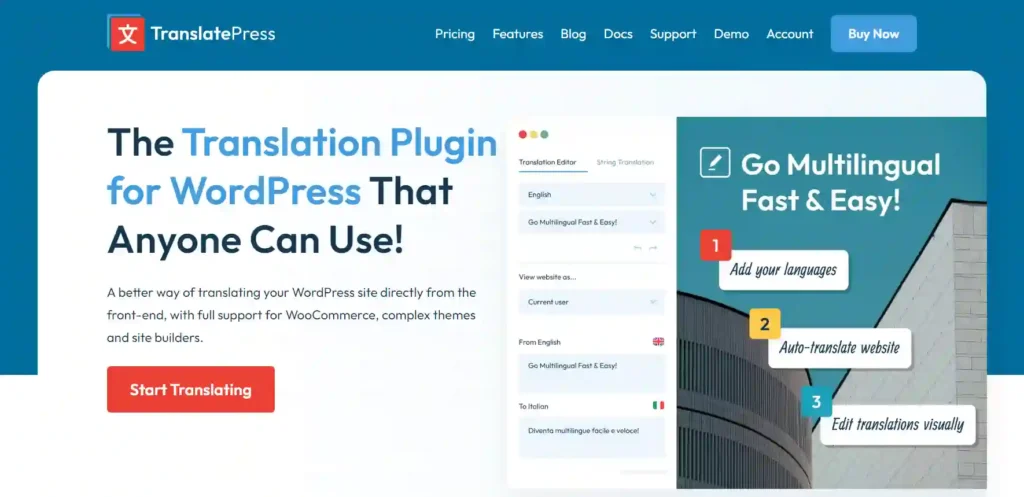
La versione gratuita supporta due lingue in totale e consente la traduzione automatica tramite Google Translate.
Le tue pagine vengono tradotte automaticamente e salvate in modo da poter essere caricate rapidamente. Puoi modificare manualmente qualsiasi testo tradotto per migliorarne la formulazione, il tono o l'accuratezza.
Una cosa da capire è cosa significa veramente "gratuito". Il plugin in sé è gratuito, ma la traduzione automatica utilizza l'API di Google Translate.
Google offre crediti gratuiti, ma una volta esauriti, le traduzioni aggiuntive potrebbero avere un costo contenuto. Per i siti di piccole dimensioni, questo spesso rientra nei limiti gratuiti.
Crea un sito web WordPress multilingue
Hai bisogno di aiuto per configurare traduzioni, prestazioni o funzionalità personalizzate? I nostri esperti di sviluppo WordPress possono aiutarti a scalare in tutta sicurezza.
Passaggi per impostare TranslatePress per la traduzione automatica
Configurare TranslatePress è semplice e intuitivo. Una volta configurato, ti consente di tradurre automaticamente il tuo sito web WordPress e di perfezionare visivamente le traduzioni direttamente dal front-end.
Passaggio 1: installa TranslatePress (gratuito)
Accedi alla dashboard di WordPress e vai alla sezione Plugin. Fai clic su "Aggiungi nuovo", cerca TranslatePress, quindi installa e attiva il plugin.
Dopo l'attivazione, TranslatePress aggiunge la propria area di impostazioni in WordPress, dove puoi gestire le lingue e le opzioni di traduzione.
Passaggio 2: scegli la lingua predefinita e secondaria
Apri la pagina delle impostazioni di TranslatePress e conferma la lingua predefinita. Dovrebbe essere la lingua in cui sono scritti originariamente i tuoi contenuti.
Successivamente, aggiungi una lingua secondaria. La versione gratuita supporta due lingue in totale, quindi limitala a una lingua aggiuntiva. Questa lingua secondaria verrà utilizzata per la traduzione automatica.
Salva le impostazioni prima di passare al passaggio successivo.
Passaggio 3: aggiungere il selettore di lingua
Il selettore di lingua consente ai visitatori di scegliere la lingua in cui desiderano visualizzare il tuo sito. TranslatePress ti offre alcune opzioni di posizionamento, tra cui l'aggiunta al menu del tuo sito, l'utilizzo di un selettore mobile o l'inserimento con uno shortcode.
Per risultati ottimali, posiziona lo switcher in una posizione familiare, come l'intestazione o il piè di pagina. Uno switcher visibile e di facile accesso migliora l'usabilità e facilita la navigazione per i visitatori.
Questo video mostra come funziona TranslatePress all'interno di WordPress e come configurare la traduzione automatica passo dopo passo. Ti aiuta a visualizzare l'interfaccia, le impostazioni e il flusso di lavoro prima di iniziare a configurare il tuo sito.
Come abilitare la traduzione automatica in TranslatePress?
Una volta installato TranslatePress e impostate le lingue, il passo successivo è abilitare la traduzione automatica. Questo consente ai tuoi contenuti di essere tradotti istantaneamente tramite Google Translate, lasciandoti comunque il controllo per modificare e migliorare i risultati.
Passaggio 1: crea e aggiungi la tua chiave API di Google Translate
Per abilitare la traduzione automatica, è necessaria una chiave API di Google Translate. Questa chiave collega TranslatePress al servizio di traduzione di Google.
Apri la dashboard di WordPress e vai alla pagina delle impostazioni di TranslatePress. Nella sezione Traduzione automatica, troverai un campo in cui incollare la chiave API. Dopo aver aggiunto la chiave, salva le impostazioni.
Mantieni privata questa chiave API. Non condividerla pubblicamente né conservarla in luoghi non sicuri.
Un errore comune è utilizzare il tipo di chiave sbagliato o dimenticare di abilitare la fatturazione nell'account Google Cloud. Anche se Google offre crediti gratuiti, la fatturazione deve essere abilitata affinché l'API funzioni correttamente.
Passaggio 2: attiva la traduzione automatica
Dopo aver aggiunto la chiave API, abilita l'opzione di traduzione automatica nelle impostazioni di TranslatePress. Seleziona Google Translate come motore di traduzione, poiché questa è l'opzione supportata nella versione gratuita.
Puoi quindi scegliere come generare le traduzioni. La traduzione dell'intero sito elaborerà automaticamente tutte le pagine e i post, mentre la traduzione durante la navigazione tradurrà i contenuti solo quando visiti pagine specifiche.
Tradurre durante la navigazione è solitamente più indicato per i siti di piccole dimensioni, perché aiuta a controllarne l'utilizzo. Salva le impostazioni una volta configurato tutto.
Passaggio 3: Traduci automaticamente una pagina e migliora il contenuto
Per rivedere le traduzioni, apri una pagina qualsiasi del tuo sito e clicca sull'opzione "Traduci pagina" nella di amministrazione di WordPress . Si aprirà l'editor visivo di traduzione.
Clicca direttamente sul testo che desideri modificare. Puoi modificare la formulazione, correggere la grammatica o migliorare il tono per adattarlo meglio al tuo brand. Dopo aver apportato le modifiche, salva la traduzione e rivedi il layout della pagina per assicurarti che la formattazione sia corretta nella nuova lingua.
Questo processo ti offre la velocità della traduzione automatica con la precisione della revisione manuale, il che funziona bene per la maggior parte dei siti web WordPress.
Per una prospettiva più ampia sui siti WordPress multilingue, puoi anche ascoltare questa conversazione con Adrian Spiac, fondatore di TranslatePress. Condivide spunti su strategie di traduzione, performance e creazione di siti web multilingue su larga scala.
Come rivedere e correggere rapidamente le traduzioni automatiche?
La traduzione automatica velocizza i tempi, ma una revisione mirata aiuta a rendere il contenuto chiaro e fruibile. Non è necessario modificare ogni frase per ottenere buoni risultati.
- Correggi prima i termini del brand e il testo della call-to-action: controlla i nomi dei brand, i nomi dei prodotti e il testo della call-to-action. Mantienili coerenti e allineati con il tono del tuo brand.
- Rivedi il tono dei titoli: titoli e sezioni spesso risultano poco chiari dopo la traduzione automatica. Modifica la formulazione in modo che risulti naturale e facile da comprendere.
- Controlla moduli, pulsanti e menu: il testo breve nei moduli, nei pulsanti e nei menu di navigazione può essere tradotto male. TranslatePress consente di modificare le stringhe da temi e plugin, quindi controllali attentamente.
- Esegui un rapido controllo di verifica: assicurati che le pagine siano chiare, che la navigazione funzioni, che i pulsanti siano intuitivi e che nulla di importante risulti confusionario. Questo livello di revisione è solitamente sufficiente prima della pubblicazione.
Suggerimenti SEO per siti WordPress multilingue con TranslatePress
Una buona SEO garantisce che le tue pagine tradotte generino traffico anziché creare confusione nei motori di ricerca. Anche con la versione gratuita di TranslatePress, puoi seguire solide basi.
- Scopri cosa include la versione gratuita e la versione Pro: la versione gratuita gestisce bene le traduzioni, ma offre controlli SEO. Funzionalità avanzate come la traduzione di meta titoli e descrizioni richiedono solitamente un componente aggiuntivo SEO o l'aggiornamento alla versione Pro.
- Evita pagine scarse o duplicate: assicurati che le pagine tradotte contengano contenuti significativi. Evita di pubblicare pagine vuote o tradotte solo parzialmente che non aggiungono alcun valore.
- Utilizza i link interni in entrambe le lingue: collega le pagine all'interno della stessa versione linguistica. Questo facilita la navigazione per gli utenti e aiuta i motori di ricerca a comprendere la struttura della pagina.
- Ottimizza la velocità di caricamento delle pagine tradotte: le pagine che si caricano velocemente migliorano l'esperienza utente e il posizionamento nei motori di ricerca. Le traduzioni memorizzate nella cache e i layout puliti contribuiscono a mantenere rapide le pagine multilingue.
Problemi comuni di traduzione automatica di TranslatePress e relative soluzioni
TranslatePress è affidabile, ma durante la configurazione o l'utilizzo potrebbero verificarsi alcuni problemi. La maggior parte dei problemi è facilmente risolvibile.
- Traduzione automatica non funzionante: controlla la tua chiave API di Google Translate, assicurati che la fatturazione sia abilitata e conferma di non aver superato i limiti di utilizzo gratuito.
- Parte del testo non viene tradotta: i contenuti dinamici di temi, plugin o page builder potrebbero richiedere una modifica manuale. Svuota la cache e aggiorna l'editor di traduzione per individuare le stringhe mancanti.
- Selettore lingua non visualizzato: verifica che il selettore lingua sia stato aggiunto al menu o alla posizione corretti. Cancella la cache del sito e del browser dopo le modifiche.
- Le traduzioni non vengono visualizzate correttamente sui dispositivi mobili: problemi di spaziatura o font spesso causano problemi di layout. Utilizza le impostazioni responsive per adattare la tipografia e la spaziatura agli schermi più piccoli.
TranslatePress Free vs Pro
La scelta tra la versione gratuita e quella Pro di TranslatePress dipende dalla complessità delle tue esigenze multilingue e dal livello di controllo che desideri su SEO e automazione.

TraduciPress Gratis
La versione gratuita è un solido punto di partenza per siti web di piccole dimensioni e per esigenze multilingue di base. Supporta due lingue in totale e include Google Translate per la traduzione automatica. Offre inoltre l'accesso all'editor visuale, che consente di tradurre i contenuti direttamente dal front-end e di modificare il testo nel contesto.
Questa versione è adatta se vuoi testare contenuti multilingue, tradurre un numero limitato di pagine o lanciare rapidamente il prodotto senza costi aggiuntivi.
TranslatePress Pro
La versione Pro sblocca funzionalità avanzate pensate per siti web più grandi o in crescita. Supporta più lingue, aggiunge componenti aggiuntivi incentrati sulla SEO e si integra con DeepL per traduzioni di qualità superiore. La versione Pro include anche funzionalità come il reindirizzamento automatico delle lingue in base alla posizione dell'utente e un maggiore controllo sui metadati tradotti.
Questi strumenti sono utili se il tuo sito è rivolto a più regioni, fa molto affidamento sul traffico di ricercao necessita di un SEO multilingue ottimizzato.
Quando dovresti effettuare l'aggiornamento?
L'upgrade è consigliabile quando hai bisogno di più di due lingue, vuoi un migliore controllo SEO per le pagine tradotte o ti affidi a redirect automatici e motori di traduzione avanzati. Se il tuo sito sta crescendo a livello internazionale o dipende dal traffico multilingue per le conversioni, la versione Pro offre un valore a lungo termine.
Conclusione
TranslatePress offre un modo pratico per rendere multilingue il tuo sito WordPress senza aggiungere complessità.
Grazie alla traduzione automatica e a un editor visuale, puoi tradurre i contenuti rapidamente mantenendo comunque il controllo sulla formulazione e sul layout.
La versione gratuita è adatta a siti di piccole dimensioni e con esigenze linguistiche di base. Esaminando le sezioni chiave e seguendo le migliori pratiche SEO, puoi lanciare le pagine tradotte con sicurezza.
Man mano che il tuo sito cresce o si rivolge a più regioni, l'aggiornamento a Pro ti fornirà gli strumenti aggiuntivi necessari per un controllo e prestazioni migliori.
Domande frequenti sull'utilizzo di TranslatePress
La traduzione automatica di TranslatePress è davvero gratuita?
Il plugin è gratuito, ma la traduzione automatica si basa sull'API di Google Translate. Google offre crediti gratuiti e i siti di piccole dimensioni spesso rispettano questi limiti.
Ho bisogno di una chiave API di Google Translate per la traduzione automatica?
Sì. La traduzione automatica richiede una chiave API di Google Translate. Senza di essa, le traduzioni devono essere eseguite manualmente.
TranslatePress può tradurre i contenuti di Elementor e WooCommerce?
Sì. TranslatePress funziona con Elementor, WooCommerce e la maggior parte dei temi e plugin. Puoi tradurre visivamente i contenuti del page builder.
Perché alcuni testi non vengono tradotti automaticamente?
I contenuti dinamici, le pagine memorizzate nella cache o le stringhe dei plugin potrebbero richiedere modifiche manuali. In genere, svuotare la cache e controllare l'editor di traduzione risolve il problema.
Le pagine tradotte influiranno sulla mia SEO?
Le pagine tradotte possono migliorare la SEO se eseguite correttamente. Evita pagine scarse, collega correttamente i contenuti e assicurati che le pagine si carichino velocemente.
Quando dovrei passare da TranslatePress Free a Pro?
Esegui l'upgrade quando hai bisogno di più di due lingue, di un migliore controllo SEO o di funzionalità come i reindirizzamenti automatici e l'integrazione con DeepL.


