
WooCommerce est une plateforme puissante, mais elle est surdimensionnée si vous n'avez besoin que d'un simple formulaire d'abonnement, d'un paiement d'adhésion ou d'un don récurrent.
Configurer les paiements récurrents Square dans WordPress sans WooCommerce est beaucoup plus rapide, nécessite bien moins d'extensions et simplifie le processus de paiement pour vos clients. Vous bénéficiez de toute la puissance de la facturation par abonnement Square sans avoir à configurer les produits, les zones de livraison ni un panier d'achat complet.
Ce guide vous explique précisément comment procéder, quel plugin correspond à votre cas d'utilisation et comment tester le bon fonctionnement de vos paiements récurrents avant leur mise en ligne.
La méthode la plus rapide pour accepter les paiements récurrents Square dans WordPress sans WooCommerce consiste à utiliser un plugin de formulaire de paiement léger qui prend en charge les abonnements Square et à le connecter directement à votre compte Square.
La configuration comprend la création d'un compte Square, l'installation d'un plugin compatible tel que WPForms ou WP Simple Pay, la connexion via Square OAuth, l'activation de la facturation récurrente et l'intégration du formulaire de paiement sur votre site.
La plupart des configurations d'abonnement simples prennent moins d'une heure et ne nécessitent ni panier d'achat ni catalogue de produits.
Pourquoi accepter les paiements récurrents Square sans WooCommerce ?
WooCommerce est conçu pour les catalogues de produits, la gestion des stocks et les boutiques en ligne. Si votre objectif est de facturer à vos clients des frais récurrents pour un service, une adhésion ou un abonnement, WooCommerce engendre des coûts supplémentaires importants sans aucun avantage.
Voici ce que vous évitez en faisant l'impasse sur WooCommerce :
- Il n'est pas nécessaire de configurer les produits, les zones d'expédition ou les paramètres fiscaux
- Aucune extension WooCommerce Subscriptions n'est requise (279 $ supplémentaires par an)
- Tableau de bord d'administration simplifié, sans gestion des commandes, des stocks ni des expéditions
- Chargement des pages plus rapide car WooCommerce ajoute une quantité importante de JavaScript et de CSS à chaque page
- Plus facile à gérer pour les propriétaires de sites non techniques
Les plugins de formulaires de paiement légers se connectent directement à l'API de Square et gèrent la facturation des abonnements, les frais de renouvellement et les notifications d'échec de paiement sans aucune infrastructure de commerce électronique.
Besoin d'aide pour configurer les paiements sur votre site WordPress ?
Seahawk conçoit des intégrations de paiement WordPress personnalisées, des sites d'adhésion et des parcours d'abonnement. WooCommerce n'est pas requis. Sans contrat. Sans frais d'abonnement.
Quel plugin utiliser pour les paiements Square récurrents ?
Le plugin approprié dépend de la façon dont vous prévoyez d'utiliser les paiements récurrents et des autres fonctionnalités que vous attendez de vos formulaires.
| Plugin | Idéal pour | Assistance récurrente Square | Tarification | Difficulté |
| WPForms Pro | Abonnements et autres types de formulaires | Oui, via Stripe et Square | À partir de 199 $/an | Débutant |
| Gravity Forms + Module complémentaire carré | Flux de paiement conditionnels complexes | Oui, prise en charge complète de l'abonnement | À partir de 59 $/an + supplément | Intermédiaire |
| WP Simple Pay | Pages d'abonnement minimales | Oui, Square récurrent | À partir de 99 $/an | Débutant |
| MyPayKit Pro | formes simples uniquement carrées | Oui | À partir de 79 $/an | Débutant |
| WP EasyPay | Formulaires de paiement spécifiques à Square | Oui | À partir de 49 $/an | Débutant |
Choisissez WPForms si : vous souhaitez gérer les paiements récurrents via Square et avez également besoin de créer d’autres types de formulaires sur votre site, tels que des formulaires de contact, d’inscription à des événements, des sondages ou des abonnements. WPForms centralise toutes ces fonctionnalités dans une seule extension.
Choisissez Gravity Forms si : vous avez besoin d’une logique conditionnelle complexe, souhaitez proposer des options de paiement ponctuelles et récurrentes sur un même formulaire, ou devez autoriser les cartes avant d’encaisser le paiement. L’extension Square pour Gravity Forms permet également d’effectuer des remboursements directement depuis le tableau de bord et de gérer le routage des paiements multi-flux.
Choisissez WP Simple Pay si : vous avez uniquement besoin d’un formulaire d’abonnement autonome, sans autres exigences de création de formulaires. C’est l’option la plus ciblée et la plus facile à configurer pour les pages de paiement dédiées à un seul usage.
Choisissez MyPayKit ou WP EasyPay si : vous souhaitez une solution spécifique à Square avec une configuration minimale et que vous n'avez pas besoin de fonctionnalités de formulaire polyvalentes.
Ce dont vous avez besoin avant de commencer
Assurez-vous que les éléments suivants sont en place avant de commencer l'installation :
- Un site web WordPress fonctionnant en HTTPS (certificat SSL requis pour les formulaires de paiement)
- Un compte Square. Créez-en un gratuitement sur squareup.com. Sans frais mensuels. Square prélève 2,6 % plus 0,10 $ par transaction par carte
- Le plugin que vous avez choisi est installé et activé sur WordPress
- Un compte développeur Square pour les tests en environnement de test (gratuit, créé sur developer.squareup.com)
Méthode 1 : Paiements récurrents Square avec WPForms
WPForms est le plugin de formulaire le plus utilisé pour WordPress et le moyen le plus simple pour la plupart des propriétaires de sites de configurer des paiements Square récurrents.
Étape 1 : Installez WPForms Pro
Dans votre tableau de bord WordPress, accédez à Extensions > Ajouter. Recherchez WPForms et installez la version gratuite. Ensuite, saisissez votre clé de licence WPForms Pro dans WPForms > Réglages > Général pour activer les fonctionnalités de paiement.
L'extension Payments pour Square est incluse dans WPForms Pro. Vous n'avez pas besoin de l'installer séparément après avoir saisi votre clé de licence.
Étape 2 : Connectez WPForms à votre compte Square
Accédez à WPForms > Réglages > Paiements. Cliquez sur l'onglet Square. Cliquez sur le bouton « Se connecter avec Square ». Vous serez redirigé vers la page d'autorisation OAuth de Square. Connectez-vous à votre compte Square et autorisez WPForms à accéder à vos données Square. Une fois l'autorisation accordée, vous serez redirigé vers votre tableau de bord WordPress avec la confirmation de la connexion à Square.
Si vous souhaitez effectuer des tests avant d'accepter de vrais paiements, connectez d'abord votre compte sandbox Square. Vous trouverez vos identifiants sandbox dans le tableau de bord Square Developer, sous Sandbox > Identifiants.
Étape 3 : Créez votre formulaire de paiement
Accédez à WPForms > Ajouter. Sélectionnez le modèle Formulaire de facturation/commande comme point de départ. Donnez à votre formulaire un nom qui reflète son objectif, tel que « Paiement d’abonnement mensuel » ou « Abonnement au coaching »
Dans l'outil de création de formulaires, ajoutez les champs que vos abonnés doivent remplir :
- Nom (texte sur une seule ligne)
- Adresse email
- Montant du paiement (article unique ou articles multiples si vous proposez des paliers)
Pour les différents niveaux d'abonnement, utilisez un champ « Articles multiples » afin de permettre aux utilisateurs de choisir leur formule. Définissez le prix de chaque article directement dans les paramètres du champ.
Étape 4 : Configurer Square et activer les paiements récurrents
Dans l'éditeur de formulaire, cliquez sur Paiements dans la barre latérale gauche. Cliquez sur Square. Cochez la case pour activer les paiements Square.
Dans la section « Type de paiement », sélectionnez « Abonnement récurrent ». Choisissez votre période de facturation : quotidienne, hebdomadaire, mensuelle, trimestrielle ou annuelle. Pour la plupart des abonnements, la facturation mensuelle est la plus courante.
Activez l'option d'envoi des reçus de paiement si vous souhaitez que Square envoie automatiquement un e-mail à vos clients après chaque prélèvement récurrent. Cela permet de réduire les demandes d'assistance liées à la facturation.
Enregistrez le formulaire.
Étape 5 : Configurer les notifications et confirmations de formulaire
Dans Paramètres > Notifications, configurez l'e-mail que votre équipe reçoit lorsqu'un nouvel abonné remplit le formulaire. Incluez le nom, l'adresse e-mail et le forfait choisi par l'abonné à l'aide des balises intelligentes WPForms.
Dans Paramètres > Confirmations, personnalisez le message que les abonnés voient après avoir effectué un paiement. Indiquez le montant de la facturation, la fréquence de facturation et les instructions pour annuler ou modifier leur abonnement.
Étape 6 : Intégrer le formulaire sur une page WordPress
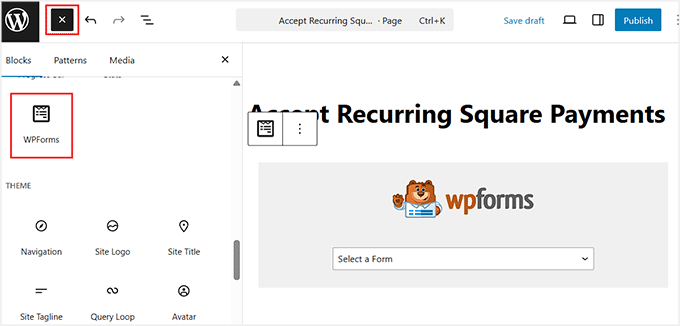
Créez une nouvelle page WordPress, par exemple « S'abonner », « Adhésion », ou tout autre nom adapté à votre cas d'utilisation. Dans l'éditeur de blocs, cliquez sur le bouton « + » et recherchez le bloc WPForms. Sélectionnez votre formulaire de paiement dans le menu déroulant. Publiez la page.
Consultez la page sur un appareil mobile et sur un ordinateur pour vérifier que le formulaire s'affiche correctement. Testez le paiement en mode test avant la mise en production.
Méthode 2 : Paiements récurrents Square avec Gravity Forms
Gravity Forms est la solution idéale si vous avez besoin de logique conditionnelle, de plusieurs options de paiement ou d'un flux de paiement plus complexe. L'extension Square permet une prise en charge complète des abonnements récurrents.
Étape 1 : Installez Gravity Forms et le module complémentaire Square
Achetez Gravity Forms sur gravityforms.com (la licence Elite inclut tous les modules complémentaires). Installez et activez l'extension Gravity Forms à partir du fichier ZIP. Accédez à Formulaires > Paramètres > Modules complémentaires et installez le module complémentaire Square.
Étape 2 : Relier les formes gravitationnelles au carré
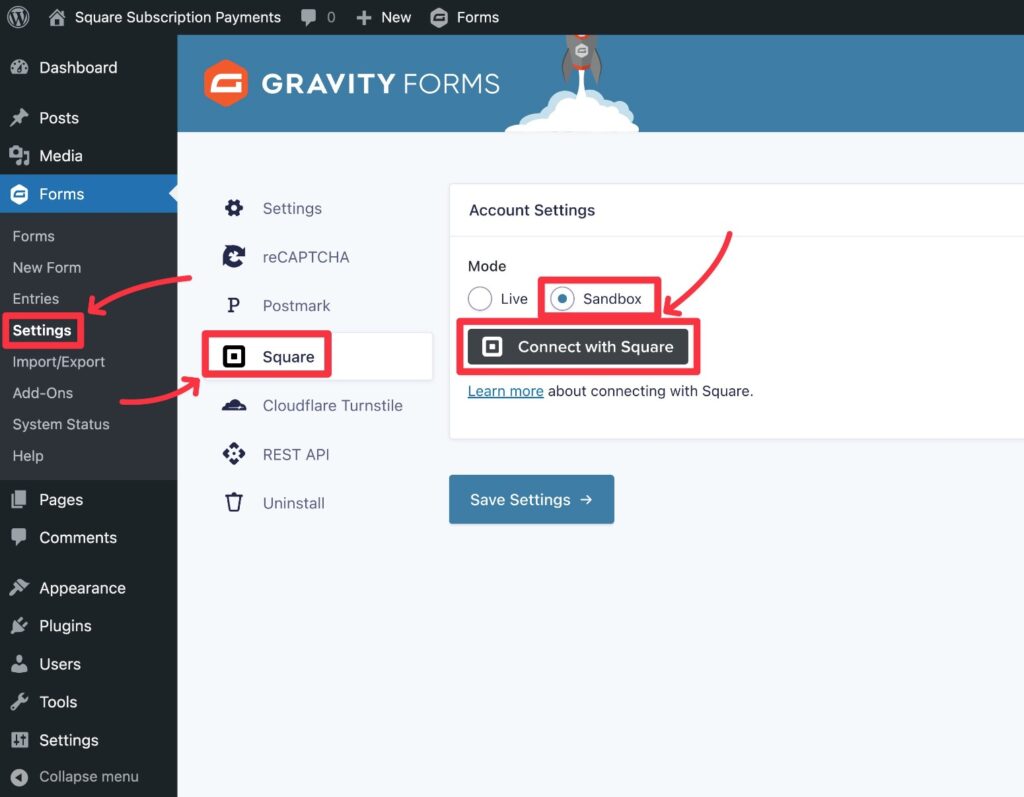
Accédez à Formulaires > Paramètres > Square. Cliquez sur « Se connecter à Square ». Autorisez Gravity Forms via le flux OAuth de Square. Une fois la connexion établie, les informations de votre compte Square s'afficheront dans le panneau des paramètres. Si vous avez configuré plusieurs établissements Square, sélectionnez-les dans le menu déroulant.
Étape 3 : Créez votre formulaire de paiement
Accédez à Formulaires > Nouveau formulaire. Nommez votre formulaire et cliquez sur Créer un formulaire. Ajoutez les champs obligatoires : Nom, Adresse e-mail et tous les champs personnalisés pertinents pour votre abonnement (tels que le nom de l’organisation ou le niveau d’abonnement choisi).
Ajoutez un champ Produit et configurez-le comme un Produit unique à prix fixe, ou ajoutez un champ Bouton radio lié à un champ Produit pour proposer plusieurs niveaux d'abonnement.
Étape 4 : Ajouter un flux Square pour les paiements récurrents
Dans l'éditeur de formulaire, accédez à Paramètres > Square. Cliquez sur Ajouter pour créer un flux Square. Dans la configuration du flux :
Définissez le type de transaction sur Abonnement
Associez les champs de votre formulaire aux données obligatoires de Square : nom, adresse e-mail et montant du paiement
Définissez le cycle de facturation sur Mensuel (ou à l'intervalle de votre choix)
Activez l'option de renouvellement automatique des abonnements jusqu'à leur annulation
Pour une logique de paiement conditionnelle, comme proposer à la fois des frais d'installation uniques et des frais récurrents, créez deux flux distincts avec des conditions qui déterminent quel flux s'active en fonction des valeurs des champs du formulaire.
Étape 5 : Configurer les notifications et les intégrer
Dans Paramètres > Notifications, configurez des notifications pour les nouveaux abonnés, les échecs de paiement et les annulations d'abonnement. Gravity Forms prend en charge les notifications conditionnelles, vous permettant d'envoyer des e-mails différents selon le niveau d'abonnement choisi.
Intégrez le formulaire sur n'importe quelle page WordPress à l'aide du bloc ou du shortcode Gravity Forms.
Méthode 3 : Paiements Square récurrents avec WP Simple Pay
WP Simple Pay est l'option la plus ciblée pour les sites qui n'ont besoin que de pages de paiement d'abonnement autonomes.
Étape 1 : Installez WP Simple Pay
Allez dans Extensions > Ajouter, recherchez WP Simple Pay et installez l'extension. Saisissez votre clé de licence dans WP Simple Pay > Paramètres > Licence.
Étape 2 : Se connecter à Square
Accédez à WP Simple Pay > Paramètres > Passerelles de paiement > Square. Cliquez sur « Se connecter à Square » et authentifiez-vous via OAuth. Sélectionnez votre point de vente Square.
Étape 3 : Créer un formulaire de paiement
Accédez à WP Simple Pay > Formulaires de paiement > Ajouter. Nommez votre formulaire. Dans l'onglet Paiement, indiquez le prix correspondant au montant de votre abonnement. Définissez la fréquence de paiement sur Récurrente et configurez l'intervalle (mensuel, annuel, etc.).
Sous l'onglet « Champs du formulaire », ajoutez les champs que les clients doivent remplir. Pour un abonnement simple, le nom et l'adresse e-mail suffisent généralement, ainsi que le champ de carte bancaire.
Sous l'onglet Confirmation, personnalisez le message affiché après la configuration réussie de l'abonnement.
Étape 4 : Intégrer et tester
Copiez le code court depuis la liste du formulaire et collez-le dans n'importe quelle page ou article WordPress. Prévisualisez la page, effectuez une transaction test avec les identifiants de l'environnement de test de Square et vérifiez que le message de confirmation s'affiche et que l'e-mail de confirmation est bien reçu.
Tester vos paiements récurrents Square
Les tests ne sont pas facultatifs. Un paiement récurrent facturé d'un montant erroné, sans confirmation ou qui échoue silencieusement lors du premier renouvellement engendre des problèmes de service client que vous auriez pu éviter avec un test de 10 minutes.
Utiliser le mode bac à sable carré
Créez un compte sandbox sur developer.squareup.com. Basculez la connexion de votre plugin Square en mode sandbox. Utilisez les numéros de carte de test de Square pour simuler des paiements réussis, des cartes refusées et des soldes insuffisants.
Numéros de la carte de test carrée :
- Paiement réussi : 4111 1111 1111 1111 (toute date d’expiration future, tout CVV)
- Carte refusée : 4000 0000 0000 0002
Que vérifier avant la mise en ligne
Avant de passer aux identifiants Square en production, veuillez suivre cette liste de vérification sur votre environnement de test ou de bac à sable :
- Le paiement test s'est déroulé avec le montant correct facturé
- Un message de confirmation apparaît immédiatement après le paiement
- L'abonné reçoit un courriel de confirmation
- Votre équipe a reçu l'e-mail de notification
- L'abonnement apparaît dans votre tableau de bord Square, sous Abonnements
- Annulation du test : annulez l’abonnement test depuis le tableau de bord Square et vérifiez qu’aucun second prélèvement n’est effectué
- Test sur mobile : le formulaire est utilisable sur un smartphone avec des champs de saisie tactiles
- Test sur Safari et Chrome : les formulaires de paiement se comportent différemment selon les navigateurs
Problèmes courants et dépannage
La connexion à Square échoue lors de l'authentification OAuth. Assurez-vous que votre site WordPress utilise le protocole HTTPS. Le flux d'authentification OAuth de Square requiert une connexion sécurisée. Si votre certificat SSL n'est pas correctement configuré, la redirection après l'autorisation échouera.
Les paiements récurrents sont facturés une seule fois et ne sont pas renouvelés. Vérifiez que les abonnements sont activés dans votre compte Square. Certains types de comptes Square ou certaines régions présentent des limitations concernant la facturation des abonnements. Dans votre tableau de bord Square, sous Abonnements, assurez-vous que l'abonnement initial créé est bien actif et qu'une date de facturation est prévue.
L'abonné n'a pas reçu l'e-mail de confirmation. Vérifiez que WP Mail SMTP est installé et configuré. Par défaut, WordPress envoie les e-mails via PHP, ce qui garantit une faible délivrabilité. WP Mail SMTP achemine les e-mails via un fournisseur de messagerie approprié (SendLayer, Brevo ou Gmail SMTP) afin d'assurer leur réception.
Le formulaire ne s'affiche pas correctement sur mobile. Vérifiez s'il y a des conflits avec le CSS de votre thème. Certains thèmes appliquent des styles aux éléments du formulaire qui remplacent le style du formulaire de paiement. Utilisez les outils de développement de votre navigateur pour inspecter le formulaire sur mobile et identifier les règles CSS conflictuelles.
Le paiement a bien été effectué, mais l'abonnement n'apparaît pas dans le tableau de bord Square. Cela indique généralement un problème d'autorisation avec l'API Square. Déconnectez votre plugin de Square, puis reconnectez-le en veillant à autoriser toutes les permissions requises lors du processus OAuth.
Paiements récurrents Square : Tarification et frais
Comprendre la structure tarifaire de Square vous aide à fixer des prix d'abonnement qui tiennent compte des coûts de traitement.
| Type de transaction | Frais carrés |
| paiement par carte en ligne | 2,9 % + 0,30 $ par transaction |
| Frais d'abonnement récurrents | 2,9 % + 0,30 $ par charge |
| Carte saisie manuellement | 3,5 % + 0,15 $ par transaction |
| Contestation de paiement (rétrofacturation) | Frais nuls (pris en charge par Square) |
Square n'applique aucun frais mensuel pour le compte de paiement standard. Pour les entreprises dont le volume de transactions annuel dépasse 250 000 $, Square propose des tarifs personnalisés. Il n'y a ni frais d'installation ni frais de résiliation.
Dernières réflexions sur la configuration des paiements récurrents Square dans WordPress
Configurer les paiements récurrents Square sans WooCommerce est bien plus simple que la plupart des propriétaires de sites ne le pensent. Dans la majorité des cas, WPForms permet de mettre en ligne le formulaire de paiement en moins d'une heure, sans aucune ligne de code ni configuration e-commerce.
Le choix de l'extension dépend de vos besoins spécifiques. WPForms offre une grande polyvalence, Gravity Forms gère la logique conditionnelle et la complexité, tandis que WP Simple Pay est idéal pour les pages d'abonnement ciblées. Ces trois extensions se connectent à Square via OAuth et gèrent la facturation récurrente de manière fiable.
Testez tout en mode sandbox avant de passer aux identifiants de production, configurez WP Mail SMTP pour que les e-mails de confirmation arrivent dans les boîtes de réception et vérifiez que vos abonnements apparaissent correctement dans votre tableau de bord Square après la configuration.
Si vous avez besoin d'aide pour configurer les paiements récurrents Square sur votre site WordPress ou pour créer un flux d'abonnement personnalisé qui va au-delà de ce que les plugins de formulaire peuvent offrir, l'équipe de développement WordPress de Seahawk prend en charge la création complète.
Questions fréquentes concernant les paiements Square récurrents dans WordPress
Puis-je accepter les paiements récurrents Square dans WordPress sans WooCommerce ?
Oui. Des extensions comme WPForms, Gravity Forms, WP Simple Pay et WP EasyPay se connectent directement à l'API d'abonnement de Square sans nécessiter WooCommerce. Elles créent des formulaires de paiement qui gèrent la facturation récurrente, les frais de renouvellement et les annulations sans aucune infrastructure e-commerce.
Quel est le meilleur plugin pour les paiements Square récurrents sur WordPress ?
WPForms est le meilleur choix pour la plupart des utilisateurs car il combine la prise en charge des paiements récurrents Square avec des fonctionnalités générales de création de formulaires pour les formulaires de contact, d'inscription et les sondages. Gravity Forms est plus adapté aux flux de paiement conditionnels complexes. WP Simple Pay est le meilleur choix si vous avez uniquement besoin d'une page d'abonnement simple et autonome.
Square prend-il en charge les paiements récurrents ?
Oui. Square prend en charge nativement la facturation par abonnement via son API. Elle gère les renouvellements automatiques pour les cycles de facturation quotidiens, hebdomadaires, mensuels, trimestriels ou annuels, les notifications d'échec de paiement et la logique de nouvelle tentative, la gestion des abonnements (y compris la suspension et l'annulation) et les reçus clients pour chaque renouvellement.
Combien Square facture-t-il pour les paiements récurrents ?
Square facture 2,9 % plus 0,30 $ par transaction par carte en ligne pour les frais d'abonnement récurrents. Le compte Square standard est sans frais mensuels, d'installation ni de résiliation. Des tarifs personnalisés sont disponibles pour les entreprises dont le chiffre d'affaires annuel dépasse 250 000 $.
Ai-je besoin d'un certificat SSL pour les paiements Square sur WordPress ?
Oui. Le protocole SSL (HTTPS) est requis pour les formulaires de paiement Square sur WordPress. La connexion OAuth de Square exige une connexion sécurisée, et les avertissements de sécurité du navigateur sur un site HTTP empêcheront les clients de saisir leurs informations de carte. La plupart des hébergeurs proposent un certificat SSL gratuit via Let's Encrypt.
Puis-je proposer des options d'abonnement mensuel et annuel ?
Oui. Avec WPForms, ajoutez un champ « Articles multiples » à votre formulaire avec des options de tarification mensuelles et annuelles distinctes. Avec Gravity Forms, utilisez un champ « Bouton radio » lié à un champ « Produit » et configurez une logique conditionnelle pour ajuster le cycle de facturation en fonction du choix de l'utilisateur.
Comment annuler un paiement Square récurrent depuis WordPress ?
Vous pouvez gérer les annulations d'abonnements directement depuis votre tableau de bord Square, dans la section « Abonnements », ou depuis le tableau de bord de paiement de votre extension, selon celle-ci. WPForms et Gravity Forms affichent tous deux les enregistrements d'abonnements dans WordPress. Vous pouvez également fournir à vos clients un lien d'annulation en libre-service en l'incluant dans leurs e-mails de confirmation ou de reçu.
Comment tester les paiements récurrents Square avant leur mise en production ?
Créez un compte développeur Square sur developer.squareup.com et utilisez vos identifiants de test pour connecter votre plugin en mode test. Utilisez le numéro de carte de test Square 4111 1111 1111 1111 pour simuler un paiement réussi. Vérifiez que l'abonnement apparaît bien dans votre tableau de bord Square, que vous avez reçu l'e-mail de confirmation et que la notification à votre équipe a été envoyée avant de passer aux identifiants de production.


