
Perdre son mot de passe WordPress ne doit pas rimer avec des heures de frustration ou un appel d'urgence à un développeur. Se retrouver bloqué hors de son propre site WordPress est l'un des problèmes techniques les plus stressants pour un propriétaire de site. Un instant, le site fonctionne. L'instant d'après, impossible d'y accéder. Que vous ayez oublié votre mot de passe, que l'e-mail de réinitialisation n'arrive pas ou que vous ayez hérité d'un site sans identifiants, ce guide présente toutes les méthodes de récupération, de la plus rapide à l'accès complet à la base de données. La plupart des utilisateurs retrouvent leur tableau de bord en moins de deux minutes.
Si vous avez oublié votre mot de passe WordPress, vous ne pourrez plus accéder au tableau de bord d'administration à l'adresse votresite.com/wp-admin. Votre site web reste cependant en ligne et visible pour les visiteurs.
La perte de votre mot de passe ne met pas votre site hors ligne. Elle affecte uniquement votre capacité à vous connecter et à effectuer des modifications.
La récupération dépend de votre capacité à accéder à votre messagerie d'administrateur, à votre panneau de contrôle d'hébergement ou directement à votre serveur.
En bref : Mot de passe WordPress perdu
- Votre site reste accessible même si vous perdez votre mot de passe WordPress ; seul votre accès administrateur est affecté
- La solution la plus rapide consiste à réinitialiser le mot de passe via la fonction intégrée de WordPress sur la page de connexion. Cette opération prend moins de deux minutes si votre adresse e-mail d'administrateur est accessible
- Si l'e-mail de réinitialisation n'arrive pas, la cause est presque toujours une adresse e-mail incorrecte dans le compte, un e-mail classé comme spam ou une configuration de messagerie incorrecte sur l'hôte
- Si vous n'avez aucun accès à votre messagerie, phpMyAdmin, WP-CLI et un script PHP d'urgence constituent trois solutions techniques de récupération fonctionnant sans adresse e-mail
- Après avoir récupéré l'accès, activez immédiatement l'authentification à deux facteurs et revoyez le renforcement de la sécurité de WordPress comme mesure de prévention permanente.
Méthodes de récupération de mot de passe WordPress perdu (de la plus rapide à la plus technique)
Les méthodes ci-dessous sont classées de la plus rapide à la plus technique. Commencez par la méthode 1 et ne passez à la méthode 2 que si la précédente n'a pas résolu le problème. La plupart des utilisateurs retrouvent l'accès avant d'atteindre la méthode 3.
Méthode 1 : Réinitialiser via la page de connexion WordPress
Voici la première étape à suivre en cas de mot de passe oublié. Elle prend moins de 2 minutes, ne nécessite aucune connaissance technique et fonctionne pour la plupart des utilisateurs.
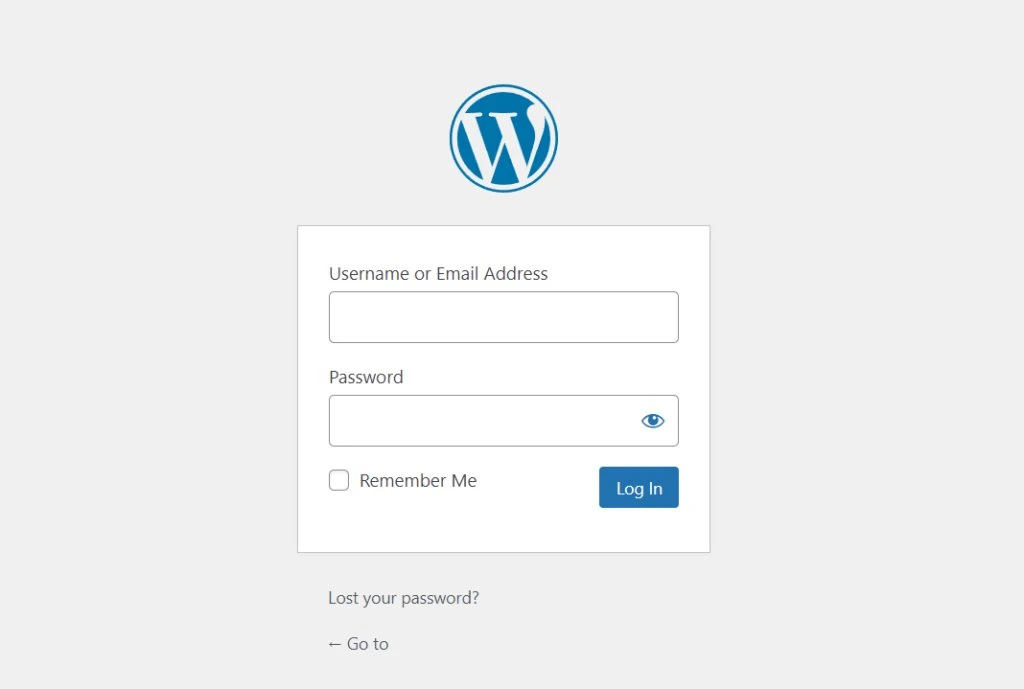
Étape 1 : Accédez à votre page de connexion WordPress.
Rendez-vous sur votresite.com/wp-admin ou votresite.com/wp-login.php. Vous verrez le formulaire de connexion WordPress standard.
Étape 2 : Cliquez sur « Mot de passe oublié ? »
Le lien se trouve sous les champs de connexion. Cliquez dessus. Vous serez redirigé vers un formulaire simple vous demandant votre nom d'utilisateur ou votre adresse e-mail.
Étape 3 : Saisissez votre nom d’utilisateur ou l’adresse électronique associée à votre compte.
Si vous ne savez pas quelle adresse e-mail est enregistrée, essayez toutes les adresses que vous avez pu utiliser lors de la création du site. WordPress enverra un lien de réinitialisation à l'adresse e-mail associée au compte.
Étape 4 : Consultez votre boîte de réception pour trouver l’e-mail de réinitialisation.
L’e-mail provient de wordpress@votre_site.com ou de l’adresse e-mail configurée dans les paramètres de votre hébergement. Son objet est généralement « Demande de réinitialisation du mot de passe pour [Nom de votre site] ». Cliquez sur le lien contenu dans l’e-mail et définissez un nouveau mot de passe.
Étape 5 : Connectez-vous avec votre nouveau mot de passe.
Une fois vos identifiants définis, vous serez redirigé vers la page de connexion. Utilisez votre nouveau mot de passe pour accéder à votre tableau de bord.
Si vous ne recevez pas l'e-mail de réinitialisation dans les cinq minutes, ne répétez pas la demande. Consultez la section ci-dessous pour comprendre pourquoi vous ne recevez pas l'e-mail avant de réessayer.
Toujours bloqué sur WordPress ?
Si aucune de ces méthodes n'a fonctionné ou si vous soupçonnez que votre site a été compromis, l'équipe d'assistance WordPress de Seahawk, disponible 24 h/24 et 7 j/7, peut rétablir l'accès à votre site et le sécuriser contre tout blocage ultérieur. Assistance d'urgence disponible immédiatement.
Pourquoi l'e-mail de réinitialisation du mot de passe WordPress perdu n'arrive-t-il pas ?
Il s'agit du point de défaillance le plus fréquent dans le processus de récupération. Avant de passer aux méthodes techniques, effectuez ces quatre vérifications dans l'ordre.
Vérification 1 : Regardez dans votre dossier de courriers indésirables ou de spams.
Les e-mails de réinitialisation de mot de passe WordPress sont souvent considérés comme des e-mails automatisés par les filtres anti-spam. Avant de conclure que l'e-mail n'a pas été envoyé, vérifiez le dossier « Spam » de chaque compte de messagerie enregistré sur le site.
Vérification 2 : Confirmez quelle adresse e-mail est associée au compte.
Si vous possédez plusieurs adresses e-mail, le courriel de réinitialisation est envoyé uniquement à celle associée à votre compte utilisateur WordPress. En cas de doute, contactez la personne qui a créé votre site, consultez votre courriel de bienvenue initial envoyé par votre hébergeur ou essayez toutes les adresses e-mail que vous utilisez fréquemment.
Vérification 3 : Vérifiez si votre serveur d’hébergement est configuré pour envoyer des e-mails.
De nombreux comptes d'hébergement mutualisé et serveurs nouvellement installés ne sont pas configurés par défaut pour l'envoi d'e-mails depuis WordPress. WordPress utilise la fonction PHP `mail()` pour l'envoi d'e-mails, et de nombreux hébergeurs la bloquent pour lutter contre le spam. La solution consiste à installer et configurer une extension SMTP, telle que WP Mail SMTP, mais cela nécessite d'abord d'accéder au site, ce qui crée un cercle vicieux. Dans ce cas, passez directement à la méthode 3 ou 4 pour rétablir l'accès, puis configurez la messagerie SMTP ultérieurement.
Vérification 4 : Vérifiez que l’e-mail de réinitialisation a bien été envoyé en consultant les journaux d’e-mails de votre hébergement.
La plupart des panneaux de contrôle d'hébergement, comme cPanel et Plesk, disposent d'un journal d'envoi des e-mails. Connectez-vous à votre panneau de contrôle et vérifiez si l'e-mail de réinitialisation a bien été envoyé. S'il apparaît comme envoyé, mais que vous ne l'avez jamais reçu, le problème vient probablement du filtrage de votre fournisseur de messagerie. S'il n'apparaît pas du tout dans le journal, WordPress ne l'envoie pas en raison de la configuration de messagerie du serveur.
Méthode 2 : Réinitialiser via les paramètres utilisateur WordPress (si vous avez un autre administrateur)
S'il existe un deuxième compte administrateur sur le site, il s'agit de la méthode de récupération la plus rapide et elle ne nécessite aucune intervention technique.
Connectez-vous à WordPress avec le deuxième compte administrateur. Dans le menu de gauche, cliquez sur « Utilisateurs ». Trouvez le compte dont vous ne pouvez plus accéder. Cliquez sur « Modifier » sous cet utilisateur. Accédez à la section « Gestion du compte ». Cliquez sur « Générer un mot de passe » ou saisissez un nouveau mot de passe manuellement. Cliquez sur « Mettre à jour l’utilisateur ».
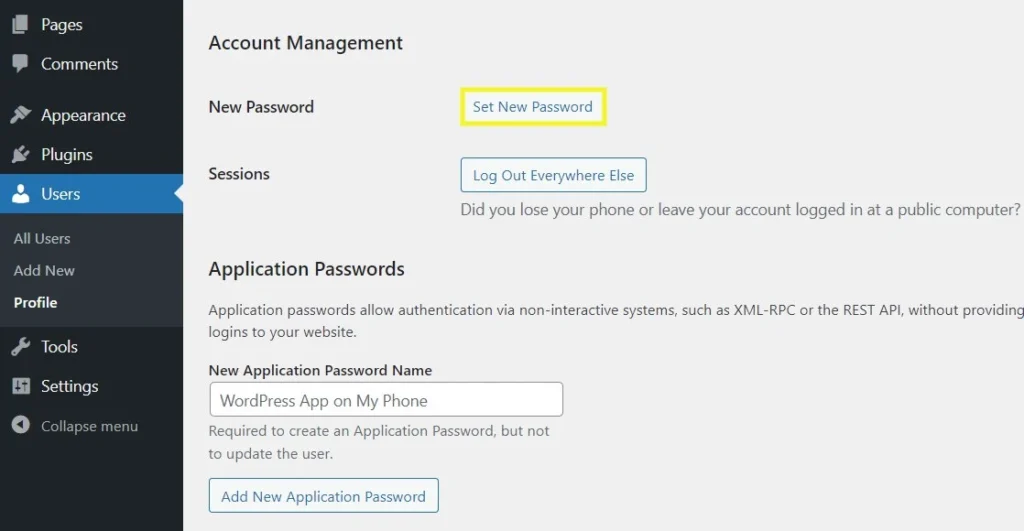
Vous pouvez maintenant vous déconnecter du deuxième compte et vous connecter à votre compte principal avec le mot de passe mis à jour.
Cette méthode fonctionne également si un développeur, un collègue ou un partenaire d'agence dispose d'un accès administrateur au site. Une équipe assurant un support WordPress 24h/24 et 7j/7 avec accès administrateur peut réinitialiser un mot de passe en moins d'une minute, sans nécessiter d'accès au serveur.
Méthode 3 : Réinitialisation via le panneau de contrôle d’hébergement
Certains hébergeurs proposent la réinitialisation des mots de passe WordPress directement depuis le tableau de bord d'hébergement, sans passer par le courrier électronique.
cPanel avec WordPress Toolkit : Connectez-vous à cPanel. Trouvez WordPress Toolkit. Sélectionnez votre installation WordPress. Cliquez sur le bouton « Gérer ». Recherchez l’option « Réinitialiser le mot de passe » ou « Identifiants d’administrateur ». Définissez un nouveau mot de passe directement depuis l’interface d’hébergement.
Softaculous : Connectez-vous à votre panneau de contrôle d’hébergement. Ouvrez Softaculous. Trouvez votre installation WordPress dans « Mes installations ». Cliquez sur l’icône « Modifier les détails ». Trouvez le champ « Mot de passe administrateur ». Définissez un nouveau mot de passe et enregistrez-le. Connectez-vous à WordPress avec ce nouveau mot de passe.
Plesk : Connectez-vous à Plesk. Accédez à WordPress dans la section Applications. Sélectionnez votre installation. Cliquez sur Configurer. Réinitialisez le mot de passe administrateur.
Cette méthode fonctionne entièrement via l'interface d'hébergement et ne nécessite aucun accès à la base de données ni aucune connaissance technique. Si votre hébergeur propose WordPress Toolkit ou Softaculous, il s'agit de la solution de récupération technique la plus rapide après la méthode standard via la page de connexion.
Méthode 4 : Réinitialisation via phpMyAdmin (Méthode de base de données)
Utilisez cette méthode si vous n'avez pas accès à votre messagerie et que votre panneau de contrôle d'hébergement ne propose pas de réinitialisation directe du mot de passe WordPress. Cette méthode accède directement à la base de données WordPress et met à jour le mot de passe à ce niveau. Elle paraît plus complexe qu'elle ne l'est. Suivez chaque étape à la lettre et vous aurez terminé en moins de cinq minutes.
Étape 1 : Connectez-vous à votre panneau de contrôle d’hébergement.
Accédez à cPanel, Plesk ou au panneau de contrôle équivalent de votre hébergeur à l'aide de vos identifiants d'hébergement. Ces identifiants sont distincts de vos identifiants WordPress et vous ont été fournis lors de votre inscription à l'hébergement.
Étape 2 : Ouvrez phpMyAdmin.
Dans cPanel, phpMyAdmin se trouve dans la section Bases de données. Cliquez dessus pour ouvrir l'interface de gestion des bases de données.
Étape 3 : Sélectionnez votre base de données WordPress.
Dans la barre latérale gauche, vous trouverez la liste des bases de données. Cliquez sur celle qui correspond à votre site WordPress. Si vous ne savez pas quelle base de données votre installation WordPress utilise, consultez le fichier wp-config.php. Le nom de la base de données y figure sur la ligne DB_NAME. Vous pouvez accéder à wp-config.php via le gestionnaire de fichiers de votre panneau de contrôle d'hébergement.
Étape 4 : Ouvrez la table wp_users.
Dans votre base de données WordPress, recherchez et cliquez sur la table nommée wp_users. Si votre installation WordPress utilise un préfixe de table personnalisé, la table peut porter un nom différent, par exemple mywp_users. Recherchez la table contenant les utilisateurs, et non celle avec le préfixe par défaut wp_.
Étape 5 : Trouvez votre utilisateur administrateur et cliquez sur Modifier.
Vous verrez une liste d'utilisateurs dans le tableau. Trouvez la ligne correspondant à votre nom d'utilisateur administrateur. Cliquez sur le bouton Modifier à gauche de cette ligne.
Étape 6 : Mettez à jour le champ user_pass.
Repérez le champ nommé user_pass. Il contient votre mot de passe actuel sous forme de hachage. Supprimez la valeur existante. Dans le menu déroulant Fonction situé à côté du champ user_pass, sélectionnez MD5. Dans le champ Valeur, saisissez votre nouveau mot de passe en clair. phpMyAdmin le convertira automatiquement en hachage MD5 lors de l'enregistrement.
Étape 7 : Enregistrez les modifications.
Cliquez sur « Exécuter » en bas du formulaire de modification. phpMyAdmin enregistre le nouveau hachage du mot de passe dans la base de données.
Étape 8 : Connectez-vous à WordPress.
Rendez-vous sur votresite.com/wp-admin et connectez-vous en utilisant votre nom d'utilisateur et le nouveau mot de passe en clair que vous avez saisi à l'étape 6.
Note importante concernant le hachage des mots de passe : WordPress utilise par défaut un algorithme de hachage plus sécurisé que MD5. Définir le mot de passe via MD5 dans phpMyAdmin permet de se connecter, mais WordPress rehache immédiatement le mot de passe avec son propre algorithme plus robuste lors de la première connexion. L’utilisation de MD5 comme étape intermédiaire ne présente aucun risque pour la sécurité. Il s’agit d’une technique de récupération standard utilisée dans l’écosystème WordPress.
Méthode 5 : Réinitialisation via WP-CLI
Utilisez cette méthode si vous disposez d'un accès SSH à votre serveur. WP-CLI est l'interface en ligne de commande de WordPress ; elle vous permet de gérer tous les aspects de WordPress, y compris les mots de passe des utilisateurs, directement depuis le terminal. C'est la méthode la plus rapide pour les développeurs et les utilisateurs à l'aise avec l'informatique.
Étape 1 : Connectez-vous à votre serveur via SSH.
Ouvrez votre terminal. Connectez-vous en utilisant les identifiants fournis par votre hôte.
ssh nom_utilisateur@votre_site.comÉtape 2 : Accédez au répertoire d’installation de votre WordPress.
cd /chemin/vers/votre/wordpressLe chemin est généralement /public_html, /www ou /var/www/html selon la configuration de votre serveur.
Étape 3 : Exécutez la commande de réinitialisation du mot de passe.
wp user update admin --user_pass=votre nouveau mot de passeRemplacez « admin » par votre nom d’utilisateur et « votrenouveaumotdepasse » par le mot de passe que vous avez choisi. WP-CLI gère correctement le hachage et le mot de passe est immédiatement utilisable.
Étape 4 : Connectez-vous à WordPress.
Rendez-vous sur votresite.com/wp-admin et connectez-vous avec votre nom d'utilisateur et votre nouveau mot de passe.
WP-CLI vous permet également de lister tous les utilisateurs du site grâce à la commande wp user list, ce qui est utile si vous avez oublié votre nom d'utilisateur ou votre mot de passe.
Méthode 6 : Script de réinitialisation de mot de passe d’urgence (Dernier recours)
N'utilisez cette méthode qu'en dernier recours. Elle consiste à créer un fichier PHP sur votre serveur, à l'exécuter une seule fois pour réinitialiser le mot de passe, puis à le supprimer immédiatement. Laisser ce fichier sur le serveur représente un risque de sécurité ; il est donc impératif de le supprimer après utilisation.
Étape 1 : Créez un nouveau fichier nommé emergency-reset.php.
À l'aide du gestionnaire de fichiers de votre panneau de contrôle d'hébergement ou d'un client FTP, accédez au répertoire racine de votre installation WordPress, au dossier contenant wp-config.php, et créez un nouveau fichier nommé emergency-reset.php.
Étape 2 : Collez ce code dans le fichier.
<?php require( './wp-load.php' ); wp_set_password( 'yournewpassword', 1 ); echo 'Password successfully reset.'; ?>Remplacez « votrenouveaumotdepasse » par le mot de passe que vous avez choisi. Le chiffre 1 correspond à l’identifiant du premier compte administrateur. Si votre compte administrateur n’a pas l’identifiant 1, consultez la table wp_users dans phpMyAdmin pour trouver le bon identifiant.
Étape 3 : Exécuter le script.
Dans votre navigateur, rendez-vous sur votresite.com/emergency-reset.php. Vous verrez le message « Mot de passe réinitialisé avec succès » sur une page blanche.
Étape 4 : Supprimez immédiatement le fichier.
Retournez dans votre gestionnaire de fichiers ou votre client FTP et supprimez immédiatement le fichier emergency-reset.php du serveur. Ne le laissez pas sur place. Un script PHP capable de définir des mots de passe et situé dans un répertoire accessible publiquement représente une faille de sécurité critique.
Étape 5 : Connectez-vous à WordPress.
Rendez-vous sur votresite.com/wp-admin et connectez-vous avec votre nom d'utilisateur et votre nouveau mot de passe.
Que faire immédiatement après avoir récupéré l'accès à WordPress ?
Se reconnecter ne représente que la moitié du travail. Une fois connecté, suivez ces cinq étapes pour sécuriser correctement votre compte.
Mettez à jour votre mot de passe et choisissez-en un robuste.
Si vous avez utilisé un mot de passe simple lors de la récupération de votre compte, changez-le immédiatement pour un mot de passe fort. Accédez à la section « Utilisateurs », cliquez sur votre profil et modifiez votre mot de passe en choisissant une chaîne de caractères aléatoire d'au moins 16 caractères. Utilisez un gestionnaire de mots de passe pour le sauvegarder.
Vérifiez l'existence de comptes d'administrateur non autorisés.
Dans le tableau de bord WordPress, accédez à la section « Utilisateurs » et consultez la liste des utilisateurs ayant le rôle d'administrateur. Si vous voyez des comptes que vous ne reconnaissez pas, supprimez-les immédiatement. La présence d'un compte administrateur non autorisé sur votre site indique que l'accès a été compromis avant que vous ne soyez bloqué.
Activer l'authentification à deux facteurs.
Installez une d'authentification à deux facteurs comme WP 2FA ou Google Authenticator pour WordPress. Ainsi, même si votre mot de passe est compromis, un pirate ne pourra pas se connecter sans le second facteur. L'authentification à deux facteurs est la protection la plus efficace contre les accès administrateurs non autorisés et est une fonctionnalité standard d'une configuration de sécurité WordPress.
Vérifiez votre URL de connexion WP-Admin.
L'URL de connexion par défaut de WordPress, à l'adresse /wp-admin, est la cible privilégiée des attaques par force brute. Modifier ou masquer cette URL est une mesure standard pour renforcer la sécurité de WordPress et réduit considérablement les tentatives de connexion automatisées.
Lancez immédiatement une analyse antivirus.
Si vous avez été bloqué sans raison apparente, effectuez immédiatement une analyse antivirus. Un blocage inattendu peut indiquer qu'un pirate a modifié votre mot de passe ou créé un nouveau compte administrateur. Des extensions comme Wordfence ou MalCare analyseront vos fichiers et signaleront toute modification récente.
Comment éviter de perdre à nouveau son mot de passe WordPress ?
La convalescence est une épreuve stressante. La prévention, elle, se résume à cinq minutes de préparation qui vous éviteront de revivre cela.
Utilisez un gestionnaire de mots de passe. LastPass, 1Password, Bitwardenet Dashlane stockent vos identifiants WordPress en toute sécurité et remplissent automatiquement le formulaire de connexion. Vous n'avez plus besoin de saisir votre mot de passe manuellement, vous ne risquez donc jamais de l'oublier. La plupart sont gratuits pour un usage personnel.
Stockez les identifiants d'administrateur dans un emplacement partagé et sécurisé. Pour les sites d'entreprise gérés par une équipe, ces identifiants doivent être stockés dans un gestionnaire de mots de passe partagé ou un document interne sécurisé, plutôt que dans des messages Slack, des échanges d'e-mails ou des feuilles de calcul.
Activez l'authentification à deux facteurs. Voir ci-dessus. Installez-la maintenant, même si vous n'avez pas encore récupéré votre compte après un verrouillage.
Configurez correctement votre messagerie pour que les réinitialisations de mot de passe soient bien reçues. Installez WP Mail SMTP et connectez-le à un service de messagerie transactionnelle comme SendGrid, Mailgunou votre compte Google Workspace. Ainsi, les e-mails de réinitialisation de mot de passe, les confirmations de commande et les notifications de formulaire de contact seront envoyés correctement. Une configuration de messagerie correcte est l'un des points les plus souvent négligés lors de la maintenance de votre installation WordPress.
Optez pour un contrat de maintenance WordPress incluant le renforcement de la sécurité. Un service de maintenance WordPress professionnel comprend la limitation des tentatives de connexion, la protection des URL d'administration, la surveillance de l'intégrité des fichiers et la réalisation d'audits de sécurité réguliers. Ces mesures réduisent les risques de blocage et d'accès non autorisé.
Effectuez des sauvegardes régulières de votre base de données. Une sauvegarde complète réalisée avant toute mise à jour majeure vous permet, en cas de base de données corrompue, de compte compromis ou d'échec de mise à jour, de restaurer l'intégralité de votre site, y compris les identifiants de tous les utilisateurs, à un état stable. Les formules de maintenance WordPress incluant des sauvegardes quotidiennes de la base de données automatisent ce processus ; vous n'avez donc aucune intervention manuelle à effectuer.
Comprenez ce qu'implique une protection continue de votre site. Les propriétaires de sites qui investissent dans la maintenance régulière de WordPress, plutôt que d'attendre que les problèmes surviennent pour réagir, subissent rarement des blocages inattendus. En effet, le renforcement de la sécurité, les audits des permissions des utilisateurs et la surveillance des connexions font partie intégrante du cycle de maintenance. Examiner les prestations incluses dans les offres des meilleurs prestataires de maintenance WordPress vous permettra de vous faire une idée précise du niveau de protection offert par un site maintenu par des professionnels.
Toujours bloqué dehors ? Quand faire appel à un expert ?
Si vous avez essayé toutes les méthodes ci-dessus et que vous n'arrivez toujours pas à entrer, il existe trois situations où faire appel à un professionnel est la bonne solution.
Vous ne pouvez pas accéder à votre panneau de contrôle d'hébergement. Si vous avez perdu vos identifiants WordPress et d'hébergement, contactez directement votre fournisseur d'hébergement pour vérifier votre identité et récupérer l'accès à votre panneau de contrôle avant toute tentative de récupération WordPress.
Vous soupçonnez un piratage de votre site. Si le blocage est inattendu, si vous constatez la présence de comptes d'administrateur inconnus ou si un outil d'analyse de sécurité détecte des fichiers suspects, il ne s'agit pas d'un simple mot de passe oublié. C'est un incident de sécurité. La suppression d'urgence des logiciels malveillants WordPress et la restauration du site sont la solution appropriée, plutôt qu'une réinitialisation de mot de passe par vos soins qui ne résoudra pas le problème sous-jacent.
La base de données est corrompue. Dans de rares cas, une mise à jour ayant échoué, un plantage serveur ou une migration ratée corrompt la table wp_users, et aucune des étapes de phpMyAdmin ne fonctionne correctement. La réparation de la base de données nécessite un accès au niveau du serveur et une expertise MySQL supérieure à celle offerte par les outils du panneau de contrôle d'hébergement.
L'équipe d'assistance WordPress de Seahawk , disponible 24h/24 et 7j/7 , gère les trois scénarios et peut rétablir l'accès sans perte de données, quelle que soit la cause du blocage.
Foire aux questions
Vais-je perdre le contenu de mon site web si je réinitialise mon mot de passe WordPress ?
Non. La réinitialisation d'un mot de passe WordPress modifie uniquement les identifiants de connexion du compte utilisateur concerné. Tous les articles, pages, médias, paramètres, extensions et thèmes restent intacts. Votre site continue de fonctionner normalement pour tous les visiteurs pendant et après la réinitialisation du mot de passe.
Que se passe-t-il si j'ai oublié mon nom d'utilisateur et mon mot de passe WordPress ?
Si vous avez oublié votre nom d'utilisateur et votre mot de passe, rendez-vous sur la page de connexion WordPress et cliquez sur « Mot de passe oublié ». Saisissez l'adresse e-mail associée à votre compte. Vous n'avez pas besoin de votre nom d'utilisateur pour recevoir un lien de réinitialisation. Vous pouvez également consulter la table wp_users dans phpMyAdmin pour voir tous les noms d'utilisateur du site, puis réinitialiser le mot de passe du compte concerné.
Pourquoi ne reçois-je pas l'e-mail de réinitialisation de mon mot de passe WordPress ?
Les quatre raisons les plus fréquentes sont : le courriel a atterri dans votre dossier de courriers indésirables, l’adresse courriel associée à votre compte WordPress est différente de celle que vous consultez, votre serveur d’hébergement n’est pas configuré pour envoyer des courriels via la fonction PHP mail(), ou votre hébergeur bloque l’envoi de courriels sur les forfaits mutualisés. Commencez par vérifier votre dossier de courriers indésirables, puis vérifiez l’adresse courriel associée à votre compte dans phpMyAdmin. Enfin, configurez WP Mail SMTP pour utiliser un service de messagerie transactionnelle approprié.
Puis-je réinitialiser mon mot de passe WordPress sans accès à mon adresse e-mail ?
Oui. Trois méthodes fonctionnent sans accès à votre messagerie : la méthode via la base de données phpMyAdmin, la méthode en ligne de commande WP-CLI et le script de réinitialisation PHP d'urgence. Ces trois méthodes sont décrites en détail ci-dessus, avec des instructions étape par étape. La méthode phpMyAdmin est la plus accessible aux non-développeurs, car elle ne nécessite que l'accès à votre panneau de contrôle d'hébergement.
Est-il sûr d'utiliser phpMyAdmin pour réinitialiser un mot de passe WordPress ?
Oui, à condition de suivre les instructions correctement. Le seul risque est de modifier ou de supprimer accidentellement la mauvaise ligne dans la base de données. Suivez scrupuleusement les étapes, modifiez uniquement le champ user_pass et sélectionnez MD5 comme fonction. WordPress recalculera le mot de passe avec son propre algorithme plus robuste lors de la première connexion. Pensez toujours à sauvegarder votre base de données avant d'effectuer des modifications dans phpMyAdmin.
Comment réinitialiser le mot de passe d'un réseau multisite WordPress ?
Pour un réseau multisite, le mot de passe du super administrateur peut être réinitialisé en utilisant les mêmes méthodes que précédemment. La page de connexion, phpMyAdmin et WP-CLI sont tous compatibles avec les réseaux multisites. Avec WP-CLI, utilisez la commande `wp user update` avec l'option `--url` pour spécifier l'URL du réseau. La table `wp_users` de phpMyAdmin contient tous les utilisateurs du réseau ; vous pouvez donc réinitialiser n'importe quel compte au niveau de la base de données.
Quelle est la méthode la plus rapide pour récupérer un mot de passe WordPress perdu ?
La méthode la plus rapide consiste à réinitialiser la page de connexion WordPress intégrée à votre site (votre_site.com/wp-login.php). Cliquez sur « Mot de passe oublié », saisissez votre nom d'utilisateur ou votre adresse e-mail, puis cliquez sur le lien de réinitialisation dans l'e-mail de confirmation. Cette opération prend généralement moins de deux minutes. Si vous ne recevez pas l'e-mail, la méthode suivante la plus rapide est d'utiliser WordPress Toolkit ou Softaculous depuis votre panneau de contrôle d'hébergement pour réinitialiser votre mot de passe sans accéder à la base de données.
Comment éviter d'être à nouveau bloqué sur WordPress ?
Stockez vos identifiants dans un gestionnaire de mots de passe, activez l'authentification à deux facteurs avec une extension comme WP 2FA, configurez WP Mail SMTP pour que les e-mails de réinitialisation de mot de passe arrivent correctement et souscrivez à un contrat de maintenance WordPress incluant le renforcement de la sécurité et la protection des connexions. Ces quatre étapes combinées rendent un blocage de compte quasi impossible.


