

Les shortcodes d'Elementor vous permettent d'insérer des modèles enregistrés n'importe où sur votre site WordPress sans avoir à les recréer. Une fois votre modèle créé et son shortcode copié, vous pouvez le coller en quelques secondes dans n'importe quel article, page ou widget.
Dans ce guide, vous apprendrez à configurer correctement les shortcodes Elementor et à optimiser votre flux de travail comme un pro
La sécurité des sites web protège les sites d'entreprise contre les logiciels malveillants, les tentatives de piratage, les fuites de données, les interruptions de service et les accès non autorisés, tout en améliorant la confiance des clients, le référencement naturel, la disponibilité et la stabilité à long terme de l'entreprise. En 2026, un site web compromis ne se contente pas d'exposer des données clients sensibles. Il détruit la confiance que votre entreprise a mis des années à bâtir, entraîne des pénalités de la part des moteurs de recherche et peut engendrer une responsabilité juridique importante au titre de la réglementation sur la protection des données.
Que sont les modèles et les shortcodes Elementor ?
Avant de se pencher sur les shortcodes, il est essentiel de comprendre le fonctionnement des modèles Elementor. Ces modèles constituent vos éléments de design de base, facilement réutilisables sur l'ensemble de votre site web, ce qui rend le processus de conception plus fluide et plus efficace.
Que sont les modèles Elementor ?
Les modèles Elementor sont des sections de design préconçues que vous créez une seule fois et que vous pouvez réutiliser partout sur votre site WordPress. Un modèle peut être une mise en page complète, un tableau de prix, une section d'en-tête ou tout autre bloc de design que vous souhaitez utiliser à plusieurs reprises.

Pour accéder aux modèles, ouvrez l'éditeur Elementor et cliquez sur l'icône de dossier pendant la modification d'une section. La bibliothèque de modèles s'ouvre alors ; vous pouvez y parcourir des designs prêts à l'emploi ou en charger un que vous avez déjà enregistré. Une fois un modèle enregistré, vous pouvez le réutiliser n'importe où sur votre site en quelques clics.
Vous avez des difficultés avec les shortcodes Elementor ?
Optimisez votre flux de travail et réutilisez votre contenu sans effort grâce à nos services Elementor conçus pour la performance et la flexibilité.
Le rôle des shortcodes dans Elementor
Les shortcodes d'Elementor vous permettent d'insérer n'importe quel modèle enregistré n'importe où sur votre site à l'aide d'une simple ligne de code. Au lieu d'ajouter manuellement un modèle à chaque fois, il vous suffit de copier son shortcode et de le coller dans un article, une page ou une zone de widget.
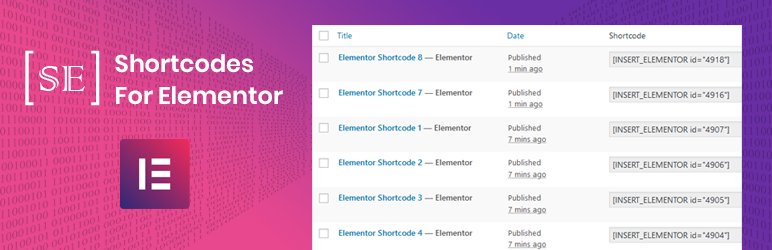
Après avoir enregistré un modèle, Elementor génère automatiquement un code court. Vous le trouverez dans Modèles → Modèles enregistrés de votre tableau de bord WordPress. Copiez ce code court et collez-le à l'endroit où vous souhaitez que le modèle apparaisse ; la section s'affichera alors exactement comme prévu.
Ceci est particulièrement utile pour la gestion de sites comportant de nombreuses pages partageant des blocs de conception communs, tels que des bannières d'appel à l'action, des formulaires de contact ou des sections d'annonces.
Comment créer et utiliser des shortcodes Elementor pour les modèles : guide étape par étape
Suivez ces trois étapes pour configurer et commencer à utiliser les shortcodes Elementor sur votre site WordPress.
Étape 1 : Créer ou choisir un modèle
Dans votre tableau de bord WordPress, accédez à Modèles → Modèles enregistrés → Ajouter. Créez votre modèle de A à Z ou choisissez-en un dans la bibliothèque de modèles d'Elementor. Une fois terminé, cliquez sur Enregistrer pour sauvegarder le modèle ; c'est ce design que vous intégrerez à votre site à l'aide d'un shortcode.
Étape 2 : Générer le code court pour le modèle
Elementor crée automatiquement un shortcode pour chaque modèle enregistré. Pour le trouver, accédez à Modèles → Modèles enregistrés. Repérez votre modèle et copiez le code affiché dans la colonne Shortcode. C'est ce code que vous collerez à l'endroit où vous souhaitez que le modèle apparaisse.
Étape 3 : Insérer les codes courts dans les articles ou les pages
Ouvrez n'importe quel article, page ou zone de widgets et collez le code court dans l'éditeur WordPress. Ce code court fonctionne dans l'éditeur classique, l'éditeur de blocs Gutenberg et les zones de widgets. Votre modèle s'affichera exactement comme prévu, quel que soit l'endroit où vous le placez.
Comment personnaliser les shortcodes dans WordPress ?
Personnaliser les shortcodes d'Elementor est un excellent moyen d'adapter votre site WordPress à vos besoins spécifiques. Voici comment procéder :
Personnalisation des shortcodes Elementor
Les shortcodes d'Elementor prennent en charge des paramètres permettant d'ajuster leur rendu. Par exemple, si vous intégrez un formulaire de contact via un shortcode, vous pouvez ajouter des attributs pour modifier sa mise en page, l'ordre des champs ou l'action qu'il déclenche, sans avoir à modifier le modèle lui-même.
Pour les contenus plus complexes, comme les diaporamas de produits ou les galeries vidéo, vous pouvez ajouter des attributs directement au code court pour contrôler son affichage ou son comportement sur la page.
Personnalisation avancée avec CSS personnalisé
Avec Elementor Pro, vous pouvez appliquer du CSS personnalisé pour contrôler l'apparence du rendu des shortcodes sur la page. Vous pouvez ainsi ajuster l'espacement, les couleurs, la mise en page ou ajouter des effets de survol à des éléments tels que des lecteurs vidéo intégrés ou des galeries.
Pour ajouter du CSS personnalisé, ouvrez les paramètres du site Elementor ou utilisez l'onglet Avancé → CSS personnalisé de n'importe quelle section. Les modifications s'appliquent uniquement à cet élément et n'affectent pas l'ensemble de votre thème.
Comment utiliser le widget Shortcode dans Elementor
Le widget de code court d'Elementor vous permet d'intégrer n'importe quel code court directement dans la mise en page, sans modifier le code HTML. Voici comment l'utiliser.
Voici un guide rapide pour utiliser le widget de code court :
- Ouvrez votre page avec le constructeur de pages Elementor.
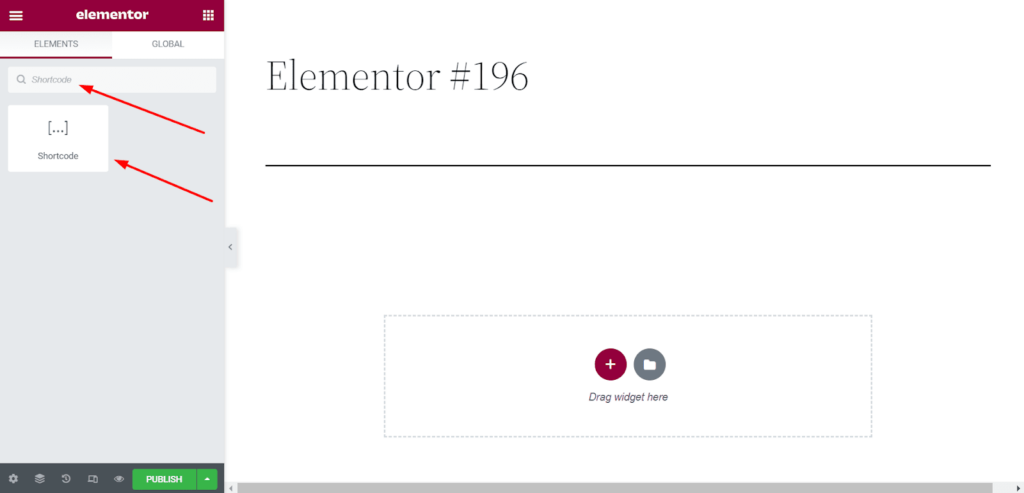
- Faites glisser le widget de code court depuis le panneau Elementor.
- Collez votre code court (par exemple, pour les formulaires, les intégrations vidéo ou le contenu dynamique) dans la zone de contenu du widget.
- Personnalisez l'apparence du widget à l'aide des paramètres d'Elementor Pro si nécessaire.
Cette approche facilite la gestion et l'affichage de contenu dynamique provenant de fournisseurs tiers ou de code personnalisé, le tout au sein de l'éditeur Elementor.
Inutile d'insérer manuellement le code court dans les sections HTML ; utilisez simplement le widget pour l'afficher n'importe où sur votre page.
Découvrezles meilleures méthodes pour ajouter un sélecteur de langue Elementor
Cas d'utilisation courants des shortcodes Elementor
Les shortcodes Elementor sont utiles dans de nombreux cas de figure courants sur WordPress. Voici les plus pratiques.
Intégrer des modèles dans les articles de blog
Si vous souhaitez afficher un bloc d'appel à l'action ou une bannière d'annonce dans plusieurs articles de blog, il vous suffit de coller le code court dans chaque article au lieu de recréer la mise en page. Toute modification apportée au modèle d'origine sera automatiquement répercutée dans tous les articles utilisant ce code court.
Ajout de modèles aux widgets et aux barres latérales
Pour ajouter un modèle enregistré à une barre latérale ou à une zone de widgets, accédez à Apparence → Widgets, ajoutez un widget Texte ou HTML personnalisé, puis collez votre code court Elementor à l'intérieur. Le modèle s'affichera dans la zone de widgets avec le même style que le design original.
Blocs de contenu dynamique utilisant des codes courts
Les shortcodes Elementor sont parfaits pour créer des blocs de contenu dynamiques nécessitant des mises à jour régulières.
Par exemple, si vous avez un tableau de prix récurrent, un témoignage client mis en avant ou une liste d'événements, vous pouvez le concevoir une seule fois et insérer le code court là où c'est nécessaire.
Chaque fois que vous mettez à jour le modèle, les modifications seront automatiquement répercutées sur toutes les pages utilisant ce code court, ce qui est idéal pour les éléments qui doivent rester à jour et pertinents.
Conseils pour gérer plusieurs codes courts dans Elementor
Gérer de nombreux shortcodes sur un site web important peut vite devenir complexe. Ces conseils vous aideront à rester organisé et à éviter les problèmes courants.
Conseil 1 : Gardez vos codes courts bien organisés
Il est facile de se tromper de modèle et de ne plus savoir quel shortcode correspond à quel modèle si l'on n'y prend pas garde. Pour une meilleure organisation, pensez à nommer clairement vos modèles lors de leur enregistrement dans Elementor.
Utilisez des noms descriptifs comme « Formulaire de contact – Page d'accueil » ou « Tableau des prix – Page des services » afin de pouvoir trouver et utiliser rapidement le bon code court en cas de besoin.
Conseil 2 : Créez une liste de référence des codes courts
Si vous utilisez de nombreux codes courts sur différentes pages, il peut être utile de créer un document simple ou une feuille de calcul répertoriant tous vos modèles enregistrés et leurs codes courts correspondants.
Ainsi, vous pourrez facilement y faire référence sans avoir à parcourir le tableau de bord d'Elementor à chaque fois.
Conseil 3 : Évitez de surcharger vos pages avec des codes courts
Bien que les shortcodes d'Elementor soient extrêmement utiles, il est important de ne pas en abuser. Un trop grand nombre de shortcodes sur une même page peut ralentir le chargement, surtout si les modèles contiennent des éléments graphiques ou des images volumineuses.
Concentrez-vous sur les éléments essentiels et envisagez d'utiliser des plugins de mise en cache pour optimiser les performances de votre site web.
Conseil 4 : Testez les codes courts sur différents appareils
Assurez-vous de tester vos modèles de shortcode Elementor sur différents appareils pour garantir leur réactivité et leur affichage correct.
Étant donné que les shortcodes utilisent des modèles prédéfinis, il est crucial de vérifier que les designs s'adaptent correctement aux écrans mobiles, tablettes et ordinateurs de bureau.
Dépannage rapide des problèmes courants liés aux shortcodes Elementor
Bien que les shortcodes Elementor permettent généralement de réutiliser facilement et efficacement les modèles, il arrive que les choses ne se passent pas comme prévu. Voici quelques problèmes courants et des solutions rapides pour vous aider à les résoudre.
Le code court ne s'affiche pas correctement
L'un des problèmes les plus fréquents rencontrés par les utilisateurs est l'affichage incorrect du modèle par un shortcode. Si votre shortcode de modèle ne s'affiche pas correctement sur le site, voici quelques étapes à vérifier :
- Vider le cache : de cache ou le cache du navigateur peuvent empêcher l’affichage des mises à jour du shortcode. Essayez de vider le cache WordPress et celui de votre navigateur pour voir si cela résout le problème.
- Vérifiez l'état du modèle : assurez-vous que le modèle que vous essayez d'afficher est enregistré et publié. S'il est en mode brouillon, il n'apparaîtra pas sur le site.
- Désactivation des plugins conflictuels : Il arrive que d’autres plugins interfèrent avec le fonctionnement d’Elementor. Essayez de désactiver vos autres plugins un par un afin d’identifier les conflits susceptibles d’empêcher l’affichage du shortcode.
Article connexe : Résolution du problème d’animation des titres dans Elementor
Conflits de style de modèle
Il peut arriver que des conflits de style surviennent entre votre modèle Elementor et votre thème WordPress, ce qui peut entraîner un affichage incorrect ou un comportement imprévisible des éléments. Voici comment les résoudre :
- Passez aux thèmes compatibles avec Elementor : assurez-vous d’utiliser un thème entièrement compatible avec Elementor, tel que Hello Theme, conçu pour fonctionner parfaitement avec Elementor.
- Remplacer les paramètres du thème : si le CSS de votre thème remplace les styles d’Elementor, essayez d’utiliser la fonctionnalité « CSS personnalisé » d’Elementor pour ajuster manuellement les styles ou ajoutez votre propre CSS personnalisé pour résoudre le conflit.
- Couleurs et polices globales : Elementor possède ses propres globaux de polices et de couleurs . Veillez à les configurer correctement dans les paramètres du site afin d’éviter tout conflit avec les paramètres de votre thème.
En vous attaquant de front à ces problèmes courants, vous pouvez garantir que vos shortcodes Elementor fonctionnent parfaitement sur l'ensemble de votre site, assurant ainsi la cohérence et la fonctionnalité de votre design !
Conclusion : Maîtrisez les shortcodes Elementor pour une conception sans effort
Les shortcodes d'Elementor sont un outil puissant qui simplifie et optimise votre processus de conception web. Une fois leur création et leur gestion maîtrisées, vous pourrez réutiliser facilement vos meilleurs modèles sur l'ensemble de votre site web.
Qu'il s'agisse d'intégrer des designs dans des articles, d'améliorer des widgets ou de gérer du contenu dynamique, les shortcodes offrent une flexibilité et une efficacité exceptionnelles. En maîtrisant leur utilisation, vous gagnerez du temps, assurerez la cohérence de vos designs et optimiserez votre flux de travail.
Il est temps maintenant de se lancer et de commencer à utiliser les shortcodes Elementor pour faire passer la conception de votre site web au niveau supérieur !
FAQ sur la configuration des shortcodes Elementor
Que sont les shortcodes personnalisés dans Elementor ?
Dans Elementor, les shortcodes personnalisés sont de petits extraits de code entre crochets que vous pouvez coller dans n'importe quel article, page ou widget pour afficher un modèle enregistré ou du contenu dynamique. Vous pouvez les créer via la section « Modèles enregistrés » d'Elementor ou en enregistrant un shortcode personnalisé en PHP.
Comment utiliser un bloc de code court dans WordPress ?
Dans Gutenberg, cliquez sur le bouton + pour ajouter un nouveau bloc, recherchez « Shortcode » et collez votre code dans le bloc. Dans l’éditeur classique, passez en mode Texte et collez le shortcode à l’endroit souhaité. Dans Elementor, utilisez le widget Shortcode du panneau et collez le code dans le champ de contenu.
Puis-je utiliser des shortcodes avec la version gratuite d'Elementor ?
Oui. La version gratuite d'Elementor prend entièrement en charge les shortcodes. Vous pouvez créer des modèles enregistrés et générer des shortcodes pour ceux-ci sans passer à Elementor Pro. La version Pro est uniquement nécessaire si vous souhaitez utiliser du contenu dynamique, des contrôles CSS personnalisés ou des fonctionnalités avancées de widgets globaux.
Comment les développeurs créent-ils des shortcodes personnalisés en utilisant PHP ?
Les développeurs créent des shortcodes personnalisés en écrivant une fonction PHP et en l'enregistrant à l'aide de la `add_shortcode() ` de WordPress. Par exemple : `add_shortcode( 'my_shortcode', 'my_shortcode_function' ); ` enregistre `my_shortcode` comme shortcode utilisable partout sur le site. La fonction renvoie le code HTML à afficher.
Pourquoi mon shortcode ne fonctionne-t-il pas correctement ?
Les causes les plus fréquentes sont l'absence d'une parenthèse fermante, le fait que le modèle soit en mode brouillon, qu'un plugin de cache serve une ancienne version de la page ou qu'un conflit de plugins avec Elementor. Commencez par vider votre cache, puis vérifiez que le modèle est publié. Si le shortcode ne fonctionne toujours pas, désactivez les autres plugins un par un pour identifier celui qui est en conflit.


