
La migration de Wix vers WordPress permet aux entreprises d'opter pour une plateforme plus flexible offrant un meilleur contrôle sur le design, le référencement, les performances et l'évolutivité. De nombreux propriétaires de sites web choisissent WordPress à mesure que leurs besoins évoluent, car cette plateforme propose des milliers d'extensions, des options de personnalisation avancées et des fonctionnalités de gestion de contenu plus performantes.
Une migration réussie ne se limite pas au simple transfert de contenu. Il est essentiel de transférer les pages, les images, les paramètres SEO, les URL et les fonctionnalités du site web, tout en minimisant les pertes de trafic et les interruptions de service. Ce guide vous accompagne pas à pas dans la migration complète de Wix vers WordPress.
Pour migrer de Wix vers WordPress, achetez un nom de domaine et un hébergement, installez WordPress, exportez votre flux RSS Wix et importez-le dans WordPress, téléchargez et téléchargez à nouveau manuellement les images, recréez les pages à l'aide d'un constructeur de pages, configurez des redirections 301 à partir des anciennes URL Wix, configurez un plugin SEO et effectuez des contrôles de performance et de sécurité après la migration.
Quels sont les principaux avantages de la migration de Wix vers WordPress ?
Migrer de Wix vers WordPress offre aux propriétaires de sites un contrôle total sur le design, le référencement, la sécurité et l'évolutivité. Les six avantages ci-dessous expliquent pourquoi WordPress est la plateforme la plus performante sur le long terme pour la plupart des sites web.

Flexibilité et personnalisation
Wix propose des modèles, mais la personnalisation est limitée. Vous ne pouvez pas modifier librement le code HTML ni vous affranchir des limitations de conception de la plateforme.
WordPress vous offre une flexibilité inégalée. Vous pouvez choisir parmi des milliers de thèmes premium, installer des extensions performantes et changer de modèle en toute simplicité. WordPress est compatible avec tous les types de sites, y compris les blogs, les boutiques en ligne, les portfolios et les sites d'adhésion, sans aucune restriction de conception.
Propriété et contrôle
Wix héberge votre site sur son infrastructure et selon ses propres conditions d'utilisation. Si Wix modifie ses règles, vous êtes tenu de les respecter.
Avec WordPress, vous êtes maître de tout. Le contenu, le design et les fonctionnalités sont entièrement sous votre contrôle. Une fois l'hébergement souscrit auprès d'un nouveau fournisseur, vous pouvez migrer votre site, le personnaliser à votre guise et le déplacer ultérieurement.
Évolutivité pour la croissance
Wix limite les fonctionnalités avancées que vous pouvez ajouter à mesure que votre site se développe. Ce qui convient à un petit site devient rapidement contraignant lorsque vous avez besoin de fonctionnalités complexes.
WordPress est conçu pour évoluer. Vous pouvez ajouter un nombre illimité de pages, de produits et de fonctionnalités, sans aucune restriction de plateforme. Que vous ayez besoin d'une boutique en ligne, d'un site d'adhésionou d'un portfolio, WordPress s'adapte à vos besoins.
Meilleur référencement
Wix propose des outils SEO de base, mais WordPress vous offre un contrôle total. Vous pouvez optimiser les méta-descriptions, les URL et les images, et utiliser des extensions SEO performantes comme AIOSEO pour gérer l'intégralité du référencement technique et on-page.
Vous pouvez également rediriger correctement les URL Wix afin de maintenir votre classement existant dans les moteurs de recherche pendant et après la migration, protégeant ainsi le trafic organique que vous avez déjà généré.
Sécurité des données renforcée
Sur Wix, la sécurité est entièrement gérée par la plateforme. Vous n'avez aucun contrôle sur la protection et la sauvegarde de vos données.
WordPress vous offre un contrôle total sur la sécurité de vos données. Avec un hébergeur adapté, vous bénéficiez de sauvegardes automatiques, de certificats SSLet de mesures de sécurité supplémentaires pour protéger votre site.
Gestion de site web simplifiée
Une fois la migration terminée, WordPress offre un accès complet à la gestion de contenu, à l'intégration d'outils analytiques, aux domaines personnalisés et aux outils de performance que Wix ne propose pas.
Vous pouvez importer manuellement votre contenu, configurer un nom de domaine personnalisé, intégrer Google Analyticset gérer tous les aspects de votre site depuis un tableau de bord unique, sans aucune restriction de plateforme.
Préparatifs essentiels avant de migrer
En suivant ces cinq étapes préparatoires avant de commencer la migration, vous évitez les problèmes les plus courants qui entraînent des retards et des pertes de données lors du transfert. Chaque étape vise à prévenir un risque spécifique qui, s'il est négligé, peut faire dérailler les migrations de Wix vers WordPress.
- Auditez votre site web actuel : examinez toutes les pages, les articles de blog, les fichiers multimédias et les fonctionnalités de votre site Wix. Identifiez les éléments qui devront être recréés ou repensés dans WordPress, car certaines fonctionnalités spécifiques à Wix ne sont pas directement transposables.
- Choisissez le bon hébergeur : WordPress nécessite un hébergement séparé, contrairement à l’hébergement intégré de Wix. Optez pour un hébergeur WordPress géré comme Kinsta, WP Engineou Cloudways pour bénéficier des performances, de la sécurité et du support nécessaires à une migration réussie.
- Choisissez un thème et des extensions : sélectionnez un thème WordPress avant de commencer la migration afin d’éviter les retards liés à une refonte en cours de route. Identifiez rapidement les extensions nécessaires au référencement, aux formulaires, aux sauvegardes et à la mise en cache afin qu’elles soient prêtes à être configurées dès le lancement.
- Sauvegardez votre contenu Wix : avant de commencer la migration, enregistrez localement tous les textes, images et vidéos de votre site Wix. Même si le processus implique l’exportation de données, une sauvegarde locale vous évitera toute perte de données en cas de problème lors du transfert.
- Familiarisez-vous avec WordPress : avant la migration, prenez le temps de comprendre le tableau de bord WordPress, de créer des articles et des pages, et de gérer les extensions. Cette familiarisation avec la plateforme facilitera l’apprentissage et accélérera la configuration après la migration.
Migration de Wix vers WordPress étape par étape
Suivez ces étapes dans l'ordre. Chaque étape s'appuie sur la précédente ; en sauter une engendre des erreurs qui vous obligeront à revenir en arrière.
Étape 1 : Acheter un nom de domaine et un hébergement
Achetez un nom de domaine et un hébergement avant de commencer. WordPress étant auto-hébergé, vous aurez besoin d'un hébergeur externe. Parmi les options fiables, citons Kinsta, DreamHost, Convesio et Hostinger.
Une fois votre hébergement configuré, connectez votre domaine en mettant à jour son enregistrement DNS A pour qu'il pointe vers votre nouveau serveur. Si vous préférez transférer l'intégralité du domaine, déverrouillez-le auprès de votre registraire actuel et utilisez le code d'autorisation fourni pour finaliser le transfert.
Étape 2 : Configuration du site WordPress
Connectez-vous à votre panneau de contrôle d'hébergement et utilisez l'installateur WordPress en un clic. Accédez à votre panneau d'administration en ajoutant /wp-admin à votre nom de domaine. Allez dans Apparence > Thèmes > Ajouter pour installer le thème de votre choix avant d'importer du contenu.
Étape 3 : Transférez votre contenu via RSS
Wix ne propose pas d'outil d'exportation direct pour WordPress. Utilisez le flux RSS pour transférer vos articles de blog.
Ajoutez /feed.xml à votre URL Wix pour générer le flux RSS. Enregistrez le fichier et renommez-le en .xml s'il est enregistré en .txt. Dans WordPress, allez dans Outils, puis Importer, installez l'importateur RSS et téléchargez le fichier. Les articles de blog apparaîtront dans la section Articles une fois l'importation terminée.
Remarque : Seuls les articles de blog sont transférés par RSS. Les pages doivent être recréées manuellement et les paramètres des liens permanents doivent être configurés avant l’importation.
Étape 4 : Migrez vos images
L'importation RSS ne transfère pas les images. Téléchargez chaque image manuellement depuis votre site Wix, organisez-les dans des dossiers, puis importez-les dans WordPress via Média, puis Bibliothèque.
Pour mettre à jour les références d'images dans les articles de blog, modifiez chaque article manuellement, utilisez l'extension Auto Upload Images ou effectuez une mise à jour groupée des URL à l'aide de l'extension Better Search Replace.
Étape 5 : Importez vos pages Wix vers WordPress
Il n'existe pas d'outil de transfert de pages automatisé. Chaque page doit être reconstruite manuellement dans WordPress.
Installez Elementor depuis la section Extensions, puis cliquez sur Ajouter. Ouvrez votre site Wix en parallèle de WordPress, copiez le contenu de chaque page et recréez la mise en page grâce à l'éditeur glisser-déposer d'Elementor. Harmonisez les polices, les couleurs et les espacements avec votre design Wix d'origine. La version premium est disponible à partir de 49 $ par an.
Étapes après la migration vers WordPress
Félicitations pour la migration réussie ! Votre contenu a été transféré et votre nouveau site WordPress est désormais opérationnel. Il est temps de finaliser les étapes post-migration.
Création d'un menu WordPress
Un menu de navigation permet aux utilisateurs de parcourir facilement votre site web et améliore leur expérience. Voici comment ajouter une barre de navigation.
- Accédez au tableau de bord d'administration WordPress ⟶ Apparence ⟶ Menus.
- Maintenant, donnez un nom au menu et cliquez sur Créer un menu.
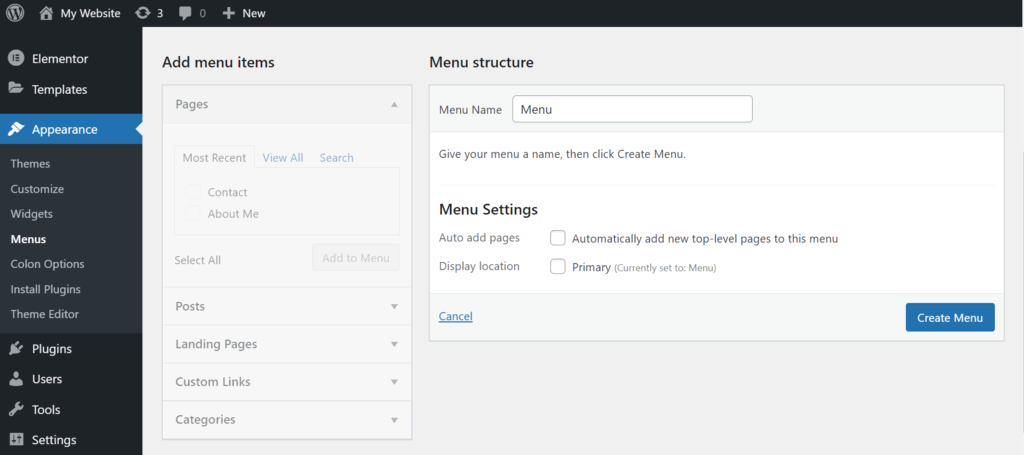
À gauche, vous trouverez « Éléments du menu » ; sélectionnez les pages à afficher dans le menu de navigation. Cliquez ensuite sur « Enregistrer le menu ».
Vous pouvez également choisir l'emplacement d'affichage du menu dans les paramètres ci-dessous. Les options d'emplacement du menu varient selon le thème.
Redirection de site web : Wix vers WordPress
La redirection des anciennes URL Wix vers vos nouvelles pages WordPress préserve les liens retour, évite les erreurs 404 et maintient le référencement naturel acquis sur votre ancien site.
Remarque : Vous ne pouvez pas configurer de redirections si vous utilisez un sous-domaine Wix. Cette méthode nécessite un domaine personnalisé.
Ouvrez le Bloc-notes et collez le code suivant en remplaçant les URL d'exemple par les URL réelles de vos pages Wix et WordPress :
«var hashesarr = {
“#!about/ghit7”:'/about-us/',
“#!contact-us/fe37”:'/contact/',
"#!dog-article/c6hg":'/dog-article/'
};
pour (var hash dans hashesarr) {
var patt = new RegExp(hash);
si (window.location.hash.match(patt) !== null) {
fenêtre.location.href = hashesarr[hash];
}
}”
La première partie de chaque ligne correspond à votre ancienne URL Wix, et la seconde à la nouvelle URL de la page WordPress correspondante. Répétez cette opération pour chaque page de votre site. Enregistrez le fichier sous le nom redirects.js et téléchargez-le dans votre répertoire public_html/wp-admin/js à l'aide du gestionnaire de fichiers ou d'un client FTP.
Enfin, ouvrez le fichier functions.php de votre thème via Apparence, puis Éditeur de thème, puis Fonctions du thème, et ajoutez ce code à la fin :
“function wpb_wixjs () {
wp_enqueue_script( 'wixredirect', get_stylesheet_directory_uri() . '/js/redirects.js', array(), '1.0.0', true);
}
ajouter_action('wp_enqueue_scripts', 'wpb_wixjs');
Enregistrez le fichier et testez-le en saisissant une ancienne URL Wix pour confirmer qu'elle redirige correctement vers votre nouveau site WordPress.
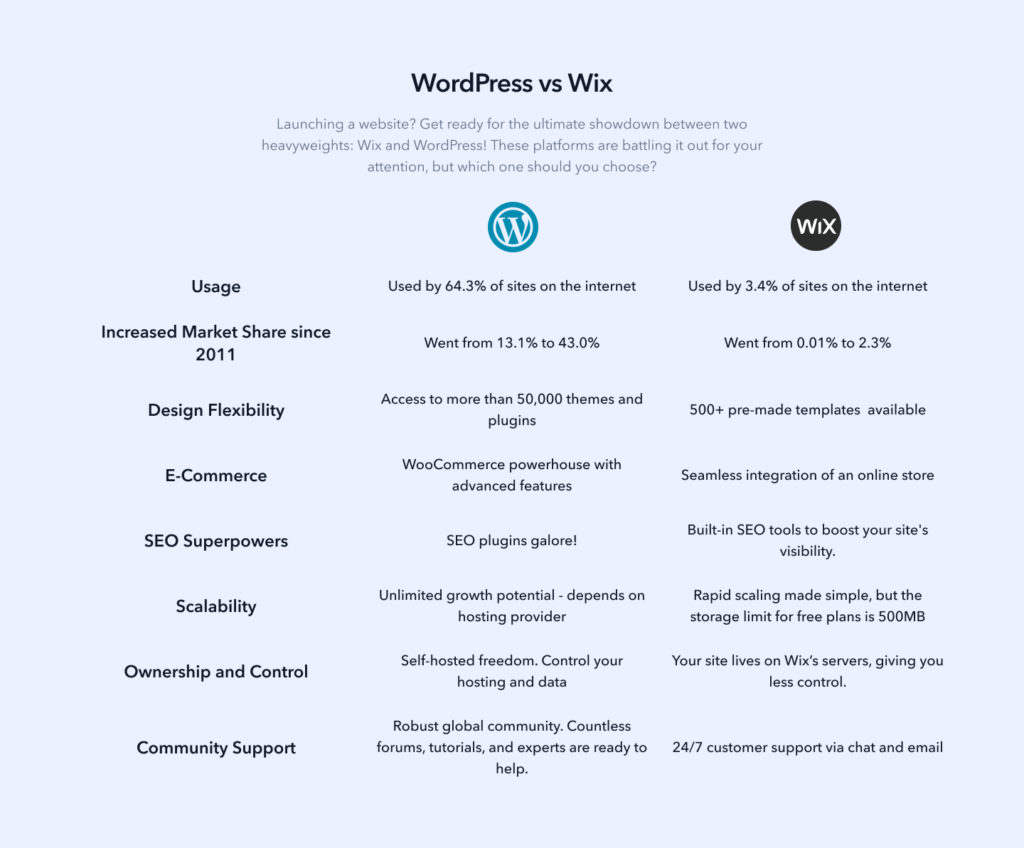
Infographie WordPress vs Wix : Résumé rapide
Ajout de plugins WordPress essentiels
Installez ces deux extensions immédiatement après la migration. Elles ont toutes deux un impact direct sur le référencement de votre site et sur la manière dont vous mesurez ces performances.
AIOSEO
AIOSEO gère les balises titres et descriptions méta, les sitemaps XML, les redirections et l'analyse SEO on-page depuis un tableau de bord unique. C'est l'une des d'optimisation SEO pour WordPress ; elle couvre tous les besoins pour maintenir et améliorer le positionnement après une migration.

- Amélioration du référencement : Optimisez votre site pour un meilleur classement dans les moteurs de recherche et générez plus de trafic organique.
- Optimisation du contenu : Fournit des suggestions d’optimisation des mots clés pour améliorer la visibilité dans les résultats de recherche.
- Référencement technique : Génère des sitemaps XML, ajoute des balises méta et gère les redirections pour que votre site reste conforme aux normes des moteurs de recherche.
- Analyse SEO on-page : analyse les pages et les articles, en mettant en évidence les points à améliorer.
- Le référencement local permet à votre entreprise d'apparaître dans les résultats de recherche locaux et sur Google Maps.
Google Analytics
Google Analytics permet de suivre le comportement des visiteurs, les sources de trafic et les performances du site après la migration. Installez-le immédiatement afin de disposer de données de référence dès le premier jour sur la nouvelle plateforme.
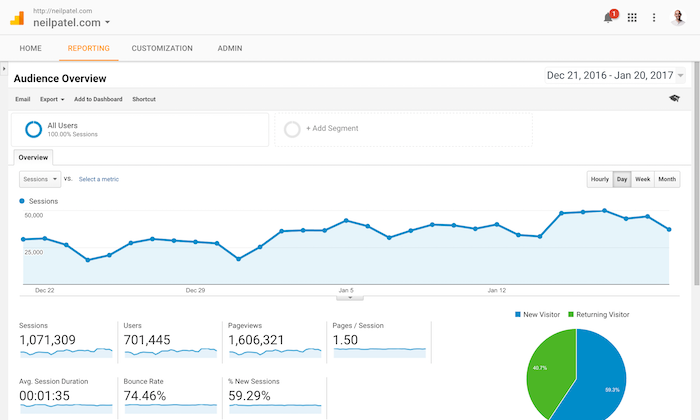
- Analyses en temps réel : surveillez en direct le trafic et l’activité des utilisateurs sur votre site.
- Rapports personnalisés : Créez des rapports adaptés aux indicateurs les plus importants pour votre entreprise.
- Segmentation de l'audience : segmentez votre audience par comportement, localisation, appareil et source de trafic pour obtenir des informations plus approfondies.
Défis courants lors de la migration
Migrer de Wix vers WordPress implique plusieurs défis techniques et structurels qui peuvent impacter les performances du site, son référencement et l'expérience utilisateur s'ils ne sont pas gérés correctement. Comprendre ces défis avant de commencer la migration vous permet d'éviter les erreurs les plus fréquentes.
- Intégration du serveur de messagerie : La configuration de la messagerie avec des services tiers comme Google Workspace nécessite une configuration supplémentaire dans WordPress. Les formulaires de contact et les e-mails transactionnels requièrent une configuration distincte via une extension de messagerie dédiée ou un service SMTP.
- Absence d'outils automatisés : Wix ne propose pas d'outil d'exportation de contenu direct pour WordPress. Les articles de blog nécessitent une exportation via un flux RSS, les pages doivent être recréées manuellement et les images doivent être téléchargées puis réimportées séparément.
- Préserver le référencement : une migration peut impacter le classement si les redirections ne sont pas correctement configurées. Mettez en place des redirections 301 depuis toutes les anciennes URL Wix, installez une extension SEO avant le lancement et soumettez votre nouveau sitemap à Google Search Console immédiatement après la mise en ligne.
- Courbe d'apprentissage : WordPress est plus complexe à maîtriser que Wix, notamment en ce qui concerne la gestion des extensions et la personnalisation des thèmes. Prenez le temps de vous familiariser avec le tableau de bord avant et pendant la migration.
- Adaptation à l'interface WordPress : L'interface d'administration de WordPress est très différente de celle de Wix. Prévoyez un temps d'adaptation pour la navigation dans les paramètres, la gestion du contenu et la configuration des extensions lors de votre première utilisation.
- Gestion des aspects techniques : La migration nécessite la gestion des redirections 301, la configuration des paramètres DNS et l’intégration de services tiers. Chacune de ces étapes présente des exigences de configuration spécifiques qui requièrent une attention particulière avant et après le déploiement.
- Mise en page du site web : La migration de Wix vers WordPress nécessite souvent une refonte partielle ou totale. Les constructeurs de pages WordPress gèrent la mise en page différemment de l’interface glisser-déposer de Wix ; une reproduction visuelle à l’identique n’est donc pas toujours possible.
Conseils d'optimisation des performances et de la vitesse après la migration
Après une migration, un site WordPress peut sembler plus lent qu'un site Wix en raison d'images non optimisées, de la surcharge des plugins et d'une mise en cache mal configurée. Appliquez ces cinq correctifs pour restaurer et améliorer la vitesse de chargement des pages après leur mise en ligne.
- Vérifiez et supprimez les plugins inutilisés : chaque plugin actif alourdit le temps d’exécution PHP à chaque chargement de page. Supprimez tous les plugins inactifs et assurez-vous que chacun d’eux est correctement maintenu. Un ensemble de plugins allégé améliore directement le temps de réponse du serveur.
- Choisissez un thème léger : les thèmes riches en fonctionnalités alourdissent considérablement vos pages. Optez pour un thème minimaliste comme GeneratePress ou Astra et ajoutez des fonctionnalités via des extensions uniquement lorsque cela est nécessaire. Les thèmes légers obtiennent systématiquement de meilleurs scores aux tests Core Web Vitals.
- Compressez et optimisez vos images : visez une taille inférieure à 100 Ko par image lorsque cela est possible. Utilisez le format WebP pour un bon compromis entre qualité et taille de fichier. Installez ShortPixel ou Imagify pour automatiser l’optimisation de vos images lors de vos prochains chargements.
- Installez une extension de mise en cache : la mise en cache sert des versions statiques pré-générées de vos pages au lieu de les générer à partir de la base de données à chaque visite. WP Rocket ou W3 Total Cache réduisent considérablement le temps de réponse du serveur avec une configuration minimale.
- Utilisez un CDN : un CDN distribue les ressources statiques depuis les serveurs les plus proches de chaque visiteur, réduisant ainsi les temps de chargement à l’échelle mondiale. L’offre gratuite de Cloudflare convient à la plupart des sites WordPress et ne nécessite aucune configuration technique, si ce n’est de faire transiter votre nom de domaine par leur réseau.
Conclusion : Migrez de Wix vers WordPress
Migrer de Wix vers WordPress est un processus en plusieurs étapes, mais chacune suit une méthode bien définie. Transférez le contenu du blog via RSS, recréez manuellement les pages à l'aide d'un constructeur de pages, migrez les images séparément et configurez des redirections 301 pour toutes les anciennes URL Wix avant de rediriger le trafic vers le nouveau site.
Après la migration, installez une extension SEO et soumettez à nouveau votre sitemap à Google Search Console. Configurez la mise en cache et la compression des images pour optimiser la vitesse de chargement des pages, et mettez en place des sauvegardes automatiques et une surveillance de la sécurité. Effectuez ces étapes avant la mise en ligne du nouveau site afin de réduire les risques de baisse de positionnement ou de problèmes de sécurité dans les semaines qui suivront.
FAQ sur la migration de Wix vers WordPress
Est-il possible de migrer de Wix vers WordPress ?
Oui. Exportez le contenu de votre blog Wix au format RSS et importez-le dans WordPress à l'aide de l'importateur RSS intégré. Les pages doivent être recréées manuellement, car il n'existe pas d'outil de transfert automatique. Les images nécessitent un téléchargement et un rechargement séparés. Configurez des redirections 301 depuis toutes les anciennes URL Wix afin de préserver votre référencement naturel pendant la migration.
Puis-je utiliser Wix et WordPress ensemble ?
Non. Wix et WordPress sont des plateformes distinctes, dotées d'architectures différentes, et ne peuvent être intégrées sur un même site web. Vous pouvez les utiliser comme sites indépendants pour des usages différents, mais elles ne peuvent pas partager directement de contenu, de bases de données ou de fonctionnalités.
Combien de temps faut-il pour migrer de Wix vers WordPress ?
La création d'un blog simple ou d'un site web pour une petite entreprise prend généralement entre un et trois jours. Un site plus important, avec de nombreuses pages, des éléments de design personnalisés et des fonctionnalités e-commerce, peut nécessiter entre une et trois semaines. Le principal facteur de variation est le nombre de pages à recréer manuellement dans WordPress.
La migration de Wix vers WordPress aura-t-elle un impact sur mon référencement naturel ?
La migration peut impacter temporairement le référencement si les redirections ne sont pas correctement configurées. Avant de modifier les DNS, configurez des redirections 301 depuis chaque ancienne URL Wix vers la page WordPress correspondante. Installez une extension SEO, recréez toutes les balises meta (titre et description) et soumettez le nouveau sitemap XML à Google Search Console immédiatement après le lancement.
Puis-je transférer mon domaine de Wix vers WordPress ?
Oui. Connectez-vous à votre compte Wix, accédez à la section « Domaines » et sélectionnez « Transférer le domaine ». Wix vous fournira un code d'autorisation à saisir auprès de votre nouveau registraire pour lancer le transfert. La propagation DNS prend généralement entre 24 et 48 heures après la fin du transfert.


