
Pour intégrer un PDF dans WordPress, trois options s'offrent à vous : le bloc Fichier intégré, une extension dédiée ou une iframe avec Google Drive. Ces trois solutions fonctionnent sans aucune modification du code et leur mise en place prend moins de cinq minutes.
La plupart des utilisateurs de WordPress téléchargent des PDF sans savoir qu'ils peuvent les afficher directement sur la page. Intégrer un PDF à votre site WordPress de manière optimale permet de fidéliser les visiteurs, d'améliorer l'engagement et convient parfaitement aux brochures, menus, rapports et à tout document que vous souhaitez rendre consultable sans téléchargement. Voici la marche à suivre.
TL;DR
- Vous pouvez partager un PDF sur WordPress sans aucun plugin en utilisant le bloc Fichier intégré.
- Pour une visionneuse professionnelle avec zoom, navigation et commandes de téléchargement, utilisez un plugin d'intégration PDF.
- Pour les fichiers volumineux ou hébergés sur un serveur externe, utilisez une iframe avec Google Drive ou Dropbox.
- Compressez toujours votre PDF à moins de 5 Mo avant de le télécharger afin d'éviter de ralentir le chargement de votre page.
- Testez votre intégration sur mobile avant de la publier, car le rendu du navigateur varie d'un appareil à l'autre.
Pourquoi intégrer un PDF dans WordPress au lieu de simplement créer un lien vers celui-ci ?
Un lien vers un PDF l'ouvre dans un nouvel onglet ou lance son téléchargement. L'intégrer permet au visiteur de rester sur votre page, dans votre mise en page, avec votre marque visible. Cette différence est plus importante qu'on ne le croit.

Voici pourquoi l'intégration est le meilleur choix dans la plupart des situations.
- Expérience utilisateur améliorée : les visiteurs consultent le document sans quitter votre site. Aucun nouvel onglet, aucun fichier téléchargé n’encombre leur appareil.
- Engagement accru : les documents intégrés permettent aux utilisateurs de rester plus longtemps sur la page, augmentant ainsi le temps passé et réduisant le taux de rebond.
- Plus de contrôle : vous décidez si les visiteurs peuvent télécharger, imprimer ou seulement consulter le document, selon le plugin ou la méthode que vous utilisez.
- Avantage SEO : Le contenu de la page environnante, les titres et le contexte que vous rédigez autour du document intégré sont indexables par Google. Le contenu PDF lui-même étant plus difficile à lire pour les moteurs de recherche, l’intégration accompagnée d’un texte d’accompagnement améliore la pertinence globale de la page.
- Présentation professionnelle : une visionneuse PDF stylisée et réactive a une apparence bien plus soignée qu’un simple lien de téléchargement.
De quoi avez-vous besoin avant de commencer ?
Avant d'insérer un PDF sur un site web, une petite préparation vous fera gagner du temps et vous évitera les problèmes les plus courants. Consultez cette liste de vérification rapide avant d'ouvrir votre éditeur.
- Fichier PDF compressé : les fichiers PDF volumineux ralentissent le chargement des pages. Utilisez Smallpdf ou iLovePDF pour compresser votre fichier avant de le télécharger. Visez moins de 5 Mo pour une visualisation optimale.
- Accès à votre éditeur WordPress : vous devez disposer d’un accès éditeur ou administrateur à la page ou à l’article où le PDF apparaîtra.
- Hébergé sur WordPress : Téléchargez directement dans votre bibliothèque de médias et référencez l’URL du fichier dans votre bloc ou plugin.
- Hébergement externe : utilisez Google Drive, Dropbox ou une autre plateforme et intégrez le fichier à l’aide d’une iframe ou d’un shortcode de plugin.
- Décision concernant les autorisations de téléchargement : Décidez dès le départ si les visiteurs peuvent télécharger le fichier. Cela influencera la méthode et le plugin que vous choisirez.
Quelles sont les 3 méthodes pour intégrer un PDF dans WordPress ?
Il existe trois méthodes fiables pour charger un PDF dans WordPress. La méthode appropriée dépend de l'emplacement de votre fichier, du niveau de contrôle souhaité sur l'affichage et de votre volonté d'installer ou non une extension.
| Méthode | Idéal pour | Plugin requis |
| Bloc de fichiers | Intégration rapide, sans configuration | Non |
| Plugin d'intégration PDF | Visionneuse professionnelle avec commandes | Oui |
| iFrame ou Google Drive | Fichiers hébergés en externe ou fichiers volumineux | Non |
Méthode 1 : Utiliser le bloc de fichiers WordPress (aucun plugin requis)
La méthode la plus rapide pour importer et afficher un PDF dans WordPress consiste à utiliser le bloc Fichier intégré à l'éditeur Gutenberg. Cette méthode ne nécessite aucun plugin et fonctionne sur tout site WordPress exécutant la version 5.0 ou ultérieure.
Le bloc Fichier affiche une visionneuse PDF directement sur la page, utilisant le navigateur du visiteur, avec un bouton de téléchargement en dessous.
Comment intégrer un PDF à l'aide du bloc Fichier ?
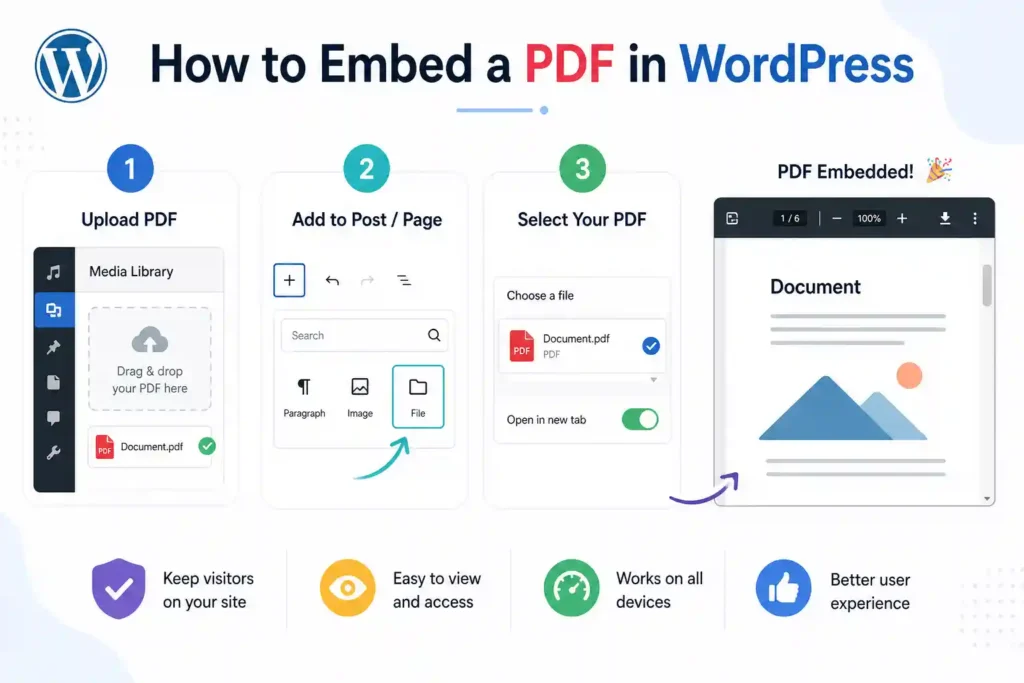
- Ouvrez la page ou l'article où vous souhaitez intégrer le PDF.
- Dans l'éditeur de blocs, cliquez sur l'icône plus, recherchez « Fichier » et sélectionnez-le dans les résultats.
- Sélectionnez le bloc Fichier, puis cliquez sur Importer pour ajouter votre PDF, ou choisissez-en un dans votre bibliothèque multimédia.
- Une fois le fichier téléchargé, activez l'affichage intégré dans le panneau des paramètres du bloc, à droite.
- Ajustez la hauteur du visualiseur à l'aide du champ Hauteur en pixels en fonction de la longueur de votre document.
- Cliquez sur Mettre à jour ou Publier pour enregistrer.
Le PDF s'affiche dans le contenu de la page grâce au lecteur PDF intégré du navigateur. Aucune configuration supplémentaire n'est nécessaire.
Quelles sont les limitations du bloc de fichiers ?
Le bloc Fichier intégré fonctionne bien pour les cas d'utilisation simples, mais présente quelques limitations qu'il est bon de connaître avant d'opter pour cette méthode.
- Dépendance au navigateur : le visualiseur dépend du navigateur du visiteur. Sur certains navigateurs mobiles, il affiche par défaut une invite de téléchargement au lieu d’un affichage intégré.
- Aucun contrôle de style : vous ne pouvez pas personnaliser l’apparence de la visionneuse, sa barre d’outils ou ses boutons de navigation.
- Un bouton de téléchargement est toujours affiché : il n’existe aucune option pour désactiver les téléchargements avec cette méthode.
Si l'une de ces limitations pose problème pour votre cas d'utilisation, la méthode 2 les résout toutes.
Méthode 2 : Utiliser un plugin d’intégration PDF
Un plugin vous offre une visionneuse élégante et réactive, avec des commandes pour le zoom, la navigation entre les pages, les autorisations de téléchargement et le mode plein écran. C'est la solution idéale lorsque la présentation et le contrôle sont essentiels.
Quels sont les meilleurs plugins WordPress pour intégrer des PDF ?
Plusieurs plugins gèrent cela efficacement. Ce sont les options les plus fiables disponibles.
- Intégration de PDF : une extension légère et régulièrement mise à jour qui intègre des PDF dans une visionneuse claire et réactive. Fonctionne via un bloc ou un shortcode. La version premium ajoute des commandes de zoom, le mode plein écran et la navigation entre les pages. Le choix idéal pour la plupart des sites web.
- Intégration de documents : Compatible avec les fichiers PDF, Word, Excel et PowerPoint. Utilise Google Docs Viewer ou Microsoft Office Online comme moteur de rendu, ce qui résout la plupart des problèmes de compatibilité entre navigateurs et appareils mobiles.
- Real3D FlipBook : la meilleure option pour une visionneuse de flipbooks de type magazine avec animations de changement de page. Idéal pour les brochures, les catalogues et les lookbooks où la présentation visuelle est primordiale.
Comment intégrer un PDF à l'aide de PDF Embedder ?
- Allez dans Extensions⟶ Ajouter, recherchez PDF Embedder et installez-le.
- Activez l'extension et accédez aux Paramètres pour configurer la largeur et la hauteur par défaut.
- Ouvrez la page ou la publication où vous souhaitez que le PDF apparaisse.
- Ajoutez un nouveau bloc et sélectionnez Intégration PDF, ou utilisez le code court : [pdf-embedder url=”VOTRE URL PDF”]
- Téléversez votre PDF dans la médiathèque et copiez l'URL du fichier.
- Collez l'URL dans le bloc ou le shortcode.
- Prévisualisez la page pour vérifier que l'affichage est correct, puis publiez-la.
La visionneuse s'affiche sur votre page, avec des flèches de navigation, un compteur de pages et des commandes de zoom optionnelles, selon vos paramètres.
Méthode 3 : Intégrer un PDF à l’aide d’une iFrame ou de Google Drive
Si vous souhaitez intégrer un PDF hébergé en dehors de WordPress, par exemple sur Google Drive ou Dropbox, l'utilisation d'une iframe est la solution la plus flexible. Cette méthode est également adaptée aux fichiers PDF trop volumineux pour être hébergés sur votre propre serveur.
Comment intégrer un PDF depuis Google Drive ?
- Téléchargez votre PDF sur Google Drive.
- Faites un clic droit sur le fichier, choisissez Ouvrir avec Google Docs, accédez au menu Fichier en haut et sélectionnez Publier sur le Web.
- Sélectionnez « Intégrer » et copiez le code iframe fourni.
- Dans votre éditeur WordPress, ajoutez un bloc HTML personnalisé.
- Collez le code iframe dans le bloc.
- Ajustez les valeurs de largeur et de hauteur dans le code en fonction de votre mise en page. Un bon point de départ est : largeur="100%" hauteur="600".
- Publier la page.
Le PDF s'affiche dans une visionneuse Google Docs intégrée directement à votre page. Les visiteurs voient le document complet avec les commandes de navigation, et Google se charge de l'affichage.
Comment intégrer un PDF depuis Dropbox ?
- Téléchargez le PDF sur Dropbox et ouvrez le fichier.
- Cliquez sur Partager et générez un lien direct.
- Modifiez le paramètre de requête de l'URL de dl=0 à raw=1 pour obtenir un lien direct vers le fichier.
- Utilisez cette URL dans le shortcode PDF Embedder ou collez-la dans l'attribut src de l'iframe dans un bloc HTML personnalisé.
Quand faut-il utiliser la méthode iFrame ?
Vous ne savez pas quelle méthode convient le mieux à votre situation ? Le choix dépend de trois facteurs : l’emplacement d’hébergement de votre fichier, le niveau de contrôle souhaité sur le visualiseur et votre souhait d’ installer un plugin. Ce guide vous aidera à prendre votre décision.
- Fichiers hébergés en externe : le fichier PDF se trouve sur Google Drive, Dropbox ou une autre plateforme, et vous ne souhaitez pas le dupliquer sur votre serveur.
- Taille du fichier importante : Le fichier est trop volumineux pour votre bibliothèque multimédia ou affecterait les limites de stockage de votre hébergement.
- Compatibilité multi-navigateurs : Google est nécessaire pour gérer le rendu sans installer de plugin.
- Documents à mise à jour automatique : les mises à jour du fichier Google Drive sont automatiquement répercutées dans la version intégrée, sans nécessiter de modifications de la page WordPress.
Comment choisir la bonne méthode ?
L'intégration du contenu en ligne ne représente que la moitié du travail. Sa configuration influe directement sur la vitesse de chargement des pages, l'expérience mobile et la capacité des moteurs de recherche à comprendre le contenu environnant.

Ces conseils pratiques font une réelle différence.
- Utilisez le bloc Fichier : si vous avez besoin d’une intégration rapide, que vous avez un petit PDF et que le visualiseur par défaut du navigateur avec un bouton de téléchargement visible ne vous dérange pas.
- Utilisez un plugin d'intégration PDF : si vous avez besoin d'une visionneuse professionnelle, si vous souhaitez désactiver les téléchargements ou si vous avez besoin de commandes de zoom et de plein écran pour une meilleure expérience de lecture.
- Utilisez iFrame ou Google Drive : si le PDF est hébergé en externe, si le fichier est volumineux ou si vous souhaitez que Google gère le rendu multiplateforme sans plugin.
Conseils pour intégrer des PDF dans WordPress
Même avec une méthode adéquate, certains problèmes surviennent régulièrement. La plupart se résolvent rapidement une fois leur cause identifiée. Voici les points à surveiller et comment les résoudre rapidement.
- Compression avant envoi : Les fichiers PDF volumineux augmentent le temps de chargement des pages. Compressez votre fichier à moins de 5 Mo à l’aide de Smallpdf ou iLovePDF avant de l’envoyer sur WordPress.
- Choisissez une hauteur adaptée à votre contenu : une hauteur de 500 à 700 pixels convient à la plupart des documents courts. Pour les rapports plus longs, 800 pixels offrent un espace suffisant pour une lecture confortable.
- Testez sur mobile avant publication : les visionneuses PDF sur mobile peuvent avoir un comportement imprévisible. Testez votre document intégré sur un téléphone et envisagez d’ajouter un lien de téléchargement à côté de la visionneuse si l’expérience mobile est médiocre.
- Ajoutez un résumé du contenu autour du document intégré : les moteurs de recherche ne peuvent pas lire correctement le contenu des PDF. Rédigez un court résumé du document sur la page, à proximité du document intégré, afin d’améliorer le référencement et l’accessibilité.
- Désactiver les téléchargements si nécessaire : si le PDF contient des informations confidentielles ou sensibles, utilisez PDF Embedder Premium ou un plugin similaire pour désactiver le bouton de téléchargement.
Quels sont les problèmes courants rencontrés lors de l'intégration de fichiers PDF dans WordPress ?
Même avec la bonne méthode, quelques problèmes surviennent régulièrement. Voici comment les résoudre rapidement.
- Le PDF ne s'affiche pas correctement : assurez-vous que l'option « Affichage intégré » est activée dans les paramètres du bloc Fichier. Si vous utilisez un module complémentaire, vérifiez que l'URL du fichier est correcte et que le PDF est accessible publiquement.
- Sur mobile, une boîte blanche s'affiche : cela signifie généralement que le navigateur n'affiche pas le PDF directement dans la page. Pour une meilleure compatibilité mobile, utilisez l'option « Incorporer n'importe quel document » ou la méthode iframe de Google Drive.
- Chargement du PDF très lent : le fichier est trop volumineux. Veuillez le compresser avec Smallpdf ou iLovePDF avant de le télécharger à nouveau. Tout fichier de plus de 5 Mo ralentira sensiblement le chargement de la page.
- Le bouton de téléchargement reste affiché : le bloc Fichier gratuit contient toujours un bouton de téléchargement. Pour le supprimer, vous devez utiliser PDF Embedder Premium ou une extension payante similaire.
- Affichage d'une page de connexion dans une iFrame : votre fichier Google Drive n'est pas public. Accédez à Drive, cliquez avec le bouton droit sur le fichier, puis sur Partager et autorisez l'accès à toute personne disposant du lien avant de copier le code d'intégration.
Conclusion
Intégrer un PDF dans WordPress est simple une fois que vous avez choisi la méthode qui vous convient. Utilisez le bloc Fichier pour une intégration rapide et facile, un plugin pour une présentation professionnelle et le contrôle des téléchargements, et une iframe pour les fichiers volumineux ou hébergés sur un serveur externe.
Quelle que soit la méthode choisie, compressez d'abord votre fichier, testez-le sur mobile avant publication et ajoutez du texte d'accompagnement autour du contenu intégré pour optimiser le référencement. Ces trois étapes suffisent à positionner votre PDF intégré mieux que la plupart des autres contenus présents sur les pages concurrentes.
FAQ
Quelle est la méthode la plus simple pour afficher un PDF sur une page WordPress ?
Le bloc Fichier est l'option la plus simple pour la plupart des utilisateurs. Intégré à l'éditeur WordPress, il ne nécessite aucun plugin et sa configuration prend moins de deux minutes. Téléversez votre fichier, ajoutez le bloc et activez l'affichage intégré pour l'afficher directement sur la page.
Quelle méthode offre le plus de contrôle sur l'apparence du PDF ?
Un plugin dédié comme PDF Embedder vous offre un contrôle optimal. Vous pouvez définir les dimensions de la visionneuse, activer ou désactiver le bouton de téléchargement, ajouter des commandes de zoom et personnaliser la navigation sans toucher au code.
Le fichier doit-il être téléchargé sur WordPress, ou peut-il être hébergé ailleurs ?
Les deux options fonctionnent. Les fichiers hébergés dans votre bibliothèque multimédia se chargent directement depuis votre serveur. Les fichiers hébergés sur Google Drive ou Dropbox peuvent être intégrés à l'aide d'une iframe, ce qui évite de charger les fichiers volumineux sur votre serveur et améliore le temps de chargement des pages.
Mon PDF s'affichera-t-il correctement sur tous les appareils ?
Cela dépend de la méthode utilisée. Le bloc Fichier intégré dépend du navigateur du visiteur, ce qui peut poser problème sur mobile. L'utilisation d'un plugin ou d'une iframe depuis Google Drive offre une expérience plus homogène sur téléphones, tablettes et ordinateurs.
Comment puis-je m'assurer que mon PDF ne ralentit pas le chargement de ma page ?
Compressez le fichier à moins de 5 Mo avant de le télécharger à l'aide d'un outil comme Smallpdf ou iLovePDF. Pour les documents plus volumineux, hébergez-les sur Google Drive et utilisez une iframe plutôt que de les télécharger directement dans votre bibliothèque de médias WordPress.


