
L'éditeur de blocs WordPress peut paraître déroutant au premier abord. Son interface est différente, tout fonctionne par blocs, et trouver les options de base peut prendre plus de temps que prévu pour les débutants.
Cependant, l'éditeur de blocs est inclus par défaut dans toutes les installations WordPress , ce qui en fait un outil gratuit pour les utilisateurs.
Ainsi, une fois que vous comprenez le fonctionnement des blocs, vous pouvez créer des pages plus rapidement, formater facilement le contenu et contrôler vos mises en page mieux que jamais avec l'éditeur classique.
L'éditeur de blocs est conçu pour être intuitif et flexible, permettant aux utilisateurs de glisser-déposer des blocs à l'endroit souhaité. Avec un peu de pratique, vous pouvez créer et personnaliser des pages en quelques minutes seulement.
TL;DR
- L'éditeur WordPress, également connu sous le nom de Gutenberg, a remplacé l'éditeur classique dans WordPress 5.0 et vous permet de créer du contenu à l'aide de blocs individuels.
- Chaque élément de votre page, y compris le texte, les images, les boutons et les mises en page, se trouve dans son propre bloc avec des paramètres dédiés.
- Vous pouvez personnaliser les couleurs, l'espacement, la typographie et l'alignement directement depuis le panneau des paramètres du bloc, sans écrire une seule ligne de code.
- Les modèles de blocs vous offrent des mises en page prêtes à l'emploi pour démarrer, tandis que les blocs réutilisables vous permettent d'enregistrer et de réutiliser vos propres éléments sur l'ensemble de votre site.
Qu'est-ce que l'éditeur de blocs WordPress ?
L'éditeur de blocs, également connu sous le nom de Gutenberg, est l'éditeur de contenu par défaut de WordPress. Il a remplacé l' éditeur classique dans WordPress 5.0 en décembre 2018.
Au lieu d'une seule zone de texte, vous créez votre contenu à l'aide de blocs individuels. Chaque paragraphe, image, titre, bouton et vidéo dispose de son propre bloc que vous pouvez déplacer, mettre en forme et personnaliser indépendamment.
WordPress est passé à un système basé sur des blocs, ce qui vous permet de mieux contrôler la mise en page de vos pages sans avoir besoin d'un constructeur de pages séparé ni de code personnalisé.
Éditeur de blocs WordPress vs Éditeur classique
L'éditeur classique offrait une zone de texte basique avec des options de mise en forme limitées. Pour créer des éléments allant au-delà du texte et des images standard, il fallait installer des plugins supplémentaires ou posséder des connaissances techniques.
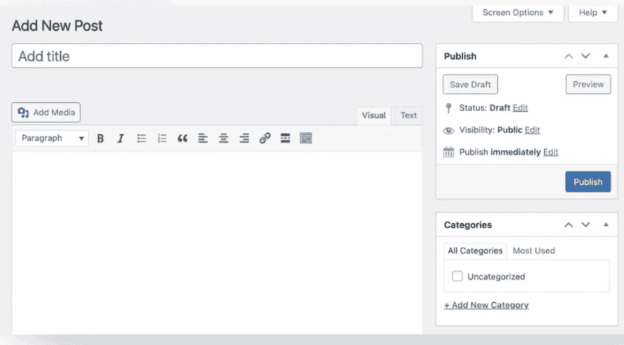
Avec l' éditeur de blocs, chaque élément dispose de son propre bloc avec des paramètres dédiés. Vous pouvez déplacer du contenu, créer des mises en page en colonnes, ajouter des boutons, intégrer des médias et ajuster l'espacement sans écrire une seule ligne de code.
WordPress ne développe plus activement l'éditeur classique. Passer à l'éditeur de blocs vous donne accès à toutes les fonctionnalités actuelles de WordPress, notamment l'édition complète du site, les modèles de blocs et les blocs réutilisables.
Comment naviguer dans l'interface de l'éditeur de blocs ?
Lorsque vous ouvrez l'éditeur de blocs pour la première fois, l'écran peut sembler surchargé. Cependant, il y a trois zones principales à connaître. Une fois ces zones assimilées, la navigation dans l'éditeur devient beaucoup plus simple.

- Barre d'outils supérieure : La barre d'outils supérieure se trouve en haut de votre écran. Utilisez-la pour ajouter des blocs, annuler des erreurs, prévisualiser votre contenu et accéder à vos paramètres de publication.
- Panneau de configuration : Ce panneau se trouve à droite de votre écran. Il affiche les paramètres du bloc lorsque vous cliquez dessus et bascule vers les paramètres de votre article (catégories, étiquettes, image à la une) lorsqu’aucun bloc n’est sélectionné. Vous pouvez accéder à l’onglet du bloc ici pour configurer ses paramètres.
- Inserteur de blocs : L’inserteur de blocs est le bouton plus bleu situé en haut à gauche. Cliquez dessus pour utiliser la barre de recherche et trouver et insérer rapidement des blocs, parcourir les catégories ou retrouver les blocs réutilisables que vous avez enregistrés.
Vous pouvez également utiliser la vue Liste pour gérer et organiser vos mises en page plus efficacement.
Types de blocs disponibles
L'éditeur de blocs organise tout en cinq catégories. Chaque catégorie regroupe les blocs selon leur fonction, ce qui facilite la recherche de ce dont vous avez besoin pour créer vos pages et articles.
Les blocs par défaut couvrent un large éventail de types de contenu, permettant aux utilisateurs de créer des pages riches en médias avec des images, des vidéos, des galeries et bien plus encore.
Voici ce que chacun couvre :
- Blocs de texte : paragraphes, titres, listes, citations, extraits de code et tableaux. Tout ce que vous écrivez sur votre page se trouve dans cette catégorie.
- Blocs multimédias : images, vidéos, fichiers audio, galeries d’images et fichiers téléchargeables. Vous pouvez utiliser plusieurs blocs, notamment des galeries d’images, pour créer du contenu visuellement attrayant et des pages riches en médias.
- Blocs de conception : colonnes, boutons, groupes, séparateurs et espaces. Vous pouvez combiner plusieurs blocs et d’autres blocs pour créer des mises en page complexes et contrôler la présentation du contenu.
- Blocs de widgets : barres de recherche, listes d’archives, listes de catégories, derniers articles et calendriers. Ce sont des éléments fonctionnels qui enrichissent vos pages.
- Intégration de blocs : YouTube, Vimeo, Spotify, Twitter et des dizaines d’autres plateformes. L’éditeur de blocs permet d’intégrer facilement du contenu provenant de sources tierces, telles que YouTube et Vimeo, directement dans vos pages, sans écrire une seule ligne de code.
Blocs WordPress courants les plus utilisés par les débutants
Lorsque vous débutez, vous n'avez pas besoin d'apprendre tous les blocs d'un coup. Ce sont les blocs que vous utiliserez sur presque toutes vos pages et tous vos articles.
Blocs de paragraphe et de titre
Le bloc paragraphe est le bloc le plus basique de l'éditeur. À chaque fois que vous commencez à écrire, vous en utilisez un. Vous pouvez modifier la taille de la police, la couleur du texte et l'alignement directement depuis la barre d'outils du bloc, sans toucher au code.
Les blocs de titres fonctionnent de concert avec les blocs de paragraphes pour structurer votre contenu. Vous pouvez choisir entre les balises H1 à H6 selon l'organisation souhaitée de votre page.
L'utilisation correcte des niveaux de titres aide également les moteurs de recherche à comprendre votre contenu, ce qui est important pour le référencement naturel.
Blocs d'images et de médias
Le bloc image vous permet d'importer des images directement depuis votre bibliothèque multimédia ou depuis une URL. Une fois votre image insérée, vous pouvez l'aligner à gauche, à droite ou au centre, ajuster sa taille et ajouter un texte alternatif pour le référencement naturel et l'accessibilité.
Pour afficher plusieurs images, le bloc galerie les présente dans une grille claire. Vous pouvez choisir le nombre de colonnes, la taille des images et l'affichage des légendes sous chaque image.
Blocs de boutons et de liens
Le bloc bouton vous permet d'ajouter un appel à l'action n'importe où sur votre page, sans aucune compétence en design. Vous pouvez modifier le texte du bouton, le lien, la couleur de fond, le rayon de la bordure et la couleur du texte directement depuis le panneau de configuration du bloc.
Pour insérer un lien, il vous suffit de sélectionner votre texte dans un paragraphe et de cliquer sur l'icône de lien dans la barre d'outils. Aucun code, aucun plugin : un lien hypertexte propre est ajouté en quelques secondes.
Blocs de liste et de citation
Le bloc Liste permet de créer des listes à puces ou numérotées en un seul clic. Vous pouvez choisir le style de liste, indenter les éléments pour créer des listes imbriquées et formater le texte de chaque élément comme dans un bloc Paragraphe.
Le bloc de citation met en valeur des passages ou des références importants de votre contenu. Il ajoute une dimension visuelle à un texte, le faisant ainsi ressortir du reste de votre page.
Utilisez-le pour les témoignages, les points clés ou tout ce que vous souhaitez que les lecteurs remarquent.
Comment ajouter, déplacer et supprimer des blocs ?
Dans l'éditeur Gutenberg, chaque action se résume à trois choses : ajouter des blocs, les déplacer et les supprimer. Voici comment fonctionne chacune d'elles.
Ajout de blocs dans l'éditeur WordPress
Vous pouvez ajouter un bloc à votre page ou article de trois manières. Vous pouvez ajouter un nouveau bloc en cliquant sur le bouton « Ajouter un nouveau bloc » ou en utilisant la commande slash (tapez / suivi du nom du bloc) :
- Outil d'insertion de blocs : Cliquez sur le bouton « + » bleu en haut à gauche pour ouvrir l'outil d'insertion de blocs. Vous pourrez alors rechercher ou parcourir les blocs dont vous avez besoin, et explorer la bibliothèque de modèles de blocs pour trouver des modèles et des mises en page prédéfinis que vous pouvez insérer et personnaliser.
- Insertion en ligne : placez votre curseur entre les blocs existants de votre page et cliquez sur le petit bouton plus qui apparaît entre eux.
- Commande barre oblique : Cliquez sur un bloc de paragraphe vide, puis saisissez une barre oblique (/) suivie du nom du bloc. C’est un moyen rapide d’ajouter un nouveau bloc instantanément.
Déplacer et réorganiser les blocs dans Gutenberg
Il existe trois façons de déplacer un bloc vers une nouvelle position sur votre page :
- Boutons fléchés : Chaque bloc possède deux boutons fléchés dans sa barre d’outils. Utilisez-les pour déplacer le bloc d’une position vers le haut ou vers le bas.
- Poignée de déplacement : Saisissez la poignée de déplacement à six points située sur le côté gauche du bloc et faites-la glisser n’importe où sur votre page.
- Aperçu du document : Ouvrez le panneau d’aperçu du document à partir de la barre d’outils supérieure pour voir tous vos blocs listés dans l’ordre et faites-les glisser à l’endroit souhaité à partir de là.
Suppression et retrait de blocs dans WordPress
Retirer un bloc ne prend que quelques secondes :
- Menu à trois points : sélectionnez le bloc, cliquez sur le menu à trois points de la barre d’outils du bloc, puis sélectionnez Supprimer.
- Raccourci clavier : Sélectionnez le bloc et appuyez sur la touche Retour arrière ou Suppr de votre clavier pour le supprimer instantanément.
- Annuler une erreur : appuyez sur Ctrl+Z sous Windows ou Cmd+Z sous Mac pour récupérer un bloc supprimé par erreur.
Personnalisation des blocs sans programmation
Vous n'avez pas besoin de connaître le moindre code pour personnaliser l'apparence de vos blocs. Chaque bloc de l' éditeur WordPress possède son propre panneau de paramètres, situé à droite de votre écran.
Sélectionnez un bloc et la barre latérale se met à jour instantanément pour vous montrer exactement ce que vous pouvez modifier pour ce bloc.
Voici ce que vous pouvez contrôler directement depuis le panneau des paramètres du bloc :
- Paramètres du texte : Modifiez la taille et l’épaisseur de la police, l’interligne et l’espacement des lettres pour les adapter au style de votre contenu.
- Options de couleur : Modifiez la couleur du texte et la couleur d’arrière-plan de n’importe quel bloc à l’aide du sélecteur de couleurs ou en saisissant un code hexadécimal.
- Contrôles d'espacement : Ajustez le remplissage et la marge autour de votre bloc pour contrôler l'espace au-dessus, en dessous et autour de votre contenu.
- Paramètres d'alignement : alignez votre bloc à gauche, au centre, à droite ou définissez-le sur toute la largeur en fonction des besoins de votre mise en page.
- Motifs réutilisables : Enregistrez n’importe quel bloc ou groupe de blocs comme motif réutilisable. Utilisez-le sur plusieurs pages et articles sans avoir à le recréer à chaque fois.
Utilisation de motifs de blocs et de blocs réutilisables
Les modèles de blocs et les blocs réutilisables permettent tous deux de gagner du temps lors de la création de pages, mais leur fonctionnement diffère. Voici en quoi consiste chacun d'eux.
Les modèles de blocs sont des mises en page prédéfinies intégrées à l'éditeur WordPress. Vous les trouverez dans l'outil d'insertion de blocs, sous l'onglet « Modèles », et vous pouvez également accéder à la bibliothèque officielle de modèles de blocs pour une vaste sélection de mises en page prédéfinies sur WordPress.org.
Choisissez-en une qui vous plaît, intégrez-la à votre page, remplacez le contenu par le vôtre, et c'est tout. Pas besoin de tout créer de zéro.
Les blocs réutilisables sont désormais appelés modèles synchronisés. Ils vous permettent de créer et d'enregistrer votre propre contenu, que vous pouvez ensuite réutiliser dans tous les blocs de votre site.
Une fois enregistré, vous pouvez insérer un modèle synchronisé dans n'importe quelle page ou article, et si vous le modifiez, la modification s'appliquera automatiquement partout où il apparaît.
Idéal pour des éléments tels que les appels à l'action, les coordonnées ou les mentions légales que vous utilisez fréquemment.
Erreurs courantes des débutants avec l'éditeur de blocs
La plupart des débutants rencontrent les mêmes problèmes lorsqu'ils commencent à utiliser l'éditeur de blocs. Voici les points à surveiller :
- Utilisation excessive des blocs : tout n’a pas besoin de son propre bloc. Ajouter trop de blocs distincts pour de petits éléments de contenu rend votre page plus difficile à gérer et ralentit votre flux de travail d’édition.
- Négliger la structure des titres : De nombreux débutants choisissent la taille de leurs titres en fonction de leur apparence plutôt que de leur signification. Or, le niveau des titres indique aux moteurs de recherche comment votre contenu est organisé. Passer directement de H2 à H4 ou utiliser H1 plusieurs fois nuit à votre référencement.
- Ne pas utiliser les paramètres de la barre latérale : le panneau des paramètres de bloc est l’endroit où se concentre la plupart des personnalisations. L’ignorer signifie passer à côté des options de typographie, de couleur et d’espacement déjà intégrées.
- Erreurs de disposition : Déplacer des blocs avec la poignée de glissement est facile, mais en déposer un au mauvais endroit peut perturber votre disposition. Appuyez sur Ctrl+Z sous Windows ou Cmd+Z sous Mac pour annuler et rétablir rapidement votre disposition.
Conclusion
L'éditeur Gutenberg peut paraître intimidant au premier abord. Chaque élément est un bloc, l'interface est nouvelle et il faut un petit temps d'adaptation pour trouver les options de base.
Une fois le fonctionnement des blocs maîtrisé, la création de pages et la rédaction de contenu deviennent plus rapides et plus flexibles. Vous contrôlez vos mises en page, personnalisez votre contenu et gérez l'intégralité de votre site sans écrire une seule ligne de code.
Commencez par les blocs que vous utilisez le plus souvent. Familiarisez-vous avec le panneau des paramètres. Gagnez du temps grâce aux motifs et aux blocs réutilisables. Plus vous utiliserez l'éditeur, plus il vous semblera naturel.
FAQ sur l'éditeur de blocs WP
Qu'est-ce que l'éditeur de blocs WordPress ?
Gutenberg est l'éditeur de contenu par défaut de WordPress. Il a remplacé l'éditeur classique dans WordPress 5.0 et permet de créer des pages et des articles à l'aide de blocs de contenu individuels au lieu d'une simple zone de texte.
L'éditeur Gutenberg est-il adapté aux débutants ?
Oui. Une fois le fonctionnement des blocs compris, son utilisation est très simple. Vous pouvez créer des pages, mettre en forme du contenu et personnaliser la mise en page sans aucune connaissance en programmation ni en design.
Puis-je revenir à l'éditeur classique de WordPress ?
Oui. Vous pouvez installer l'extension Classic Editor depuis le répertoire des extensions WordPress pour restaurer l'ancien éditeur. Cependant, WordPress ne développe plus activement l'éditeur classique ; il est donc recommandé de passer à l'éditeur par blocs pour une utilisation à long terme.
Quelle est la différence entre un bloc et un widget dans WordPress ?
Un bloc est un élément de contenu que vous ajoutez dans l'éditeur de page ou d'article. Un widget est un élément de contenu que vous ajoutez à des zones situées en dehors du contenu principal, comme les barres latérales et les pieds de page. L'éditeur de blocs prend désormais en charge les deux, les blocs de widgets étant directement accessibles dans l'éditeur.
Comment ajouter des blocs personnalisés à l'éditeur WordPress ?
Vous pouvez ajouter des blocs personnalisés en installant une extension WordPress qui les inclut. De nombreuses extensions de création de pages et bibliothèques de blocs ajoutent directement de nouveaux blocs à votre outil d'insertion de blocs. Vous pouvez également trouver et installer des blocs individuels depuis le répertoire des blocs dans l'éditeur.


