
Vous venez de créer quelque chose d'impressionnant dans Google AI Studio. La mise en page est épurée, les sections sont bien structurées et Gemini a généré exactement le type de design que vous aviez en tête. Se pose maintenant la question que tout nouvel utilisateur se pose : comment transférer ce site web sur WordPress et le mettre en ligne ?
C’est là que la plupart des gens rencontrent des difficultés. Google AI Studio génère du code HTML et CSS, et non un thème WordPress. Il existe un décalage entre ce que produit AI Studio et les besoins fonctionnels d’un site WordPress. Heureusement, ce décalage est facilement comblable, et chez Seahawk Media, nous accompagnons régulièrement nos clients tout au long de ce processus de migration.
Ce guide présente trois méthodes pratiques pour convertir votre site web Google AI Studio en un thème WordPress fonctionnel, connecter la sortie de Google AI Studio à une intégration WordPress entièrement fonctionnelle et gérer les problèmes les plus courants rencontrés en cours de route.
En bref : Intégrer le site web de Google AI Studio dans un thème WordPress
- Google AI Studio génère du code HTML et CSS, et non un thème WordPress prêt à l'emploi.
- Pour publier sur WordPress, vous devez convertir ce résultat en fichiers de modèles PHP appropriés.
- Vous pouvez le faire via un service de conversion WordPress, manuellement, à l'aide d'un constructeur de pages ou d'un outil automatisé.
- Le code généré par l'IA présente souvent des chemins de fichiers incorrects, des styles responsifs manquants et des hooks WordPress absents qui doivent être corrigés avant le déploiement.
- Pour la plupart des utilisateurs, faire appel à un service professionnel de conversion WordPress comme Seahawk Media est la solution la plus rapide et la plus fiable pour obtenir un site en ligne.
Que produit réellement Google AI Studio lorsque vous créez un site ?
Avant de se lancer dans le processus de conversion, il est utile de bien comprendre avec quoi vous travaillez.
- Google AI Studio est un espace de travail destiné aux développeurs, construit sur Google Cloud Platform et conçu autour des modèles Gemini de Google. Il est conçu pour produire des résultats, et non pour expliquer les choix de conception.
- Lorsque vous l'utilisez pour générer la mise en page d'un site web, vous obtenez du code HTML et CSS structuré. Parfois du JavaScript également, selon ce que vous avez créé.
- Ce résultat est réellement utile. Il s'agit de code fonctionnel que vous pouvez ouvrir immédiatement dans un navigateur.
Cependant, un site WordPress ne fonctionne pas avec des fichiers HTML bruts. WordPress utilise un système de thèmes composé de fichiers de modèles PHP, d'une feuille de style avec un format d'en-tête spécifique et d'un fichier de fonctions qui indique à WordPress comment charger tous les éléments.
Aucun codage n'est nécessaire pour suivre ce guide, mais comprendre cette structure permet d'éviter toute confusion ultérieure.
Voici à quoi ressemble la différence en pratique. AI Studio vous fournit les fichiers index.html, style.css et les ressources associées.
Ce dont les thèmes WordPress ont réellement besoin, ce sont un fichier style.css contenant un en-tête de thème, un fichier index.php, un fichier header.php, un fichier footer.php, un fichier functions.php et des balises de modèle qui se connectent à la base de données WordPress et récupèrent le contenu de manière dynamique.
Convertir votre projet AI Studio en thème WordPress permet de combler cet écart. Plusieurs méthodes existent, et la plus adaptée dépend de votre aisance avec le code et du temps que vous souhaitez y consacrer.
Méthodes simples pour convertir un site web Google AI Studio en un thème WordPress
Votre site web, conçu par IA, mérite bien plus qu'un simple prototype. Utilisez ces méthodes simples pour le transformer en un thème WordPress performant.
Méthode 1 : Utiliser un service professionnel de conversion WordPress
La méthode la plus rapide et la plus fiable pour convertir un site web Google AI Studio en un thème WordPress consiste à utiliser un service de conversion WordPress dédié.
Vous fournissez votre code HTML et CSS généré par l'IA, et une équipe de professionnels vous livre un thème WordPress entièrement structuré et prêt pour la production, sans que vous ayez à toucher à un seul fichier PHP.

Un service de conversion WordPress ne se limite pas à déplacer du code d'un emplacement à un autre. Voici ce qu'un bon service comprend généralement :
- Conversion de vos fichiers HTML et CSS AI Studio en fichiers de modèles WordPress propres et correctement structurés
- Mise en place des méta-descriptions, des méta-balises et de la hiérarchie des titres afin que le site soit prêt pour les moteurs de recherche dès le premier jour
- Nous testons la mise en page sur différents navigateurs et appareils pour nous assurer qu'elle est parfaitement adaptative
- Configurer Rank Math pour que votre base SEO soit en place avant le lancement
- Gestion des intégrations supplémentaires telles que WooCommerce, Weglot pour la gestion multilingue ou les types de publications personnalisés, si votre projet le nécessite
C'est important car le code d'AI Studio est conçu pour les aperçus navigateur, et non pour les environnements WordPress de production. Les chemins de fichiers codés en dur, l'absence de points de rupture responsifs et de hooks WordPress sont autant de problèmes qui n'apparaissent que lors du déploiement sur un site WordPress réel. Un service de conversion détecte et corrige tous ces problèmes lors du processus.
Si vous recherchez un service de conversion WordPress fiable, Seahawk Media est un excellent choix. Notre équipe possède plus de dix ans d'expérience dans la conversion de maquettes générées par IA en thèmes WordPress entièrement fonctionnels pour les entreprises, les indépendants et les agences.
Pour les agences, nous proposons également un service en marque blanche : nous prenons en charge la partie technique tandis que vous restez le visage du projet. Contactez-nous, partagez vos données Google AI Studio et définissez clairement le périmètre et le calendrier avant le début des travaux.
Transformez votre design IA en un véritable site web WordPress
Des mises en page générées par l'IA aux thèmes WordPress fonctionnels, nous vous aidons à convertir, affiner et lancer votre site en privilégiant un code propre et des performances optimales.
Méthode 2 : Convertir manuellement votre code Google AI Studio en un thème WordPress
Cette méthode vous offre un contrôle total sur le rendu. Elle nécessite davantage d'étapes, mais le résultat est un thème personnalisé entièrement basé sur votre maquette AI Studio. Si vous êtes à l'aise avec un éditeur de code, c'est l'approche la plus gratifiante et celle qui dépend le moins d'autres plateformes.

Étape 1 : Créez votre dossier de thème et vos fichiers principaux
Ouvrez votre installation WordPress et accédez au répertoire wp-content/themes/. Créez un nouveau dossier et nommez-le d'après votre thème. Dans ce dossier, créez cinq fichiers : style.css, index.php, header.php, footer.php et functions.php. Ce sont les fichiers de base de votre thème. Vous pouvez les laisser vides au départ et les remplir progressivement.
Étape 2 : Configurer l’en-tête style.css
WordPress identifie votre thème grâce à un bloc de commentaires situé tout en haut du fichier style.css. C'est également ici que vous incluez les balises méta et les informations de base du thème que WordPress utilise pour le reconnaître et l'afficher. Voici à quoi cela ressemble :
/* Nom du thème : My AI Theme URI du thème : https://yoursite.com Auteur : Votre nom URI de l'auteur : https://yoursite.com Description : Thème WordPress personnalisé converti à partir de Google AI Studio Version : 1.0 Licence : Licence publique générale GNU v2 ou ultérieure */Après ce bloc d'en-tête, collez le code CSS généré par AI Studio. Cela indique à WordPress que le dossier est un thème valide et charge vos styles de design dans le système WordPress en une seule étape.
Étape 3 : Divisez votre code HTML AI Studio en parties de modèle
Ouvrez le fichier index.html de votre projet AI Studio. Vous allez le diviser en trois sections qui correspondent à des fichiers de modèle WordPress.
- Tout ce qui précède votre zone de contenu principale, y compris la navigation, l'en-tête du site et les balises HTML d'ouverture, est copié dans header.php.
- Tout ce qui suit la fermeture du contenu principal, y compris le pied de page, les balises de fermeture et les scripts associés, est placé dans le fichier footer.php. La zone de contenu principal elle-même est placée dans le fichier index.php.
Une fois ces fichiers de modèle remplis, remplacez le code HTML statique par les balises de modèle WordPress.
- Dans header.php, ajoutez<?php wp_head(); ?> avant la balise de fermeture <head>. En haut du fichier index.php, ajoutez<?php get_header(); ?> .
- En bas, ajoutez<?php get_footer(); ?> Entre ces deux appels, ajoutez la boucle WordPress pour que les articles et les pages se chargent correctement :
<?php if ( have_posts() ) : while ( have_posts() ) : the_post(); ?> <h1><?php the_title(); ?></h1> <?php the_content(); ?> <?php endwhile; endif; ?>C’est ainsi que WordPress sait générer un nouvel article, afficher un nouveau commentaire ou créer dynamiquement une nouvelle page de catégorie à partir de la base de données. Sans cette boucle, votre thème n’affiche que du contenu statique.
Étape 4 : Ajouter les styles à la file d’attente dans functions.php
N'intégrez pas en dur le chemin de votre fichier CSS dans le code HTML. Cette méthode ne fonctionne plus dès que le thème est déplacé vers un autre environnement.
Ouvrez plutôt le fichier functions.php et ajoutez ceci :
<?php function my_ai_theme_styles() { wp_enqueue_style( 'my-ai-theme-style', get_stylesheet_uri() ); } add_action( 'wp_enqueue_scripts', 'my_ai_theme_styles' );Cela indique à WordPress de charger votre feuille de style via son propre système, garantissant ainsi la cohérence des chemins d'accès aux fichiers quel que soit l'hébergement du site. Cela assure également la compatibilité avec les futurs plugins sans aucune intervention manuelle de votre part.
Étape 5 : Télécharger, activer et tester
Sélectionnez tous les fichiers de votre dossier de thème, puis compressez-les dans un fichier zip. Accédez à votre tableau de bord WordPress, puis à Apparence, puis à Thèmes, et cliquez sur Ajouter.
- Dans le menu déroulant, sélectionnez « Téléverser un thème ».
- Localisez votre fichier zip et cliquez sur Installer maintenant, puis sur Activer.
Vérifiez le site sur ordinateur et sur mobile. Ouvrez les outils de développement Chrome dans votre navigateur pour rechercher d'éventuels chemins d'accès aux ressources ou des problèmes de mise en page.
À ce stade, la conception de votre site web Google AI Studio devrait être visible sur un site WordPress fonctionnel et en ligne.
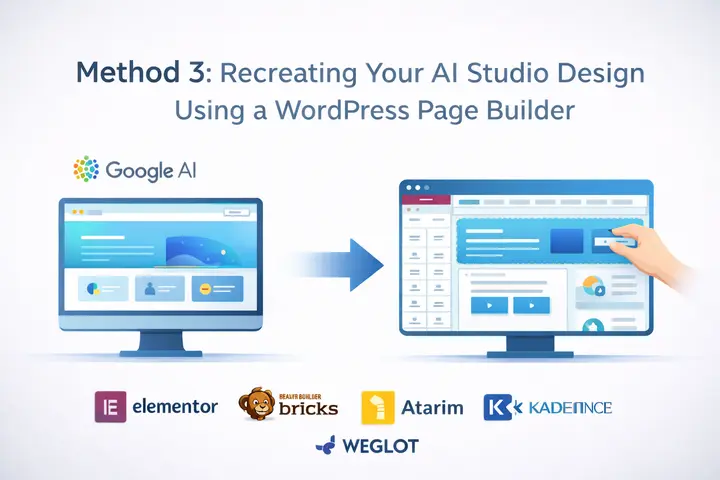
Méthode 3 : Recréer le design de votre studio d’IA à l’aide d’un constructeur de pages WordPress
Tout le monde n'apprécie pas de travailler avec des fichiers PHP. Si c'est votre cas, cette méthode est bien plus accessible. Le principe est simple : utilisez votre maquette AI Studio comme référence visuelle et recréez la mise en page dans un constructeur de pages WordPress, sans écrire une seule ligne de code.
Elementor, Beaver Builderet Bricks sont d'excellents choix. Vous ouvrez votre maquette générée par IA dans une fenêtre de navigateur et votre constructeur de pages dans une autre, puis vous recréez chaque section par simple glisser-déposer. Vous pouvez ainsi reconstruire visuellement les en-têtes, les sections principales, les sections de contenu et les pieds de page.
Cette approche est particulièrement efficace pour les indépendants et les agences qui gèrent les sites web de leurs clients.
- Atarim mérite d'être mentionné ici car il permet de recueillir les commentaires des clients et de collaborer directement sur le site WordPress pendant sa création, ce qui permet de garder l'ensemble du processus organisé.
- KadenceWP se marie bien avec cette méthode car il est performant et possède une structure de blocs claire.
- Si vous créez des sites nécessitant une portée mondiale et la prise en charge de plusieurs langues, les constructeurs de pages facilitent grandement l'intégration d'outils comme Weglot pour la traduction.
Le chargement des fichiers, les descriptions des produits et de contenu dynamique peuvent encore nécessiter une configuration manuelle après la création initiale, mais la mise en page principale est réalisée visuellement.
En contrepartie, votre thème final sera lié au constructeur de pages que vous choisirez. Cela convient à la plupart des projets, mais il est bon de le savoir avant de commencer.
Méthode 4 : Utilisation d’un outil de conversion basé sur l’IA
Si vous souhaitez aller vite et éviter la configuration manuelle des fichiers, il existe des outils conçus spécifiquement pour intégrer les résultats de Google AI Studio à WordPress. WPConvert.ai permet de convertir directement les sites web générés par l'IA, y compris les résultats de Google AI Studio, en thèmes WordPress.
- Vous collez ou importez votre code HTML et CSS, et l'outil génère une structure de thème compatible WordPress que vous pouvez télécharger et activer. Le processus est vraiment rapide.
- Pour les agences gérant plusieurs projets simultanément, ce type d'automatisation réduit considérablement les interventions manuelles et génère des gains en temps réel. Il convient toutefois de préciser que ces outils produisent des résultats qui gagneraient à être relus brièvement.
- Les éléments dynamiques tels que les menus de navigation, les formulaires de contact et les nouvelles fonctionnalités ajoutées après le lancement devront être connectés manuellement une fois le thème importé.
Considérez les outils de conversion comme un moyen rapide d'obtenir un point de départ fonctionnel, et non comme un produit fini. Ils sont particulièrement efficaces lorsque votre fichier de sortie AI Studio est propre et bien structuré, et lorsque vous devez faire avancer rapidement un projet sans avoir à coder.
Comment connecter Google AI Studio à WordPress pour le contenu généré par l'IA ?
Au-delà de la simple conversion de thème, de nombreuses équipes souhaitent utiliser Google AI Studio pour générer du contenu et l'intégrer directement à leur site WordPress. Il s'agit d'un type d'intégration WordPress différent, qui utilise l'API Gemini pour établir une connexion active entre les deux plateformes.
- Pour connecter Google AI Studio à WordPress, commencez par générer une clé API dans votre compte AI Studio.
- Accédez à la section API, créez une nouvelle clé et enregistrez-la en lieu sûr. Cette clé API permet aux applications et services externes de communiquer avec les modèles d'IA de Google via votre compte.
Côté WordPress, utilisez un plugin qui prend en charge les connexions API personnalisées pour y coller votre clé et votre point de terminaison API.
Une fois l'intégration active, vous pourrez générer des articles de blog, des méta-descriptions, des descriptions de produits et d'autres contenus générés par l'IA directement depuis votre tableau de bord WordPress. Vous n'aurez ainsi plus besoin de copier-coller entre un onglet de navigateur et votre éditeur pour chaque nouvel article.
Pour les équipes souhaitant un flux de travail plus avancé, des outils comme n8n permettent d'automatiser l'intégralité du processus. Vous pouvez configurer des déclencheurs pour qu'un nouveau brouillon d'article apparaisse automatiquement dans WordPress selon des règles que vous définissez.
La configuration initiale est nécessaire, mais elle intègre toute la puissance de l'intelligence artificielle avancée à votre flux de travail éditorial sans effort manuel continu.
Un thème enfant est-il une meilleure option pour votre cas d'utilisation ?
Parfois, la bonne solution n'est pas de créer un nouveau thème à partir de zéro.
Si votre design AI Studio ressemble fortement à un thème WordPress existant, la création d'un thème enfant est plus rapide et plus facile à maintenir sur le long terme. C'est particulièrement vrai pour les nouveaux utilisateurs qui découvrent encore le fonctionnement des thèmes et des modèles WordPress.
L'idée d'un thème enfant est qu'il hérite de toutes les fonctionnalités d'un thème parent tout en vous permettant de personnaliser uniquement les éléments que vous souhaitez modifier. Vous appliquez votre CSS AI Studio par-dessus une base existante et bien codée. Les futures mises à jour du thème parent ne remplaceront pas vos personnalisations, ce qui est crucial pour la pérennité d'un site.
GeneratePress et KadenceWP sont deux excellents thèmes parents pour cette approche. Légers et activement maintenus, ils offrent un CSS propre et facile à utiliser. L'installation ne nécessite que deux fichiers : un fichier style.css dont le champ Template est défini sur le thème parent, et un fichier functions.php qui charge la feuille de style du thème parent avant la vôtre.
/* Nom du thème : My AI Child Theme Template : generatepress Version : 1.0 */<?php function my_child_theme_styles() { wp_enqueue_style( 'parent-style', get_template_directory_uri() . '/style.css' ); } add_action( 'wp_enqueue_scripts', 'my_child_theme_styles' );Une fois ce thème enfant téléchargé et activé, tout votre CSS généré par l'IA s'appliquera par-dessus le thème parent. Vous pouvez également ajouter de nouvelles fonctionnalités au fichier functions.php sans modifier le code source du thème parent, ce qui garantit un processus propre et facile à maintenir.
Considérations SEO lors de la conversion d'un site web Google AI Studio
L'intégration réussie de WordPress ne représente qu'une partie du travail. Il est également essentiel de veiller à ce que votre thème converti soit bien référencé par les moteurs de recherche. Le code généré par l'IA n'intègre pas automatiquement la structure SEO attendue par WordPress et Google.
- Après avoir activé votre thème, installez Rank Math pour gérer vos méta-descriptions, vos balises méta et les paramètres SEO de vos pages. Ces outils vous permettent de définir des mots-clés principaux, de prévisualiser l'apparence de chaque page dans les moteurs de rechercheet de générer des sitemaps sans modifier le code.
- Assurez-vous que vos fichiers de modèles contiennent également un code HTML sémantique correct. Les titres doivent suivre une hiérarchie claire. Les images doivent avoir un texte alternatif descriptif.
- Les titres des pages doivent refléter leur contenu et inclure naturellement le mot-clé principal.
Si vous visez une portée mondiale ou plusieurs langues, Weglot s'intègre parfaitement à la plupart des thèmes WordPress et fournit une couche de traduction que les moteurs de recherche peuvent indexer séparément pour chaque langue.
Problèmes courants lors de la conversion de code généré par l'IA vers WordPress
Même les fichiers de sortie impeccables d'AI Studio rencontrent des problèmes prévisibles lors de leur migration vers WordPress. Voici les trois plus fréquents.
Styles non chargés
La cause la plus fréquente est un chemin d'accès codé en dur dans votre code HTML pointant vers un fichier CSS qui n'existe plus à cet emplacement sur le serveur.
La solution consiste à remplacer tous les liens de feuilles de style codés en dur par wp_enqueue_style() dans functions.php et à utiliser get_stylesheet_directory_uri() pour construire dynamiquement le chemin d'accès correct au fichier.
Il s'agit d'une solution ponctuelle qui résout la plupart des problèmes de style tout au long du processus.
Images et ressources non affichées
AI Studio référence les ressources à l'aide de chemins relatifs qui étaient valides dans un dossier de projet local. Une fois ces fichiers transférés sur un serveur WordPress, ces chemins deviennent invalides.
La solution consiste à télécharger vos images dans la bibliothèque de médias WordPress et à mettre à jour les références dans votre code HTML, ou à placer les ressources dans le dossier de votre thème et à utiliser la fonction get_template_directory_uri() pour les référencer correctement.
WordPress dispose également d'un outil de téléchargement par glisser-déposer intégré qui facilite la gestion des téléchargements de fichiers en masse sans client FTP.
La mise en page est différente sur mobile
Google AI Studio génère du bon HTML structuré, mais le CSS qu'il produit n'est pas toujours entièrement réactif.
- Ouvrez votre site dans un navigateur en utilisant les outils de développement Chrome et passez en mode aperçu mobile pour repérer les problèmes de mise en page.
- Recherchez les largeurs fixes, les requêtes média manquantes ou les éléments qui débordent de leurs conteneurs.
Si vous préférez ne pas déboguer le CSS manuellement, reconstruire les sections concernées dans Elementor ou Beaver Builder est une méthode plus rapide pour obtenir un résultat adaptatif sur toutes les tailles d'écran.
Prêt à transformer votre design généré par IA en un site WordPress fonctionnel ?
Convertir un site web Google AI Studio en un thème WordPress est tout à fait possible, quel que soit votre point de départ.
- La méthode manuelle vous offre un contrôle maximal sur les fichiers de modèles et le code. Un constructeur de pages élimine complètement le besoin de coder.
- Un outil de conversion automatise le flux de travail lorsque le volume ou le respect des délais sont prioritaires. Un thème enfant, quant à lui, offre une base pérenne pour un projet destiné à durer.
La méthode appropriée dépend de votre niveau de compétence, de vos délais et des fonctionnalités que vous attendez du site.
- Si vous préférez confier cette tâche à une équipe qui s'en occupe régulièrement, Seahawk Media propose des services de développement de thèmes WordPress personnalisés et de migration HTML vers WordPress.
Contactez-nous et nous évaluerons les besoins réels de votre projet afin que vous puissiez passer d'une conception générée par l'IA à un site web pleinement fonctionnel, sans aucune conjecture.
FAQ sur la conversion de Google AI Studio vers WordPress
Puis-je importer directement un site web Google AI Studio sur WordPress ?
Non. Google AI Studio génère des fichiers HTML et CSS qui ne peuvent pas être directement importés dans WordPress. Vous devez convertir le code en une structure de thème WordPress compatible avec les fichiers de modèles PHP avant de pouvoir l'activer sur un site WordPress.
Ai-je besoin de compétences en programmation pour convertir un site web Google AI Studio en un thème WordPress ?
Pas nécessairement. Vous pouvez utiliser un service de conversion WordPress comme Seahawk Media ou un constructeur de pages comme Elementor ou Bricks pour effectuer la conversion sans écrire une seule ligne de code. La méthode manuelle requiert toutefois des connaissances de base en PHP et CSS.
Combien de temps faut-il pour convertir un site web Google AI Studio en un thème WordPress ?
Cela dépend de la méthode. Un service professionnel de conversion WordPress livre généralement en quelques jours. La méthode manuelle peut prendre de plusieurs heures à une journée entière, selon la complexité de votre design généré par l'IA.
Mon design généré par l'IA aura-t-il le même aspect après la conversion vers WordPress ?
Le résultat devrait être très proche de l'original, mais quelques ajustements sont généralement nécessaires. Le code généré par l'IA n'est pas toujours entièrement adaptatif et peut contenir des chemins d'accès aux fichiers codés en dur qui ne fonctionnent pas dans un environnement WordPress. Un service professionnel se charge de corriger ces problèmes lors de la conversion.


