
L'ajout d'une boutique WooCommerce à Google Merchant Center permet de présenter vos produits directement aux acheteurs effectuant des recherches sur Google. Une configuration optimale assure la visibilité de votre boutique dans les résultats de Google Shopping, les fiches produits gratuites et les résultats de recherche optimisés par l'IA.
De nombreux propriétaires de boutiques WooCommerce oublient des paramètres de flux essentiels, des informations sur la livraison ou des exigences en matière de données produits, ce qui limite la visibilité.
Ce guide explique comment connecter correctement WooCommerce à Google Merchant Center, améliorer la visibilité des produits et augmenter le trafic qualifié provenant d'acheteurs effectuant des recherches sur Internet.
Pour ajouter une boutique WooCommerce à Google Merchant Center, les propriétaires de boutiques doivent créer un compte Merchant Center, vérifier leur site web et connecter un flux de produits WooCommerce à l'aide d'une extension ou d'un outil de gestion de flux. L'exactitude des titres, des prix, des disponibilités, des GTIN et des informations de livraison des produits est requise pour l'approbation des produits.
Une fois connectés, les produits peuvent apparaître dans les fiches produits Google Shopping, les résultats de recherche gratuits et les expériences de recherche optimisées par l'IA sur l'ensemble des plateformes Google. Des mises à jour régulières du flux permettent de maintenir la visibilité, d'améliorer l'indexation des produits et de réduire le risque de refus dû à des données obsolètes ou incomplètes.
Comprendre Google Merchant Center
Google Merchant Center est un outil qui vous permet de télécharger les informations de vos produits sur Google et de les rendre disponibles pour les annonces Shopping sur Google.com, Google Shopping et d'autres propriétés Google.

Ajouter votre boutique WooCommerce à Google Merchant Center est un excellent moyen d'accroître la visibilité de vos produits et vos ventes. Dans cet article, nous vous expliquons comment procéder.
Avantages de l'ajout d'une boutique WooCommerce à Google Merchant Center
L'ajout d'une boutique WooCommerce à Google Merchant Center présente de nombreux avantages.
Accroître la visibilité
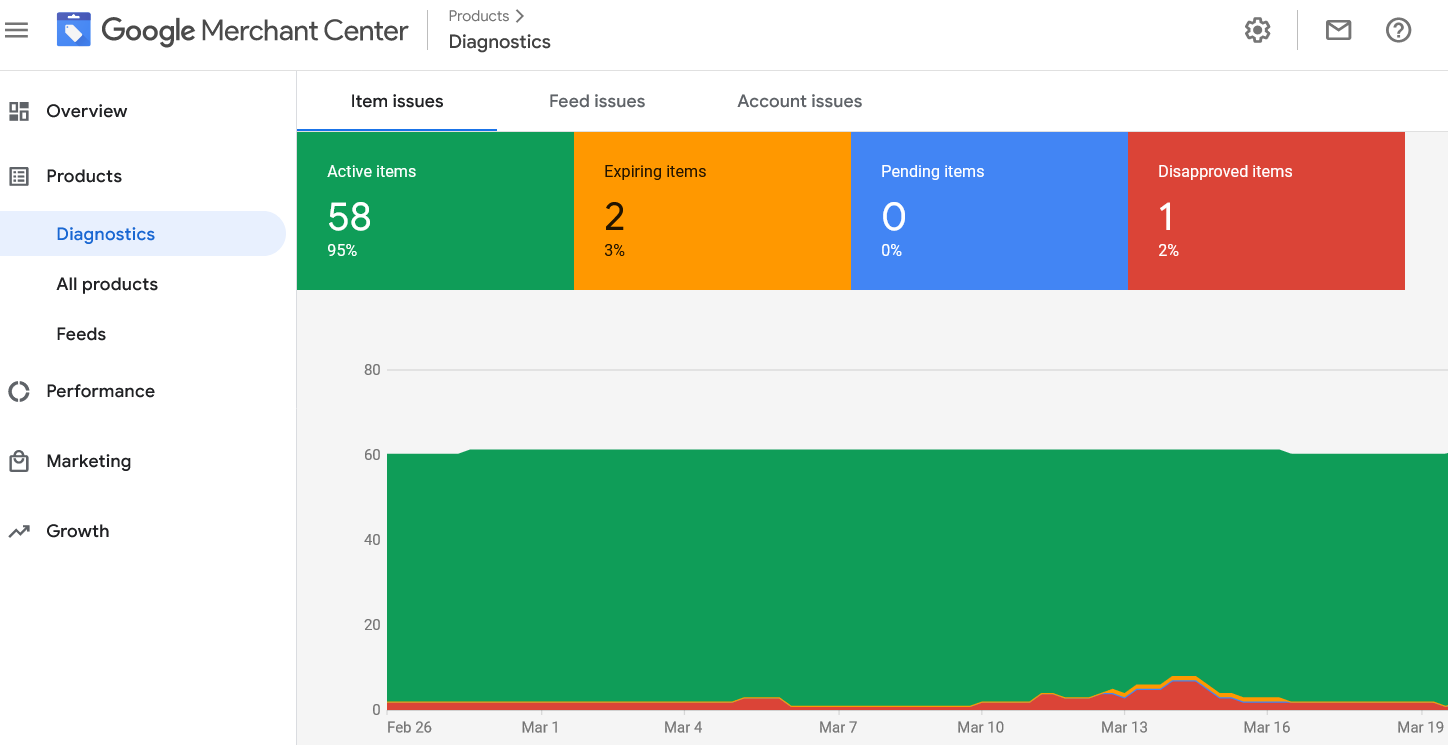
L'avantage le plus évident est sans doute l'amélioration de votre visibilité dans les résultats de recherche. Lorsque des clients potentiels recherchent les produits que vous vendez, votre boutique WooCommerce apparaîtra dans les résultats, accompagnée d'un lien vers votre site web. Cela vous permettra d'attirer de nouveaux clients et d'augmenter le trafic vers votre site.
Rationaliser les fiches produits
Un autre avantage de l'ajout d'une boutique WooCommerce à Google Merchant Center est qu'il peut contribuer à simplifier la gestion de vos fiches produits.
Vous pouvez gérer toutes vos fiches produits depuis une seule interface, ce qui simplifie le suivi des stocks et des prix. De plus, vous pouvez utiliser les puissants outils de Google pour optimiser vos fiches et garantir leur visibilité auprès de la bonne audience.
Développez votre activité et touchez de nouveaux clients
Ajouter une boutique WooCommerce à Google Merchant Center est un excellent moyen de développer votre activité et d'attirer de nouveaux clients. Grâce à une visibilité accrue et une gestion simplifiée de vos produits, vous pouvez vous concentrer sur votre cœur de métier et laisser Google gérer le marketing.
Vous recherchez une configuration WooCommerce ?
Contactez-nous et bénéficiez de nos services experts de développement WooCommerce pour configurer et optimiser vos boutiques en ligne.
Guide étape par étape pour connecter votre boutique WooCommerce à Google Merchant Center
Pour connecter votre boutique WooCommerce à Google Merchant Center, vous devrez suivre les étapes suivantes :
Étape 1 : Créer un compte Google Merchant Center
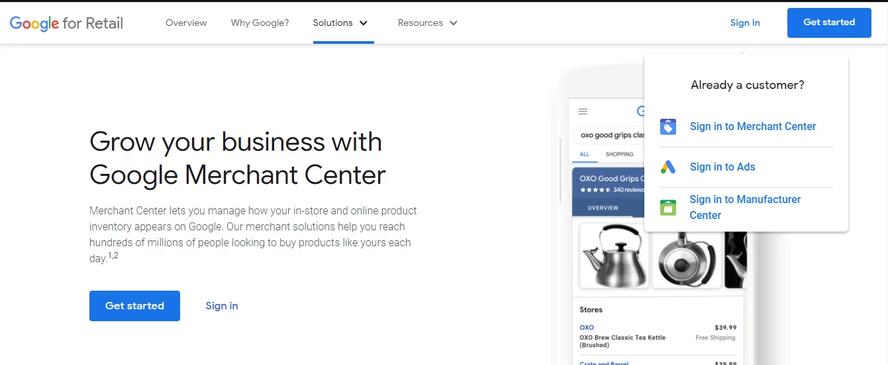
Pour créer un compte Google Merchant Center :
- Rendez-vous sur https://merchantcenter.google.com/ et cliquez sur «Se connecter» en haut à droite.
- Connectez-vous avec votre compte Google. Si vous n'avez pas de compte Google, vous pouvez en créer un sur https://accounts.google.com/signup/.
- Cliquez sur «Créer un compte».
- Saisissez les informations relatives à votre entreprise, puis cliquez sur «Continuer».
- Acceptez les conditions d'utilisation, puis cliquez sur «Créer un compte»
Étape 2 : Créer un flux de produits XML pour les produits de votre boutique WooCommerce
Si votre boutique WooCommerce est opérationnelle, l'étape suivante consiste à créer un XML . Ce flux servira à soumettre vos produits à Google Merchant Center, qui pourront ensuite être affichés sur Google Shopping.

Il existe plusieurs façons de générer un flux de produits XML pour WooCommerce :
- Utilisez un plugin : plusieurs plugins peuvent générer automatiquement un flux de produits XML pour vous, notamment WP All Export et WooCommerce Product Feed Manager.
- Création manuelle de votre flux : Si vous maîtrisez le format XML, vous pouvez créer manuellement votre propre flux de produits. Ce guide Google fournit des instructions détaillées à ce sujet.
Une fois votre flux de produits XML créé, soumettez-le à Google Merchant Center.
Étape 3 : Créez votre flux de données dans Google Merchant Center
Pour lier les produits de votre boutique WooCommerce à Google Merchant Center, vous devez d'abord créer un flux de données. Ce flux inclura toutes les informations nécessaires sur vos produits, notamment leurs noms, prix, images, etc.
Vous devrez utiliser une extension comme WooCommerce Product Feed Manager pour créer votre flux de données. Cette extension simplifie la génération d'un flux de données compatible avec Google Merchant Center.
Une fois l'extension installée, configurer votre flux de données est un jeu d'enfant. Sélectionnez les champs à inclure, et l'extension s'occupe du reste.
Une fois votre flux de données configuré, il vous suffit de le soumettre à Google Merchant Center. Vos produits pourront alors apparaître dans les résultats de Google Shopping.
Étape 4 : Connectez votre boutique à Google Merchant Center
Si votre boutique WooCommerce et vos produits sont prêts, l'étape suivante consiste à la connecter à Google Merchant Center. Plusieurs méthodes existent, mais nous recommandons l'utilisation de l'extension WooCommerce pour WordPress.
Une fois l'extension installée et activée, accédez à Réglages > Intégrations dans votre tableau de bord WordPress. Trouvez la section Google Merchant Center et cliquez sur le lien pour connecter votre compte.
Vous serez invité à vous connecter à votre compte Google, puis à autoriser WooCommerce à accéder à votre compte Merchant Center. Vous verrez ensuite un message confirmant que vos comptes sont bien liés
Étape 5 : Mettez à jour régulièrement votre flux de données
Il est essentiel de maintenir votre flux de données à jour afin que vos clients potentiels disposent toujours des informations les plus précises sur vos produits.
Vous devriez mettre à jour votre flux de données au moins une fois par semaine, et plus fréquemment si vous avez de nombreux produits ou si votre inventaire change souvent.
Pour mettre à jour votre flux de données, connectez-vous à votre compte WooCommerce et accédez à la page Produits. Vous pourrez ensuite modifier les informations produit qui ont changé, puis soumettre à nouveau votre flux de données à Google Merchant Center.
Apprenez comment migrer de PrestaShop vers WooCommerce.
Résolution des problèmes courants lors de la configuration de votre boutique WooCommerce sur Google Merchant Center
Si vous rencontrez des difficultés pour configurer votre boutique WooCommerce sur Google Merchant Center, voici quelques problèmes courants que vous pouvez vérifier.
- Tout d'abord, assurez-vous d'avoir ajouté votre boutique WooCommerce à Google Merchant Center en tant que source de produits.
- Ensuite, vérifiez que vos produits sont correctement importés dans Google Merchant Center en consultant l'onglet « Produits ».
- Si vos produits n'apparaissent pas, assurez-vous d'avoir correctement configuré votre flux de produits WooCommerce.
Enfin, si vous rencontrez toujours des difficultés, contactez l'assistance WooCommerce ou l'assistance Google Merchant Center pour obtenir de l'aide supplémentaire.
Conseils pour optimiser votre boutique WooCommerce sur Google Merchant Center
Voici quelques conseils pour optimiser facilement votre boutique WooCommerce sur Google Merchant :
- Tenez vos produits à jour : assurez-vous que les produits de votre boutique WooCommerce sont régulièrement mis à jour. Cela inclut de vérifier que les descriptions, les prix et les images des produits sont exacts et à jour.
- Utilisez des images de produits de haute qualité : les images de produits sont parmi les facteurs les plus importants qui influencent la décision d’achat d’un client. Assurez-vous que vos images de produits soient nettes et de haute qualité.
- Optimisez les titres et descriptions de vos produits : ils influencent fortement leur affichage dans les résultats des moteurs de recherche (SERP). Assurez-vous qu'ils contiennent des mots-clés pertinents et qu'ils reflètent fidèlement le contenu de vos produits.
- Proposez des prix compétitifs : les clients recherchent toujours la meilleure offre. Assurez-vous que vos prix soient compétitifs pour attirer des clients potentiels.
- Fournissez des avis clients : ils peuvent convaincre les clients potentiels d’effectuer un achat. Si vous avez déjà des clients, demandez-leur de laisser des avis sur votre boutique WooCommerce.
Conclusion
Ajouter une boutique WooCommerce à Google Merchant Center est un excellent moyen d'accroître votre visibilité et de fidéliser davantage de clients. En suivant les étapes appropriées, cela peut se faire rapidement.
Pour tirer le meilleur parti de ce processus, configurez correctement votre compte Google Merchant Center et vérifiez attentivement toutes les informations et images des produits avant de les télécharger sur votre boutique.
En procédant ainsi, vous pouvez rapidement accroître la visibilité de votre marque et atteindre de nouveaux clients potentiels !
FAQ concernant l'ajout d'une boutique WooCommerce à Google Merchant Center
Comment connecter WooCommerce à Google Merchant Center ?
Vous pouvez connecter WooCommerce à Google Merchant Center grâce à une extension de flux de produits. Installez une extension compatible, générez un flux de produits et associez-le à votre compte Merchant Center. Google synchronisera ensuite automatiquement les produits de votre boutique.
Google Merchant Center est-il gratuit pour les boutiques WooCommerce ?
Oui. Google Merchant Center est gratuit. Les propriétaires de boutiques WooCommerce peuvent référencer leurs produits gratuitement dans les résultats de Google Shopping, sans avoir à payer de publicité. En revanche, les campagnes Google Shopping payantes nécessitent un budget publicitaire.
Pourquoi mes produits WooCommerce sont-ils refusés dans Google Merchant Center ?
Les produits sont généralement refusés en cas d'absence de GTIN, de prix inexacts, de pages de destination défectueuses ou de non-respect des politiques. Des informations de livraison et de taxes incorrectes peuvent également entraîner un refus. La mise à jour régulière du flux de données permet de prévenir ces problèmes.
Quel plugin WooCommerce est le meilleur pour Google Merchant Center ?
Parmi les extensions populaires, on trouve Google for WooCommerce, CTX Feed et Product Feed PRO for WooCommerce. Le choix de la meilleure extension dépend de la taille de votre boutique, de vos besoins de personnalisation du flux et de vos exigences de synchronisation.
Combien de temps faut-il à Google Merchant Center pour approuver les produits ?
Google examine généralement les produits en quelques jours. Certaines boutiques peuvent obtenir une approbation en 24 heures, tandis que les catalogues plus volumineux peuvent nécessiter un délai plus long. La conformité aux règles et l'exactitude des données influent également sur les délais d'approbation.


