
Si votre boutique WooCommerce accepte les paiements de clients résidant dans l'Espace économique européen ou au Royaume-Uni, l'authentification forte du client (SCA) est obligatoire. Elle constitue une obligation légale en vertu de la directive européenne sur les services de paiement 2 (DSP2) et de la réglementation de la Financial Conduct Authority (FCA) britannique.
Sans cela, votre passerelle de paiement risque de refuser des transactions, vos clients peuvent abandonner leur panier et votre boutique peut ne plus être conforme aux normes.
La bonne nouvelle, c'est que l'activation de l'authentification forte du client (SCA) sur WooCommerce est simple avec la bonne passerelle de paiement et une configuration adéquate. Ce guide explique en détail ce qu'est l'authentification forte du client, quelles passerelles de paiement WooCommerce la prennent en charge, comment l'activer pour chaque passerelle majeure et comment gérer les cas particuliers, notamment les exemptions et les paiements par abonnement.
L'authentification forte du client (SCA) est une exigence de sécurité des paiements en vertu de la directive européenne PSD2 et de la réglementation britannique FCA qui exige que les clients vérifient leur identité à l'aide d'au moins deux facteurs d'authentification lors de la réalisation d'un paiement en ligne.
Les facteurs d'authentification comprennent un élément que le client connaît (mot de passe ou code PIN), un élément qu'il possède (appareil mobile ou application d'authentification) et un élément qu'il est (empreinte digitale ou Face ID).
La plupart des boutiques WooCommerce répondent aux exigences SCA grâce à 3D Secure 2 (3DS2), qui ajoute une étape de vérification supplémentaire lors du paiement pour les transactions éligibles.
Pourquoi l'authentification forte du client (SCA) est-elle importante pour votre boutique WooCommerce ?
L'Association britannique des cartes bancaires estime que la fraude à la carte bancaire en ligne représente des pertes annuelles de plusieurs milliards d'euros à l'échelle mondiale. L'authentification forte du client (SCA) a été mise en place spécifiquement pour réduire la fraude sur les transactions numériques en exigeant des clients qu'ils prouvent leur identité au moment du paiement.
Pour les propriétaires de boutiques WooCommerce, les implications pratiques sont directes :
En l'absence de passerelles conformes à l'authentification forte du client (SCA), les transactions des clients de l'EEE et du Royaume-Uni peuvent être refusées par leurs banques émettrices, même si les informations de la carte sont valides. Il en résulte des pertes de ventes qui apparaissent comme des échecs de paiement sans cause apparente.
Avec les passerelles conformes à l'authentification forte du client (SCA) : le processus de paiement comprend une brève étape d'authentification (généralement une notification push de l'application bancaire du client ou un code SMS) qui confirme le paiement. Les taux de conversion à cette étape sont élevés lorsque l'expérience utilisateur est fluide et que la méthode d'authentification est familière au client.
Vous avez besoin que votre configuration de paiement WooCommerce soit parfaitement réalisée ?
Seahawk configure des passerelles de paiement conformes à l'authentification forte du client (SCA), la facturation par abonnement et l'optimisation du processus de paiement pour les boutiques WooCommerce. Sans contrat. Sans frais de service.
Quelles passerelles de paiement WooCommerce prennent en charge l'authentification forte du client (SCA) ?
Avant de configurer votre boutique, vérifiez que votre passerelle de paiement prend en charge 3DS2 et l'authentification forte du client (SCA). Voici l'état des passerelles WooCommerce les plus utilisées.
| Porte | Assistance SCA | Méthode | Notes |
| WooPayments (anciennement WooCommerce Payments) | Oui | 3DS2 | Intégré, activé par défaut |
| Stripe pour WooCommerce | Oui | 3DS2 | Activé automatiquement |
| Paiements PayPal | Oui | 3DS2 | Nécessite la plateforme de commerce PayPal |
| Paiements Klarna | Oui | SCA natif | Intégré au processus de paiement de Klarna |
| Paiements Mollie | Oui | 3DS2 | Activé par défaut |
| Square pour WooCommerce | Oui | 3DS2 | Prise en charge via l'API de Square |
| Braintree pour WooCommerce | Oui | 3DS2 | Nécessite une configuration 3DS dans le tableau de bord Braintree |
| PayFast | Régional | Limité | Principalement l'Afrique du Sud, vérifiez le statut SCA actuel |
| Authorize.Net | Partiel | 3DS optionnel | Vous devez activer 3DS dans le tableau de bord Authorize.Net |
Si vous utilisez une passerelle de paiement qui ne figure pas dans cette liste, vérifiez la documentation de la passerelle concernant son statut SCA et 3DS2 avant d'accepter des paiements de clients de l'EEE ou du Royaume-Uni.
Comment activer l'authentification forte du client (SCA) sur WooCommerce : guide étape par étape
Chaque passerelle majeure gère l'authentification forte du client (SCA) différemment. Trouvez votre passerelle ci-dessous, suivez les étapes dans l'ordre et utilisez les exemples de la section de test pour vérifier que tout fonctionne correctement avant de passer en mode production.
Configurer l'authentification forte du client (SCA) avec Stripe pour WooCommerce
Stripe est la passerelle de paiement conforme à l'authentification forte du client (SCA) la plus utilisée pour WooCommerce. L'extension Stripe pour WooCommerce gère automatiquement l'authentification 3DS2, sans configuration supplémentaire requise pour la plupart des boutiques.
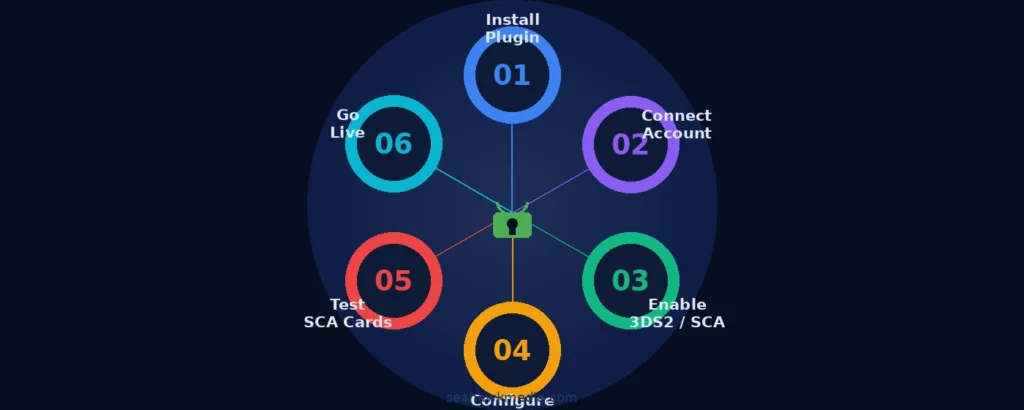
Étape 1 : Installez le plugin Stripe pour WooCommerce
Dans votre tableau de bord WordPress, accédez à Extensions > Ajouter. Recherchez « Stripe for WooCommerce » par WooCommerce. Installez et activez l’extension officielle. Évitez les extensions Stripe non officielles qui pourraient ne pas être entièrement conformes à la norme PSD2.
Étape 2 : Connectez votre compte Stripe
Accédez à WooCommerce > Réglages > Paiements > Stripe. Cliquez sur le bouton « Se connecter à Stripe ». Connectez-vous à votre compte Stripe et autorisez la connexion. Vos clés API publique et secrète seront automatiquement renseignées.
Étape 3 : Activez le mode test et vérifiez que la 3DS2 est active
Avant la mise en production, activez le mode test dans les paramètres du plugin Stripe. Dans votre tableau de bord Stripe, accédez à Développeurs > Radar > Règles et vérifiez que 3D Secure est activé. Stripe active 3DS2 par défaut pour toutes les cartes qui le requièrent.
Étape 4 : Configurer les modes de paiement
Dans les du plugin Stripe de WooCommerce, activez les moyens de paiement que vous souhaitez proposer. Les paiements par carte, Apple Pay et Google Pay sont tous conformes à l'authentification forte du client (SCA) par défaut via Stripe. Apple Pay et Google Pay utilisent l'authentification biométrique nativement, ce qui satisfait aux exigences de la SCA sans étape 3DS2 supplémentaire.
Étape 5 : Testez avec les cartes de test 3DS2 de Stripe
Utilisez les numéros de cartes de test suivants pour vérifier que l'authentification SCA fonctionne correctement :
- Nécessite une authentification 3DS2 : 4000 0025 0000 3155
- L'authentification a échoué : 4000 0084 0000 1629
- Ne nécessite pas de 3DS2 : 4242 4242 4242 4242
Pour chaque test, procédez au paiement, observez si l'invite d'authentification 3DS2 apparaît, effectuez l'authentification et vérifiez que la commande apparaît dans WooCommerce avec le statut correct.
Configuration de l'authentification forte du client (SCA) avec WooPayments (Paiements WooCommerce)
WooPayments est la passerelle de paiement native de WooCommerce, basée sur l'infrastructure de Stripe. La conformité SCA est intégrée et activée par défaut.
Étape 1 : Installez WooPayments
Accédez à Extensions > Ajouter et recherchez WooPayments. Installez-le et activez-le. WooPayments est disponible uniquement dans certains pays. Consultez la liste des pays compatibles avec WooCommerce avant l'installation.
Étape 2 : Terminer le processus d'intégration
Cliquez sur le bouton « Configurer WooPayments » dans votre tableau de bord WooCommerce. Suivez la procédure d'inscription, notamment en connectant les informations de votre entreprise et votre compte bancaire. WooPayments utilise Stripe en interne ; l'authentification forte du client (SCA) est donc gérée automatiquement une fois l'inscription terminée.
Étape 3 : Activer le mode test
Activez le mode test dans WooPayments > Réglages. Utilisez les mêmes numéros de carte de test Stripe que ceux indiqués dans la section Stripe ci-dessus pour vérifier que l'authentification fonctionne avant d'accepter les paiements réels.
Étape 4 : Vérifier les paramètres de protection contre la fraude
WooPayments propose une section de protection contre la fraude accessible via WooPayments > Paramètres > Avancé. Vérifiez ces paramètres afin de vous assurer que vos règles de protection ne signalent pas par inadvertance des transactions légitimes authentifiées par SCA.
Configurer l'authentification forte du client (SCA) avec les paiements PayPal
Pour être conforme à l'authentification forte du client (SCA), PayPal exige l'utilisation de l'intégration PayPal Commerce Platform et non de PayPal Standard. PayPal Standard ne prend pas en charge 3DS2 et n'est donc pas conforme à la SCA.
Étape 1 : Installez le plugin PayPal Payments
Accédez à Extensions > Ajouter et recherchez « PayPal Payments » par WooCommerce. Installez et activez l’extension. N’utilisez pas les anciennes versions des extensions PayPal Standard ou PayPal Express Checkout pour les transactions en Europe et au Royaume-Uni.
Étape 2 : Se connecter à la plateforme PayPal Commerce
Dans WooCommerce > Réglages > Paiements > PayPal, cliquez sur « Se connecter à PayPal ». Suivez la procédure de vérification de votre compte PayPal. WooPayments sera ainsi lié à votre compte PayPal Business via l'API de la plateforme de commerce moderne.
Étape 3 : Activer 3DS2 dans les paramètres PayPal
Dans les paramètres de votre compte PayPal Business, accédez à Sécurité > 3D Secure. Assurez-vous que 3D Secure est activé pour toutes les transactions par carte. PayPal gère l'authentification directement via son interface de paiement.
Étape 4 : Testez dans l’environnement de test PayPal
Passez en mode sandbox dans les paramètres du plugin PayPal Payments. Créez un compte sandbox PayPal sur developer.paypal.com et effectuez des transactions de test pour vérifier que l'authentification SCA fonctionne correctement.
Exemptions SCA : Quand l’authentification n’est pas requise
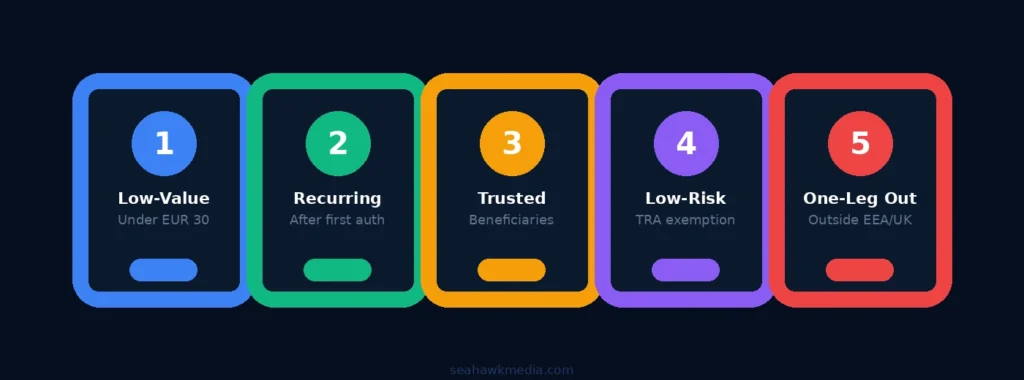
L'authentification forte du client (SCA) n'est pas requise pour toutes les transactions. Comprendre les exemptions vous permet d'offrir une expérience de paiement fluide aux clients dont les transactions sont concernées.
Transactions de faible valeur
Les transactions inférieures à 30 € (ou 25 £ au Royaume-Uni) sont exemptées de l'authentification forte du client (SCA). Cependant, si un client effectue plusieurs petits achats dont le montant cumulé dépasse 100 €, ou s'il effectue plus de cinq transactions exemptées consécutives, l'authentification forte du client sera déclenchée lors de la transaction suivante, quel que soit le montant de chaque transaction.
Paiements d'abonnement récurrents
Pour les abonnements WooCommerce, l'authentification forte du client (SCA) est requise uniquement pour le premier paiement. Les prélèvements ultérieurs pour les transactions initiées par le commerçant sont exemptés de SCA, car la transaction initiale a déjà établi le mandat authentifié.
Ceci est important pour les boutiques utilisant WooCommerce Subscriptions. L'extension gère cela automatiquement lorsqu'elle est utilisée avec une passerelle de paiement compatible 3DS2 comme Stripe ou WooPayments.
Bénéficiaires de confiance
Les clients peuvent désigner un commerçant comme bénéficiaire de confiance via leur application bancaire. Une fois ce commerçant agréé, les transactions ultérieures avec ce commerçant seront exemptées d'étapes d'authentification supplémentaires. Cette procédure est gérée au niveau de la banque et ne nécessite aucune configuration sur votre boutique WooCommerce.
Transactions à faible risque
Les prestataires de services de paiement peuvent demander une exemption d'analyse des risques transactionnels (TRA) pour les transactions que leurs systèmes de surveillance des fraudes classent comme présentant un faible risque. Stripe applique automatiquement cette exemption aux transactions éligibles via Stripe Radar. Aucune configuration manuelle n'est requise de votre part.
Transactions à une seule jambe
L'authentification forte du client (SCA) n'est requise que si l'acquéreur (votre prestataire de services de paiement) et l'émetteur (la banque du client) sont tous deux situés dans l'EEE ou au Royaume-Uni. Si l'une des parties est située hors de l'EEE ou du Royaume-Uni, la transaction est dite « à une seule étape » et l'authentification forte du client n'est pas nécessaire. Stripe et WooPayments les identifient automatiquement.
Abonnements WooCommerce et SCA
Les produits par abonnement nécessitent une attention particulière car leurs modalités de paiement diffèrent de celles des achats ponctuels.
Paiement initial de l'abonnement : l' authentification forte du client (SCA) est requise. Le client doit s'authentifier lors de son premier paiement afin d'établir un mandat authentifié pour les prélèvements ultérieurs.
Frais de renouvellement ultérieurs : il s’agit de transactions initiées par le commerçant. L’exemption SCA pour les transactions initiées par le commerçant s’applique, ce qui signifie que le client n’a pas besoin de s’authentifier à nouveau à chaque renouvellement.
Modifications du forfait d'abonnement : Si le client met à niveau ou modifie son abonnement de manière à modifier sensiblement le montant ou le calendrier des paiements, une nouvelle authentification peut être requise.
Gestion des échecs d'authentification forte (SCA) lors des renouvellements : en cas d'échec d'un renouvellement, WooCommerce Subscriptions (lorsqu'il est configuré avec Stripe ou WooPayments) effectue une nouvelle tentative et peut déclencher une nouvelle demande d'authentification forte si la banque émettrice l'exige. Veillez à inclure dans votre séquence d'e-mails de relance un lien permettant aux clients de mettre à jour leur mode de paiement et de se réauthentifier si nécessaire.
Tester l'authentification forte du client (SCA) sur votre boutique WooCommerce
Testez tous les scénarios d'authentification forte du client (SCA) avant d'accepter des paiements réels de clients de l'EEE ou du Royaume-Uni.
Cartes de test rayées pour SCA
| Numéro de carte | Comportement |
| 4000 0025 0000 3155 | Nécessite une authentification 3DS2 |
| 4000 0000 0000 3220 | 3DS2 sans friction (sans invite) |
| 4000 0084 0000 1629 | L'authentification 3DS2 échoue |
| 4000 0000 0000 9235 | 3DS2 requis, puis l'authentification échoue |
| 4242 4242 4242 4242 | Carte standard, aucune authentification forte du client (SCA) requise |
Utilisez ces cartes quelle que soit leur date d'expiration future, leur code CVV à trois chiffres et leur code postal de facturation.
Que vérifier lors des tests
- L'invite d'authentification 3DS2 apparaît pour les cartes qui le nécessitent
- L'authentification s'est déroulée avec succès et la commande a été passée
- L'authentification refusée affiche un message d'erreur clair lors du paiement
- Apple Pay et Google Pay sont entièrement fonctionnels sans nécessiter d'invite 3DS2 distincte
- Le paiement initial de l'abonnement déclenche l'authentification forte du client (SCA)
- Processus de facturation de renouvellement simulés sans invite SCA
- Un paiement refusé déclenche la séquence d'e-mails de relance appropriée
Problèmes courants liés à l'analyse des certificats de sécurité (SCA) et comment les résoudre
Les transactions ont été refusées sans message d'erreur. Vérifiez que votre extension de passerelle de paiement est à jour. Les extensions Stripe ou PayPal obsolètes peuvent ne pas gérer correctement l'authentification 3DS2, ce qui entraîne des refus silencieux. Mettez à jour votre extension et effectuez un nouveau test.
L'invite 3DS2 ne s'affiche pas. Vérifiez que le mode test est activé et que vous utilisez la carte de test Stripe appropriée (4000 0025 0000 3155). En environnement réel, le déclenchement de 3DS2 est à la discrétion de la banque. Toutes les transactions ne le requièrent pas, même au sein de l'EEE.
Le processus de paiement peut se bloquer après l'authentification 3DS2. Ce problème est souvent dû à un conflit de plugins avec votre plugin de paiement ou de validation de commande. Désactivez tous les plugins non essentiels et testez le processus de paiement. Réactivez ensuite les plugins un par un pour identifier le conflit.
Le renouvellement des abonnements échoue pour les clients de l'EEE. Vérifiez que WooCommerce Subscriptions utilise une passerelle de paiement prenant en charge les transactions initiées par le marchand. Seuls Stripe pour WooCommerce et WooPayments gèrent correctement les exemptions d'abonnement par défaut. PayPal nécessite une configuration supplémentaire pour le renouvellement des abonnements.
L'authentification SCA est terminée, mais la commande apparaît comme en attente. Il s'agit d'un problème de livraison de webhook. Vérifiez les paramètres de webhook de Stripe ou PayPal et assurez-vous que votre site reçoit bien le webhook de confirmation de paiement. Installez WP Mail SMTP pour garantir l'envoi correct des e-mails déclenchés par webhook.
Dernières réflexions sur l'authentification forte du client pour WooCommerce
La conformité à l'authentification forte du client (SCA) est obligatoire pour les boutiques WooCommerce desservant des clients de l'EEE et du Royaume-Uni. La configuration est simple, mais elle requiert l'utilisation d'une passerelle de paiement conforme à la norme 3DS2 et des tests approfondis avant la mise en ligne.
Stripe pour WooCommerce et WooPayments sont les options les plus simples car ils gèrent automatiquement l'authentification forte du client (SCA) une fois connectés. PayPal requiert l'intégration de la plateforme Commerce plutôt que la configuration standard. Pour les abonnements, vérifiez que les frais de renouvellement sont traités conformément à l'exemption relative aux transactions initiées par le commerçant afin d'éviter aux clients d'avoir à s'authentifier à répétition.
Testez tous les scénarios du tableau ci-dessus avant de désactiver le mode test. Une panne de la 3DS2 lors du passage en caisse dans une boutique en ligne vous coûte une vente et potentiellement un client.
Si vous avez besoin d'aide pour configurer des passerelles de paiement conformes à la norme SCA sur votre boutique WooCommerce ou pour résoudre les problèmes liés aux transactions ayant échoué, l'équipe de développement WooCommerce de Seahawk prend en charge l'installation complète.
Questions fréquentes concernant l'authentification forte du client sur WooCommerce
Qu’est-ce que l’authentification forte du client (SCA) dans WooCommerce ?
L'authentification forte du client (SCA) est une réglementation de sécurité, conformément à la DSP2 et aux règles de la FCA britannique, qui exige une vérification à deux facteurs pour les paiements par carte en ligne effectués par les clients de l'EEE et du Royaume-Uni. Dans WooCommerce, elle est généralement mise en œuvre via 3D Secure 2 (3DS2), qui invite le client à s'authentifier par le biais de son application bancaire, d'un code SMS ou d'une vérification biométrique avant la finalisation du paiement.
Ma boutique WooCommerce a-t-elle besoin d'une authentification forte du client (SCA) si je ne suis pas basé en Europe ?
Oui, si vous acceptez des paiements de clients dont les cartes sont émises dans l'EEE ou au Royaume-Uni. L'authentification forte du client (SCA) s'applique en fonction du lieu d'émission de la carte du client et du lieu d'établissement de votre prestataire de paiement, et non en fonction de l'emplacement physique de votre entreprise. Si la banque acquéreuse ou la banque émettrice est située dans l'EEE ou au Royaume-Uni, l'authentification forte du client (SCA) peut être requise.
Quelles passerelles de paiement WooCommerce prennent en charge l'authentification forte du client (SCA) ?
Les principales passerelles de paiement compatibles avec l'authentification forte du client (SCA) pour WooCommerce sont Stripe pour WooCommerce, WooPayments, PayPal Payments (plateforme de paiement), Klarna Payments, Mollie et Square. Les anciennes intégrations, comme PayPal Standard, ne prennent pas en charge la norme 3DS2 et ne sont donc pas conformes à la SCA. Consultez toujours la documentation de votre passerelle pour connaître son statut SCA actuel.
Les paiements par abonnement dans WooCommerce nécessitent-ils une authentification forte (SCA) à chaque renouvellement ?
Non. L'authentification forte du client (SCA) est requise uniquement lors du premier paiement d'un abonnement. Les prélèvements de renouvellement suivants sont des transactions initiées par le commerçant et sont exemptés d'authentification forte du client en vertu de la directive PSD2 et de la réglementation de la FCA britannique. WooCommerce Subscriptions gère cela automatiquement lorsqu'il est utilisé avec Stripe pour WooCommerce ou WooPayments.
Que se passe-t-il si un client échoue à l'étape d'authentification SCA ?
Si un client échoue ou annule l'authentification SCA, la transaction est refusée par la banque émettrice. Un message d'erreur s'affiche alors au moment du paiement. Le client peut réessayer. En cas d'échec persistant, il devra peut-être contacter sa banque pour résoudre un problème lié à la configuration de son terminal 3DS2 ou à son application d'authentification.
Existe-t-il des transactions exemptées de l'authentification forte du client (SCA) dans WooCommerce ?
Oui. Les exemptions à l'authentification forte du client (SCA) incluent les transactions inférieures à 30 € (sous réserve de limites cumulatives), les renouvellements d'abonnements initiés par le commerçant après le paiement initial authentifié, les transactions à faible risque déterminées par le système de surveillance des fraudes du prestataire de services de paiement, et les transactions où la banque acquéreuse ou la banque émettrice est située hors de l'EEE et du Royaume-Uni. Ces exemptions sont généralement appliquées automatiquement par les passerelles de paiement conformes.
Comment tester l'authentification forte du client (SCA) sur ma boutique WooCommerce ?
Activez le mode test dans les paramètres de votre passerelle de paiement. Pour Stripe, utilisez la carte de test 4000 0025 0000 3155 afin de simuler une transaction nécessitant une authentification 3DS2. Suivez les instructions d'authentification et vérifiez que la commande est bien passée. Testez ensuite le scénario d'échec avec la carte 4000 0084 0000 1629 et assurez-vous que votre boutique gère correctement la transaction refusée.


