
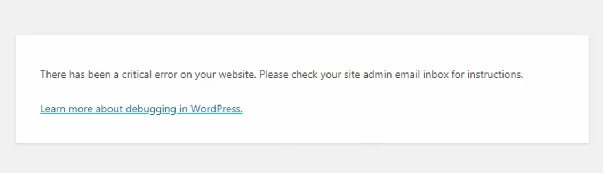
Un message inquiétant, indiquant «Un problème grave est survenu sur votre site web », s'affiche pour les propriétaires de sites WordPress. Ce message empêche l'accès au site et, dans certains cas, donne également accès au panneau d'administration.
Heureusement, la mise en œuvre d'une solution à ce problème ne demandera pas beaucoup d'efforts. Cet article explique la signification du message d'avertissement « Une erreur grave s'est produite sur votre site web » et propose cinq solutions possibles.
Corrections des erreurs critiques dans WordPress et moyens de les éviter
La première étape pour corriger une erreur WordPress importante consiste à déterminer la cause initiale du problème. Si vous n'avez pas reçu l'e-mail de notification de WordPress, ne vous inquiétez pas : il contient des informations supplémentaires sur le fichier et la ligne de code précis à l'origine du problème.
Vous pouvez utiliser différentes approches pour identifier et corriger l'erreur majeure survenue sur votre site WordPress.
1. Consultez les journaux d'erreurs
La première méthode consiste à examiner le fichier journal des erreurs, qui contient les informations relatives aux erreurs PHP. Si vous ne trouvez pas ce fichier, contactez votre hébergeur. Il est important de noter que le fichier journal des erreurs ne sera accessible que lorsque vous activerez le rapport d'erreurs pour PHP. Pour ce faire, modifiez les paramètres PHP dans votre cPanel. Si vous ne parvenez toujours pas à accéder au fichier journal des erreurs, essayez la méthode suivante en mode débogage.
À lire également : Comment migrer de Drupal vers WordPress : Guide complet
2. Déboguer WordPress
Le logiciel de base, les thèmes et les plugins sont tous fournis avec WordPress préinstallé, doté d'un mécanisme de débogage capable de détecter les défauts dans le code qui les exécute.
Une fois le mode débogage activé, rechargez votre site web. Les informations devraient s'afficher à droite du message d'erreur.
L'activation du mode débogage WordPress affichera le message « Un problème grave est survenu sur ce site web. »
Si vous résolvez le problème en suivant les instructions, votre site web devrait fonctionner à nouveau normalement. Une fois la cause du problème identifiée, désactivez le mode débogage en définissant le paramètre sur « false »
3. Résolvez tout conflit causé par le thème ou les plugins.
La méthode décrite ici vous aidera à identifier les conflits au sein de votre thème et de vos plugins.
Commencez par examiner votre thème. Si vous avez accès à l'interface d'administration de WordPress, vous pouvez facilement le remplacer par un thème par défaut comme Twenty Twenty.
Si, en revanche, vous ne pouvez pas accéder au panneau d'administration, utilisez le gestionnaire de fichiers ou un client FTP comme FileZilla et accédez à public HTML > wp-content > themes. Trouvez le dossier contenant votre thème actif, puis renommez-le en votrethèmeactif-désactivé.
Consultez Seahawkmedia pour plus d'articles de ce type.


