

En matière de conception d'interfaces utilisateur (UI/UX), chaque détail compte, y compris la couleur de fond ou de la page. Il ne s'agit pas seulement d'un design esthétique. La couleur choisie pour votre interface peut influencer l'humeur, guider l'attention de l'utilisateur et même impacter la perception de votre marque.
L'avantage principal de Figma réside dans sa flexibilité totale pour la personnalisation de votre espace de travail. Que vous optiez pour une teinte neutre et douce pour un style minimaliste, un fond sombre pour créer du contraste ou une couleur vibrante reflétant l'énergie de votre marque, Figma vous permet d'expérimenter facilement jusqu'à trouver la combinaison idéale.
Dans ce blog, nous explorerons :
- La psychologie des couleurs de page et leur influence sur les émotions des utilisateurs.
- Exemples concrets d'utilisation de différentes couleurs d'arrière-plan en conception numérique.
- Meilleures pratiques pour choisir une couleur de page dans Figma qui renforce l'impact visuel de votre projet.
À la fin de cet article, vous aurez les connaissances (et l'inspiration) nécessaires pour choisir la couleur de page idéale pour votre prochain projet de design, et pour le faire ressortir pour les bonnes raisons.
Pourquoi la couleur de la page est-elle importante dans la conception d'interfaces utilisateur (UI/UX) ?
Choisir la bonne couleur de page est plus qu'une simple préférence visuelle, c'est un élément essentiel d'une conception UI/UX efficace.

Impact sur l'ambiance, la lisibilité et la précision de la conception
Les couleurs ont un impact puissant sur les émotions. Un fond blanc éclatant peut donner une impression de propreté et de modernité, tandis qu'un beige doux peut créer une atmosphère chaleureuse et conviviale.
Au-delà de l'ambiance, la couleur de fond influe sur la lisibilité du texte et la fidélité des couleurs. Si votre design est destiné à une interface en mode sombre, travailler sur un fond blanc pur peut vous donner une idée trompeuse de son rendu final.
Contribue à définir le ton du produit ou de la marque
L'arrière-plan est comme la scène de votre design : il donne le ton général avant même que l'utilisateur n'interagisse avec le contenu. Par exemple, une marque de luxe pourrait privilégier un ton sobre et sombre pour suggérer l'élégance, tandis qu'une application pour enfants pourrait opter pour des couleurs plus vives et ludiques, évoquant l'énergie et le plaisir.
Influence la perception des éléments de design
Un même bouton, une même icône ou une même image peut paraître complètement différente selon le fond. Certaines couleurs ressortent sur les tons foncés mais se fondent dans les tons clairs, et inversement.
Choisir un arrière-plan adapté à l'environnement d'utilisation final prévu garantit que votre design se traduit bien dans le produit final.
Découvrez: Comprendre la psychologie du design pour une meilleure expérience utilisateur
Couleur de page par défaut dans Figma : avantages et inconvénients
Lorsque vous ouvrez un nouveau fichier dans Figma, son fond blanc pur s'affiche par défaut. Bien que simple, ce choix est délibéré et convient à la plupart des projets.
Avantages : Pourquoi cela fonctionne dans la plupart des cas d’utilisation
- Point de départ neutre : le blanc ne jure avec aucune palette de couleurs, ce qui le rend idéal pour le brainstorming et l’expérimentation.
- Propre et familier: De nombreux designers ont l'habitude de commencer par le blanc car il imite le papier ou les outils de conception standard.
- Idéal pour les projets d'interface utilisateur claire : si votre design final doit être affiché sur une interface blanche ou claire, l'arrière-plan par défaut offre un aperçu précis.
Inconvénients : Quand vous pourriez vouloir le changer
- Déconseillé pour les interfaces en mode sombre : un fond blanc éclatant peut fausser l’apparence des couleurs dans les interfaces utilisateur à thème sombre.
- Peut provoquer une fatigue oculaire: Travailler pendant de longues heures sur un écran blanc pur peut être fatigant pour les yeux.
- Ne reflète pas tous les contextes du monde réel : si votre produit est destiné à être présenté sur un fond coloré ou texturé, le blanc ne vous donnera pas une idée réaliste de son aspect final.
Changer la couleur de la page dans Figma est rapide et simple, et peut considérablement améliorer la précision et le confort de votre flux de travail de conception.
Prêt à sublimer vos créations ?
Commencez dès aujourd'hui à expérimenter avec les couleurs de page dans Figma et créez des interfaces utilisateur exceptionnelles !
Couleurs de page optimales pour différents scénarios de conception
La couleur de page « idéale » dans Figma dépend du contenu de votre design, de son public cible et de son utilisation. Différents arrière-plans influencent la perception, le contraste et même votre confort de travail. Voici un aperçu des options les plus efficaces et de leurs cas d'utilisation.
Blanc ou gris clair

Idéal pour: des interfaces utilisateur épurées et minimalistes, et des contrôles d'accessibilité.
Le fond blanc ou gris clair est le choix privilégié de la plupart des designers car il est neutre et sans distraction. Il est idéal pour créer des interfaces utilisateur modernes et épurées où le contenu doit être mis en valeur sans interférences visuelles. Le gris clair, en particulier, permet d'adoucir la luminosité du blanc pur tout en préservant la clarté.
Pourquoi ça marche :
- Rend le texte et les éléments d'interface utilisateur plus nets.
- Offre un rendu réaliste pour les sites web ou les applications avec une mise en page en mode clair.
- Utile lors des contrôles d'accessibilité, notamment pour garantir un contraste de couleurs adéquat.
Utilisations courantes: Tableaux de bord d'applications, interfaces utilisateur de produits SaaS, designs web minimalistes.
Gris foncé ou noir
Idéal pour: Les interfaces en mode sombre et les designs à contraste élevé.
Si votre produit final comprend un mode sombre, concevoir votre produit avec un fond gris foncé ou noir garantit que votre palette de couleurs s'intègre parfaitement à cet environnement dès le départ. De plus, les fonds sombres font ressortir les couleurs vives, ce qui est utile pour tester les boutons, les icônes et les éléments graphiques.
Pourquoi ça marche :
- Permet d'évaluer le contraste et la hiérarchie visuelle des produits à dominante sombre.
- Réduit l'éblouissement lors de la conception dans des environnements peu éclairés.
- Donne immédiatement une idée de l'apparence que prendront une typographie légère et des éléments dynamiques.
Utilisations courantes: Applications mobiles avec thèmes sombres, interfaces de jeux, plateformes de streaming.
Tons neutres (beige, blanc cassé, gris clair)
Idéal pour: les longues séances de conception, les projets de branding et les aperçus d'impression.
Les tons neutres comme le beige ou le gris clair peuvent réduire la fatigue oculaire, un atout précieux pour les designers qui passent des heures sur Figma. Ces teintes sont également idéales pour prévisualiser les créations destinées à l'impression ou aux supports de marque, car elles peuvent imiter la chaleur du papier ou des surfaces naturelles.
Pourquoi ça marche :
- Confortable pour les longues séances de conception.
- Crée un arrière-plan subtil et élégant pour les maquettes de marque.
- Imite les textures du monde réel, rendant les motifs plus naturels.
Utilisations courantes: Projets d'identité de marque, conception d'emballages, supports marketing.
Arrière-plans axés sur la marque

Idéal pour: Garantir un alignement précis de la marque et des tests de tonalité.
Parfois, votre design doit s'intégrer dès le départ à l'identité visuelle de la marque. Utiliser la couleur principale ou secondaire de la marque comme fond de page dans Figma permet de tester le comportement de l'ensemble du système de design en contexte.
Pourquoi ça marche :
- Garantit que chaque élément s'harmonise avec les couleurs de la marque.
- Permet de simuler des environnements de produits réels (par exemple, des pages de destination de marque, la signalétique d'événements).
- Utile pour tester le ton et l'ambiance dans les campagnes marketing.
Utilisations courantes: Sites web d'entreprise, conception d'événements, supports promotionnels, applications de marque.
Comment changer la couleur de la page dans Figma ?
Changer la couleur de la page (canevas) dans Figma est rapide et peut transformer votre expérience de travail. Voici un guide pas à pas pour vous aider à la personnaliser selon les besoins de votre projet
Sélectionnez le canevas
Voici comment procéder :
- Ouvrez votre fichier Figma et assurez-vous qu'aucun objet ni cadre n'est sélectionné.
- Cliquez sur un espace vide en dehors de vos plans de travail, et l'option Arrière-plan apparaîtra dans le panneau de droite.
Accédez aux paramètres d'arrière-plan
Lisez la suite pour en savoir plus :
- Dans le panneau de droite, repérez la section Arrière-plan sous l'onglet Conception.
- C'est ici que vous pouvez définir la couleur de votre toile.
Utilisez les sélecteurs de couleurs HEX/RGB
Lire ici :
- Cliquez sur la case de couleur pour ouvrir le sélecteur de couleurs de Figma.
- Saisissez un code HEX (par exemple, #F5F5F5 pour gris clair) ou des valeurs RGB pour obtenir une correspondance exacte.
- Vous pouvez également ajuster la transparence si vous souhaitez un effet plus doux.
Conseils pour basculer entre les modes de test clair et sombre
Pour en savoir plus :
- Si vous créez une interface pour les modes clair et sombre, dupliquez votre cadre et testez chaque version avec sa couleur d'arrière-plan respective.
- Utilisez une méthode rapide : alternez rapidement entre les fonds gris foncé et blancs pour vérifier le contraste et l’accessibilité.
- Enregistrez vos couleurs fréquemment utilisées dans le panneau Couleurs du document pour pouvoir changer instantanément de couleur sans avoir à ressaisir les codes.
Changer la couleur de la page n'est pas qu'un simple ajustement esthétique ; c'est un élément essentiel pour la précision du design, les tests d'accessibilité et le confort créatif. Un arrière-plan adapté vous permettra de visualiser votre projet dans son contexte réel avant de le présenter à vos clients ou développeurs.
Considérations d'accessibilité lors du choix des couleurs de page
Lors du choix d'une couleur de page ou d'arrière-plan dans Figma, l'accessibilité doit toujours figurer sur votre liste de vérifications de conception. Une couleur que vous trouvez esthétique peut s'avérer difficile à lire ou à utiliser pour certains utilisateurs. Voici comment créer des designs inclusifs et conformes.
Assurez-vous d'un contraste suffisant avec les éléments de premier plan
- Un contraste élevé entre le texte/les éléments d'interface utilisateur et l'arrière-plan garantit la lisibilité pour les utilisateurs souffrant de déficiences visuelles ou de daltonisme.
- Évitez d'associer un texte clair à un fond clair ou un texte foncé à un fond foncé, car même des nuances subtiles peuvent nuire à la clarté.
Utiliser les plugins d'accessibilité dans Figma
- Able et Contrast sont des plugins Figma populaires qui vérifient automatiquement la conformité du contraste des couleurs de votre design.
- Ces outils mettent en évidence les problèmes potentiels et proposent des suggestions d'ajustement sans avoir à deviner.
Respectez les directives WCAG
- Les directives d'accessibilité du contenu Web (WCAG) recommandent un rapport de contraste d'au moins 4,5:1 pour le texte normal et un rapport de 3:1 pour le texte de grande taille (18 points et plus).
- Testez vos versions en mode clair et en mode sombre pour vous assurer qu'elles respectent ces normes.
L'accessibilité ne se limite pas à la conformité, il s'agit de garantir que vos conceptions soient utilisables par tous, ce qui renforce la confiance et améliore l'expérience utilisateur globale.
La psychologie des couleurs dans la conception de pages
Les couleurs des pages n'affectent pas seulement la lisibilité ; elles influencent aussi les sensations et les comportements des utilisateurs lorsqu'ils interagissent avec votre design. Choisir la bonne tonalité peut subtilement influencer les émotions, les décisions et la perception de la marque.
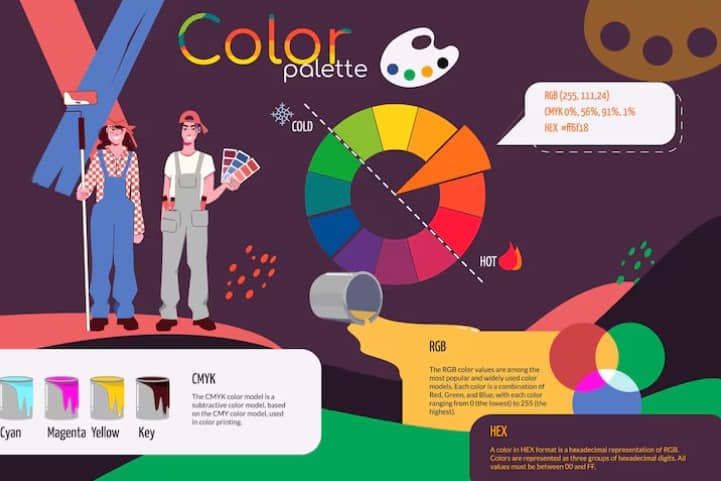
Tons chauds vs tons froids
- Les tons chauds (rouges, oranges, jaunes) ont tendance à donner une impression d'énergie, de passion et à attirer l'attention.
- Les tons froids (bleus, verts, violets) évoquent souvent le calme, la confiance et la stabilité.
Influence émotionnelle sur l'expérience utilisateur
- La couleur de fond peut définir l'ambiance générale de votre interface, avant même que l'utilisateur n'interagisse avec elle.
- Un bleu apaisant peut donner à une application financière un aspect digne de confiance, tandis qu'un jaune vif peut rendre un service de livraison de repas plus ludique et rapide.
Exemples pratiques
- Calm Blues: Idéal pour les applications de santé, les outils de méditation ou les services bancaires. Inspire confiance et sérénité.
- Jaunes énergisants : parfaits pour les appels à l’action, les bannières e-commerce ou les plateformes créatives où l’enthousiasme est essentiel.
- Gris professionnels : Idéal pour les sites web d’entreprise, les tableaux de bord SaaS et les produits B2B où une esthétique neutre et moderne est importante.
En comprenant la psychologie des couleurs, vous pouvez aligner l'arrière-plan de votre page avec la réponse émotionnelle souhaitée de votre public cible, rendant ainsi votre design non seulement visuellement attrayant, mais aussi stratégiquement efficace.
Conseils d'experts pour choisir la meilleure couleur de page dans Figma
Choisir la couleur d'une page ne se résume pas à une simple question d'esthétique ; il s'agit de créer un environnement propice à la mise en valeur de votre design. Voici quelques conseils de professionnels, éprouvés et utilisés par des designers Figma expérimentés.
Privilégiez les tons neutres, sauf pour les tests de modèles spécifiques à une marque
Le gris clair, le blanc cassé ou le beige doux sont d'excellents choix par défaut, car ils ne détournent pas l'attention des éléments d'interface. Réservez les couleurs de votre marque aux tests d'affichage de votre produit dans un environnement réel et conforme à votre identité visuelle. Cela garantit un processus de validation de la conception objectif et rigoureux.
Toujours prévisualiser les créations sur des fonds clairs et foncés
De nombreux utilisateurs s'attendent désormais à disposer des modes clair et sombre. La prévisualisation sur les deux fonds d'écran garantit un affichage correct de votre typographie, de vos icônes et de vos composants d'interface utilisateur, quel que soit l'environnement. Cela permet également d'identifier les problèmes de contraste dès les premières étapes de la conception.
Créer plusieurs pages pour les tests A/B avec différents arrière-plans
Au lieu de changer constamment la couleur de votre canevas, dupliquez votre design sur plusieurs pages ou cadres. Testez différentes variantes côte à côte pour déterminer quel arrière-plan rend votre design plus lisible, plus attrayant ou plus conforme à votre image de marque.
Réflexions finales
Pour choisir la couleur de page idéale dans Figma, il n'existe pas de solution universelle. Le fond « parfait » dépend entièrement de vos objectifs de conception, de l'identité de votre marque et de l'expérience utilisateur que vous souhaitez offrir.
Un gris neutre pourrait parfaitement convenir à des maquettes d'interface utilisateur épurées, tandis qu'une couleur vive spécifique à la marque pourrait être essentielle pour les visuels marketing ou les présentations commerciales.
L'essentiel est d'expérimenter et de tester. N'hésitez pas à créer plusieurs variantes et à observer le rendu de vos créations sur différents fonds.
Parfois, le simple fait de passer d'un blanc éclatant à un beige doux peut complètement changer l'atmosphère d'une mise en page et faciliter le repérage des problèmes d'alignement, d'espacement et de contraste.
Pour optimiser votre flux de travail, explorez les préréglages intégrés de Figma ou essayez des plugins dédiés qui vous permettent d'ajuster et de prévisualiser instantanément les arrière-plans. De petites modifications de la couleur de votre page peuvent améliorer considérablement la clarté, l'ambiance et l'accessibilité de votre design.
Au final, la couleur de la page est bien plus qu'une simple décoration : c'est un outil de conception puissant. Utilisée à bon escient, elle embellira vos documents et renforcera l'impact de vos communications auprès de votre public.


