
WooCommerce es una plataforma potente, pero resulta excesiva si lo único que necesitas es un formulario de suscripción sencillo, un pago de membresía o una donación recurrente.
Configurar pagos recurrentes de Square en WordPress sin WooCommerce lleva mucho menos tiempo, requiere muchos menos plugins y simplifica la experiencia de compra para tus clientes. Disfruta de todas las ventajas de la facturación por suscripción de Square sin tener que configurar productos, zonas de envío ni un carrito de compra completo.
Esta guía le explica paso a paso cómo hacerlo, qué complemento se adapta mejor a su caso de uso y cómo comprobar que sus pagos recurrentes funcionan correctamente antes de su lanzamiento.
La forma más rápida de aceptar pagos recurrentes de Square en WordPress sin WooCommerce es usar un plugin de formulario de pago ligero que admita suscripciones de Square y conectarlo directamente a tu cuenta de Square.
La configuración incluye crear una cuenta de Square, instalar un plugin compatible como WPForms o WP Simple Pay, conectarse a través de Square OAuth, habilitar la facturación recurrente e integrar el formulario de pago en su sitio web.
La mayoría de las configuraciones de suscripción sencillas tardan menos de una hora y no requieren un carrito de compras ni un catálogo de productos.
¿Por qué aceptar pagos recurrentes de Square sin WooCommerce?
WooCommerce está diseñado para catálogos de productos, gestión de inventario y tiendas online. Si tu objetivo es cobrar a los clientes una tarifa recurrente por un servicio, membresía o suscripción, WooCommerce genera costes adicionales significativos sin aportar ningún beneficio.
Esto es lo que evitas al prescindir de WooCommerce:
- No es necesario configurar productos, zonas de envío ni ajustes fiscales
- No se requiere la extensión WooCommerce Subscriptions (con un coste adicional de 279 $ al año)
- Panel de administración más sencillo sin gestión de pedidos, inventario ni logística
- Las páginas se cargan más rápido porque WooCommerce añade una cantidad significativa de JavaScript y CSS a cada página
- Más fácil de gestionar para los propietarios de sitios web sin conocimientos técnicos
Los plugins ligeros para formularios de pago se conectan directamente a la API de Square y gestionan la facturación de suscripciones, los cargos de renovación y las notificaciones de fallos de pago sin necesidad de infraestructura de comercio electrónico.
¿Necesitas ayuda para configurar los pagos en tu sitio de WordPress?
Seahawk crea integraciones de pago, sitios de membresía y flujos de suscripción personalizados para WordPress. No se requiere WooCommerce. Sin contratos. Sin cuotas de retención.
¿Qué plugin debería usar para los pagos recurrentes de Square?
El plugin adecuado depende de cómo planees usar los pagos recurrentes y de qué otras funciones necesites que tengan tus formularios.
| Complemento | Mejor para | Soporte recurrente de Square | Precios | Dificultad |
| WPForms Pro | Suscripciones + otros tipos de formularios | Sí, a través de Stripe y Square | Desde $199/año | Principiante |
| Gravity Forms + Complemento Cuadrado | Flujos de pago condicionales complejos | Sí, soporte completo para suscripción | Desde $59/año + complemento | Intermedio |
| Pago simple de WP | Páginas de suscripción mínimas | Sí, cuadrado recurrente | Desde $99/año | Principiante |
| MyPayKit Pro | Formas simples solo cuadradas | Sí | Desde 79 dólares al año | Principiante |
| WP EasyPay | Formularios de pago específicos de Square | Sí | Desde 49 dólares al año | Principiante |
Elige WPForms si: deseas pagos recurrentes con Square y también necesitas crear otros tipos de formularios en tu sitio web, como formularios de contacto, registros de eventos, encuestas o suscripciones. WPForms gestiona todo esto en un solo plugin.
Elige Gravity Forms si: necesitas lógica condicional compleja, quieres ofrecer opciones de pago únicas y recurrentes en el mismo formulario, o necesitas autorizar tarjetas antes de procesar el pago. El complemento Square de Gravity Forms también permite gestionar reembolsos desde el panel de control y enrutar pagos desde múltiples fuentes.
Elige WP Simple Pay si: Solo necesitas un formulario de suscripción independiente sin otros requisitos de creación de formularios. Es la opción más específica y la más fácil de configurar para páginas de pago con un único propósito.
Elija MyPayKit o WP EasyPay si: Desea una solución específica para Square con una configuración mínima y no necesita funcionalidades de formulario multipropósito.
Lo que necesitas antes de empezar
Asegúrese de que estos elementos estén en su lugar antes de comenzar la configuración:
- Un sitio web de WordPress que funciona con HTTPS (se requiere certificado SSL para los formularios de pago)
- Una cuenta de Square. Crea una gratis en squareup.com. Sin comisiones mensuales. Square cobra un 2,6 % más 0,10 $ por transacción con tarjeta
- El plugin que has elegido está instalado y activado en WordPress
- Una cuenta de desarrollador de Square para realizar pruebas en el entorno de pruebas (gratuita, creada en developer.squareup.com)
Método 1: Pagos recurrentes de Square con WPForms
WPForms es el plugin de formularios más utilizado para WordPress y la forma más sencilla para que la mayoría de los propietarios de sitios web configuren pagos recurrentes con Square.
Paso 1: Instalar WPForms Pro
En tu panel de WordPress, ve a Plugins > Añadir nuevo. Busca WPForms e instala la versión gratuita. A continuación, introduce tu clave de licencia de WPForms Pro en WPForms > Ajustes > General para desbloquear las funciones de pago.
El complemento de pagos para Square está incluido en WPForms Pro. No es necesario instalarlo por separado después de introducir la clave de licencia.
Paso 2: Conecta WPForms a tu cuenta de Square
Ve a WPForms > Ajustes > Pagos. Haz clic en la pestaña Square. Haz clic en el botón Conectar con Square. Serás redirigido a la página de autorización OAuth de Square. Inicia sesión en tu cuenta de Square y autoriza a WPForms para que acceda a tus datos de Square. Tras la autorización, volverás al panel de WordPress con una confirmación de que Square está conectado.
Si quieres realizar pruebas antes de aceptar pagos reales, primero conecta tu cuenta de pruebas de Square. Encontrarás tus credenciales de pruebas en el panel de control para desarrolladores de Square, en la sección "Pruebas" > "Credenciales".
Paso 3: Crea tu formulario de pago
Ve a WPForms > Agregar nuevo. Selecciona la plantilla Formulario de facturación/pedido como punto de partida. Asigna a tu formulario un nombre que refleje su propósito, como “Pago de membresía mensual” o “Suscripción de coaching”
En el creador de formularios, añade los campos que tus suscriptores deben completar:
- Nombre (Texto de una sola línea)
- Dirección de correo electrónico
- Importe del pago (Artículo único o varios artículos si ofrece diferentes niveles)
Para los niveles de suscripción, utilice un campo de "Múltiples artículos" para que los usuarios puedan elegir su nivel de plan. Establezca el precio de cada artículo directamente en la configuración del campo.
Paso 4: Configurar Square y habilitar los pagos recurrentes
En el creador de formularios, haga clic en Pagos en la barra lateral izquierda. Haga clic en Square. Marque la casilla para habilitar los pagos de Square.
En Tipo de pago, seleccione Suscripción recurrente. Configure su período de facturación: diario, semanal, mensual, trimestral o anual. Para la mayoría de los casos de membresía y suscripción, el período mensual es el estándar.
Habilita la opción de enviar recibos de pago si quieres que Square envíe automáticamente correos electrónicos a tus clientes después de cada cargo recurrente. Esto reduce las solicitudes de asistencia relacionadas con la facturación.
Guarda el formulario.
Paso 5: Configurar notificaciones y confirmaciones de formularios
En Ajustes > Notificaciones, configura el correo electrónico que tu equipo recibirá cuando un nuevo suscriptor complete el formulario. Incluye el nombre, el correo electrónico y el plan seleccionado del suscriptor mediante las etiquetas inteligentes de WPForms.
En Configuración > Confirmaciones, personaliza el mensaje que ven los suscriptores después de completar el pago. Incluye el importe, la frecuencia de facturación y las instrucciones para cancelar o actualizar su suscripción.
Paso 6: Inserta el formulario en una página de WordPress
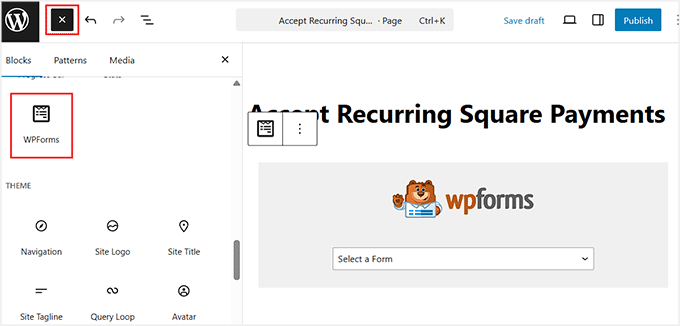
Crea una nueva página en WordPress llamada “Suscripción”, “Membresía” o el nombre que mejor se ajuste a tus necesidades. En el editor de bloques, haz clic en el botón + y busca el bloque WPForms. Selecciona tu formulario de pago en el menú desplegable. Publica la página.
Visita la página desde un dispositivo móvil y un navegador de escritorio para verificar que el formulario se muestre correctamente. Prueba el pago en modo de prueba antes de implementarlo.
Método 2: Pagos recurrentes de Square con Gravity Forms
Gravity Forms es la mejor opción cuando necesitas lógica condicional, múltiples opciones de pago o un flujo de pago más complejo. El complemento de Square ofrece compatibilidad total con suscripciones recurrentes.
Paso 1: Instalar Gravity Forms y el complemento Square
Adquiera Gravity Forms en gravityforms.com (la licencia Elite incluye todos los complementos). Instale y active el plugin de Gravity Forms desde el archivo zip. Vaya a Formularios > Configuración > Complementos e instale el complemento Square.
Paso 2: Conectar las formas de gravedad al cuadrado
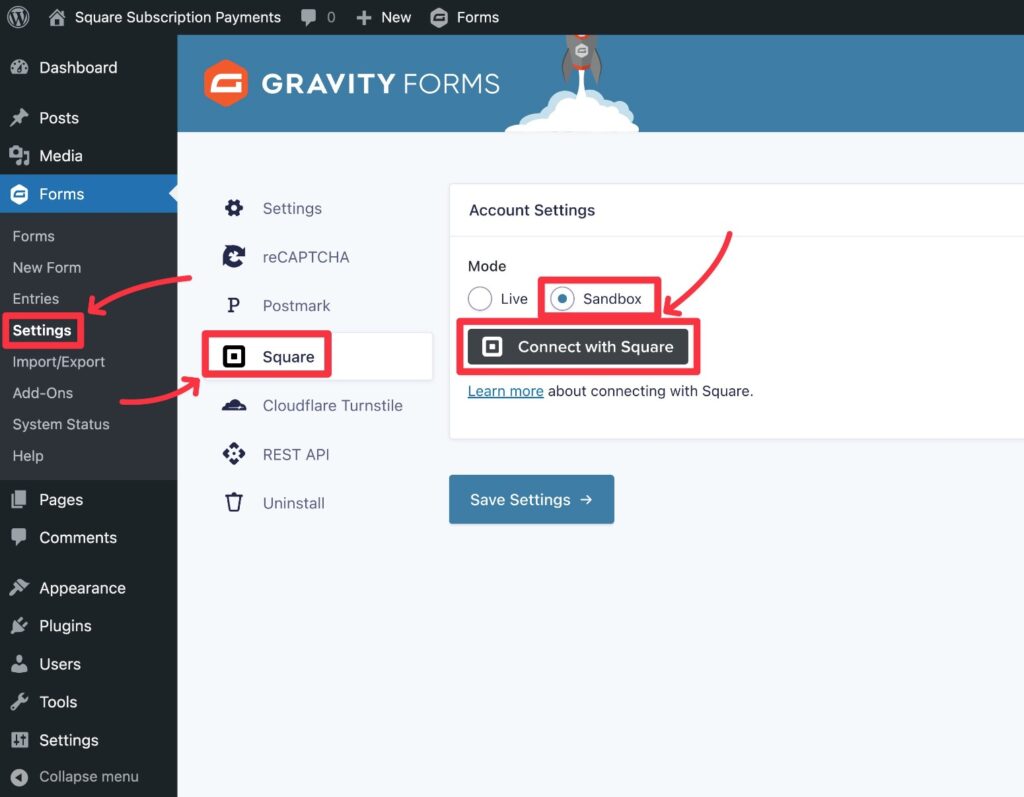
Ve a Formularios > Configuración > Square. Haz clic en Conectar con Square. Autoriza Gravity Forms mediante el flujo OAuth de Square. Tras la conexión, los detalles de tu cuenta de Square aparecerán en el panel de configuración. Si tienes varias ubicaciones configuradas en Square, selecciona tu ubicación en el menú desplegable.
Paso 3: Crea tu formulario de pago
Ve a Formularios > Nuevo formulario. Asigna un nombre a tu formulario y haz clic en Crear formulario. Agrega los campos obligatorios: Nombre, Correo electrónico y cualquier campo personalizado relevante para tu suscripción (como el nombre de la organización o la selección del nivel de suscripción).
Agregue un campo de Producto y configúrelo como un Producto único con un precio fijo, o agregue un campo de Botón de opción vinculado a un campo de Producto para ofrecer varios niveles de suscripción.
Paso 4: Agrega una cuenta de Square para pagos recurrentes
En el editor de formularios, vaya a Configuración > Square. Haga clic en Agregar nuevo para crear una fuente de Square. En la configuración de la fuente:
Establecer el tipo de transacción en Suscripción
Asigna los campos de tu formulario a los datos obligatorios de Square: nombre, correo electrónico y monto del pago
Establezca el ciclo de facturación en Mensual (o en el intervalo que prefiera)
Habilita la opción para que las suscripciones se renueven automáticamente hasta su cancelación
Para la lógica de pago condicional, como ofrecer tanto una tarifa de configuración única como un cargo recurrente, cree dos fuentes de datos separadas con condiciones que determinen qué fuente se activa en función de los valores de los campos del formulario.
Paso 5: Configurar notificaciones e incrustar
En Configuración > Notificaciones, crea notificaciones para nuevos suscriptores, errores de pago y cancelaciones de suscripción. Gravity Forms admite notificaciones condicionales, lo que te permite enviar correos electrónicos diferentes según el nivel de suscripción seleccionado.
Inserta el formulario en cualquier página de WordPress utilizando el bloque o el código corto de Gravity Forms.
Método 3: Pagos recurrentes de Square con WP Simple Pay
WP Simple Pay es la opción más específica para sitios que solo necesitan páginas de pago de suscripción independientes.
Paso 1: Instalar WP Simple Pay
Ve a Plugins > Añadir nuevo, busca WP Simple Pay e instala el plugin. Introduce tu clave de licencia en WP Simple Pay > Ajustes > Licencia.
Paso 2: Conectar con Square
Ve a WP Simple Pay > Ajustes > Pasarelas de pago > Square. Haz clic en Conectar con Square y autoriza mediante OAuth. Selecciona tu ubicación de Square.
Paso 3: Crear un formulario de pago
Ve a WP Simple Pay > Formularios de pago > Agregar nuevo. Nombra tu formulario. En la pestaña Pago, establece el Precio con el importe de tu suscripción. Configura la Frecuencia de pago como Recurrente y define el intervalo (mensual, anual, etc.).
En la pestaña Campos del formulario, agregue los campos que los clientes deben completar. Para una suscripción simple, generalmente basta con Nombre y Correo electrónico, junto con el campo de la tarjeta.
En la pestaña Confirmación, personalice el mensaje que se muestra después de configurar correctamente la suscripción.
Paso 4: Integrar y probar
Copia el código corto de la lista del formulario y pégalo en cualquier página o entrada de WordPress. Previsualiza la página, realiza una transacción de prueba con las credenciales de la plataforma de pruebas de Square y verifica que aparezca el mensaje de confirmación y que se reciba el correo electrónico de confirmación.
Prueba tus pagos recurrentes de Square
Las pruebas no son opcionales. Un pago recurrente que cobra un importe incorrecto, no envía confirmación o falla silenciosamente en la primera renovación genera problemas de atención al cliente que podrías haber evitado con una prueba de 10 minutos.
Usar el modo de caja de arena cuadrada
Crea una cuenta de prueba en developer.squareup.com. Cambia la conexión de tu plugin con Square al modo de prueba. Usa los números de tarjeta de prueba de Square para simular pagos exitosos, tarjetas rechazadas y escenarios con fondos insuficientes.
Números de tarjetas de prueba cuadradas:
- Pago exitoso: 4111 1111 1111 1111 (cualquier fecha de vencimiento futura, cualquier CVV)
- Tarjeta rechazada: 4000 0000 0000 0002
Qué verificar antes de la transmisión en vivo
Revisa esta lista de verificación en el entorno de prueba o de pruebas antes de cambiar a las credenciales de Square en producción:
- El pago de prueba se completa con el importe correcto
- El mensaje de confirmación aparece inmediatamente después del pago
- El suscriptor recibe un correo electrónico de confirmación
- Tu equipo recibe el correo electrónico de notificación
- La suscripción aparece en tu panel de control de Square, en la sección Suscripciones
- Cancelación de la prueba: cancela la suscripción de prueba desde el panel de control de Square y verifica que no intente realizar un segundo cargo
- Prueba en dispositivos móviles: el formulario se puede usar en un smartphone con campos de entrada compatibles con pantallas táctiles
- Prueba en Safari y Chrome: los formularios de pago se comportan de manera diferente en cada navegador
Problemas comunes y solución de problemas
La conexión con Square falla durante la autenticación OAuth. Asegúrate de que tu sitio de WordPress utilice HTTPS. El proceso OAuth de Square requiere una conexión segura. Si tu certificado SSL no está configurado correctamente, la redirección posterior a la autorización fallará.
Los pagos recurrentes se cobran una sola vez y no se renuevan. Verifica que las suscripciones estén habilitadas en tu cuenta de Square. Algunos tipos de cuenta o regiones de Square tienen limitaciones en la facturación de suscripciones. Comprueba en tu panel de control de Square, en la sección Suscripciones, que la suscripción inicial creada aparezca como Activa con una fecha de facturación próxima.
El suscriptor no recibió el correo electrónico de confirmación. Verifique que WP Mail SMTP esté instalado y configurado. Por defecto, WordPress envía correos electrónicos a través de PHP Mail, que tiene una baja tasa de entrega. WP Mail SMTP enruta los correos electrónicos a través de un proveedor de correo adecuado (SendLayer, Brevo o Gmail SMTP) para garantizar la entrega.
El formulario no se muestra correctamente en dispositivos móviles. Comprueba si hay conflictos con el CSS de tu tema. Algunos temas aplican estilos a los elementos del formulario que anulan el estilo del formulario de pago. Utiliza las herramientas para desarrolladores del navegador para inspeccionar el formulario en dispositivos móviles e identificar las reglas CSS conflictivas.
El pago se realiza correctamente, pero la suscripción no aparece en el panel de control de Square. Esto suele indicar un problema con el alcance de la API de Square. Desconecta tu plugin de Square y vuelve a conectarlo, asegurándote de autorizar todos los permisos solicitados durante el proceso de OAuth.
Pagos recurrentes de Square: Precios y comisiones
Comprender la estructura de tarifas de Square te ayuda a establecer precios de suscripción que tengan en cuenta los costos de procesamiento.
| Tipo de transacción | Tarifa cuadrada |
| Pago con tarjeta en línea | 2,9% + 0,30 dólares por transacción |
| Cargo de suscripción recurrente | 2,9% + 0,30 dólares por cargo |
| Tarjeta introducida manualmente | 3,5% + 0,15 dólares por transacción |
| Pago disputado (contracargo) | Comisión de $0 (Square la absorbe) |
Square no cobra cuotas mensuales por la cuenta de pago estándar. Para empresas que procesan más de $250,000 al año, Square ofrece precios personalizados. No hay cargos por configuración ni cancelación.
Consideraciones finales sobre la configuración de pagos recurrentes de Square en WordPress
Configurar pagos recurrentes con Square sin WooCommerce es mucho más sencillo de lo que la mayoría de los propietarios de sitios web esperan. En la mayoría de los casos, WPForms permite tener el formulario de pago activo en menos de una hora, sin necesidad de código ni configuración de comercio electrónico.
La elección del plugin dependerá de tus necesidades específicas. WPForms ofrece versatilidad, Gravity Forms lógica condicional y complejidad, y WP Simple Pay páginas de suscripción especializadas. Los tres se conectan a Square mediante OAuth y gestionan la facturación recurrente de forma fiable.
Prueba todo en modo de prueba antes de cambiar a las credenciales reales, configura WP Mail SMTP para que los correos electrónicos de confirmación lleguen a las bandejas de entrada y verifica que tus suscripciones aparezcan correctamente en tu panel de control de Square después de la configuración.
Si necesita ayuda para configurar los pagos recurrentes de Square en su sitio de WordPress o para crear un flujo de suscripción personalizado que vaya más allá de lo que pueden ofrecer los complementos de formularios, el equipo de desarrollo de WordPress de Seahawk se encarga de todo el proceso.
Preguntas frecuentes sobre los pagos recurrentes de Square en WordPress
¿Puedo aceptar pagos recurrentes de Square en WordPress sin WooCommerce?
Sí. Plugins como WPForms, Gravity Forms, WP Simple Pay y WP EasyPay se conectan directamente a la API de suscripciones de Square sin necesidad de WooCommerce. Estos plugins crean formularios de pago que gestionan la facturación recurrente, los cargos de renovación y las cancelaciones sin necesidad de infraestructura de comercio electrónico.
¿Cuál es el mejor plugin para pagos recurrentes de Square en WordPress?
WPForms es la mejor opción para la mayoría de los usuarios, ya que combina la compatibilidad con pagos recurrentes de Square con funciones generales para crear formularios de contacto, registros y encuestas. Gravity Forms es más adecuado para flujos de pago condicionales complejos. WP Simple Pay es la mejor opción si solo necesitas una página de suscripción independiente y sencilla.
¿Square admite pagos recurrentes?
Sí. Square ofrece soporte nativo para la facturación por suscripción a través de su API. Gestiona los cargos de renovación automática para ciclos de facturación diarios, semanales, mensuales, trimestrales o anuales, las notificaciones de fallos de pago y la lógica de reintento, la gestión de suscripciones (incluidas la pausa y la cancelación) y los recibos para el cliente por cada cargo de renovación.
¿Cuánto cobra Square por los pagos recurrentes?
Square cobra un 2,9 % más 0,30 $ por transacción con tarjeta online para los cargos de suscripción recurrentes. La cuenta estándar de Square no tiene cargos mensuales, de configuración ni de cancelación. Hay precios personalizados disponibles para empresas que procesan más de 250 000 $ al año.
¿Necesito un certificado SSL para los pagos de Square en WordPress?
Sí. Se requiere SSL (HTTPS) para los formularios de pago de Square en WordPress. La conexión OAuth de Square requiere una conexión segura, y las advertencias de seguridad del navegador en un sitio HTTP impedirán que los clientes ingresen los datos de su tarjeta. La mayoría de los proveedores de alojamiento web incluyen SSL gratuito a través de Let's Encrypt.
¿Puedo ofrecer opciones de suscripción tanto mensuales como anuales?
Sí. Con WPForms, añade un campo de "Múltiples artículos" a tu formulario con opciones de precios mensuales y anuales independientes. Con Gravity Forms, utiliza un campo de "Botón de opción" vinculado a un campo de "Producto" y configura la lógica condicional para ajustar el ciclo de facturación según la selección del usuario.
¿Cómo cancelo un pago recurrente de Square desde WordPress?
Las cancelaciones de suscripción se pueden gestionar directamente desde el panel de control de Square, en la sección Suscripciones, o desde el panel de pagos del plugin, según este. Tanto WPForms como Gravity Forms muestran los registros de suscripción en WordPress. Los clientes también pueden recibir un enlace de cancelación de autoservicio incluyéndolo en sus correos electrónicos de confirmación o recibo.
¿Cómo puedo probar los pagos recurrentes de Square antes de ponerlos en marcha?
Crea una cuenta de desarrollador de Square en developer.squareup.com y usa tus credenciales de prueba para conectar tu plugin en modo de prueba. Usa la tarjeta de prueba de Square número 4111 1111 1111 1111 para simular un pago exitoso. Verifica que la suscripción aparezca en tu panel de control de Square, que hayas recibido el correo electrónico de confirmación y que se haya enviado la notificación a tu equipo antes de cambiar a las credenciales de producción.


