

de WordPress son útiles para los propietarios de sitios web, ya que permiten almacenar datos adicionales y potenciar la funcionalidad de plugins y temas. Los campos personalizados avanzados permiten añadir información única. Por ejemplo, un plugin de WooCommerce utiliza campos para detalles de productos como precio y color. Un plugin de eventos utiliza campos para la ubicación y la hora del evento. Los campos personalizados ofrecen la flexibilidad de almacenar datos relevantes.
Los campos personalizados de WordPress permiten a los usuarios incluir, almacenar y mostrar datos adicionales relacionados con el contenido. Funcionan como contenedores de metadatos y potencian diversas funcionalidades en plugins y temas. Además, los usuarios pueden crear campos personalizados según sus necesidades específicas, lo que facilita la gestión personalizada de datos en WordPress.
En este blog, exploraremos cómo incorporar campos personalizados avanzados en el diseño de WordPress en las distintas etapas del desarrollo de WordPress.
¿Por qué necesitas campos personalizados en WordPress?

Ya sea que gestiones una tienda de comercio electrónico con WooCommerce o programes eventos con un plugin de calendario, los campos personalizados ofrecen una solución versátil para adaptar tu sitio web a tus necesidades específicas. Te permiten almacenar datos adicionales a los campos estándar de entrada o página, lo que te permite crear diseños de contenido más dinámicos y visualmente atractivos.
Lea también: Más de 40 mejores complementos de WooCommerce
Los beneficios clave de usar campos personalizados incluyen:
Almacenamiento de metadatos: almacene metadatos relevantes para publicaciones, páginas o tipos de publicaciones personalizados.
Visualización de contenido mejorada: presente el contenido de una manera organizada y estéticamente agradable.
Integración de complementos: se integra perfectamente con complementos populares para SEO, comercio electrónico, almacenamiento en caché, eventos, seguridad, búsqueda de WordPress y más.
Experiencia de usuario personalizada: adapte la experiencia de usuario para el sitio web de su pequeña empresa mostrando contenido específico basado en campos personalizados.
Flexibilidad a prueba de futuro: adáptese fácilmente a los requisitos de contenido cambiantes sin modificar la estructura central de WordPress.
¿Tiene un sitio de WordPress con aspecto desordenado que está alejando su negocio?
Nuestros diseñadores experimentados pueden renovar el diseño de su sitio con campos personalizados avanzados para WordPress
¿Qué son los campos personalizados integrados de WordPress?
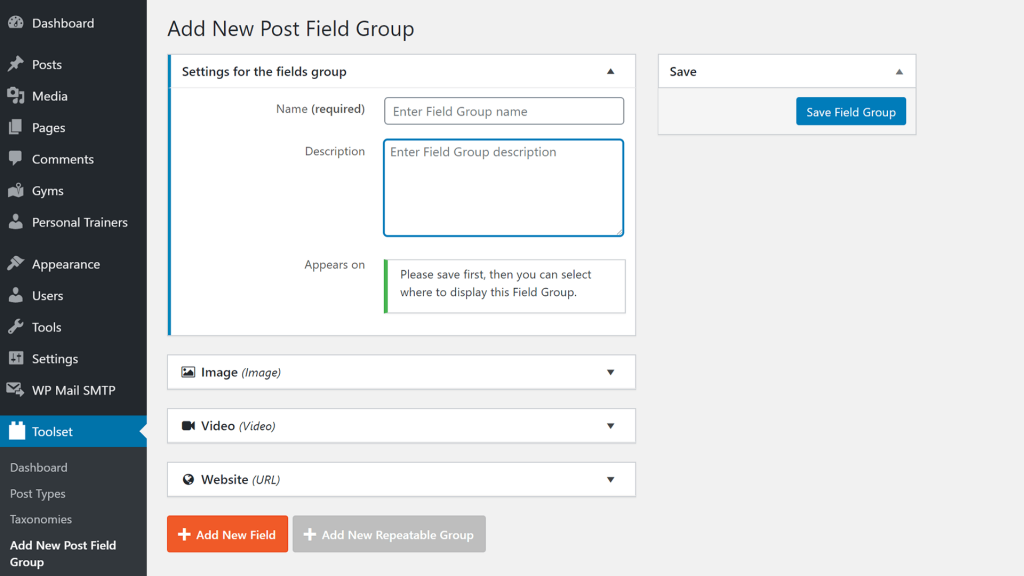
Añadir campos personalizados en WordPress es un proceso sencillo y eficiente que mejora la organización y la funcionalidad del contenido. Gracias a las opciones disponibles en los editores clásicos y de bloques, habilitar campos personalizados integrados en WordPress es muy sencillo, lo que permite introducir pares clave/valor sin problemas para una mayor personalización.
Aquí te explicamos cómo debes hacerlo:
Configuración del editor clásico: acceda a las Opciones de pantalla y habilite campos personalizados para la interfaz del editor clásico.
Más información: WordPress 6.2: Editor de sitios renovado, modo de escritura sin distracciones e insertador de bloques actualizado.
Configuración del editor de bloques: navegue al área Opciones y active los campos personalizados para el editor de bloques.
Acceder a campos personalizados: ubique la sección de campos personalizados debajo de su contenido una vez habilitada.
Ingresar datos: ingrese la información de su campo personalizado utilizando pares clave/valor.
Funcionalidad integrada: Si bien es funcional, el método nativo puede resultar poco intuitivo. Marque esta opción para optimizarla.
Considere los complementos: muchos optan por el complemento Campos personalizados avanzados para una experiencia más intuitiva.
Cómo agregar campos en Campos personalizados avanzados: guía paso a paso
Campos Personalizados Avanzados (ACF) ofrece una versión premium accesible y económica. La versión gratuita cubre las necesidades más básicas con diversos tipos de campos y funciones intuitivas.
Sin embargo, la versión Pro incluye funciones prácticas como campos repetidores para gestionar múltiples instancias de datos por publicación, bloques ACF para Gutenberg, campos de contenido flexibles para diseños personalizados y campos de galería para subir varias imágenes. El precio de ACF PRO comienza en $49 al año para uso en un solo sitio, lo que permite actualizar según sea necesario.
Ya sea que uses la versión gratuita o la pro, para agregar tus campos seguirás este método:
Crear un nuevo grupo de campos
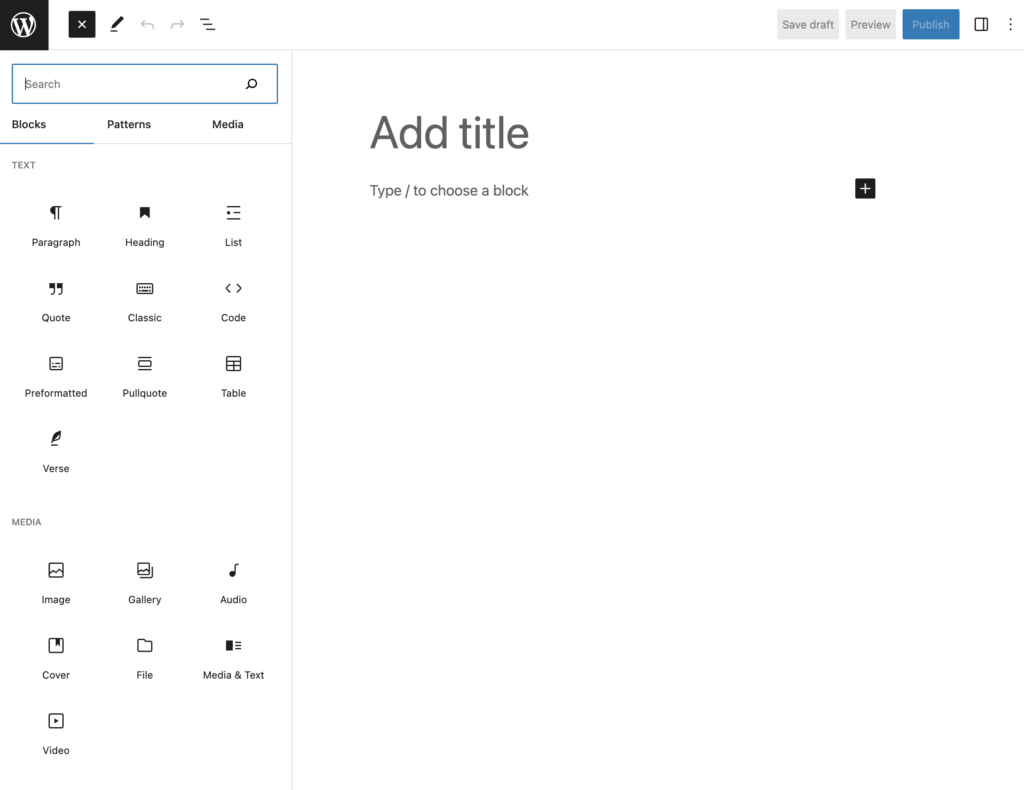
Tras instalar y activar la versión accesible de Advanced Custom Fields desde WordPress.org, dirígete a Campos personalizados > Añadir nuevo para crear tu primer grupo de campos.
Un “Grupo de campos” es un conjunto de campos personalizados que se muestran juntos en el panel de WordPress.
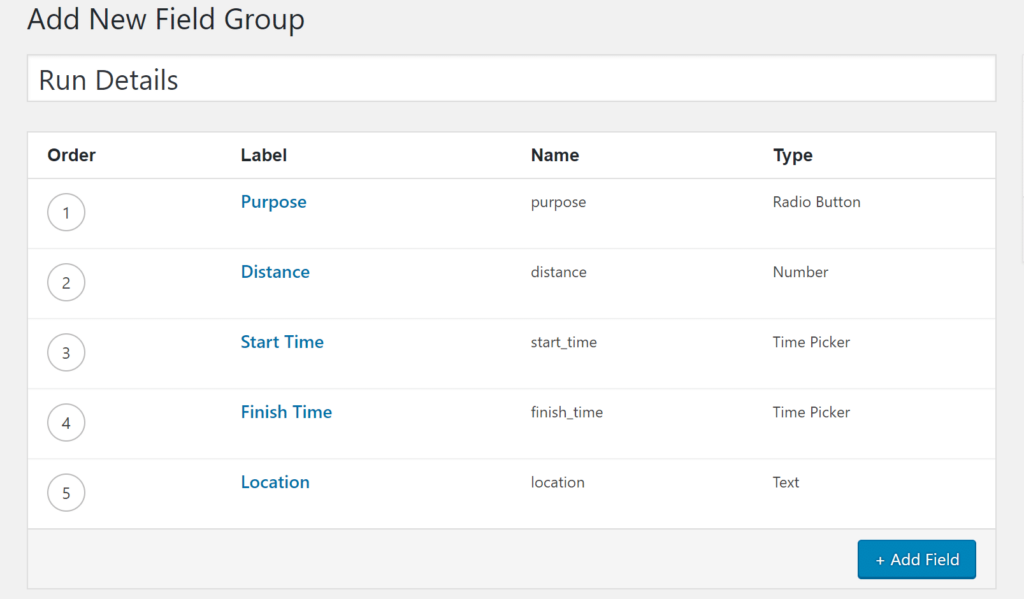
En este ejemplo, crearemos un grupo de campos con cinco campos personalizados.
Asigna un nombre a tu grupo de campos y elige dónde debe aparecer. Para las entradas de blog, mantén la opción predeterminada. Si quieres que aparezca en otro lugar, como con un tipo de entrada personalizado, puedes cambiarlo. También puedes añadir reglas para mostrar tus campos en diferentes lugares.
Leer más: ¿Cómo desarrollar un sitio web personalizado en WordPress?
Agregar campos personalizados
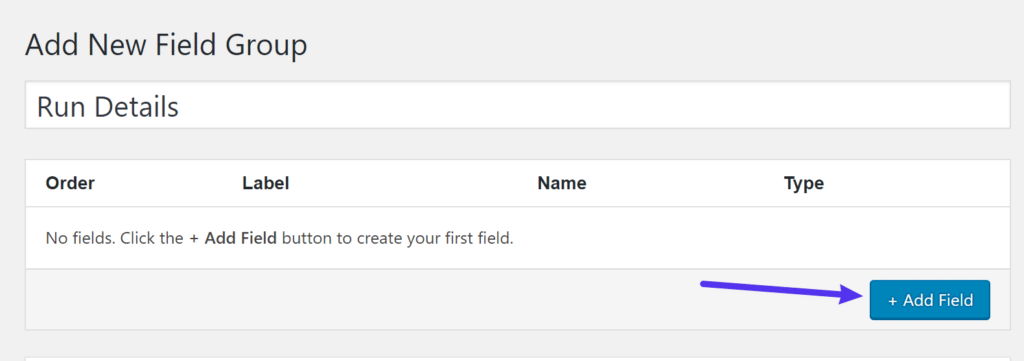
Para continuar, seleccione el botón + Agregar campo para incorporar su campo personalizado inicial. Aunque se mostrarán numerosas opciones, es opcional completar cada campo.
Las dos selecciones principales son:
Etiqueta de campo: Este es el nombre visible en el editor y sirve como base para el nombre de campo utilizado en el código. Modificar el nombre de campo es opcional.
Tipo de campo: elija el tipo de datos que desea recopilar, como Número para datos numéricos o Correo electrónico para direcciones de correo electrónico.
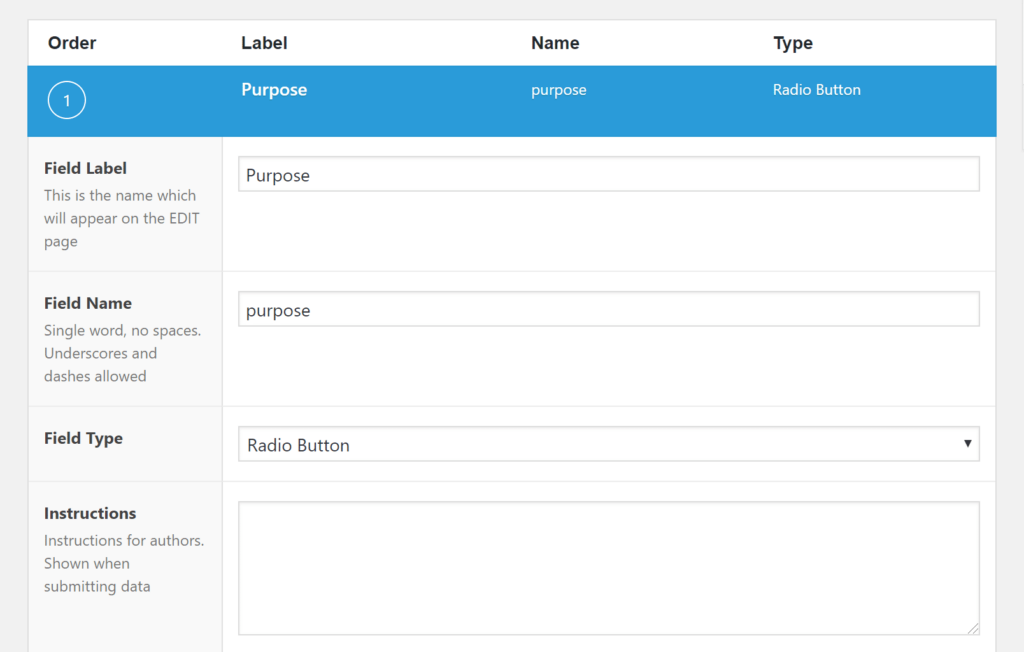
Para el primer campo, seleccione el tipo de campo Botón de opción. A continuación, introduzca las opciones disponibles para la selección del botón de opción en el cuadro "Opciones". Además, ajuste los parámetros como los requisitos del campo y el valor predeterminado según sus preferencias.
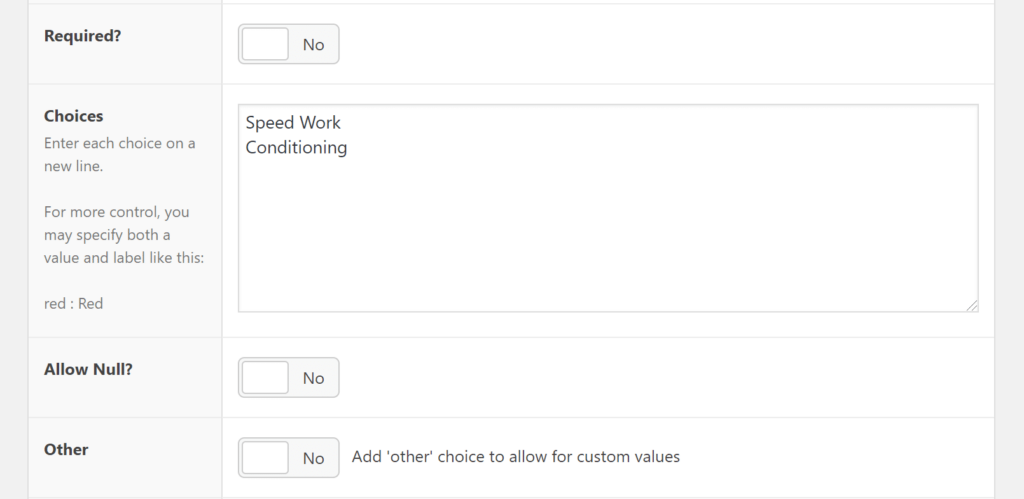
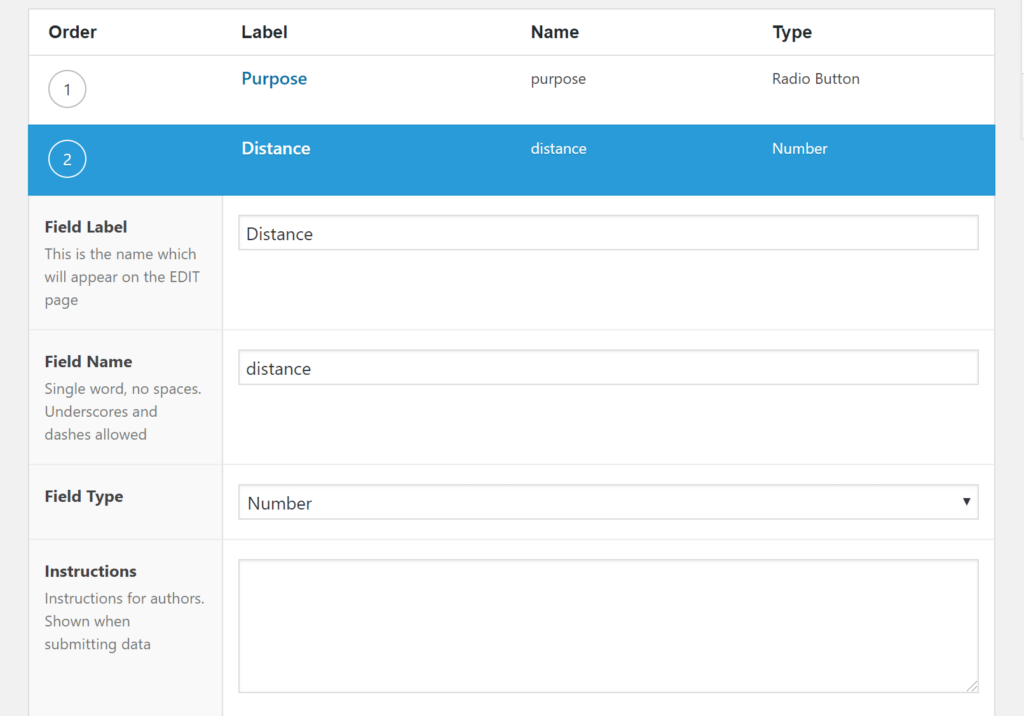
Para otro escenario, considere un campo personalizado para capturar la distancia de una carrera. En este caso, seleccione el tipo de campo Número. Puede incluir la unidad de distancia para facilitar su uso y establecer valores mínimos y máximos para fines de validación.
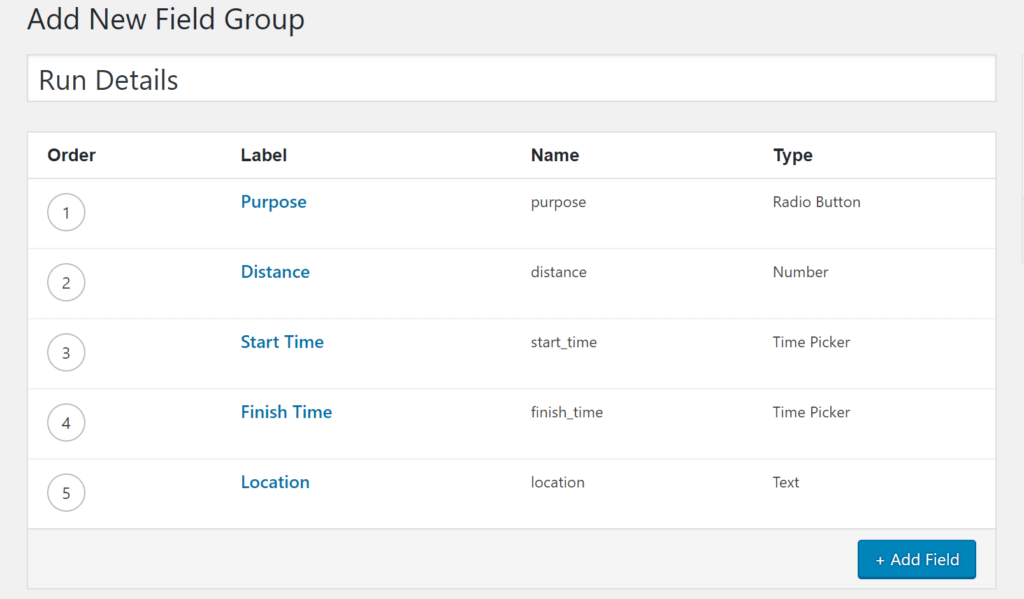
Repita estos pasos para cualquier campo personalizado adicional que desee incluir. Una vez completado, su configuración debería ser similar a la del ejemplo.
Configurar y publicar
Para completar el proceso, desplázate hasta el cuadro de Configuración. Aquí puedes ajustar cómo se muestran tus campos en el editor de WordPress.
Normalmente, puedes usar la configuración predeterminada, pero puedes personalizarla si lo necesitas. Por ejemplo, puedes mostrar tus campos personalizados sobre el editor de WordPress. Una vez que estés satisfecho con la configuración, haz clic en "Publicar" para activar tu grupo de campos.
Lea también: Solucionar el problema de WordPress “Error al publicar. La respuesta no es una respuesta JSON válida”.
Ampliar información en el editor de WordPress

Tras publicar tu grupo de campos, tus campos personalizados estarán disponibles al crear una nueva publicación. Se integrarán perfectamente debajo del editor, tanto en el editor clásico de TinyMCE como en el nuevo editor de bloques.
Campos personalizados avanzados en el front-end
¡Felicitaciones! Has completado la mitad de tu proceso con Campos Personalizados Avanzados. Ahora, abordemos un paso crucial: mostrar los datos de tus campos personalizados en la interfaz de tu sitio web.
A pesar de agregar campos personalizados a las publicaciones de tu blog, aún aparecen como publicaciones front-end normales.
¡Cambiemos eso!
Aquí hay tres métodos para mostrar los datos de sus campos personalizados avanzados:
Archivos de plantilla del tema: Ideales para quienes se sienten cómodos con los aspectos técnicos y trabajan con archivos de plantilla. También puedes consultar plantillas de IA para el mismo fin.
Código corto: simple y adecuado para insertar datos de campo en publicaciones específicas, pero requiere esfuerzo manual.
Elementor Pro: una opción premium que elimina el trabajo de PHP, ideal si prefieres un editor visual.
Elige el método que mejor se adapte a tus necesidades o explóralos todos, ¡tú decides!
Lea también: Gutenberg vs. Elementor: ¿Quién gana en 2024?
Plantilla de campos personalizados avanzados con temas
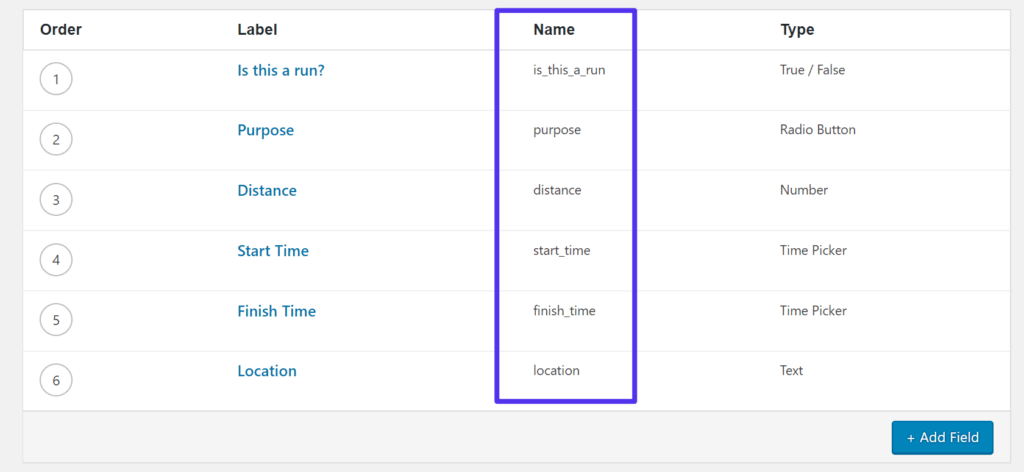
El primer método para mostrar la información de tus campos personalizados consiste en añadir las funciones PHP de Campos Personalizados Avanzados directamente a los archivos de plantilla de tu tema hijo. Aunque es un método avanzado, garantiza una visualización uniforme de los campos personalizados.
Localice y edite el archivo de plantilla único para su tipo de publicación (por ejemplo, single.php o content-single.php para el tema TwentyNineteen).
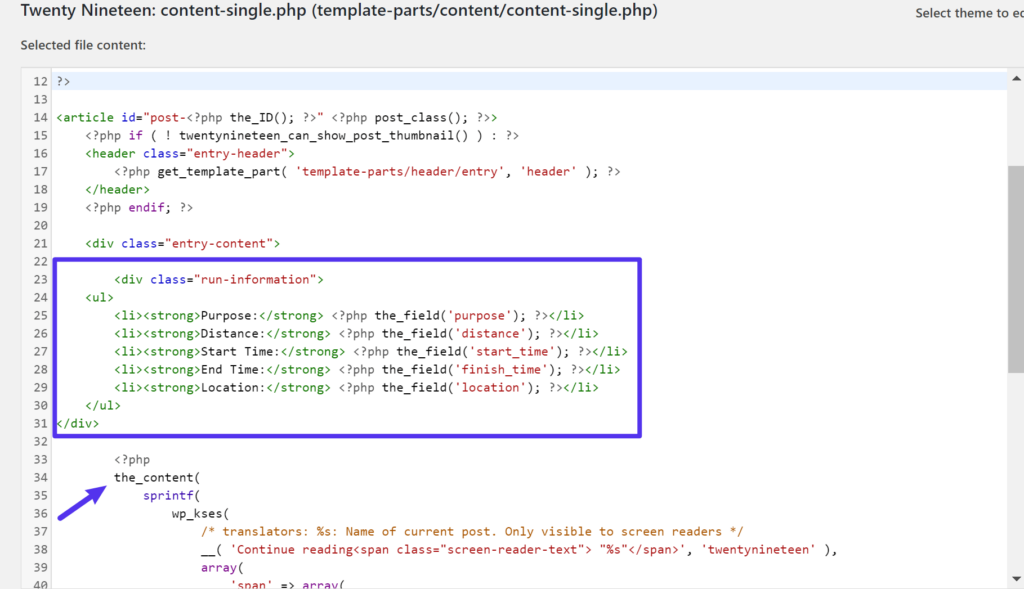
Utilice la función the_field() para mostrar información del campo, combinando el marcado HTML con PHP.
Colócalo encima del contenido de la publicación en tu archivo de plantilla de tema, ¡y listo! Los datos de tus campos personalizados aparecerán perfectamente sobre el contenido de WordPress.
Leer más: ¿Cómo convertir HTML a un tema de WordPress?
Campos personalizados avanzados con un código corto
¿Buscas una forma más sencilla de mostrar los datos de tus campos personalizados? Considera usar códigos cortos. Simplemente inserta el código corto cuando quieras mostrar un campo personalizado. Si bien es práctico, requiere esfuerzo manual y no es automático.
Aquí hay un ejemplo de código corto:

Insertar esto en el editor de WordPress producirá la misma apariencia de interfaz que el método de plantilla de tema.

Conclusión
Dominar los campos personalizados avanzados te abre un sinfín de posibilidades para mejorar la funcionalidad y la presentación del contenido de tu sitio web de WordPress. Tanto si tienes una tienda online, como si organizas eventos o buscas personalizar tu sitio web, los campos personalizados te permiten almacenar y mostrar datos únicos sin problemas.
Al aprovechar la interfaz intuitiva, los tipos de campo y las opciones de integración del plugin, puedes crear diseños visualmente atractivos, optimizar la gestión de contenido y ofrecer experiencias de usuario personalizadas. Los campos personalizados ofrecen la flexibilidad de adaptarse a la evolución de tu sitio web sin tener que modificar la estructura principal. Aprovecha el poder de los Campos Personalizados Avanzados y descubre un mundo de personalización que eleva tu sitio de WordPress a nuevas cotas de profesionalismo y sofisticación.


