
Gestionar quién puede hacer qué en tu sitio web de WordPress es una de las responsabilidades más importantes del propietario. Ya sea que tengas un blog, un sitio web empresarial o una plataforma de membresía, saber cómo modificar los roles y permisos de usuario en WordPress te brinda un control preciso sobre tu contenido, tu equipo y la seguridad de tu sitio.
Esta guía te explica todo, desde cómo entender los roles de usuario predeterminados de WordPress hasta cómo crear roles personalizados, usar plugins, escribir código de backend y restaurar permisos cuando algo sale mal.
Los roles y permisos de usuario de WordPress se pueden modificar a través del panel de control, plugins de gestión de roles o código personalizado. Los administradores pueden actualizar los niveles de acceso de los usuarios, cambiar sus capacidades o crear roles personalizados para controlar qué pueden gestionar en un sitio web. Estos cambios deben revisarse cuidadosamente para garantizar que los usuarios solo tengan el acceso necesario para sus tareas.
¿Por qué modificar los roles y permisos de usuario en WordPress?
Antes de profundizar en el cómo, conviene entender el por qué. Los roles y permisos de usuario de WordPress no son universales. Cada sitio tiene necesidades diferentes, y la configuración predeterminada no siempre las satisface adecuadamente.

Mejora la seguridad de tu sitio web de WordPress controlando el acceso de los usuarios
El acceso de los usuarios es uno de los puntos de entrada más desatendidos para las amenazas a la seguridad. Cuando demasiados usuarios tienen permisos elevados, el riesgo de modificaciones no autorizadas o exposición de datos aumenta significativamente. La aplicación de controles de acceso estrictos reduce ese riesgo.
Según la guía de seguridad de WordPress, reforzar la protección de inicio de sesión con roles de usuario limitados es un paso fundamental en cualquier estrategia de seguridad. Otorgue a los usuarios solo los permisos que realmente necesitan para su rol, nada más.
Una asignación incorrecta de roles también puede facilitar que los atacantes exploten las cuentas. Si la cuenta de un colaborador se ve comprometida, el daño es mínimo. Pero si esa cuenta tuviera acceso de administrador, todo el sitio podría estar en riesgo.
Gestiona los flujos de trabajo del equipo con los roles de usuario de WordPress adecuados
Los distintos miembros del equipo realizan tareas diferentes. Un redactor de contenido no necesita acceso a la configuración del sitio. Un agente de atención al cliente puede que solo necesite moderar los comentarios. Un desarrollador necesita acceso al backend, algo que un becario de marketing nunca debería tener.
Asignar los roles de usuario adecuados en WordPress garantiza que cada usuario trabaje de forma eficiente dentro de sus funciones. Esto reduce la confusión, minimiza los cambios accidentales y crea un flujo de trabajo estructurado.
Esto cobra especial importancia al administrar multisitio de WordPress , donde varios equipos pueden estar gestionando diferentes subsitios bajo una única instalación.
Evite cambios accidentales en la configuración y el contenido de WordPress
Incluso los miembros del equipo con las mejores intenciones pueden cometer errores sin querer. Un usuario nuevo podría borrar una publicación que no debería haber tocado o cambiar la configuración del sitio sin comprender las consecuencias. Limitar los permisos previene estos errores antes de que ocurran.
El acceso basado en roles implica que los usuarios solo ven e interactúan con aquello para lo que están autorizados. Esto protege la configuración del sitio, las configuraciones principales y el contenido crítico de ediciones o eliminaciones involuntarias.
Personaliza los permisos de WordPress para diferentes necesidades de usuario
No todos los casos de uso se ajustan perfectamente a las categorías de roles predeterminadas. Un cliente que necesita revisar contenido no publicado, un moderador que solo debe gestionar publicaciones en foros o un gerente de producto que necesita actualizar un tipo de página específico: estos escenarios requieren permisos personalizados.
WordPress te ofrece la flexibilidad de crear roles personalizados que se ajusten a tu flujo de trabajo. Con más de 70 opciones de permisos disponibles, puedes ajustar el acceso para prácticamente cualquier necesidad de usuario.
Optimiza la gestión de tu sitio web WordPress
Obtén servicios expertos de desarrollo y soporte de WordPress para gestionar roles de usuario, permisos, seguridad y funcionalidad del sitio web.
Comprender los roles y permisos de usuario de WordPress antes de realizar cambios
Antes de modificar el acceso de los usuarios, es importante comprender cómo funcionan los roles y las capacidades de WordPress para asignar los permisos correctos y mantener el control del sitio web.
¿Qué son los roles y permisos de usuario en WordPress?
Los roles de usuario definen la función que desempeña un usuario en un sitio de WordPress. Los permisos definen las acciones específicas que un usuario está autorizado a realizar. En conjunto, conforman un sistema de capacidades basado en roles que rige todo, desde la publicación de entradas hasta la instalación de plugins.
Piensa en los roles como títulos de trabajo y en los permisos como las tareas específicas asociadas a esos títulos. Un editor jefe puede editar cualquier artículo, pero un redactor independiente solo puede enviar los suyos. WordPress funciona de la misma manera.
Se asignan roles a usuarios individuales, y cada rol conlleva un conjunto predefinido de capacidades. Los administradores pueden crear, modificar y eliminar permisos de usuario para todos los usuarios. Los roles de nivel inferior tienen un conjunto limitado y específico de capacidades.
Roles de usuario predeterminados de WordPress y sus capacidades
WordPress incluye seis roles de usuario predeterminados. Es fundamental comprender cada uno de ellos antes de realizar cualquier cambio.
- Administrador: El rol de administrador otorga control total sobre el sitio de WordPress. Los administradores pueden instalar plugins, gestionar temas, modificar la configuración del sitio, crear y eliminar usuarios, y acceder a todas las áreas del panel de administración. Solo las personas de confianza deben tener este rol.
- Editor: Los editores pueden crear, editar, publicar y eliminar cualquier entrada o página, incluido el contenido creado por otros usuarios. Pueden administrar categorías, etiquetas y subir archivos multimedia. No tienen acceso a la configuración del sitio ni a la administración de plugins.
- Los autores solo pueden publicar y gestionar sus propias entradas. Pueden subir archivos, crear y editar su propio contenido y eliminar sus propias entradas publicadas. No pueden modificar las entradas de otros usuarios ni acceder a la configuración de administrador.
- Colaborador: Los colaboradores pueden crear y editar sus propias publicaciones, pero no pueden publicarlas. Su contenido debe ser revisado y aprobado por un editor o administrador antes de su publicación. No pueden subir archivos multimedia ni gestionar la configuración del sitio.
- Suscriptor: Los suscriptores solo pueden administrar sus propias cuentas y leer contenido. Tienen el nivel de acceso más bajo de todos los usuarios registrados. Este rol se usa comúnmente en sitios de membresía donde los usuarios registrados tienen acceso a contenido restringido.
- Superadministrador (solo en WordPress Multisite): En una WordPress Multisite , el rol de Superadministrador tiene prioridad sobre todos los administradores estándar. El Superadministrador tiene control total sobre toda la red, incluyendo la configuración de red, la activación de plugins en todos los sitios y la gestión de usuarios a nivel de red. Los administradores estándar de subsitios individuales no pueden modificar la configuración de red.
Diferencia entre roles y capacidades de WordPress
Los roles y las capacidades están relacionados, pero no son lo mismo. Un rol es un contenedor con nombre, como "Editor" o "Autor". Las capacidades son los permisos individuales almacenados dentro de ese contenedor, como "editar_publicaciones", "eliminar_páginas" o "administrar_categorías"
Al asignar un rol a un usuario, WordPress le otorga todas las capacidades asociadas a dicho rol. Estas capacidades se almacenan en la `user_meta` de la base de datos como un array serializado. Esto permite añadir o eliminar capacidades individuales mediante programación sin modificar el rol completo.
Comprender esta distinción es importante cuando se busca un control detallado. En lugar de crear un rol completamente nuevo, a veces se puede agregar una sola funcionalidad a un rol existente para satisfacer una necesidad específica.
Métodos para modificar roles y permisos de usuario en WordPress
Existen tres métodos principales para modificar los roles y permisos de usuario en WordPress. Cada uno se adapta a un nivel diferente de conocimientos técnicos y a la complejidad del sitio web.
Método 1: Uso del panel de control de WordPress
La forma más sencilla de cambiar el rol de un usuario es a través del panel de administración integrado de WordPress. Este método no requiere plugins ni código.
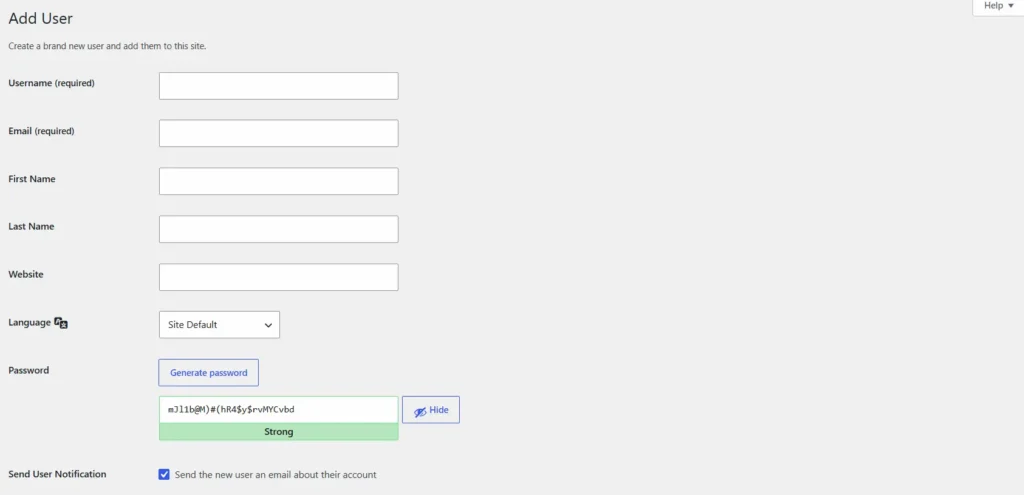
Cambiar el rol de un usuario individual:
- Inicie sesión en su panel de administración de WordPress.
- Navegue a Usuarios → Todos los usuarios en la barra lateral izquierda.
- Haz clic en el nombre del usuario para abrir su perfil.
- Desplázate hacia abajo hasta el menú desplegable "Rol".
- Seleccione el nuevo rol en el menú desplegable.
- Haz clic en Actualizar usuario para guardar los cambios.
Mediante este método, puede cambiar el rol de un usuario en cualquier momento. El cambio se aplica inmediatamente después de guardarlo.
Cambio de roles en masa:
- Ir a Usuarios → Todos los usuarios.
- Seleccione varios usuarios mediante las casillas de verificación.
- Utilice el menú desplegable "Cambiar rol a..." que se encuentra en la parte superior de la lista de usuarios.
- Haz clic en Cambiar para aplicar el nuevo rol a todos los usuarios seleccionados.
Este método funciona bien para asignaciones de roles sencillas. Sin embargo, no permite crear roles personalizados ni modificar las funciones de cada rol. Para ello, se necesita un complemento o código.
Nota importante: Solo los administradores pueden cambiar los roles de usuario en WordPress. Ningún otro rol tiene esta capacidad.
Método 2: Uso de un complemento de gestión de roles de usuario
Para sitios que requieren roles personalizados o un control de permisos detallado, un plugin editor de roles de usuario es la solución más práctica. Estos plugins ofrecen una interfaz intuitiva para gestionar todos los aspectos de los roles y las capacidades sin necesidad de modificar el código.
El plugin Editor de Roles de Usuario es una de las herramientas más utilizadas para este fin. Permite visualizar todos los roles existentes, editar sus capacidades, crear roles personalizados, clonar roles existentes y asignar roles a usuarios individuales.
Aquí te explicamos cómo usar el plugin Editor de roles de usuario:
- Instala y activa el plugin Editor de roles de usuario desde el directorio de plugins de WordPress.
- Navegue a Usuarios → Editor de roles de usuario en el panel de administración.
- Seleccione un rol en el menú desplegable para ver sus capacidades.
- Seleccione o desactive las funcionalidades mediante la interfaz visual. WordPress presenta más de 70 opciones de permisos en un formato legible, lo que facilita su comprensión.
- Haz clic en Actualizar para guardar los cambios.
Para crear un nuevo rol personalizado:
- Haz clic en Agregar rol en la interfaz del complemento.
- Introduzca un nombre para el rol y, opcionalmente, base su funcionalidad en un rol existente para clonar sus capacidades.
- Modifique las capacidades según sea necesario.
- Guarda el nuevo rol.
El plugin también permite asignar roles personalizados a usuarios individuales directamente desde la lista de usuarios. Esto facilita la gestión de estructuras de permisos complejas en equipos grandes sin necesidad de escribir una sola línea de código.
Otros plugins de roles de usuario para WordPress muy valorados son Members de MemberPress, WPFront User Role Editory PublishPress Capabilities. Cada uno ofrece características ligeramente diferentes, pero la funcionalidad principal sigue siendo la misma: gestión de permisos visual y flexible.
Método 3: Modificar roles y capacidades de usuario mediante código
Para desarrolladores o propietarios de sitios web que desean un control total sin depender de plugins, WordPress ofrece funciones PHP integradas para gestionar roles y permisos. El uso de código backend proporciona un control más preciso y evita la dependencia de plugins.
Agregar un nuevo rol personalizado con add_role():
function create_custom_editor_role() { add_role( 'content_manager', 'Gestor de contenido', array( 'read' => true, 'edit_posts' => true, 'delete_posts' => false, 'publish_posts' => true, 'upload_files' => true, 'manage_categories' => true, ) ); } add_action( 'init', 'create_custom_editor_role' );Esto crea un rol personalizado llamado "Administrador de contenido" con capacidades específicas. La función solo debe ejecutarse una vez; al colocarla dentro de un complemento o usar una comprobación condicional, se evita que se ejecute con cada carga de página.
Agregar una capacidad a un rol existente con add_cap():
$role = get_role( 'editor' ); $role->add_cap( 'manage_options' );Eliminar una capacidad de un rol existente con remove_cap():
$role = get_role( 'author' ); $role->remove_cap( 'delete_published_posts' );Eliminar un rol por completo con remove_role():
remove_role( 'content_manager' );Tenga en cuenta que los cambios realizados con add_cap() y remove_cap() se almacenan en la base de datos y persisten entre cargas de página. Los cambios realizados con add_role() también se almacenan en la base de datos bajo la wp_user_roles en la wp_options .
Los roles personalizados permiten asignar permisos específicos a flujos de trabajo concretos. Este es el método preferido por los desarrolladores que crean plataformas multiautor, portales de clientes o sitios web de membresía complejos que requieren funcionalidades basadas en roles que no están disponibles en ninguna configuración predeterminada.
Gestiona tu sitio web con asistencia experta
Obtén soporte profesional para WordPress en lo que respecta a la gestión de usuarios, permisos, actualizaciones de seguridad y mantenimiento del sitio web.
Buenas prácticas para la gestión de roles y permisos de usuario en WordPress
Saber cómo cambiar de rol es solo una parte del proceso. Seguir las prácticas adecuadas garantiza que su sistema de permisos se mantenga seguro y manejable a lo largo del tiempo.
Siga el principio de mínimo privilegio para el acceso de los usuarios de WordPress
El principio del mínimo privilegio implica otorgar a los usuarios únicamente el acceso necesario para completar sus tareas, y nada más. Esta es la forma más eficaz de reducir el riesgo de seguridad en las cuentas de usuario.
Un redactor de contenido necesita crear y editar publicaciones. No necesita instalar complementos ni modificar la configuración del sitio. Asignarle el rol de Colaborador o Autor, en lugar del de Administrador o Editor, limita las consecuencias en caso de que su cuenta se vea comprometida.
La aplicación de este principio también reduce el riesgo de exposición de datos. Incluso las amenazas internas, accidentales o deliberadas, se ven significativamente limitadas cuando los usuarios no pueden acceder a recursos fuera de su ámbito definido.
Evite otorgar acceso de administrador a todos los usuarios de WordPress
El acceso de administrador es el rol más poderoso en cualquier sitio de WordPress. Otorgárselo a todos los miembros del equipo es uno de los errores más comunes que cometen los propietarios de sitios web. Puede parecer conveniente, pero conlleva riesgos graves.
Un número excesivo de cuentas de administrador implica demasiados puntos de entrada potenciales para ataques. Además, dificulta el seguimiento de quién realizó qué cambios.
Debe eliminar de inmediato los usuarios administradores de WordPress invisibles o cualquier cuenta de administrador que no se utilice, ya que son objetivos comunes para los atacantes.
Reserve el rol de administrador exclusivamente para los propietarios del sitio y el personal técnico de confianza. Los demás usuarios deberán recibir el rol mínimo necesario para desempeñar sus funciones.
Revisa y actualiza periódicamente los permisos de usuario de WordPress
Las estructuras de los equipos cambian. Las personas abandonan las organizaciones, cambian de puesto o asumen nuevas responsabilidades. Si nunca se audita la lista de usuarios, es probable que exempleados sigan teniendo acceso o que usuarios activos conserven permisos de un trabajo que ya no realizan.
Las auditorías periódicas de roles y permisos ayudan a gestionar el acceso de los usuarios de forma eficaz. Programe una revisión trimestral como mínimo. Revise su lista de usuarios, verifique el rol actual de cada persona y ajuste o elimine el acceso según sea necesario.
Los flujos de trabajo automatizados pueden revocar permisos de inmediato cuando los empleados cambian de rol. Varios plugins de gestión de usuarios de WordPress admiten la asignación automática de roles según condiciones como la pertenencia a un grupo de usuarios o el estado de la cuenta.
Revisar los permisos también ayuda a detectar problemas como actualizaciones de WordPress pendientes dejadas por antiguos desarrolladores o cuentas inactivas que aún conservan acceso de administrador.
Realice una copia de seguridad de su sitio web de WordPress antes de cambiar los permisos de usuario
Siempre que realices cambios importantes en los roles y capacidades, especialmente mediante código, debes crear primero una copia de seguridad completa. Un rol mal configurado podría bloquearte el acceso a tu propio sitio o dañar funcionalidades críticas.
Utilizar los mejores plugins de copia de seguridad para WordPress, como BlogVault, garantiza que puedas restaurar tu sitio rápidamente si algo sale mal. Almacena tus copias de seguridad en varias ubicaciones, incluyendo almacenamiento en la nube, para mayor seguridad.
Esto es especialmente importante al trabajar en entornos de producción. Nunca pruebe los cambios de permisos directamente en un sitio web en funcionamiento sin una copia de seguridad reciente.
Problemas comunes al modificar los roles y permisos de usuario en WordPress
Incluso los administradores de WordPress con experiencia encuentran problemas al modificar roles. Saber qué esperar ayuda a solucionar los problemas más rápidamente.
- Usuarios bloqueados tras cambios de rol: Si un administrador elimina accidentalmente la
manage_optionsdel rol de administrador o se asigna un rol inferior, podría perder el acceso al panel de administración. Este es uno de los problemas más comunes al modificar capacidades mediante código. Mantenga siempre una cuenta de administrador secundaria disponible como medida de seguridad.
- Los roles personalizados desaparecen tras las actualizaciones: Si añades roles personalizados directamente en la base de datos o mediante el
functions.php, es posible que desaparezcan tras cambiar o actualizar el tema. La solución correcta es utilizar un plugin específico o un archivo de plugin personalizado que se ejecute independientemente del tema.
- Conflictos entre plugins que afectan las funcionalidades: Algunos plugins de WordPress añaden sus propias funcionalidades y roles personalizados. Si dos plugins definen roles o funcionalidades incompatibles, puede producirse un comportamiento inesperado. Desactive los plugins uno por uno para identificar los conflictos. La guía sobre plugins de WordPress que no se activan incluye un diagnóstico de conflictos entre plugins.
- Los nombres de capacidades incorrectos provocan errores: los nombres de capacidades de WordPress distinguen entre mayúsculas y minúsculas y deben escribirse exactamente como aparecen. Errores tipográficos como
Edit_Postsen lugar deedit_postsgenerarán un error silencioso. Consulte siempre la lista oficial de capacidades de WordPress al escribir código.
- Las funciones de Superadministrador no se aplican en instalaciones multisitio: En una instalación multisitio, algunas funciones se controlan a nivel de red y los administradores de cada sitio no pueden modificarlas. Solo el Superadministrador puede gestionar la configuración de red. Si un administrador de sitio no puede realizar la acción esperada, es probable que el problema se deba a restricciones de red y no a la configuración de roles individuales.
- Problemas de acceso a la gestión de etiquetas o taxonomías: Los usuarios con roles limitados pueden descubrir que no pueden gestionar etiquetas o categorías, incluso cuando deberían poder hacerlo. Verifique si el rol incluye la
manage_categories, que controla tanto la gestión de etiquetas como de categorías.
¿Cómo restablecer o restaurar los roles y permisos de usuario de WordPress?
Si algo sale mal después de modificar los roles, existen varias maneras de restablecer el funcionamiento normal.
Restaurar los roles y capacidades de usuario predeterminados de WordPress
La forma más rápida de restablecer todos los roles a sus valores predeterminados de WordPress es utilizando WP-CLI.
Ejecute el siguiente comando desde la línea de comandos:
wp role reset --allEsto restablece todos los roles integrados de WordPress a sus conjuntos de capacidades predeterminados. No afecta a los roles personalizados que hayas creado; estos deben eliminarse por separado mediante remove_role().
También puedes restablecer un único rol:
editor de restablecimiento de rol de wpComo alternativa, puedes restablecer los roles a través de la base de datos. En wp_options, localiza la wp_user_roles y reemplaza su valor con las definiciones de roles predeterminadas de WordPress. Este método requiere acceso directo a la base de datos y debe realizarse con precaución.
Para los usuarios que prefieren un método visual, el complemento Editor de roles de usuario incluye una función de restablecimiento que restaura las capacidades predeterminadas de cualquier rol integrado con un solo clic.
Reasignar usuarios a roles predeterminados de WordPress
Tras restablecer los roles, los usuarios a los que se les habían asignado roles personalizados podrían quedarse sin ningún rol. WordPress mostrará a estos usuarios sin rol en la lista de usuarios.
Para reasignar usuarios a roles estándar:
- Ve a Usuarios → Todos los usuarios en el panel de administración.
- Filtra los usuarios por rol o busca usuarios sin rol asignado.
- Seleccione los usuarios afectados y utilice la acción masiva para asignarles un nuevo rol.
También puede actualizar los roles de usuario individuales a través de la página de perfil de usuario. Para reasignaciones a gran escala, una consulta SQL o un comando WP-CLI ofrece una solución más rápida:
wp user list --role= --field=ID | xargs -I % wp user set-role % subscriberEsto encuentra a todos los usuarios sin rol y les asigna el rol de suscriptor.
Recuperar permisos de WordPress mediante copias de seguridad del sitio web
Si la corrupción de roles es grave o no puede acceder al panel de administración, restaurar desde una copia de seguridad es la opción de recuperación más fiable. Por eso, crear una copia de seguridad antes de realizar cambios es fundamental.
Utilizando un de copia de seguridad de WordPress con función de restauración, puedes revertir todo el sitio a su estado anterior, incluida la base de datos que almacena todos los datos de roles y capacidades.
Si no tiene instalado un complemento de copia de seguridad, su proveedor de alojamiento web podría ofrecerle copias de seguridad a nivel de servidor. Póngase en contacto con ellos para solicitar una restauración a un punto anterior a los cambios de rol.
Para los sitios web alojados en servidores WordPress gestionados, la mayoría de los proveedores ofrecen herramientas de restauración con un solo clic directamente desde su panel de control. Consulta el panel de control de tu hosting antes de recurrir a la restauración manual de la base de datos.
Conclusión: Gestionar los roles y permisos de usuario de WordPress
Saber cómo modificar los roles y permisos de usuario en WordPress es fundamental para cualquier propietario o desarrollador de un sitio web. Tiene un impacto directo en la seguridad del sitio, la eficiencia del equipo y la capacidad de mantener flujos de trabajo organizados y eficientes.
WordPress ofrece tres métodos principales para gestionar roles: el panel de control integrado para realizar cambios rápidos, el plugin editor de roles de usuario para una gestión visual flexible y el código PHP para un control programático preciso. Cada método tiene su utilidad según tus conocimientos técnicos y la complejidad de tu sitio web.
La regla más importante es seguir el principio del mínimo privilegio. Otorgue a cada usuario exactamente el acceso que necesita, ni más ni menos. Revise periódicamente su lista de usuarios, mantenga sus roles claros y siempre haga una copia de seguridad de su sitio antes de modificar los permisos.
Ya sea que administre un pequeño blog, un equipo editorial en crecimiento o una configuración compleja de comercio electrónico multisitio en WordPress, definir correctamente los roles y permisos de usuario desde el principio le evitará incidentes de seguridad, pérdida de datos y dolores de cabeza operativos en el futuro.
Comience hoy mismo por auditar su lista de usuarios actual. Identifique quién tiene más acceso del necesario, reasigne los roles según corresponda y documente su estructura de permisos para futuras consultas.
Preguntas frecuentes sobre la modificación de roles y permisos de usuario en WordPress
¿Cómo cambio el rol de un usuario en WordPress?
Puedes cambiar el rol de un usuario en WordPress accediendo al panel de control de WordPress, abriendo Usuarios, seleccionando el perfil de usuario, eligiendo un nuevo rol y guardando los cambios.
¿Qué son los roles y permisos de usuario en WordPress?
Los roles de usuario definen las acciones que un usuario puede realizar en un sitio web de WordPress. Los permisos, también llamados capacidades, controlan acciones específicas como editar entradas, administrar complementos o cambiar la configuración.
¿Puedo crear roles de usuario personalizados en WordPress?
Sí, puedes crear roles de usuario personalizados utilizando plugins de gestión de roles de usuario de WordPress o código personalizado. Los roles personalizados ayudan a asignar niveles de acceso específicos según las responsabilidades del usuario.
¿Qué rol de usuario de WordPress tiene más permisos?
El rol de administrador tiene el nivel de acceso más alto en WordPress. Los administradores pueden gestionar usuarios, instalar plugins, cambiar temas, editar ajustes y controlar la mayoría de las funciones del sitio web.
¿Cómo puedo modificar de forma segura los permisos de usuario de WordPress?
Siempre revise los permisos de acceso necesarios antes de modificarlos, evite otorgar acceso de administrador innecesario y realice copias de seguridad antes de realizar cambios importantes en las funciones de los usuarios.


