
Migrar una base de datos de WordPress parece sencillo: exportar la base de datos, importarla a otro servidor y listo. En la práctica, es el paso donde más fallan los sitios de WordPress.
Las razones son específicas. WordPress almacena objetos PHP serializados en su base de datos. Una simple búsqueda y reemplazo en una URL daña silenciosamente esos datos serializados, dejando tu sitio web con errores difíciles de rastrear. Las actualizaciones de plugins activan migraciones del esquema de la base de datos que no se pueden revertir restaurando un archivo. Un prefijo de base de datos incorrecto, una tabla faltante o un wp-config.php pueden generar errores diferentes que apuntan en distintas direcciones.
Esta guía abarca todos los escenarios en los que necesite realizar una migración de base de datos de WordPress, cómo hacerlo sin pérdida de datos y cómo solucionar los errores que suelen aparecer cuando algo sale mal.
La migración de una base de datos de WordPress es el proceso de transferir, copiar o modificar dicha base de datos. Suele ocurrir al trasladar un sitio a un nuevo servidor, cambiar de dominio o implementar cambios entre entornos de prueba y producción.
Las migraciones de bases de datos también pueden producirse automáticamente durante las actualizaciones importantes de los complementos, cuando estos modifican las tablas, columnas o datos almacenados de la base de datos para admitir nuevas características y funcionalidades.
Comprender ambos tipos de migraciones es fundamental para prevenir la pérdida de datos, los problemas de compatibilidad y las interrupciones inesperadas del servicio durante las actualizaciones de WordPress o las migraciones de sitios web.
Tipos de migraciones de bases de datos de WordPress
No todas las migraciones de bases de datos son iguales. El método, el riesgo y la preparación difieren según el tipo de migración.
Trasladar la base de datos a un nuevo host o dominio
Este es el escenario más común. Estás cambiando de proveedor de alojamiento, migrando de HTTP a HTTPS o cambiando de marca con un nuevo dominio. El contenido de la base de datos permanece intacto, pero todas las URL almacenadas deben actualizarse para reflejar la nueva ubicación.
El problema: WordPress almacena las URL en múltiples ubicaciones de la base de datos, incluyendo matrices serializadas en las tablas wp_options y wp_postmeta. Una búsqueda y reemplazo manual en estas tablas que no tenga en cuenta la serialización corromperá silenciosamente los datos.
Transición de la fase de puesta en escena a la fase de producción
Cuando se crea un sitio en un entorno de pruebas y se implementa en producción, la base de datos debe migrarse con él, y todas las URL de pruebas deben reemplazarse por las de producción. Esta es una de las causas más comunes de problemas en la migración de un entorno de pruebas a uno de producción, ya que los desarrolladores suelen subir un archivo sin actualizar la base de datos.
Migraciones de esquema activadas por complementos
Cuando los plugins modifican la estructura de la base de datos durante una actualización, realizan una migración de esquema: un cambio en la estructura de la base de datos, no solo en los datos que contiene. La migración HPOS (Alto Rendimiento en el Almacenamiento de Pedidos) de WooCommerce es un ejemplo actual. Los plugins de membresía que mueven los datos de los miembros a nuevas estructuras de tablas son otro ejemplo.
Estas migraciones se ejecutan como parte del proceso de actualización del plugin. No se activan manualmente. Por eso, requieren preparación en el entorno de pruebas antes de que la actualización se aplique a producción.
¿Necesitas que la migración de tu base de datos de WordPress se realice correctamente?
Seahawk se encarga de las migraciones de bases de datos de WordPress, los cambios de servidor, las implementaciones de entornos de prueba a producción y la gestión de actualizaciones de plugins. Sin pérdida de datos. Sin interrupciones del servicio. Sin contratos.
¿Qué necesitas antes de migrar tu base de datos?
Complete todos los elementos de esta lista antes de ejecutar un solo comando o hacer clic en exportar.
Copia de seguridad completa de la base de datos. Exporta la base de datos MySQL completa desde tu entorno actual usando phpMyAdmin, WP-CLI o la herramienta de copia de seguridad de tu proveedor de hosting. Verifica que el archivo de copia de seguridad se abra y contenga datos antes de continuar. Un archivo de exportación dañado, descubierto después de haber sobrescrito la base de datos original, es irrecuperable sin una copia de seguridad a nivel de hosting.
Copia de seguridad completa de los archivos. Tu base de datos no puede funcionar sin los archivos de WordPress correspondientes. Realiza una copia de seguridad de toda tu instalación de WordPress junto con la copia de seguridad de la base de datos.
Detalles del archivo wp-config.php para el destino. Anote el nombre de la base de datos, el nombre de usuario, la contraseña y el host del entorno de destino. Estos datos son necesarios para conectar sus archivos de WordPress a la base de datos importada.
Entorno de preproducción. Cualquier migración de base de datos debe probarse en un entorno de preproducción antes de ejecutarse en producción. Esto se aplica tanto a las migraciones entre hosts como a las migraciones de esquema para la actualización de complementos.
Se confirma la compatibilidad de la versión de PHP. Si va a migrar a un nuevo servidor con una versión de PHP diferente, verifique que sus plugins y temas sean compatibles con la nueva versión antes de la migración. Las discrepancias en la versión de PHP tras la migración generan errores que parecen ser problemas de base de datos, pero que en realidad son problemas de compatibilidad.
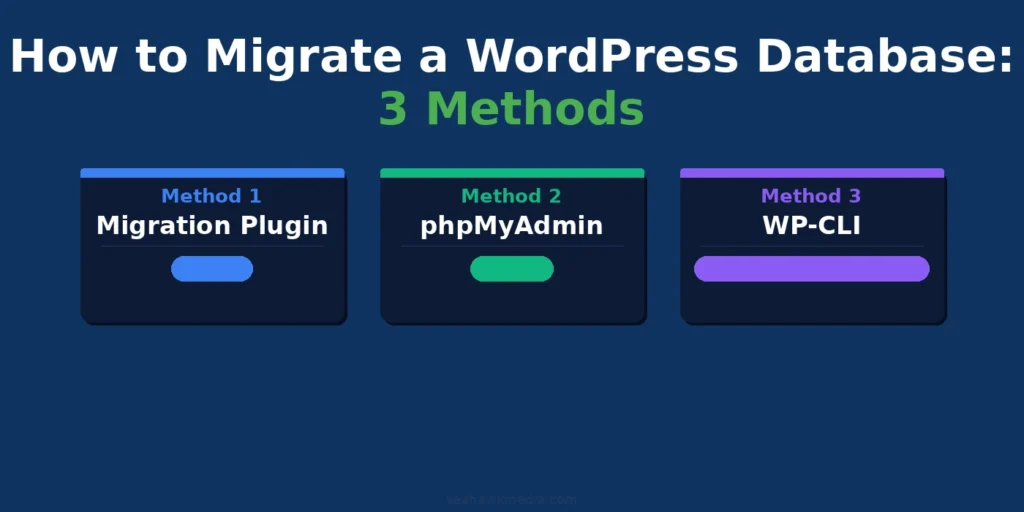
Cómo migrar una base de datos de WordPress: 3 métodos
El método adecuado depende de tu nivel de familiaridad con los aspectos técnicos y del tamaño de tu base de datos. Los tres métodos manejan correctamente los datos serializados cuando se utilizan como se describe a continuación.
Método 1: Plugin de migración (el más fácil)
Los plugins de migración gestionan la exportación, importación, transferencia de archivos y reemplazo de URL en un solo proceso. Son la opción ideal para la mayoría de los propietarios de sitios web sin experiencia en la línea de comandos.
Complementos recomendados:
Duplicator Pro admite bases de datos de hasta varios gigabytes, permite migraciones programadas y genera un archivo de instalación que gestiona automáticamente la sustitución de URL. Es la opción más fiable para sitios web grandes o complejos.
All-in-One WP Migration crea un único archivo comprimido que contiene toda tu instalación de WordPress, incluyendo la base de datos. La versión gratuita tiene un límite de tamaño de importación de 512 MB. La versión premium elimina este límite. El plugin gestiona la sustitución de datos serializados durante la importación.
WP Migrate (anteriormente WP Migrate DB) está diseñado específicamente para migraciones de bases de datos y para la transferencia de datos entre entornos. Gestiona correctamente los datos serializados y admite la migración selectiva de tablas, lo cual resulta útil cuando se desea transferir únicamente la base de datos de contenido del entorno de producción al de pruebas sin sobrescribir la configuración del plugin de pruebas.
Migración de WordPress paso a paso con All-in-One:
- Instala y activa All-in-One WP Migration en tu sitio de origen
- Vaya a Migración de WordPress todo en uno > Exportar
- Seleccione Exportar a > Archivo
- Espere a que finalice la exportación y descargue el archivo .wpress
- Instala All-in-One WP Migration en tu sitio de destino
- Vaya a Migración de WordPress todo en uno > Importar
- Arrastra y suelta el archivo .wpress o haz clic para buscarlo
- Confirma la importación cuando se te solicite. El plugin te advierte que esto sobrescribirá todo el contenido existente
- Una vez finalizada la importación, ve a Configuración > Enlaces permanentes y haz clic en Guardar cambios sin modificar nada. Esto borra las reglas de reescritura y resuelve la mayoría de los errores 404 que aparecen después de la migración
Método 2: phpMyAdmin (Manual)
phpMyAdmin es el método adecuado cuando se necesita un control total sobre la migración, se está migrando una base de datos grande que las herramientas de los plugins no pueden manejar, o se necesita migrar una base de datos independientemente de los archivos de WordPress.
Exportar la base de datos:
- Inicie sesión en phpMyAdmin en su entorno de alojamiento de origen a través del panel de control de su alojamiento
- Seleccione su base de datos de WordPress en la barra lateral izquierda
- Haga clic en la pestaña Exportar
- Seleccione el método de exportación personalizado
- Asegúrese de que todas las tablas estén seleccionadas
- En las opciones específicas del formato, marque Agregar instrucción DROP TABLE / VIEW / PROCEDURE / FUNCTION / EVENT / TRIGGER. Esto garantiza que la importación sobrescriba las tablas existentes correctamente, en lugar de causar errores de entradas duplicadas
- En Opciones de creación de datos, marque Inserciones completas e Inserciones extendidas
- Haz clic en Exportar y guarda el archivo .sql
Importación de la base de datos:
- Inicie sesión en phpMyAdmin en su entorno de alojamiento de destino
- Seleccione o cree la base de datos de destino
- Haga clic en la tabla Importar
- Haz clic en Elegir archivo y selecciona tu archivo .sql
- Haz clic en Ir para ejecutar la importación
Actualizando las URL:
Tras la importación, debe actualizar la URL del sitio almacenada en la base de datos. El método más sencillo para usuarios sin conocimientos técnicos consiste en ejecutar las siguientes consultas SQL en la pestaña SQL de phpMyAdmin, sustituyendo old-domain.com y new-domain.com por sus dominios reales:
ACTUALIZAR wp_options ESTABLECER option_value = reemplazar(option_value, 'https://old-domain.com', 'https://new-domain.com') DONDE option_name = 'siteurl' O option_name = 'home';No realice una búsqueda y reemplazo completa en todas las tablas utilizando únicamente SQL. Esto dañará los datos serializados. Utilice el método WP-CLI que se describe a continuación para el reemplazo completo.
Método 3: WP-CLI (El más fiable para usuarios técnicos)
WP-CLI es la interfaz de línea de comandos de WordPress. Su comando de búsqueda y reemplazo es el método más fiable para sustituir URL en una base de datos de WordPress, ya que gestiona correctamente los datos serializados por defecto.
Requisitos previos: Acceso SSH a su servidor y WP-CLI instalado. La mayoría de los proveedores de alojamiento gestionado de WordPress (Kinsta, WP Engine, Cloudways) ofrecen WP-CLI de forma predeterminada.
Exportar la base de datos:
wp db export backup-$(date +%Y%m%d).sqlEsto exporta la base de datos completa a un archivo .sql con fecha en su directorio actual.
Importar la base de datos al destino:
wp db import backup-20260101.sqlReemplace backup-20260101.sql con el nombre real de su archivo.
Ejecuta el reemplazo de URL:
wp search-replace 'https://old-domain.com' 'https://new-domain.com' --precise --all-tablesEl indicador –precise garantiza que los datos serializados se procesen correctamente. El indicador –all-tables aplica el reemplazo a todas las tablas de la base de datos, incluidas las creadas por complementos.
Verifique el reemplazo:
wp search-replace 'https://old-domain.com' 'https://new-domain.com' --precise --all-tables --dry-runAl ejecutar el comando –dry-run, se muestra cuántas sustituciones se realizarían sin ejecutarlas realmente. Ejecútelo primero para verificar que el recuento sea correcto antes de ejecutar la sustitución en tiempo real.
Vaciar la caché y reescribir las reglas:
vaciar la caché de wpwp rewrite flush¿Cómo gestionar los datos serializados durante la migración?
Esta es la parte más incomprendida de la migración de la base de datos de WordPress y la causa más común de fallos posteriores a la migración.
¿Por qué la función "Buscar y reemplazar" simple causa problemas en WordPress?
WordPress almacena algunos datos en formato PHP serializado. Una cadena serializada tiene este aspecto:
a:2:{s:4:"home";s:22:"https://old-domain.com";}La parte s:22 significa "cadena de 22 caracteres". Si realizas una búsqueda y reemplazo que cambia old-domain.com por new-domain.com, la longitud de la cadena cambia, pero el contador s:22 no se actualiza. WordPress intenta leer una cadena de 22 caracteres, encuentra una de longitud diferente y produce un error.
El error suele manifestarse como una pantalla blanca en blanco, áreas de widgets dañadas o configuraciones de complementos que aparecen vacías después de la migración. Es difícil rastrearlo sin conocer los datos serializados.
¿Cómo realizar una búsqueda y reemplazo de forma segura?
Utilice uno de estos métodos que tienen en cuenta la serialización:
WP-CLI (recomendado):
wp search-replace 'https://old-domain.com' 'https://new-domain.com' --precise --all-tablesPlugin Better Search Replace: Instala el plugin Better Search Replace en WordPress. Gestiona datos serializados por defecto y ofrece una opción de prueba para previsualizar los cambios antes de aplicarlos. Esta es la opción ideal si no tienes acceso a WP-CLI.
Interconnect/it Search Replace DB: Un script PHP que se sube a la raíz del servidor, se ejecuta a través del navegador y se elimina después de su uso. Maneja datos serializados y admite modos de ejecución en vivo o en seco.
¿Cómo verificar que la función de buscar y reemplazar funcionó?
Después de ejecutar el reemplazo, verifique estas ubicaciones:
- Ve a Ajustes > General en tu panel de WordPress. Confirma que la Dirección de WordPress y la Dirección del sitio muestren tu nuevo dominio
- Visita la página principal de tu sitio web y revisa la consola para desarrolladores del navegador para detectar advertencias de contenido mixto (carga de recursos HTTP en un dominio HTTPS)
- Comprueba tu biblioteca multimedia: ¿al hacer clic en una imagen se muestra la URL correcta?
- Ejecuta un rastreo con Screaming Frog o utiliza Broken Link Checker para buscar URL de dominios antiguos restantes.
Migraciones de bases de datos activadas por plugins en WordPress
A diferencia de las migraciones entre hosts, estas no se activan manualmente. Se ejecutan como parte del proceso de actualización del plugin, por lo que la preparación del entorno de pruebas es más importante aquí que en cualquier otro lugar.
¿Cómo funcionan las migraciones de bases de datos de WooCommerce?
WooCommerce introdujo HPOS (Almacenamiento de Pedidos de Alto Rendimiento) como un cambio estructural importante en la forma en que se almacenan los pedidos. Al migrar a HPOS, WooCommerce crea nuevas tablas de pedidos dedicadas y transfiere a ellas todos los datos históricos de los pedidos.
Esta migración se ejecuta automáticamente al activar HPOS en la configuración de WooCommerce o al actualizar WooCommerce en un sitio con la migración pendiente. No se puede revertir restaurando archivos. Si la migración se ejecuta en un sitio donde algunos plugins no son compatibles con HPOS, estos dejarán de funcionar correctamente.
Cómo prepararse: Antes de habilitar HPOS o actualizar WooCommerce a versiones principales, ejecute el verificador de compatibilidad de WooCommerce en WooCommerce > Estado > HPOS. Este verificador muestra todos los plugins instalados e indica si son compatibles con HPOS. Resuelva las incompatibilidades antes de la migración.
¿Cómo funcionan las migraciones de plugins de membresía?
Los plugins de membresía, como MemberPress, Paid Memberships Proy Restrict Content Pro, crean sus propias tablas de base de datos personalizadas para los registros de miembros, los datos de suscripción y el historial de transacciones. Cuando estos plugins se actualizan a versiones principales, a veces modifican la estructura de estas tablas.
Dado que los datos de membresía se almacenan en tablas personalizadas en lugar de las tablas estándar de WordPress, es posible que los plugins de migración no siempre incluyan estos datos en sus exportaciones de forma predeterminada. Verifique explícitamente que su herramienta de copia de seguridad cubra las tablas de plugins personalizados antes de migrar un sitio de membresía.
¿Cómo prepararse antes de que un plugin desencadene una migración?
- Configure un entorno de prueba que refleje exactamente su base de datos de producción.
- Aplique primero la actualización del plugin en el entorno de pruebas
- Verifique todas las funcionalidades afectadas (pago, inicio de sesión de miembros, gestión de suscripciones) en el entorno de pruebas después de la actualización
- Si la prueba se completa con éxito, aplique la misma actualización a producción durante un período de bajo tráfico
- Conserva una copia de seguridad verificada inmediatamente anterior a la actualización de producción
Lista de verificación de la base de datos posterior a la migración
Revisa todos los elementos después de una migración de base de datos antes de comunicar a nadie que la migración ha finalizado.
- El panel de administración de WordPress carga sin errores en la nueva URL
- La parte frontal del sitio se carga correctamente en la nueva URL
- Todos los archivos multimedia se cargan correctamente (sin imágenes rotas)
- Los formularios de contacto se envían y se envían correos electrónicos de confirmación
- El inicio de sesión de usuario funciona para todos los tipos de cuenta
- Si WooCommerce: complete una prueba de pago de principio a fin
- Si se trata de un sitio de membresía: inicie sesión como miembro y verifique el acceso al contenido
- Google Search Console no muestra errores de cobertura de índice después de volver a enviar el mapa del sitio
- No hay advertencias de contenido mixto (recursos HTTP en un sitio HTTPS) en la consola del navegador
- No se observan URL de dominios antiguos en el código fuente de la página ni en la pestaña de red del navegador
- Se ha borrado la caché del complemento de almacenamiento en caché.
- Se ha actualizado la estructura de los enlaces permanentes: Ajustes > Enlaces permanentes > Guardar cambios
Errores comunes en la migración de bases de datos de WordPress y cómo solucionarlos
No intentes volver a ejecutar la migración antes de identificar el error. Cada error que aparece a continuación te indica exactamente qué falló y qué debes cambiar antes de intentarlo de nuevo.
Error 1062: Entrada duplicada para la clave PRIMARY
Este error aparece al importar una base de datos a un destino que ya contiene datos. El script de importación intenta insertar una fila con un ID que ya existe.
Solución: Antes de importar, elimine todas las tablas existentes en la base de datos de destino o asegúrese de que su archivo de exportación incluya instrucciones DROP TABLE. En phpMyAdmin, al exportar, marque la opción para incluir instrucciones DROP TABLE. En WP-CLI: wp db reset –yes, luego wp db import backup.sql.
Error 2002: No se puede conectar al servidor MySQL
Este error indica que WordPress no puede conectarse al servidor de la base de datos. Suele aparecer después de una migración, cuando el nombre de host de la base de datos en wp-config.php no coincide con el nombre de host real del nuevo servidor.
Solución: Abre wp-config.php y comprueba el valor de DB_HOST. En la mayoría de los alojamientos compartidos, es localhost. En los alojamientos gestionados de WordPress, puede ser un nombre de host específico que aparece en tu panel de control. Actualiza el valor de DB_HOST para que coincida con el nombre de host MySQL de tu servidor de destino.
Error 1045: Acceso denegado para el usuario
Este error significa que el nombre de usuario o la contraseña de la base de datos en wp-config.php no coinciden con las credenciales de la base de datos en el servidor de destino.
Solución: Abra wp-config.php y verifique que DB_USER y DB_PASSWORD coincidan con las credenciales del usuario de la base de datos en su servidor de destino. En cPanel, vaya a Bases de datos MySQL y confirme que el usuario esté asignado a la base de datos correcta con todos los privilegios.
Consideraciones finales sobre las migraciones de bases de datos de WordPress
Las migraciones de bases de datos de WordPress suelen fallar debido a dos razones: los datos serializados que una simple búsqueda y reemplazo corrompe silenciosamente, y las migraciones de esquema activadas por complementos que se ejecutan automáticamente durante las actualizaciones en sitios no preparados.
Ambos problemas tienen soluciones claras. Utilice WP-CLI o una herramienta de búsqueda y reemplazo compatible con serialización en lugar de la función de búsqueda y reemplazo de SQL. Prepare un entorno de prueba antes de aplicar las actualizaciones de los plugins que activan las migraciones de esquema. Realice una copia de seguridad verificada antes de cada paso de migración y pruébela antes de utilizarla.
Los tres métodos de migración descritos anteriormente se adaptan a todos los niveles de habilidad: plugins para quienes prefieren un proceso guiado, phpMyAdmin para quienes necesitan un control detallado y WP-CLI para quienes tienen acceso a la línea de comandos. Elija el método que mejor se ajuste a su entorno y siga la lista de verificación posterior a la migración antes de cerrar el proyecto.
Si necesita que un equipo experimentado se encargue de la migración de su base de datos de WordPress, Seahawk ha gestionado migraciones para cientos de sitios web de WordPress de todos los niveles de complejidad.
Preguntas frecuentes sobre las migraciones de bases de datos de WordPress
¿Qué es una migración de base de datos de WordPress?
Una migración de base de datos de WordPress consiste en trasladar una base de datos de WordPress de un servidor a otro (durante un cambio de host, dominio o implementación de entorno de pruebas a producción) o en un cambio de esquema provocado por un plugin que modifica la estructura de la base de datos durante una actualización de versión principal. Ambos tipos conllevan riesgos y requieren preparación. Trasladar la base de datos requiere reemplazar las URL teniendo en cuenta la serialización. Las migraciones provocadas por plugins requieren pruebas en el entorno de pruebas antes de que la actualización se ejecute en producción.
¿Cómo puedo migrar una base de datos de WordPress sin perder datos?
Realice una copia de seguridad verificada antes de comenzar. Utilice un método de migración que tenga en cuenta la serialización: WP-CLI con la opción `--precise`, el plugin Better Search Replace o un plugin de migración como Duplicator Pro o All-in-One WP Migration. Nunca ejecute una búsqueda y reemplazo SQL directa en todas las tablas, ya que corromperá los datos serializados de WordPress. Después de la migración, verifique la funcionalidad realizando una prueba completa de pago, inicio de sesión y envío de formularios antes de publicar el sitio.
¿Qué son los datos serializados en WordPress y por qué son importantes para la migración?
WordPress almacena algunos ajustes y datos de plugins como objetos PHP serializados en la base de datos. Las cadenas serializadas incluyen un contador de caracteres como parte de su formato. Si modificas una URL con una simple búsqueda y reemplazo, la longitud de la URL cambia, pero el contador de caracteres no se actualiza, lo que corrompe los datos. Esto provoca pantallas en blanco, áreas de widgets vacías y ajustes de plugins defectuosos tras la migración. Utiliza WP-CLI o una herramienta de búsqueda y reemplazo compatible con serialización para gestionar correctamente los datos serializados.
¿Cómo exporto una base de datos de WordPress?
Exporta una base de datos de WordPress a través de phpMyAdmin (accede a tu base de datos, haz clic en Exportar, elige Personalizado y selecciona todas las tablas que contengan sentencias DROP TABLE), mediante WP-CLI con el comando wp db export backup.sql, o mediante un plugin de migración como All-in-One WP Migration o Duplicator. Siempre verifica que el archivo exportado se abra y contenga datos antes de continuar con la migración.
¿Qué es una migración de base de datos activada por un plugin en WordPress?
Cuando plugins como WooCommerce, sistemas de membresía o creadores de páginas se actualizan a versiones principales, a veces modifican automáticamente la estructura de la base de datos durante el proceso de actualización. La migración de HPOS de WooCommerce es un ejemplo actual. Estos cambios de esquema no se pueden revertir restaurando los archivos del plugin. Cualquier cambio a nivel de base de datos realizado durante la actualización persiste incluso si se vuelve a una versión anterior del plugin. Por eso, es fundamental probar las actualizaciones importantes de los plugins en un entorno de prueba antes de implementarlas en producción.
¿Cómo soluciono el error 1045 Acceso denegado después de una migración de base de datos de WordPress?
El error 1045 indica que el nombre de usuario o la contraseña de la base de datos en wp-config.php no coinciden con las credenciales de la base de datos en el servidor de destino. Abra wp-config.php y verifique que los valores DB_USER y DB_PASSWORD coincidan con las credenciales que configuró para la base de datos en el nuevo servidor. En cPanel, vaya a Bases de datos MySQL, confirme que el usuario de la base de datos existe y verifique que esté asignado a la base de datos correcta con todos los privilegios.
¿Necesito actualizar la base de datos después de cambiar mi dominio de WordPress?
Sí. WordPress almacena la URL del sitio y la URL de inicio en la tabla `wp_options` de la base de datos. Tras cambiar de dominio, es necesario actualizar estos valores. El método más seguro es WP-CLI: ejecuta `wp search-replace 'https://old-domain.com' 'https://new-domain.com' –precise –all-tables` después de importar la base de datos. Esto reemplaza todas las apariciones, incluidas las de los datos serializados. Tras el reemplazo, actualiza los enlaces permanentes accediendo a Ajustes > Enlaces permanentes y haciendo clic en Guardar cambios.


