
Perder la contraseña de WordPress no tiene por qué significar horas de frustración ni una llamada urgente a un desarrollador. Quedarse sin acceso a tu propio sitio de WordPress es uno de los problemas técnicos más estresantes a los que se enfrenta el propietario de un sitio web. Un momento, el sitio está funcionando; al siguiente, no puedes acceder. Tanto si has olvidado tu contraseña, como si no te llega el correo electrónico de restablecimiento o si has heredado un sitio sin credenciales, esta guía te ofrece todos los métodos de recuperación en el orden correcto, desde el más rápido hasta el acceso completo a la base de datos. La mayoría de los usuarios vuelven a su panel de control en menos de dos minutos.
Si olvidas tu contraseña de WordPress, no podrás acceder al panel de administración en yoursite.com/wp-admin. Tu sitio web seguirá activo y visible para los visitantes.
Perder la contraseña no deja tu sitio web fuera de servicio. Solo afecta tu capacidad para iniciar sesión y realizar cambios.
La recuperación depende de si puedes acceder directamente a tu correo electrónico de administrador, al panel de control de alojamiento o al servidor.
TL;DR: Contraseña de WordPress perdida
- Tu sitio web seguirá activo si pierdes tu contraseña de WordPress, y solo se verá afectado tu acceso de administrador
- La solución más rápida es el restablecimiento de contraseña integrado de WordPress en la página de inicio de sesión, que funciona en menos de dos minutos si su correo electrónico de administrador es accesible
- Si no llega el correo electrónico de restablecimiento, la causa casi siempre es una dirección de correo electrónico incorrecta en la cuenta, un correo electrónico que va a parar a la carpeta de spam o un correo electrónico que no está configurado correctamente en el servidor
- Si no tienes acceso al correo electrónico, phpMyAdmin, WP-CLI y un script PHP de emergencia son tres vías de recuperación técnica que funcionan sin correo electrónico
- Tras recuperar el acceso, active la autenticación de dos factores de inmediato y revise el refuerzo de la seguridad de WordPress como medida de prevención permanente.
Métodos para recuperar contraseñas de WordPress (desde los más rápidos hasta los más técnicos)
Los métodos que se describen a continuación están ordenados del más rápido al más técnico. Comience con el Método 1 y pase al Método 2 solo si el método anterior no resolvió el problema. La mayoría de los usuarios recuperan el acceso antes de llegar al Método 3.
Método 1: Restablecer a través de la página de inicio de sesión de WordPress
Este es el primer paso correcto ante cualquier situación de contraseña olvidada. Se tarda menos de 2 minutos, no requiere conocimientos técnicos y funciona para la mayoría de los usuarios.
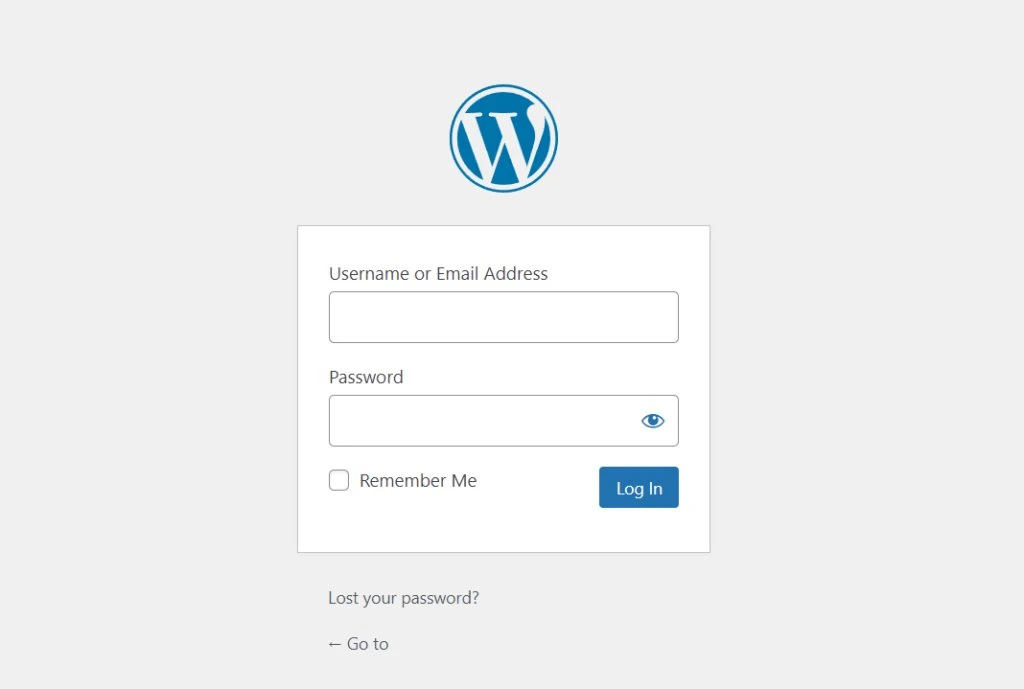
Paso 1: Ve a tu página de inicio de sesión de WordPress.
Acceda a yoursite.com/wp-admin o yoursite.com/wp-login.php. Allí verá el formulario de inicio de sesión estándar de WordPress.
Paso 2: Haga clic en "¿Olvidó su contraseña?"
El enlace aparece debajo de los campos de inicio de sesión. Haz clic en él. Se te redirigirá a un formulario sencillo donde se te pedirá tu nombre de usuario o dirección de correo electrónico.
Paso 3: Introduce tu nombre de usuario o la dirección de correo electrónico asociada a tu cuenta.
Si no recuerdas qué dirección de correo electrónico está registrada, prueba con todas las que hayas usado al configurar el sitio. WordPress enviará un enlace de restablecimiento a la dirección de correo electrónico asociada a la cuenta.
Paso 4: Revisa tu bandeja de entrada para encontrar el correo electrónico de restablecimiento.
El correo electrónico proviene de wordpress@yoursite.com o de la dirección de correo electrónico configurada en los ajustes de tu alojamiento. El asunto suele ser «Solicitud de restablecimiento de contraseña para [Nombre de tu sitio]». Haz clic en el enlace del correo electrónico y establece una nueva contraseña.
Paso 5: Inicie sesión con su nueva contraseña.
Una vez configurada, volverá a la página de inicio de sesión. Utilice la nueva contraseña para acceder a su panel de control.
Si no recibe el correo electrónico de restablecimiento en cinco minutos, no repita la solicitud varias veces. Consulte la sección siguiente para diagnosticar el motivo por el que no recibe el correo electrónico antes de volver a intentarlo.
¿Sigues sin poder acceder a WordPress?
Si ninguno de estos métodos funcionó o sospecha que su sitio web fue comprometido, el equipo de soporte de WordPress de Seahawk, disponible las 24 horas, los 7 días de la semana, puede recuperar el acceso y proteger su sitio contra futuros bloqueos. Asistencia de emergencia disponible ahora.
¿Por qué no llega el correo electrónico de restablecimiento de contraseña de WordPress?
Este es el punto de fallo más común en el proceso de recuperación. Antes de recurrir a métodos técnicos, revise estas cuatro comprobaciones en orden.
Comprobación 1: Revisa tu carpeta de correo no deseado o spam.
Los correos electrónicos de restablecimiento de contraseña de WordPress suelen ser marcados como correos automáticos por los filtros de spam. Antes de dar por sentado que el correo no se ha enviado, revisa la carpeta de spam de todas las cuentas de correo electrónico registradas en el sitio.
Verificación 2: Confirme qué dirección de correo electrónico está asociada a la cuenta.
Si tienes varias direcciones de correo electrónico, el correo de restablecimiento se enviará únicamente a la registrada en la cuenta de usuario de WordPress específica. Si tienes dudas, consulta con la persona que configuró el sitio, revisa el correo de bienvenida original de tu proveedor de alojamiento o prueba con todas las direcciones de correo electrónico que usas habitualmente.
Comprobación 3: Compruebe si su servidor de alojamiento está configurado para enviar correo electrónico.
Muchas cuentas de alojamiento compartido y servidores recién configurados no están configurados para enviar correos electrónicos desde WordPress de forma predeterminada. WordPress utiliza la función `mail()` de PHP para enviar correos electrónicos, y muchos proveedores de alojamiento la bloquean para evitar el spam. La solución consiste en instalar y configurar un plugin SMTP, como WP Mail SMTP, pero esto requiere acceder primero al sitio, lo que crea un círculo vicioso. En este caso, pase directamente al Método 3 o al Método 4 para recuperar el acceso y, posteriormente, configure el correo electrónico SMTP.
Verificación 4: Compruebe que se envió el correo electrónico de restablecimiento revisando los registros de correo electrónico de su proveedor de alojamiento.
La mayoría de los paneles de control de alojamiento web, como cPanel y Plesk, tienen un registro de entrega de correo electrónico. Inicie sesión en su panel de control y compruebe si el correo electrónico de restablecimiento se envió correctamente. Si aparece como enviado, pero usted no lo recibió, el problema radica en que su proveedor de correo electrónico lo está filtrando. Si no aparece en el registro, WordPress no lo está enviando debido a la configuración de correo electrónico del servidor.
Método 2: Restablecer a través de la configuración de usuario de WordPress (si tiene otro administrador)
Si existe una segunda cuenta de administrador en el sitio, esta es la vía de recuperación más rápida y no requiere pasos técnicos.
Inicia sesión en WordPress con la segunda cuenta de administrador. Ve a Usuarios en el menú de navegación de la izquierda. Busca la cuenta a la que no puedes acceder. Haz clic en Editar debajo de ese usuario. Desplázate hasta la sección Gestión de cuentas. Haz clic en Generar contraseña o escribe una nueva contraseña manualmente. Haz clic en Actualizar usuario.
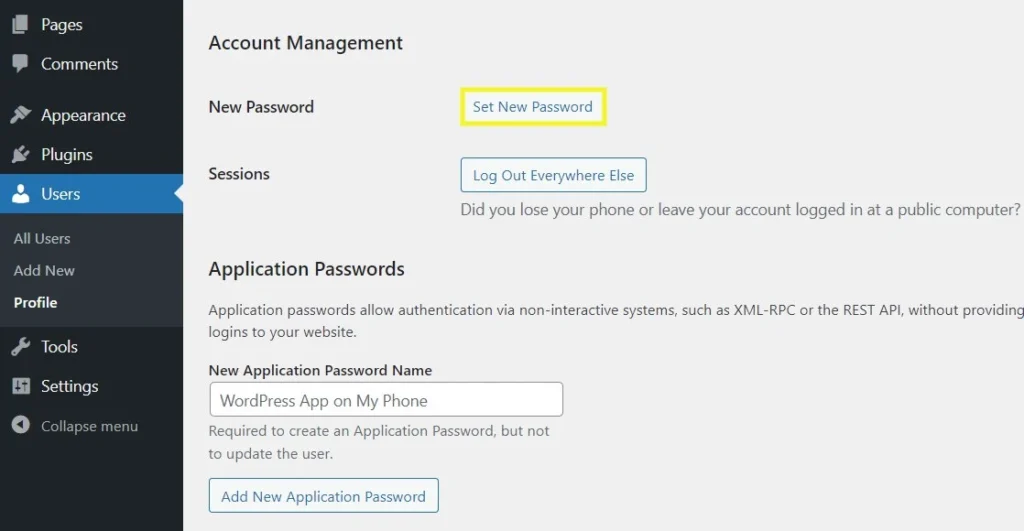
Ahora puedes cerrar sesión en la segunda cuenta e iniciar sesión en tu cuenta principal con la contraseña actualizada.
Este método también funciona si un desarrollador, colega o socio de la agencia tiene acceso de administrador al sitio. Un equipo que brinda soporte de WordPress las 24 horas del día, los la semana, con acceso de administrador, puede restablecer una contraseña en menos de un minuto, sin necesidad de acceso a nivel de servidor.
Método 3: Restablecer a través del panel de control del alojamiento
Algunos proveedores de alojamiento web ofrecen la opción de restablecer la contraseña de WordPress directamente desde el panel de control del alojamiento, sin pasar por el correo electrónico.
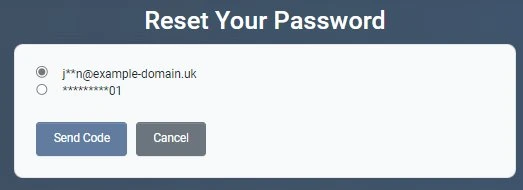
cPanel con WordPress Toolkit: Inicie sesión en cPanel. Busque WordPress Toolkit. Seleccione su instalación de WordPress. Haga clic en el botón Administrar. Busque la opción "Restablecer contraseña" o "Credenciales de administrador". Establezca una nueva contraseña directamente desde la interfaz de alojamiento.
Softaculous: Inicie sesión en su panel de control de hosting. Abra Softaculous. Busque su instalación de WordPress en Mis instalaciones. Haga clic en el icono Editar detalles. Busque el campo Contraseña de administrador. Establezca una nueva contraseña y guarde. Inicie sesión en WordPress con la nueva contraseña.
Plesk: Inicie sesión en Plesk. Vaya a WordPress en la sección Aplicaciones. Seleccione su instalación. Haga clic en Configurar. Restablezca la contraseña de administrador desde allí.
Este método funciona completamente a través de la interfaz de alojamiento y no requiere acceso a la base de datos ni conocimientos técnicos. Si su proveedor de alojamiento ofrece WordPress Toolkit o Softaculous, esta es la vía de recuperación técnica más rápida después del método estándar de la página de inicio de sesión.
Método 4: Restablecer mediante phpMyAdmin (Método de base de datos)
Utilice este método si no tiene acceso a su correo electrónico y su panel de control de hosting no ofrece la opción de restablecer la contraseña de WordPress directamente. Este método accede directamente a la base de datos de WordPress y actualiza la contraseña a nivel de base de datos. Aunque parezca más técnico de lo que es, siga cada paso al pie de la letra y lo tendrá listo en menos de cinco minutos.
Paso 1: Inicie sesión en su panel de control de alojamiento.
Acceda a cPanel, Plesk o al panel de control equivalente de su proveedor de alojamiento web utilizando sus credenciales de hosting. Estas credenciales son independientes de las de WordPress y se le proporcionaron al contratar el servicio de hosting.
Paso 2: Abra phpMyAdmin.
En cPanel, phpMyAdmin se encuentra en la sección Bases de datos. Haz clic en él para abrir la interfaz de administración de bases de datos.
Paso 3: Seleccione su base de datos de WordPress.
En la barra lateral izquierda, verá una lista de bases de datos. Haga clic en la que corresponda a su sitio de WordPress. Si no está seguro de qué base de datos utiliza su instalación de WordPress, consulte el archivo wp-config.php. El nombre de la base de datos aparece en la línea DB_NAME. Puede ver wp-config.php a través del Administrador de archivos en el panel de control de su hosting.
Paso 4: Abra la tabla wp_users.
Dentro de tu base de datos de WordPress, busca y haz clic en la tabla llamada wp_users. Si tu instalación de WordPress usa un prefijo de tabla personalizado, la tabla puede tener un nombre diferente, por ejemplo, mywp_users. Busca la tabla que contiene users en lugar de la que tiene el prefijo wp_ predeterminado.
Paso 5: Busca tu usuario administrador y haz clic en Editar.
Verás una lista de usuarios en la tabla. Busca la fila con tu nombre de usuario de administrador. Haz clic en el botón Editar que aparece a la izquierda de esa fila.
Paso 6: Actualizar el campo user_pass.
Busca el campo llamado user_pass. Este contiene tu contraseña actual como un hash. Borra el valor existente. En el menú desplegable Función, junto al campo user_pass, selecciona MD5. En el campo Valor, escribe tu nueva contraseña en texto plano. phpMyAdmin la convertirá automáticamente a un hash MD5 al guardar.
Paso 7: Guarda los cambios.
Haz clic en Ir en la parte inferior del formulario de edición. phpMyAdmin guarda el nuevo hash de la contraseña en la base de datos.
Paso 8: Inicia sesión en WordPress.
Ve a yoursite.com/wp-admin e inicia sesión con tu nombre de usuario y la nueva contraseña en texto plano que introdujiste en el paso 6.
Nota importante sobre el cifrado de contraseñas: WordPress utiliza por defecto un algoritmo de cifrado más seguro que MD5. Si bien establecer la contraseña mediante MD5 en phpMyAdmin funciona para iniciar sesión, WordPress la vuelve a cifrar inmediatamente con su propio algoritmo más seguro al iniciar sesión por primera vez. No existe ningún problema de seguridad al usar MD5 como paso intermedio. Se trata de una técnica de recuperación estándar utilizada en todo el ecosistema de WordPress.
Método 5: Restablecer mediante WP-CLI
Utilice este método si tiene acceso SSH a su servidor. WP-CLI es la interfaz de línea de comandos de WordPress y le permite administrar todos los aspectos de WordPress, incluidas las contraseñas de usuario, directamente desde la terminal. Este es el método más rápido para desarrolladores y usuarios con conocimientos técnicos.
Paso 1: Conéctese a su servidor a través de SSH.
Abre tu terminal. Conéctate usando las credenciales proporcionadas por tu host.
ssh nombredeusuario@tudominio.comPaso 2: Navegue hasta el directorio de instalación de WordPress.
cd /ruta/a/tu/wordpressLa ruta suele ser /public_html, /www o /var/www/html, dependiendo de la configuración de su servidor.
Paso 3: Ejecute el comando para restablecer la contraseña.
wp user update admin --user_pass=tunuevacontraseñaSustituye “admin” por tu nombre de usuario real y “tunuevacontraseña” por la contraseña que hayas elegido. WP-CLI gestiona correctamente el cifrado y la contraseña estará lista para usar de inmediato.
Paso 4: Inicia sesión en WordPress.
Ve a yoursite.com/wp-admin e inicia sesión con tu nombre de usuario y la nueva contraseña.
WP-CLI también te permite listar todos los usuarios del sitio con el comando wp user list, lo cual resulta útil si has olvidado tu nombre de usuario o contraseña.
Método 6: Script de restablecimiento de contraseña de emergencia (último recurso)
Utilice este método únicamente si todos los demás métodos anteriores han fallado. Consiste en crear un archivo PHP en su servidor, ejecutarlo una vez para restablecer la contraseña y, a continuación, eliminarlo inmediatamente. Dejar el archivo en el servidor supone un riesgo de seguridad, por lo que es obligatorio eliminarlo tras su uso.
Paso 1: Crea un nuevo archivo llamado emergency-reset.php.
Utilizando el Administrador de archivos de su panel de control de alojamiento o un cliente FTP, navegue hasta el directorio raíz de su instalación de WordPress, la carpeta que contiene wp-config.php, y cree un nuevo archivo llamado emergency-reset.php.
Paso 2: Pegue este código en el archivo.
<?php require( './wp-load.php' ); wp_set_password( 'yournewpassword', 1 ); echo 'Password successfully reset.'; ?>Sustituye «tunuevacontraseña» por la contraseña que hayas elegido. El número 1 corresponde al ID de usuario de la primera cuenta de administrador. Si tu cuenta de administrador no es la número 1, consulta la tabla wp_users en phpMyAdmin para encontrar el ID de usuario correcto.
Paso 3: Ejecutar el script.
En tu navegador, ve a yoursite.com/emergency-reset.php. Verás el mensaje "Contraseña restablecida correctamente" en una página en blanco.
Paso 4: Elimine el archivo inmediatamente.
Vuelve al administrador de archivos o a tu cliente FTP y elimina emergency-reset.php del servidor inmediatamente. No lo dejes ahí. Un script PHP con capacidad para establecer contraseñas ubicado en un directorio de acceso público representa una grave vulnerabilidad de seguridad.
Paso 5: Inicia sesión en WordPress.
Ve a yoursite.com/wp-admin e inicia sesión con tu nombre de usuario y la nueva contraseña.
¿Qué hacer inmediatamente después de recuperar el acceso a WordPress?
Volver a entrar es solo la mitad del trabajo. Una vez que hayas iniciado sesión, sigue estos cinco pasos para proteger correctamente tu cuenta.
Actualiza tu contraseña por una segura.
Si usaste una contraseña sencilla durante el proceso de recuperación, cámbiala inmediatamente por una segura. Ve a Usuarios, haz clic en tu perfil y actualiza la contraseña con una cadena de 16 caracteres o más generada aleatoriamente. Usa un gestor de contraseñas para guardarla.
Compruebe si existen cuentas de administrador no autorizadas.
Ve a Usuarios en el panel de WordPress y revisa la lista de usuarios con rol de Administrador. Si ves alguna cuenta que no reconoces, elimínala de inmediato. Una cuenta de administrador no autorizada en tu sitio indica que el acceso se vio comprometido antes de que se bloqueara tu cuenta.
Habilitar la autenticación de dos factores.
Instala un plugin de autenticación de dos factores como WP 2FA o Google Authenticator para WordPress. Esto garantiza que, incluso si tu contraseña se ve comprometida en el futuro, un atacante no podrá iniciar sesión sin el segundo factor. La autenticación de dos factores es la protección más eficaz contra el acceso de administrador no autorizado y es un elemento estándar en una configuración de seguridad de WordPress adecuada .
Revisa la URL de inicio de sesión de WP-Admin.
La URL de inicio de sesión predeterminada de WordPress, /wp-admin, es la ruta más atacada por los ataques de fuerza bruta. Modificar u ocultar esta URL es una medida estándar para reforzar la seguridad de WordPress y reduce significativamente los intentos de inicio de sesión automatizados.
Ejecute un análisis de malware inmediatamente.
Si te quedas sin acceso inesperadamente y no sabes por qué, realiza un análisis de malware de inmediato. Un bloqueo inesperado puede indicar que un atacante cambió tu contraseña o creó una nueva cuenta de administrador. Complementos como Wordfence o MalCare analizarán tus archivos y detectarán cualquier cambio reciente.
¿Cómo evitar volver a perder tu contraseña de WordPress?
La recuperación es una experiencia estresante. La prevención es una medida que solo toma cinco minutos y que te garantiza no volver a pasar por esto.
Utiliza un gestor de contraseñas. LastPass, 1Password, Bitwardeny Dashlane almacenan las credenciales de WordPress de forma segura y rellenan automáticamente el formulario de inicio de sesión. Nunca tendrás que escribir la contraseña manualmente, así que nunca la olvidarás. La mayoría son gratuitos para uso personal.
Almacene las credenciales de administrador en una ubicación compartida y segura. Para sitios web empresariales administrados por un equipo, las credenciales deben almacenarse en una bóveda de contraseñas compartida o en un documento interno seguro, en lugar de en mensajes de Slack, hilos de correo electrónico u hojas de cálculo.
Habilita la autenticación de dos factores. Ya se explicó anteriormente. Instálala ahora, independientemente de si acabas de recuperar tu cuenta tras un bloqueo.
Configura correctamente tu correo electrónico para que los restablecimientos de contraseña lleguen sin problemas. Instala WP Mail SMTP y conéctalo a un servicio de correo electrónico transaccional como SendGrid, Mailguno tu cuenta de Google Workspace. Esto garantiza que los correos de restablecimiento de contraseña, las confirmaciones de pedidos y las notificaciones de formularios de contacto se envíen correctamente. La configuración correcta del correo electrónico es uno de los aspectos que más se suelen pasar por alto en una lista de verificación de mantenimiento completa de WordPress.
Utilice un plan de mantenimiento de WordPress que incluya medidas de seguridad reforzadas. Un servicio profesional de mantenimiento de WordPress incluye limitar los intentos de inicio de sesión, proteger las URL de administración, supervisar la integridad de los archivos y realizar auditorías de seguridad periódicas. Todo esto reduce el riesgo de bloqueos y accesos no autorizados.
Realiza copias de seguridad periódicas de la base de datos. Una copia de seguridad completa antes de cualquier actualización importante permite que, en el peor de los casos (base de datos dañada, cuenta comprometida o actualización fallida), puedas restaurar todo el sitio, incluyendo las credenciales de usuario, a un estado correcto. Los planes de mantenimiento de WordPress que incluyen copias de seguridad diarias de la base de datos automatizan este proceso, evitando que tengas que realizar cualquier trabajo manual.
Comprenda en qué consiste la protección continua de un sitio web. Los propietarios de sitios que invierten en el mantenimiento continuo de WordPress, en lugar de esperar a que surjan problemas, rara vez experimentan bloqueos inesperados, ya que el refuerzo de la seguridad, las auditorías de permisos de usuario y la monitorización de inicios de sesión forman parte del ciclo de mantenimiento habitual. Analizar los planes que ofrecen los mejores proveedores de servicios de mantenimiento de WordPress permite comprender claramente el nivel de protección que ofrece un sitio web con mantenimiento profesional.
¿Sigues sin poder acceder a tu dispositivo? ¿Cuándo debo solicitar ayuda profesional?
Si has probado todos los métodos anteriores y aún no puedes entrar, hay tres situaciones en las que llamar a un profesional es la decisión correcta.
No puedes acceder a tu panel de control de hosting. Si has perdido tus credenciales de WordPress y de hosting, contacta directamente con tu proveedor de hosting para verificar tu identidad y recuperar el acceso al panel de control antes de que funcione cualquier método de recuperación de WordPress.
Sospechas que el sitio ha sido hackeado. Si el bloqueo fue inesperado, si ves cuentas de administrador desconocidas o si un escáner de seguridad detecta archivos sospechosos, no se trata solo de una contraseña perdida. Es un incidente de seguridad. La eliminación urgente de malware de WordPress y la recuperación del sitio son la respuesta adecuada, en lugar de un restablecimiento de contraseña por tu cuenta que deja la vulnerabilidad subyacente sin resolver.
La base de datos está dañada. En raras ocasiones, una actualización fallida, una caída del servidor o una migración incorrecta dañan la tabla wp_users, y ninguno de los pasos de phpMyAdmin funciona correctamente. La reparación de la base de datos requiere acceso a nivel de servidor y conocimientos de MySQL que van más allá de las herramientas que ofrecen los paneles de control de hosting.
El equipo de soporte de WordPress de Seahawk , disponible las 24 horas del día, los 7 días de la semana , gestiona los tres escenarios y puede recuperar el acceso sin pérdida de datos, independientemente de cómo se haya producido el bloqueo.
Preguntas frecuentes
¿Perderé el contenido de mi sitio web si restablezco mi contraseña de WordPress?
No. Restablecer la contraseña de WordPress solo cambia las credenciales de inicio de sesión de esa cuenta de usuario. Todas las entradas, páginas, archivos multimedia, ajustes, plugins y temas permanecen intactos. Tu sitio web seguirá funcionando con normalidad para todos los visitantes durante y después del proceso de restablecimiento de contraseña.
¿Qué ocurre si olvido tanto mi nombre de usuario como mi contraseña de WordPress?
Si has olvidado tanto tu nombre de usuario como tu contraseña, ve a la página de inicio de sesión de WordPress y haz clic en «¿Has olvidado tu contraseña?». Introduce la dirección de correo electrónico registrada en tu cuenta. No necesitas el nombre de usuario para recibir un enlace de restablecimiento. Como alternativa, abre la tabla wp_users en phpMyAdmin para ver todos los nombres de usuario del sitio y, a continuación, restablece la contraseña de la cuenta correcta.
¿Por qué no me llega el correo electrónico para restablecer mi contraseña de WordPress?
Las cuatro razones más comunes son que el correo electrónico fue a parar a la carpeta de spam, que la dirección de correo electrónico de tu cuenta de WordPress es diferente a la que estás revisando, que tu servidor de hosting no está configurado para enviar correos electrónicos mediante PHP mail(), o que tu proveedor de hosting bloquea el envío de correos electrónicos en planes compartidos. Primero, revisa la carpeta de spam, verifica la dirección de correo electrónico de la cuenta en phpMyAdmin y, a continuación, configura WP Mail SMTP para que utilice un servicio de correo electrónico transaccional adecuado.
¿Puedo restablecer mi contraseña de WordPress sin acceso a mi correo electrónico?
Sí. Existen tres métodos que funcionan sin necesidad de acceso al correo electrónico: el método de la base de datos phpMyAdmin, el método de línea de comandos WP-CLI y el script de reinicio de emergencia de PHP. Los tres se explican detalladamente más arriba con instrucciones paso a paso. El método phpMyAdmin es el más accesible para usuarios sin conocimientos de programación, ya que solo requiere iniciar sesión en el panel de control de su hosting.
¿Es seguro usar phpMyAdmin para restablecer una contraseña de WordPress?
Sí, si se hace correctamente. El único riesgo es editar o eliminar accidentalmente la fila incorrecta en la base de datos. Siga los pasos al pie de la letra, edite únicamente el campo user_pass y seleccione MD5 como función. WordPress volverá a cifrar la contraseña con su propio algoritmo más seguro al iniciar sesión por primera vez. Realice siempre una copia de seguridad de la base de datos antes de realizar cualquier cambio en phpMyAdmin.
¿Cómo puedo restablecer la contraseña de una red multisitio de WordPress?
Para una red multisitio, la contraseña de Superadministrador se puede restablecer mediante los mismos métodos descritos anteriormente. La página de inicio de sesión, phpMyAdmin y WP-CLI funcionan para redes multisitio. Para WP-CLI, utilice `wp user update` con el parámetro `--url` para especificar la URL de la red. La tabla `wp_users` en phpMyAdmin contiene todos los usuarios de la red, por lo que puede restablecer cualquier cuenta a nivel de base de datos.
¿Cuál es la forma más rápida de recuperar una contraseña de WordPress perdida?
El método más rápido es restablecer la contraseña en la página de inicio de sesión de WordPress en yoursite.com/wp-login.php. Haz clic en «¿Olvidaste tu contraseña?», introduce tu nombre de usuario o dirección de correo electrónico y haz clic en el enlace de restablecimiento que recibirás por correo electrónico. Esto suele tardar menos de dos minutos. Si no recibes el correo electrónico, el siguiente método más rápido es usar WordPress Toolkit o Softaculous en el panel de control de tu hosting para restablecer la contraseña sin necesidad de acceder a la base de datos.
¿Cómo puedo evitar que me bloqueen el acceso a WordPress de nuevo?
Guarda tus credenciales en un gestor de contraseñas, habilita la autenticación de dos factores con un plugin como WP 2FA, configura WP Mail SMTP para que los correos de restablecimiento de contraseña lleguen correctamente y ejecuta un plan de mantenimiento de WordPress que incluya refuerzo de seguridad y protección de inicio de sesión. Estos cuatro pasos, en conjunto, hacen que un bloqueo futuro sea prácticamente imposible.


