En WordPress, las imágenes duplicadas se acumulan más rápido de lo que la mayoría de los propietarios de sitios web se imaginan. Cada carga genera automáticamente múltiples variaciones de tamaño, y las nuevas cargas, las copias generadas por los plugins y los restos de las migraciones agravan el problema con el tiempo.
El resultado es una biblioteca multimedia sobrecargada que ralentiza las copias de seguridad, aumenta los costes de alojamiento y dificulta la gestión del sitio web. Esta guía explica cómo encontrar imágenes duplicadas, qué plugins son seguros para la limpieza y cómo evitar que el problema se repita.
En WordPress, las imágenes duplicadas son copias múltiples del mismo archivo de imagen o de archivos casi idénticos, almacenadas en la biblioteca de medios, la carpeta de subidas o generadas como miniaturas adicionales. Estos archivos aumentan el espacio de almacenamiento, ralentizan las copias de seguridad, complican la gestión de medios y afectan al rendimiento del sitio web si no se gestionan adecuadamente.
¿Por qué las imágenes duplicadas se convierten en un problema en WordPress?
Cada imagen que subes a WordPress crea automáticamente al menos tres variaciones de tamaño adicionales. Por defecto, se generan versiones en miniatura, mediana y grande, y tu tema y plugins suelen añadir tamaños personalizados.
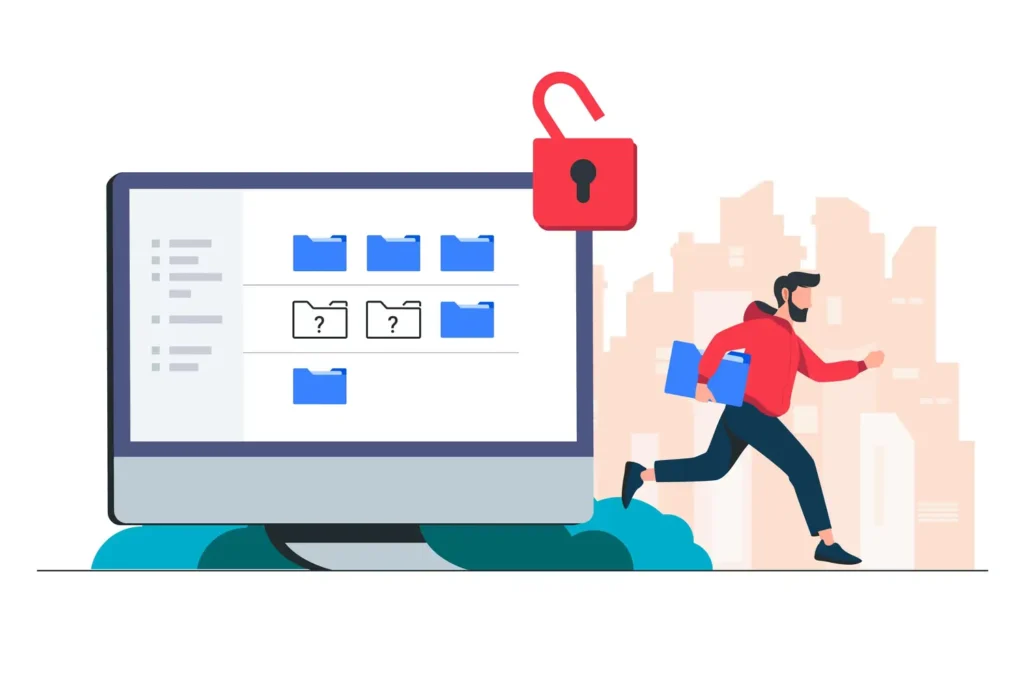
Con el tiempo, esto se multiplica a lo largo de cientos o miles de cargas. Las copias de seguridad se vuelven más lentas y ocupan más espacio. Los costos de alojamiento aumentan a medida que crece el almacenamiento. Para WooCommerce con grandes bibliotecas de imágenes de productos, el problema se agrava con cada actualización de producto o carga masiva.
Causas comunes de imágenes duplicadas en WordPress
Comprender qué causa los duplicados le ayudará a evitar que vuelvan a aparecer después de la limpieza.
- Volver a subir la misma imagen: Varios miembros del equipo suben el mismo archivo de forma independiente, o la misma imagen se sube dos veces durante las actualizaciones de contenido.
- Generación automática de tamaños: Cada carga crea múltiples variaciones de tamaño que se almacenan en tu servidor, incluso si tu tema utiliza solo una.
- Complementos de optimización de imágenes: Algunos complementos crean copias de seguridad de los originales antes de comprimirlos. Si esos originales nunca se limpian, ambas versiones permanecen de forma permanente.
- Cambios de tema: Al cambiar de tema, se conservan los tamaños de imagen personalizados generados por el tema anterior. Estos archivos permanecen aunque el nuevo tema no los utilice.
- Migraciones de sitios web: La migración de un entorno de prueba a uno de producción o entre diferentes servidores suele duplicar la carpeta completa de archivos subidos.
- Imágenes de productos de WooCommerce: Las importaciones masivas de productos y las actualizaciones repetidas de imágenes de productos crean capas de archivos duplicados en la carpeta de subidas.
- Múltiples usuarios administradores: En sitios con varios colaboradores, es frecuente ver las mismas imágenes subidas con nombres de archivo diferentes sin que nadie se dé cuenta de que el archivo ya existe.
Proceso paso a paso para encontrar y eliminar imágenes duplicadas en WordPress
Siga estos pasos en orden. Omitir el paso de copia de seguridad o eliminar antes de comprobar el uso es la causa más común de imágenes dañadas en sitios web en funcionamiento.

Paso 1: Escanee la biblioteca de medios de WordPress en busca de archivos duplicados
Comienza con un plugin que indexe toda tu biblioteca multimedia e identifique duplicados basándose en el contenido del archivo, en lugar de solo en el nombre. La comparación del contenido del archivo detecta los duplicados que se renombraron antes de subirlos, algo que no se lograría solo con la comparación del nombre.
Los resultados del escaneo muestran cada grupo de archivos duplicados con la fecha de carga, el tamaño del archivo, las dimensiones y si el archivo está adjunto a alguna entrada o página. Revise esta lista detenidamente antes de tomar cualquier medida.
- Comprueba si hay nombres de archivo idénticos en diferentes fechas de carga
- Compara los tamaños y dimensiones de los archivos para confirmar que son duplicados reales
- Revise qué archivos están marcados como adjuntos y cuáles como no adjuntos
- Nota: archivos generados por complementos o temas que ya no están activos en su sitio
Paso 2: Identificar imágenes que realmente no se utilizan
No todas las imágenes duplicadas se pueden eliminar sin problema. Una imagen puede ser técnicamente una duplicada incluso si todavía se referencia activamente en una entrada, página, producto o elemento del editor de páginas. La mayoría de los plugins de limpieza muestran el estado de los archivos adjuntos, pero esto no siempre detecta las imágenes incrustadas en el contenido de las entradas, los códigos cortos de las galerías o los campos personalizados del editor de páginas.
Antes de seleccionar cualquier elemento para eliminar, compare los resultados de su análisis con el informe de uso de complementos.
Paso 3: Utilice un complemento para eliminar imágenes duplicadas
Estos son los plugins más fiables para encontrar y eliminar imágenes duplicadas de forma segura en 2026.
- WP Media Cleanup: Detecta variaciones de imágenes no utilizadas. Analiza entradas, páginas, widgets y campos personalizados para verificar su uso antes de marcar cualquier elemento. Incluye un período de recuperación de 30 días. La mejor opción para la mayoría de los sitios web.
- Media Deduper: Indexa tu biblioteca e identifica duplicados basándose en los datos de los archivos, no en sus nombres. La función Eliminación inteligente reasigna las imágenes destacadas antes de eliminarlas, para que las publicaciones nunca pierdan su imagen destacada.
- Media Cleaner: Mueve los archivos a la papelera en lugar de eliminarlos permanentemente, lo que te permite revisarlos antes de su eliminación definitiva.
- WP Optimize: Incluye la limpieza de la base de datos y la optimización de imágenes. Útil para sitios que requieren un mantenimiento más completo, más allá de la simple eliminación de imágenes duplicadas.
- Limpiador avanzado de bases de datos: Gestiona las entradas huérfanas de la base de datos de medios que quedan después de que los archivos se hayan eliminado del servidor.
Paso 4: Realice una copia de seguridad de su sitio web antes de eliminar las imágenes
Antes de eliminar cualquier archivo, realiza una copia de seguridad completa de tu sitio web, incluyendo la base de datos y la carpeta de archivos subidos. Esto es fundamental, independientemente del plugin que uses. Si un plugin no incluye una opción de recuperación integrada, crea una copia de seguridad manual a través de tu panel de control de hosting o un plugin de copias de seguridad antes de continuar.
Paso 5: Eliminar imágenes duplicadas de forma segura
Una vez confirmada la copia de seguridad y completada la comprobación de uso, comience por las eliminaciones más seguras.
- Elimine primero los archivos duplicados no adjuntos, ya que estos conllevan el menor riesgo
- Evite eliminar cualquier archivo marcado como imagen destacada sin tener activada la función Eliminación inteligente
- Comprueba el contenido del creador de páginas por separado, ya que Elementor y Divi almacenan referencias de imágenes en campos personalizados que las comprobaciones estándar no detectan.
- Verifique las imágenes de los productos de WooCommerce individualmente antes de eliminarlas en masa
- Utilice las funciones de eliminación temporal o de papelera y espere de 24 a 48 horas antes de hacer que las eliminaciones sean permanentes
Paso 6: Optimizar y organizar los archivos multimedia restantes
Una vez eliminados los duplicados, limpie lo que quede.
- Comprime imágenes grandes usando Imagify, ShortPixelo Smush.
- Convierta las imágenes restantes al formato WebP para obtener tiempos de carga más rápidos y mejores puntuaciones en Core Web Vitals.
- Organiza tu biblioteca multimedia en carpetas usando FileBird
- Elimine las miniaturas no utilizadas generadas por temas o complementos que ya no estén activos en su sitio
- Actualiza la configuración de medios de WordPress para limitar las variaciones de tamaño que se generan automáticamente en el futuro
¿Tu biblioteca multimedia de WordPress está llena de imágenes duplicadas?
Elimina archivos innecesarios, mejora el rendimiento de tu sitio web y mantén tu sitio de WordPress organizado con el soporte experto para el cuidado y la optimización de sitios web.
Los mejores plugins para eliminar imágenes duplicadas en WordPress
Estos son los plugins más fiables y utilizados para encontrar y eliminar imágenes duplicadas en WordPress en 2026. Cada uno adopta un enfoque ligeramente diferente, por lo que la elección correcta depende de tu objetivo específico de limpieza y de tu nivel de conocimientos técnicos.
| Complemento | Mejor para | Característica clave |
|---|---|---|
| Limpieza de medios de WP | Variaciones de imagen no utilizadas | Ventana de recuperación de 30 días con restauración segura |
| Eliminador de duplicados de medios | Archivos adjuntos duplicados | La función Eliminación inteligente protege las imágenes destacadas |
| Limpiador de medios | Medios no utilizados en general | Sistema de papelera con revisión antes de la eliminación |
| Optimización de WP | Limpieza más amplia del sitio | Limpieza de bases de datos e imágenes combinada |
| Limpiador de bases de datos avanzado | Entradas de base de datos huérfanas | Elimina los registros restantes de la base de datos de medios |
| FileBird | Organización de medios | Gestión de bibliotecas multimedia basada en carpetas |
¿Cómo afectan las imágenes duplicadas al rendimiento y al mantenimiento de un sitio web?
Las imágenes duplicadas generan un exceso de almacenamiento innecesario que ralentiza las copias de seguridad, aumenta el uso de recursos en los servidores de alojamiento y dificulta la gestión de los archivos multimedia de WordPress con el tiempo.
con mucho contenido o sitios web.

¿Cómo afectan las imágenes duplicadas al SEO y al rendimiento de un sitio web?
Una biblioteca multimedia excesivamente extensa provoca problemas de rendimiento cuantificables que afectan tanto al posicionamiento en los motores de búsqueda como a la experiencia del visitante.
Cada vez que tu servicio de alojamiento web realiza una copia de seguridad, procesa toda tu carpeta de archivos subidos. Una biblioteca llena de archivos duplicados e innecesarios ralentiza las copias de seguridad, aumenta su tamaño y hace que sea más probable que caduquen en los planes de alojamiento compartido. Las migraciones de sitios web se vuelven igualmente problemáticas, ya que cada archivo redundante incrementa el tiempo de transferencia.
Core Web Vitals se ve afectado cuando se mantienen duplicados sin optimizar en uso. Las imágenes grandes sin comprimir suelen contribuir a puntuaciones bajas en LCP. Eliminar los duplicados acelera los procesos del backend, incluidas las copias de seguridad, las migraciones y la carga de la biblioteca multimedia en el panel de administración de WordPress.
¿Cómo mejora la optimización de medios la experiencia de usuario en WordPress?
Una biblioteca multimedia organizada mejora tu sitio web más allá del simple ahorro de espacio de almacenamiento. Los editores de contenido dedican menos tiempo a buscar imágenes existentes y a solucionar problemas con las referencias multimedia rotas tras las tareas de limpieza.
Las imágenes optimizadas se cargan más rápido en dispositivos móviles y ordenadores, lo que mejora directamente la experiencia de usuario que Google mide mediante Core Web Vitals. Una entrega de imágenes más rápida reduce la tasa de rebote y mantiene a los visitantes más tiempo en tus páginas.
Para las tiendas de comercio electrónico, una carga más rápida de las imágenes de los productos tiene un impacto directo y cuantificable en las tasas de conversión. Una biblioteca multimedia bien mantenida es una de las mejoras de rendimiento más sencillas que puede implementar cualquier propietario de un sitio WordPress.
Buenas prácticas para evitar imágenes duplicadas en WordPress
Eliminar los duplicados es solo la mitad de la solución. Evitar que se acumulen de nuevo mantiene tu biblioteca multimedia optimizada, tus copias de seguridad rápidas y tus costes de alojamiento predecibles a largo plazo.
- Cree flujos de trabajo de carga organizados: defina un proceso claro sobre cómo se cargan y nombran las imágenes, para que los miembros del equipo puedan buscar archivos existentes antes de cargar otros nuevos.
- Capacita a los equipos para reutilizar el contenido multimedia existente: Enseña a los colaboradores a buscar en la biblioteca multimedia antes de subir archivos. La mayoría de los archivos duplicados se producen porque los usuarios no se dan cuenta de que el archivo ya existe.
- Utilice nombres de imagen coherentes: Los nombres de archivo descriptivos y consistentes facilitan la búsqueda de imágenes existentes y reducen las subidas accidentales en su equipo.
- Limita la generación automática de miniaturas: revisa la configuración de medios de WordPress y desactiva las variaciones de tamaño que tu tema no utilice. Menos tamaños por carga significan menos espacio de almacenamiento consumido por imagen.
- Realice auditorías periódicas de la biblioteca multimedia: ejecute un análisis de limpieza cada tres a seis meses en los sitios activos. Cuanto más tiempo pase, más extensa y laboriosa será la limpieza.
- Utiliza un plugin que bloquee las subidas duplicadas: Media Deduper analiza los archivos a medida que se suben y redirige a los usuarios al archivo existente en lugar de crear una copia. Esto soluciona el problema de raíz, en lugar de corregirlo posteriormente.
Errores comunes que se deben evitar al eliminar imágenes duplicadas
La mayoría de los errores al eliminar imágenes son totalmente evitables y casi siempre ocurren porque alguien omitió algún paso en el proceso. Aquí le indicamos qué debe tener en cuenta antes de realizar cualquier limpieza.
- Eliminar sin copia de seguridad: Siempre realice una copia de seguridad antes de ejecutar cualquier herramienta de limpieza, independientemente de lo segura que afirme ser. Las opciones de recuperación integradas en los complementos son útiles, pero no sustituyen una copia de seguridad completa del sitio.
- Eliminación de imágenes aún en uso en las páginas: Las comprobaciones del estado de los archivos adjuntos no detectan todos los usos. Las imágenes en los códigos cortos de la galería y del creador de páginas requieren una verificación independiente antes de su eliminación masiva.
- Eliminar accidentalmente imágenes de productos de WooCommerce: Las imágenes de productos a menudo no están vinculadas técnicamente, pero se muestran activamente en las páginas de productos. La eliminación masiva sin comprobaciones específicas de WooCommerce elimina las imágenes de los listados activos de inmediato.
- Ignorar las miniaturas generadas por el tema: Las miniaturas de temas anteriores se pueden eliminar sin problema, pero deben identificarse correctamente en lugar de quedar incluidas en una búsqueda general de duplicados que podría eliminar archivos activos.
- Ejecutar plugins de limpieza sin revisarlos: Nunca uses la eliminación automática sin revisar primero la lista de resultados. El proceso de escaneo y revisión es lo que distingue una limpieza segura de un sitio web dañado.
Conclusión: Eliminar imágenes duplicadas en WP
Las imágenes duplicadas son una de las causas más comunes y a menudo ignoradas de sobrecarga en WordPress. Si no se gestionan, ralentizan las copias de seguridad, aumentan los costes de alojamiento y dificultan progresivamente la gestión de la biblioteca multimedia.
Realiza una copia de seguridad de tu sitio, utiliza un plugin de limpieza que verifique el uso antes de marcar los archivos, revisa los resultados cuidadosamente y elimínalos por etapas, comenzando por los más seguros. Luego, configura un flujo de trabajo preventivo para evitar que el problema se repita. Mantener una biblioteca multimedia limpia es un hábito de mantenimiento regular, no un proyecto puntual.
Preguntas frecuentes sobre cómo eliminar imágenes duplicadas en WordPress
¿Cómo se producen las imágenes duplicadas en WordPress?
Las imágenes duplicadas se acumulan debido al redimensionamiento automático al subirlas, las nuevas subidas por parte de varios usuarios, los complementos de optimización que crean copias de seguridad, los cambios de tema que dejan tamaños de miniaturas sin usar y las migraciones que copian toda la carpeta de subidas sin realizar una limpieza.
¿Pueden las imágenes duplicadas ralentizar un sitio web de WordPress?
Ralentizan las copias de seguridad, las migraciones y la carga de la biblioteca multimedia en el panel de administración. Además, afectan indirectamente al rendimiento del frontend cuando se mantienen en uso archivos duplicados no optimizados, lo que contribuye a obtener puntuaciones bajas en Core Web Vitals.
¿Qué plugin es el mejor para eliminar imágenes duplicadas?
WP Media Cleanup es la mejor opción en general para la mayoría de los sitios web. Detecta variaciones de imágenes no utilizadas, verifica el uso real antes de marcar los archivos e incluye un período de recuperación de 30 días. Media Deduper es la opción más potente específicamente para encontrar y eliminar archivos adjuntos duplicados.
¿Es seguro eliminar automáticamente las imágenes duplicadas?
Es seguro si se hace correctamente. Realice siempre una copia de seguridad primero, utilice un plugin con un paso de revisión o un sistema de papelera, y verifique el uso por separado para el contenido del creador de páginas y las imágenes de productos de WooCommerce antes de realizar eliminaciones masivas.
¿Con qué frecuencia se deben limpiar las bibliotecas de medios de WordPress?
Los blogs y tiendas de comercio electrónico activos se benefician de una limpieza cada tres a seis meses. Los sitios más pequeños con actualizaciones menos frecuentes pueden realizar una limpieza anual. Los sitios con varios colaboradores se benefician de revisiones más frecuentes.
¿Afectan las imágenes duplicadas al SEO de WordPress?
En sí mismas, las imágenes duplicadas no generan problemas de SEO. Indirectamente, el exceso de almacenamiento ralentiza las copias de seguridad, aumenta los tiempos de carga de las páginas cuando hay archivos no optimizados activos y puede contribuir a obtener puntuaciones bajas en Core Web Vitals, lo que afecta directamente al posicionamiento en los motores de búsqueda.